
Spis treści:

Dowiedz się: Korepetytor online
Dowiedz się więcejW ciągu ostatnich dwóch lat Zoom stał się niezastąpionym narzędziem do komunikacji online ze względu na łatwość obsługi, obsługę wielu platform i bogaty zestaw funkcji. Jednak wiele przydatnych funkcji tego programu pozostaje ukrytych w ustawieniach, a regularne aktualizacje od programistów dodają nowe narzędzia i ulepszenia. Jeśli korzystałeś/aś z Zoom tylko do regularnych wideorozmów i planujesz po raz pierwszy zorganizować webinarium, jest kilka funkcji, o których powinieneś/powinnaś wiedzieć. Zapoznanie się z tymi możliwościami pomoże Ci uczynić prezentację bardziej efektywną i profesjonalną.
Przygotowaliśmy listę przydatnych funkcji i wskazówek Zoom, które pomogą Ci skutecznie prowadzić lekcje online, webinaria, warsztaty i inne wydarzenia. Wszystkie wymienione funkcje są dostępne w bezpłatnej wersji aplikacji.
Niniejszy artykuł dotyczy najnowszej wersji Zoom w momencie publikacji: 5.9.3 (4239). Po uruchomieniu aplikacji zostaniesz poproszony/poproszona o zainstalowanie aktualizacji. Jeśli przegapiłeś/aś to powiadomienie lub chcesz samodzielnie sprawdzić wersję klienta stacjonarnego, otwórz Zoom, kliknij swoje zdjęcie profilowe w prawym górnym rogu i wybierz z menu opcję „Sprawdź aktualizacje”. Aktualizacja programu gwarantuje dostęp do nowych funkcji i ulepszeń, dzięki czemu korzystanie z Zoom do wideorozmów i spotkań online jest wygodniejsze i efektywniejsze.
1.
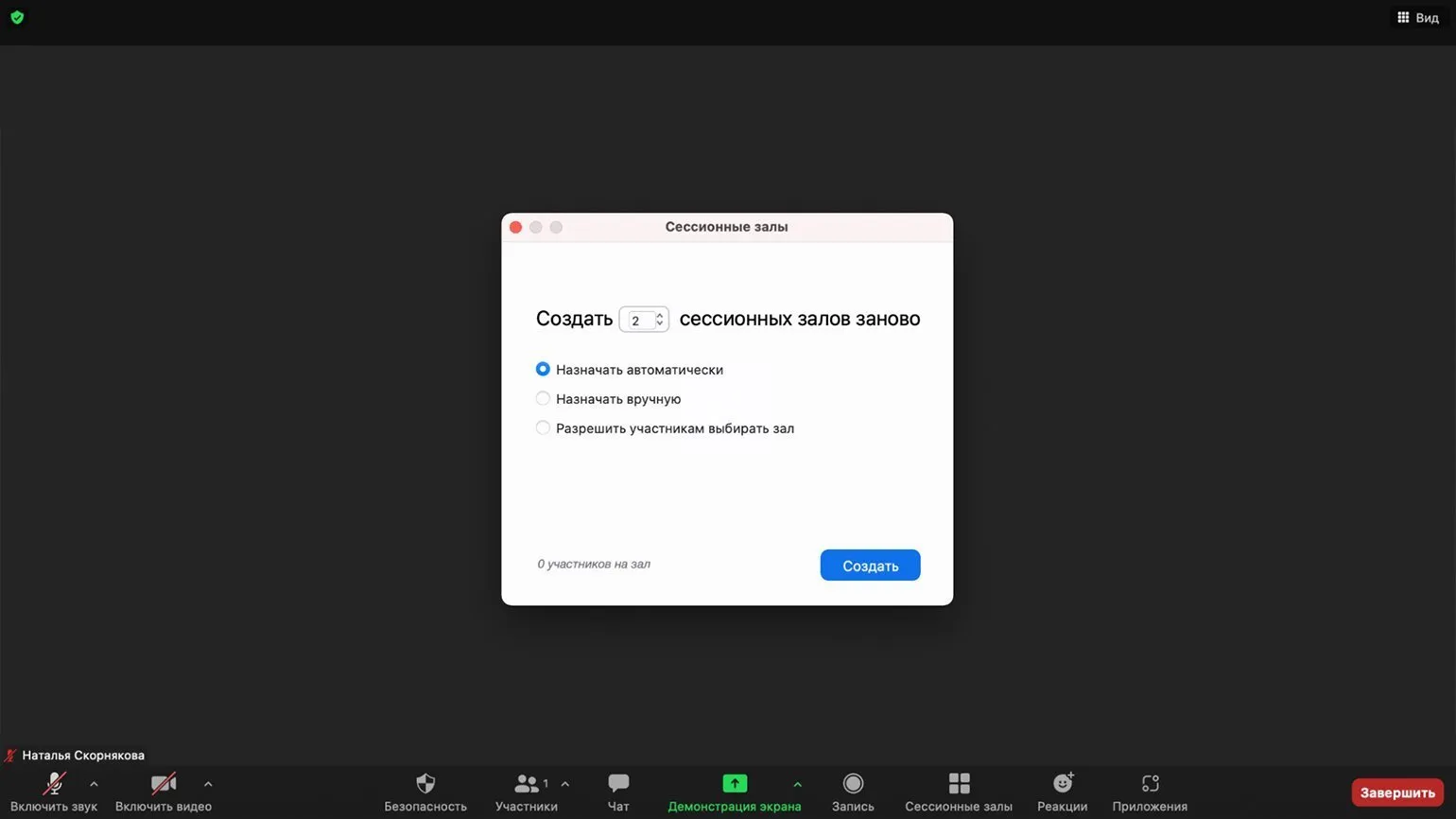
Zoom oferuje możliwość podziału uczestników konferencji na oddzielne grupy, z których każda może komunikować się niezależnie w swoim własnym pokoju. Można utworzyć do 50 takich pokoi. Ta funkcja jest szczególnie przydatna dla nauczycieli, którzy dzielą uczniów na zespoły podczas lekcji, aby wykonywać zadania grupowe. Możliwość korzystania z oddzielnych pokoi pomaga usprawnić interakcję między uczestnikami i zwiększyć efektywność pracy grupowej.
Aby włączyć pokoje grupowe w Zoom, otwórz stronę główną platformy. Przejdź do „Moje konto”, a następnie wybierz „Ustawienia”. W sekcji „Na spotkaniu (zaawansowane)” znajdź i aktywuj przełącznik „Pokój grupowy”. Dzięki temu będziesz mógł efektywnie organizować pracę grupową podczas wideokonferencji.
Funkcja „Zezwalaj organizatorom na przypisywanie uczestników do pokoi podgrup podczas planowania” jest przydatna, jeśli chcesz utworzyć grupy uczestników z wyprzedzeniem. Ta opcja jest dostępna tylko w wersji internetowej, a nie w aplikacji mobilnej ani programie na komputery. Aby skorzystać z tej funkcji, przejdź na stronę „Moje konto”, wybierz „Zaplanuj wydarzenie”, a następnie przejdź do sekcji „Ustawienia” i włącz opcję „Wstępnie przypisz pokoje podgrup”. Pojawi się przycisk „Utwórz pokoje”. W otwartym oknie możesz utworzyć pokoje podgrup, klikając przycisk „+”, i dodać uczestników, wpisując ich adresy e-mail. Ta funkcja upraszcza organizację wydarzeń i pomaga efektywniej zarządzać grupami uczestników.
Teraz możesz otwierać pokoje spotkań bezpośrednio podczas konferencji — w dolnym panelu pojawi się specjalny przycisk. W tej sekcji możesz skonfigurować liczbę grup i sposób przydzielania uczestników: ręcznie przez organizatora, automatycznie lub poprzez wybór użytkownika. Organizator ma dostęp do wszystkich grup i może w każdej chwili przenosić uczestników między pokojami.
2. Tablica
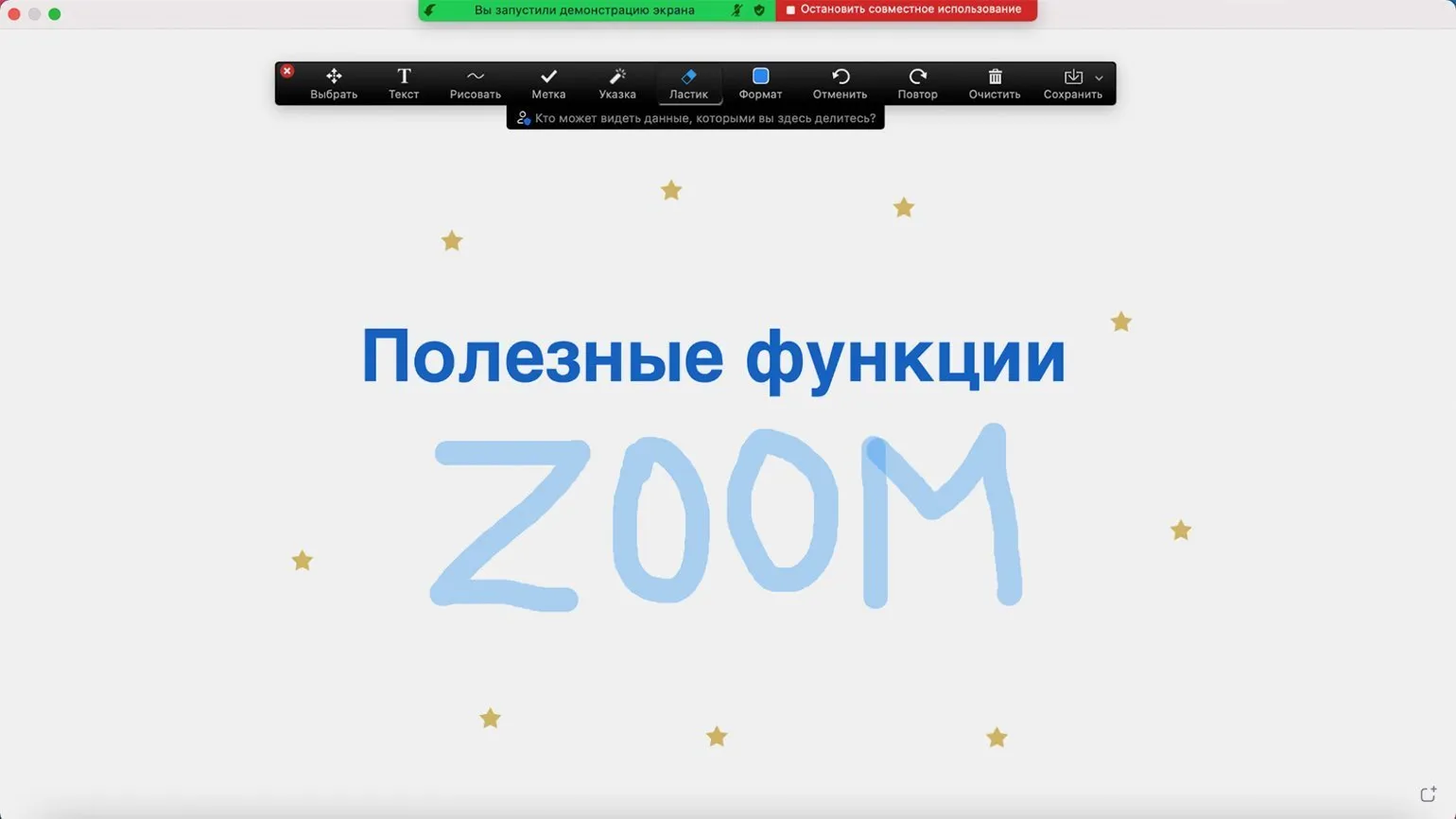
Używanie tablicy jest zalecane podczas konferencji. To wygodne narzędzie pozwala zwiększyć interaktywność wydarzenia. Na przykład, możesz zadać uczestnikom pytanie i rejestrować ich odpowiedzi w czasie rzeczywistym lub szybko utworzyć diagram z wizualnym wyjaśnieniem. Tablica sprzyja aktywnemu zaangażowaniu uczestników i usprawnia proces uczenia się.
Aby otworzyć tablicę, kliknij przycisk „Udostępnij ekran”, a następnie wybierz „Tablica” i kliknij „Udostępnij”. Na otwartej stronie możesz pisać i rysować. Dostępne są również narzędzia takie jak wirtualny wskaźnik i znaczniki symboli. Możesz zapisać obraz w formacie PNG, klikając przycisk „Zapisz”.
3. Prezentacja jako tło
Zoom wprowadził ciekawą funkcję, obecnie w wersji beta, która pozwala używać slajdów prezentacji jako tła wideo. Aby aktywować tę opcję, kliknij przycisk „Udostępnij ekran”, przejdź do zakładki „Zaawansowane”, wybierz opcję „Slajdy jako wirtualne tło” i kliknij „Udostępnij”. Platforma zaoferuje możliwość przesłania prezentacji utworzonej w programie PowerPoint lub Keynote, dzięki czemu uczestnicy spotkania będą mogli jednocześnie oglądać slajdy i obraz. To rozwiązanie idealnie sprawdza się w przypadku webinariów i prezentacji online, umożliwiając bardziej interaktywną i informacyjną komunikację.
4. Przypinanie i śledzenie wideo
Jeśli w spotkaniu uczestniczy duża liczba osób i chcesz skupić się na konkretnych, skorzystaj z funkcji przypinania. Funkcja ta działa tylko dla Ciebie, co oznacza, że przypięty film będzie wyświetlany tylko na Twoim ekranie, bez wpływu na widok innych uczestników. Przypięty film zajmuje centralne miejsce na ekranie, co jest szczególnie przydatne do śledzenia zaangażowania konkretnego ucznia, na przykład podczas lekcji online. Możesz przypiąć do dziewięciu filmów jednocześnie, co pozwala skutecznie zarządzać uwagą i skupić się na kluczowych uczestnikach.
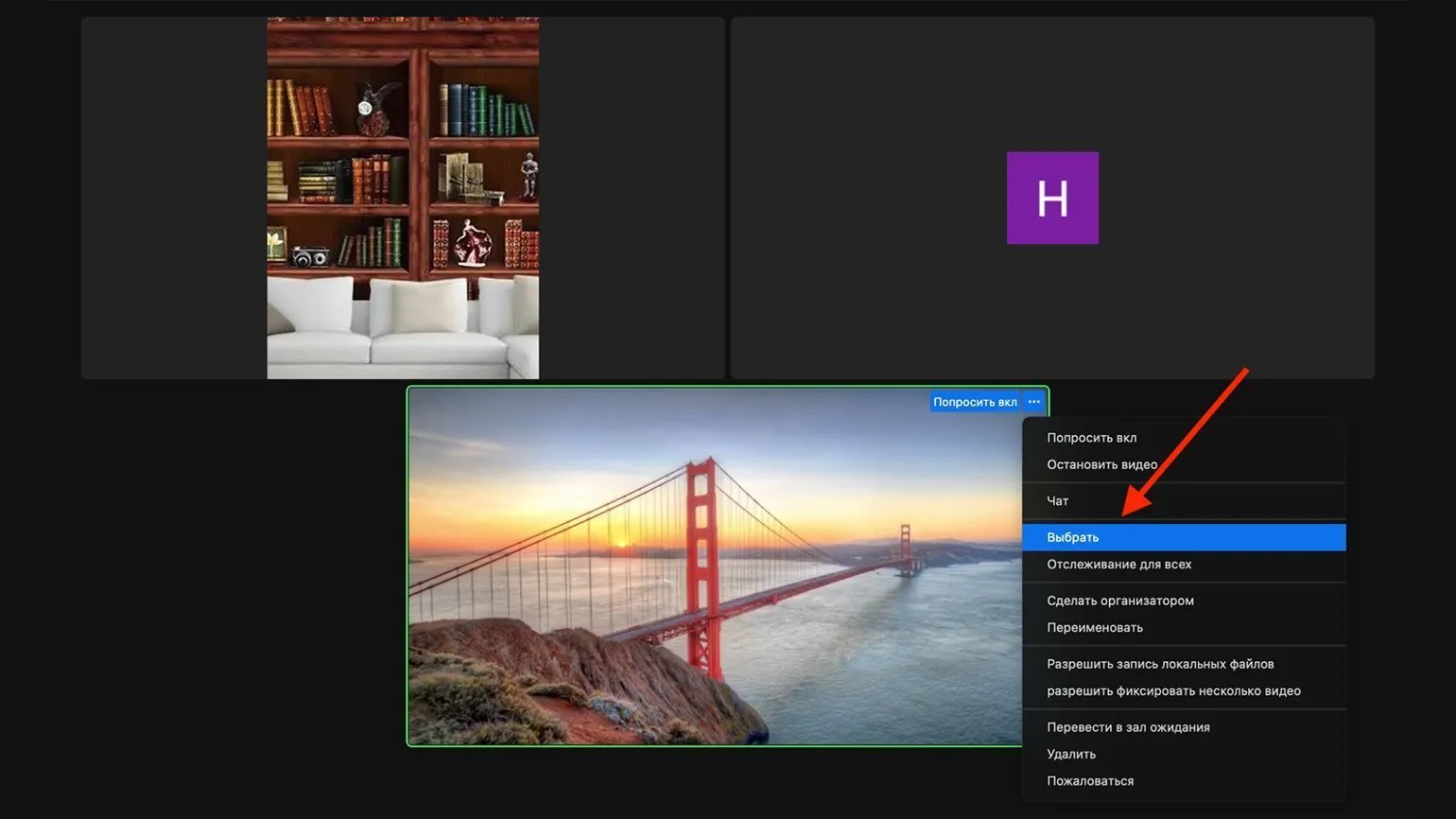
Aby wybrać film, najedź na niego kursorem i kliknij ikonę z trzema kropkami „…”. Następnie wybierz „Wybierz”. Umożliwi Ci to szybkie i łatwe zarządzanie treścią.
Aby odpiąć wideo, przejdź do lewego górnego rogu ekranu i kliknij odpowiedni przycisk. Dzięki temu możesz przenieść wideo do żądanej lokalizacji lub usunąć je z bieżącego ekranu.
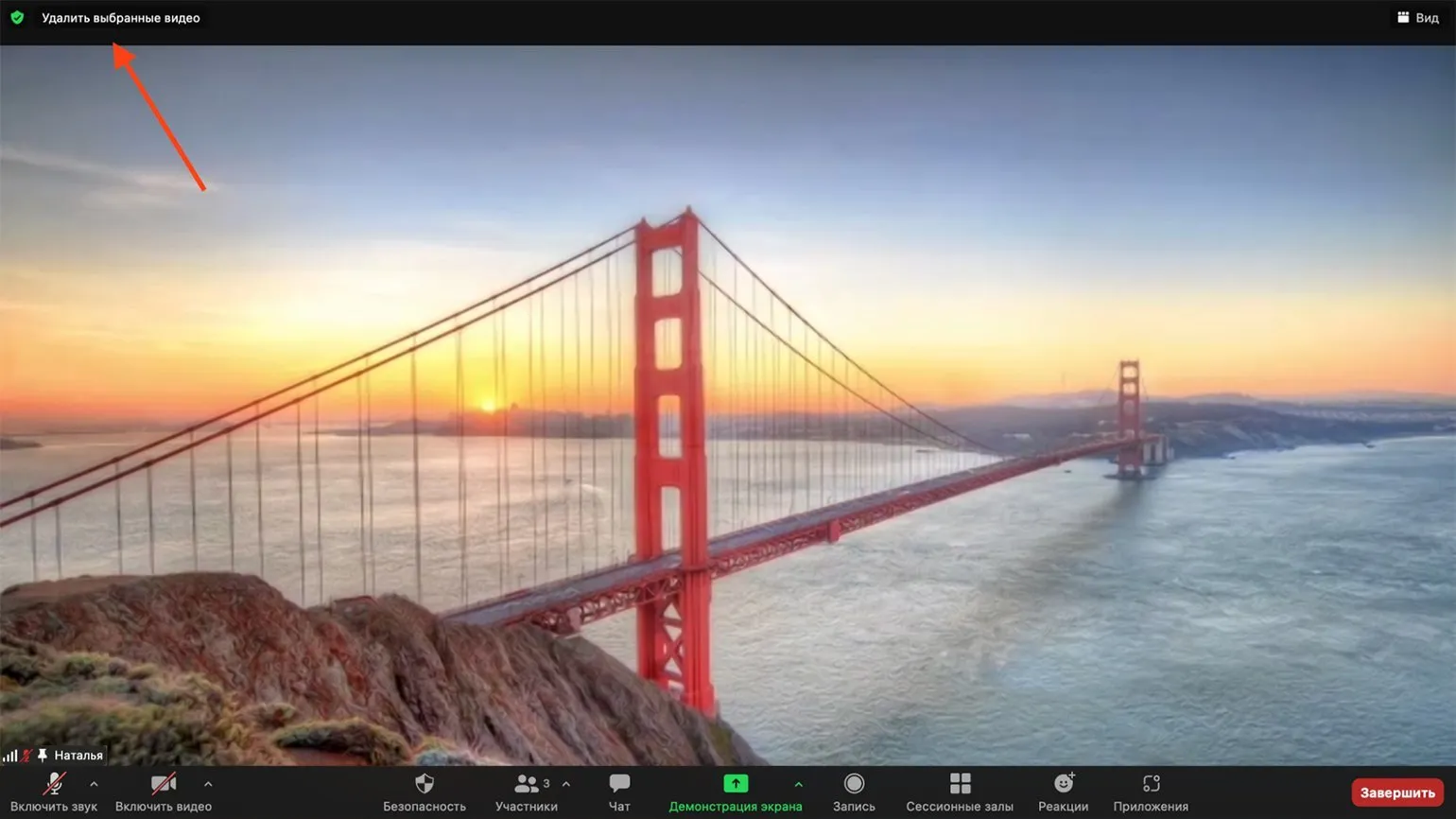
Zoom ma funkcję śledzenia, która pozwala Przypnij wideo nie tylko dla siebie, ale także dla wszystkich uczestników spotkania. Ta opcja pozwala przypiąć do dziewięciu użytkowników jednocześnie. Jest to szczególnie przydatne podczas wydarzeń z wieloma mówcami, takimi jak prezentacje projektów grupy studentów. Dzięki temu wszyscy uczestnicy mogą skupić się na tym, co aktualnie mówi. Korzystanie z funkcji śledzenia poprawia interakcję i sprawia, że spotkania są bardziej dynamiczne i efektywne.
Aby aktywować funkcję śledzenia, wykonaj te same kroki, co przypinanie wideo. Kliknij przycisk „...” w prawym górnym rogu filmu i wybierz opcję „Śledź dla wszystkich”. Aby usunąć przypięty film, użyj przycisku „Usuń śledzone wideo” znajdującego się w lewym górnym rogu.
5. Widok immersyjny
Twórcy Zoom oferują wyjątkową możliwość zmiany standardowych kwadratów w wideokonferencjach poprzez wprowadzenie pojedynczego wirtualnego tła. Może to być sala lekcyjna, sala konferencyjna lub przytulny kącik przy kominku, w którym może pomieścić się do 25 uczestników. Platforma Zoom oferuje również możliwość przesyłania własnych scen, dzięki czemu wideorozmowy stają się bardziej spersonalizowane i angażujące. Korzystanie z wirtualnych teł nie tylko urozmaici spotkania, ale także stworzy komfortową atmosferę komunikacji.
Organizator ma możliwość automatycznego rozsyłania awatarów wideo uczestników lub ręcznego ich przenoszenia. Należy pamiętać, że aby awatary wideo wyświetlały się poprawnie, wszyscy uczestnicy muszą mieć najnowszą wersję programu. W przeciwnym razie będą mogli zobaczyć tylko standardowe formaty, takie jak wideo prelegenta lub galeria z kwadratami. Aktualizacja programu zapewni pełną interakcję i poprawi jakość wideokonferencji.
Aby wybrać immersyjne tło podczas spotkania, kliknij przycisk „Widok” w prawym górnym rogu ekranu, a następnie wybierz opcję „Efekt obecności”. Możesz wybrać jedną z sugerowanych scen lub przesłać własne tło i kliknąć „Rozpocznij”, aby aktywować wybrany efekt. Pomoże to stworzyć bardziej profesjonalną atmosferę i poprawić odbiór Twojej prezentacji.
W tym trybie udostępnianie ekranu będzie działać normalnie. Po zakończeniu prezentacji wybrane tło zostanie automatycznie przywrócone.
Jakość immersyjnej prezentacji w Zoomie, a także możliwość ustawienia wirtualnego tła jako zdjęcia, zależą od specyfikacji technicznej urządzenia. Nie wszystkie modele komputerów obsługują tę funkcję. Upewnij się, że Twój komputer spełnia niezbędne wymagania, aby zapewnić optymalną wydajność Zoomu i wirtualnych teł. Pomoże Ci to stworzyć profesjonalną atmosferę podczas wideorozmów i prezentacji.
6. Udostępnianie dźwięku
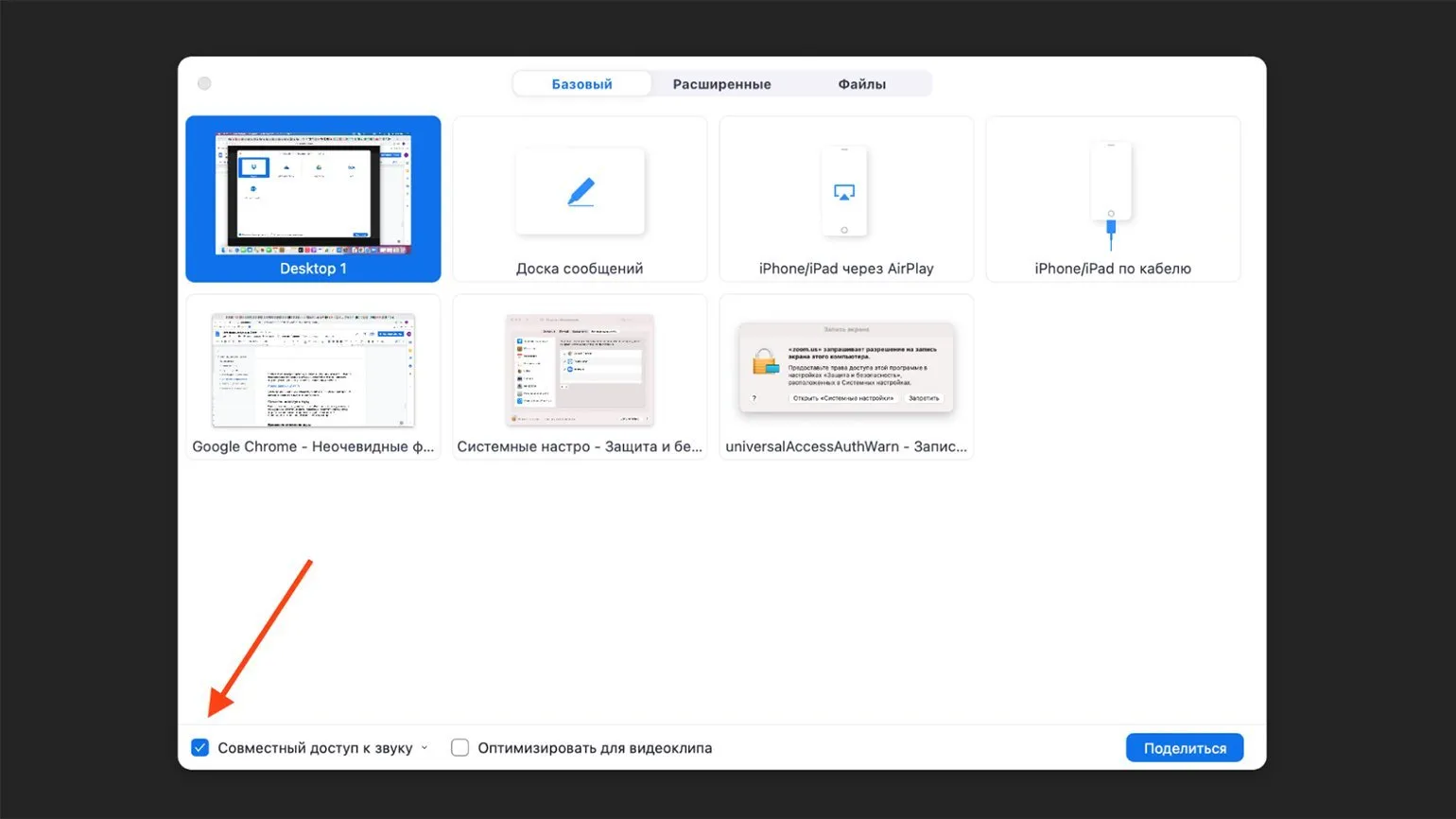
Jeśli planujesz pokazać uczestnikom konferencji film, a następnie o nim porozmawiać, nie musisz czekać, aż każdy obejrzy go na swoim urządzeniu. Platforma Zoom umożliwia wygodne wspólne oglądanie z transmisją strumieniową dźwięku z komputera. Aby to zrobić, wystarczy kliknąć przycisk „Udostępnij ekran” i zaznaczyć pole „Udostępnij dźwięk”. Dzięki temu uczestnicy będą mogli cieszyć się dźwiękiem wysokiej jakości, co sprawi, że dyskusja stanie się bardziej produktywna i angażująca.
7. Szybkie włączanie mikrofonu
Jeśli wyciszyłeś mikrofon, gdy inny uczestnik mówi, ale pilnie musisz coś dodać lub odpowiedzieć na pytanie, skorzystaj z tej prostej sztuczki. Naciśnij spację, a mikrofon zostanie tymczasowo włączony, gdy go przytrzymasz. Ta metoda eliminuje ryzyko zapomnienia o wyciszeniu mikrofonu po wypowiedzi, co mogłoby przeszkadzać innym uczestnikom. Takie podejście sprawia, że wideokonferencje są wygodniejsze i bardziej zorganizowane, umożliwiając efektywną współpracę bez niepotrzebnych przerw.
Funkcja spacji w Zoomie jest dostępna tylko wtedy, gdy okno aplikacji jest otwarte. Sterowanie klawiaturą jest jednak dostępne również po zminimalizowaniu aplikacji. Aby aktywować tę opcję w wersji na komputery stacjonarne, kliknij ikonę profilu i wybierz „Ustawienia”. Dzięki temu możesz efektywnie zarządzać spotkaniami i usprawnić interakcję z uczestnikami.
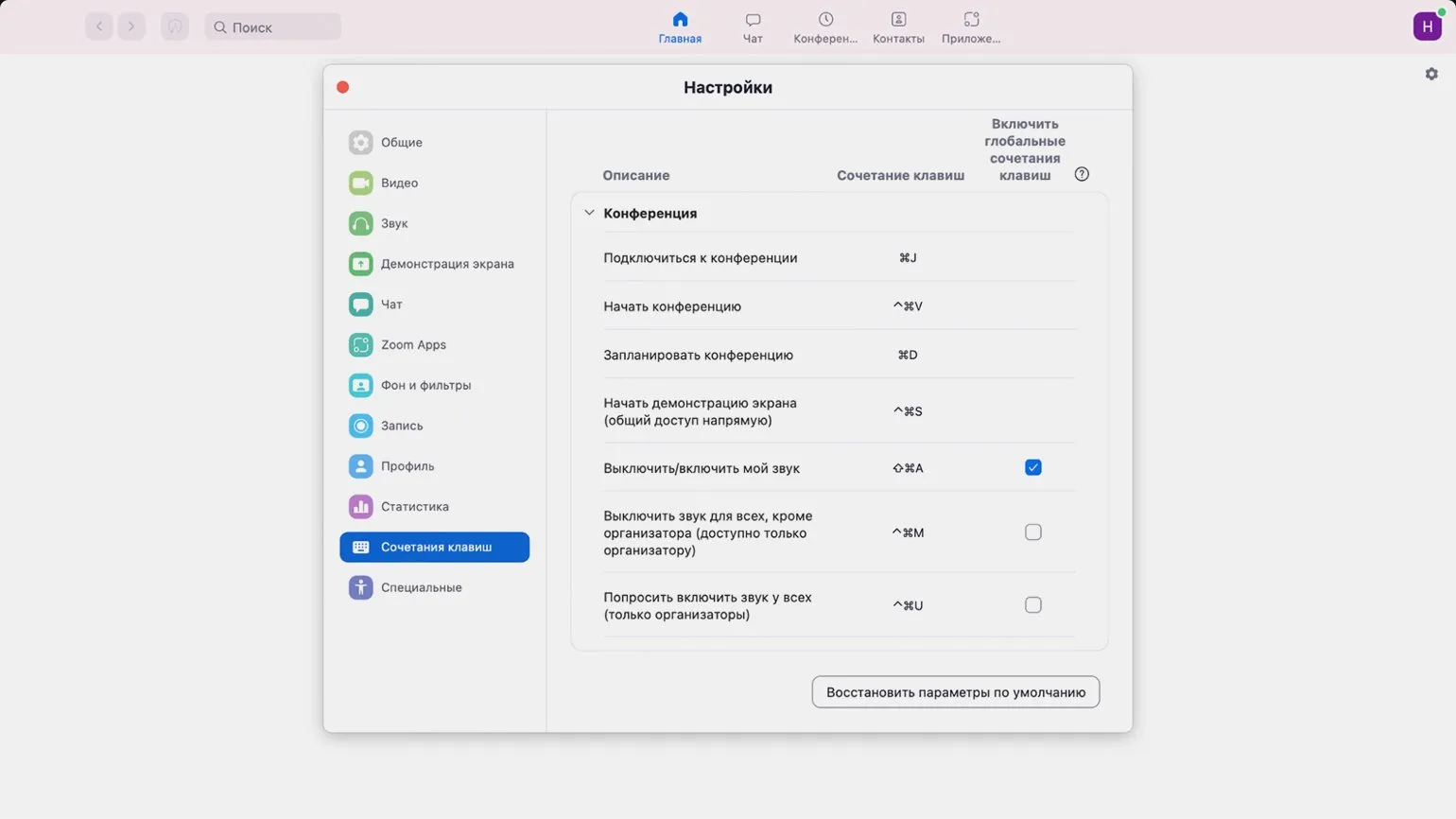
Karta Skróty klawiaturowe zawiera przydatne skróty klawiaturowe, które mogą znacznie uprościć Twoją pracę. W prawej kolumnie możesz zaznaczyć pola wyboru obok wymaganych skrótów globalnych, co umożliwi im działanie nawet po zminimalizowaniu aplikacji. Poprawi to Twoją produktywność i sprawi, że korzystanie z aplikacji będzie wygodniejsze.
Przerobiony tekst:
Przejrzyj dodatkowe materiały:
- 6 funkcji Telegramu, które przydadzą się w nauce
- Jak Flipgrid angażuje pokolenie TikToka w naukę
- Jak używać SpatialChat, aby zbliżyć komunikację online do prawdziwego życia
- 12 narzędzi do wydarzeń edukacyjnych online
Korepetytor online
Nie ma znaczenia, czego uczysz – angielskiego, CrossFitu, jogi, wokalu czy sztuki kulinarnej. Wszystko, czego wcześniej uczyłeś w szkołach, studiach i biurach, teraz możesz uczyć online. Promuj swoją wiedzę i umiejętności i zarabiaj z dowolnego miejsca na świecie.
Dowiedz się więcej