

Dowiedz się: Korepetytor online
Dowiedz się więcej
Jestem ekspertką w dziedzinie cyfrowych narzędzi edukacyjnych i technologii pedagogicznych, specjalizującą się w nauczaniu hybrydowym. Jestem trenerką korporacyjną w Center-Game, a także ekspertką w Edutainment Community. Jestem również autorką kanału Telegram „Cyfrowe narzędzia kreatywnej edukacji”, na którym dzielę się odpowiednimi metodami i zasobami do efektywnego wykorzystania technologii cyfrowych w procesie edukacyjnym.
Jako wiodący metodyk ogólnorosyjskiej konferencji „Start in Innovation”, zorganizowanej przez Liceum Fizyki w Kapicy przy wsparciu Funduszu Rozwoju Szkół Fizyki, odgrywam kluczową rolę w kształtowaniu inicjatyw edukacyjnych i innowacyjnych podejść. Celem konferencji jest omówienie aktualnych zagadnień z zakresu nauki i edukacji, a także ułatwienie wymiany doświadczeń między uczestnikami. Udział w tym wydarzeniu stanowi wyjątkową okazję do rozwoju naukowego i zawodowego dla nauczycieli i uczniów.
Testy i quizy online stały się ważnym narzędziem w procesie edukacyjnym dzieci i dorosłych. Promują aktywne zaangażowanie w proces uczenia się, pomagają utrwalać wiedzę, oceniają poziom przyswojenia materiału i identyfikują luki w wiedzy. Ponadto testy online dają możliwość otrzymania informacji zwrotnej, pozwalając uczniom lepiej zrozumieć swoje mocne i słabe strony. Korzystanie z takich narzędzi w procesie nauczania sprawia, że proces staje się bardziej interaktywny i efektywny, co z kolei przekłada się na poprawę jakości edukacji.
Istnieje wiele internetowych serwisów do tworzenia quizów, które pozwalają na tworzenie własnych testów bez konieczności posiadania umiejętności technicznych. Jednak niektóre z najpopularniejszych platform, takie jak Mentimeter i Kahoot!, mają ograniczony dostęp do rosyjskich użytkowników lub całkowicie zniknęły z rynku. Stwarza to potrzebę znalezienia alternatywnych rozwiązań do tworzenia interaktywnych testów i quizów.
Istnieją alternatywne rozwiązania, wśród których wyróżnia się myQuiz, opracowany przez rosyjską firmę informatyczną WaveAccess. To narzędzie pozwala użytkownikom tworzyć interaktywne quizy i ankiety, dzięki czemu idealnie nadaje się do instytucji edukacyjnych i szkoleń korporacyjnych. myQuiz oferuje szereg funkcji do analizy wyników i zwiększania zaangażowania uczestników, co czyni go doskonałym wyborem dla osób poszukujących innowacyjnych metod nauki i testowania.
Co myQuiz oferuje użytkownikom
Platforma pozwala tworzyć testy i quizy, a następnie zapraszać uczestników i uruchamiać interaktywny proces za pomocą zaledwie kilku kliknięć. Dzięki intuicyjnemu interfejsowi możesz szybko tworzyć angażujące treści, które przyciągną uwagę odbiorców. Wygodne narzędzia do dostosowywania i analizowania wyników pomogą Ci zwiększyć skuteczność Twoich wydarzeń i uczynić je bardziej angażującymi.
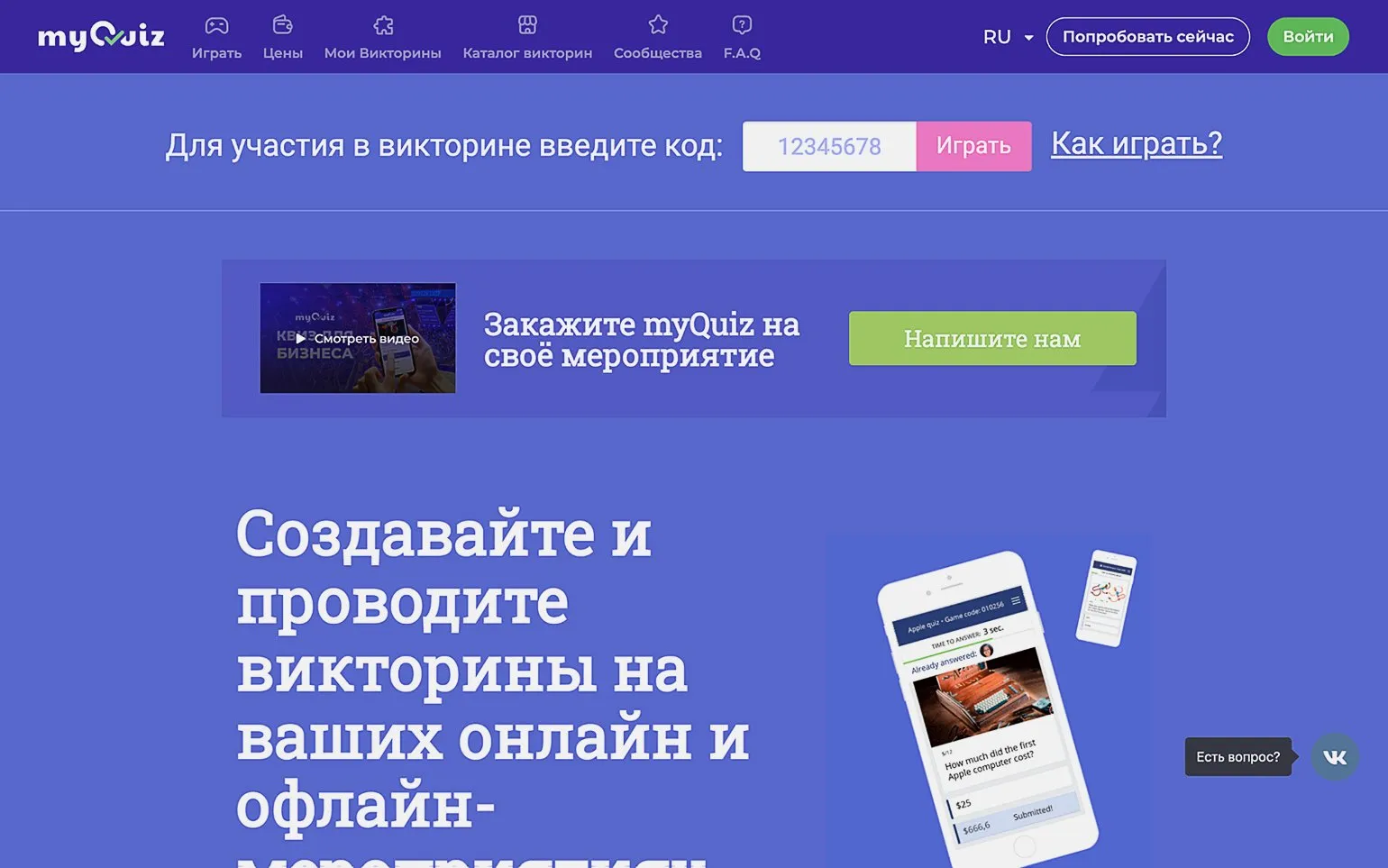
Plan bezpłatny umożliwia jedynie testowanie synchroniczne. Oznacza to, że wszyscy uczestnicy muszą łączyć się w czasie rzeczywistym. Natomiast plany płatne oferują dodatkowe korzyści, takie jak możliwość publikowania testów do indywidualnego ukończenia w dowolnym momencie oraz organizowania konkursów między zespołami. Dzięki temu plany płatne są bardziej elastyczną i wygodną opcją dla instytucji edukacyjnych i firm, które chcą poprawić efektywność nauki i pracy zespołowej. Twórcy testów mogą korzystać z różnych typów pytań, aby tworzyć efektywne i interaktywne testy. Dostępne są pytania otwarte, pozwalające respondentom na udzielenie szczegółowych odpowiedzi, a także pytania wielokrotnego wyboru, oferujące wybór spośród kilku podanych opcji. Format wielokrotnego wyboru pozwala uczestnikom na wybranie kilku poprawnych odpowiedzi, a pytania ankietowe umożliwiają szybkie zebranie opinii. Dostępny jest również unikalny format, w którym na pytania można odpowiadać za pomocą rysunku, co dodaje testowi kreatywnego elementu i czyni go bardziej angażującym. Korzystanie z różnych typów pytań pomaga tworzyć bardziej angażujące i pouczające testy, co jest szczególnie ważne w przypadku platform edukacyjnych i nauki online. Darmowa wersja myQuiz pozwala użytkownikom na tworzenie nieograniczonej liczby testów. Należy jednak pamiętać, że limit 500 uczestników może łączyć się jednocześnie. Jednak ten limit jest wystarczający dla większości nauczycieli, edukatorów i trenerów przeprowadzających oceny online w swoich klasach lub grupach. myQuiz to wygodne narzędzie do organizowania testów i ocen wiedzy, co czyni je idealnym wyborem dla instytucji edukacyjnych i organizatorów szkoleń. Dostawcy szkoleń korporacyjnych i twórcy płatnych kursów online mogą rozważyć wykorzystanie planów biznesowych w celu zwiększenia limitów połączeń, quizów firmowych oraz wdrożenia trybu indywidualnego lub zespołowego. Firmy i marki mogą również poprosić o dedykowaną stronę w sekcji „Społeczności”, umożliwiającą publikowanie nieograniczonej liczby quizów i innych treści. Takie podejście nie tylko zwiększa zaangażowanie odbiorców, ale także poprawia wizerunek marki i efektywność szkoleń.
Katalog quizów, dostępny dla wszystkich użytkowników, oferuje szeroki wybór gotowych quizów. Możesz je uruchomić od razu lub skopiować na swoje konto w celu dalszej edycji przed publikacją. To narzędzie ułatwia dostosowanie quizów do Twoich potrzeb i uczynienie ich bardziej angażującymi dla odbiorców.
Tworzenie własnego quizu to przyjemny i satysfakcjonujący proces. Najpierw określ cel quizu: czy chcesz ocenić wiedzę, umiejętności, czy cechy osobiste uczestników. Następnie wybierz format: pytania wielokrotnego wyboru, odpowiedzi otwarte lub zadania oceniane.
Kolejnym krokiem jest opracowanie pytań. Powinny być jasne, zrozumiałe i odnosić się do założonego celu. Rozważ różnorodność pytań, aby objąć wszystkie aspekty tematu. Nie zapomnij o poprawnych odpowiedziach i, jeśli to konieczne, wyjaśnieniach.
Po utworzeniu pytań przetestuj quiz na małej grupie, aby zidentyfikować ewentualne problemy i wprowadzić poprawki. Ważne jest również, aby zastanowić się nad sposobem oceny wyników: stwórz system punktacji lub skalę ocen.
Po opracowaniu testu umieść go na przyjaznej dla użytkownika platformie. Może to być strona internetowa, aplikacja lub media społecznościowe. Upewnij się, że dostęp do testu jest łatwy i przejrzysty.
Stworzenie własnego testu to nie tylko sposób na sprawdzenie wiedzy uczniów; to także okazja do zwrócenia uwagi na temat i wzbudzenia zainteresowania. Nie zapomnij o aktualizacji testu, dodając nowe pytania i aktualizując jego treść.
Jak utworzyć test online w myQuiz
Platforma ma intuicyjny interfejs, dzięki czemu jest łatwa w obsłudze nawet dla tych, którzy korzystali już z podobnych usług. Użytkownicy szybko opanują funkcjonalność i będą mogli efektywnie wykorzystać wszystkie możliwości platformy.
Najpierw musisz założyć konto. Kliknij przycisk „Wypróbuj teraz”, aby otworzyć okno z umową użytkownika. Przeczytaj ją uważnie i zaznacz pole, aby potwierdzić zgodę, a następnie kliknij „Dalej”.
Ekran rejestracji zaoferuje kilka wygodnych sposobów utworzenia konta. Możesz zarejestrować się za pomocą kont w popularnych serwisach, takich jak VKontakte, Google, Odnoklassniki czy Office365, a także za pośrednictwem poczty e-mail. Wybierz preferowaną metodę i postępuj zgodnie ze standardowymi instrukcjami, aby dokończyć proces rejestracji.
Po rejestracji zostaniesz przeniesiony na stronę „Moje quizy”. Ta strona będzie zawierać wszystkie quizy, które utworzyłeś samodzielnie lub dodałeś z katalogu. To wygodne miejsce do zarządzania quizami i szybkiego dostępu do nich.
Aby rozpocząć pierwszy test, kliknij zielony przycisk „Utwórz quiz”.
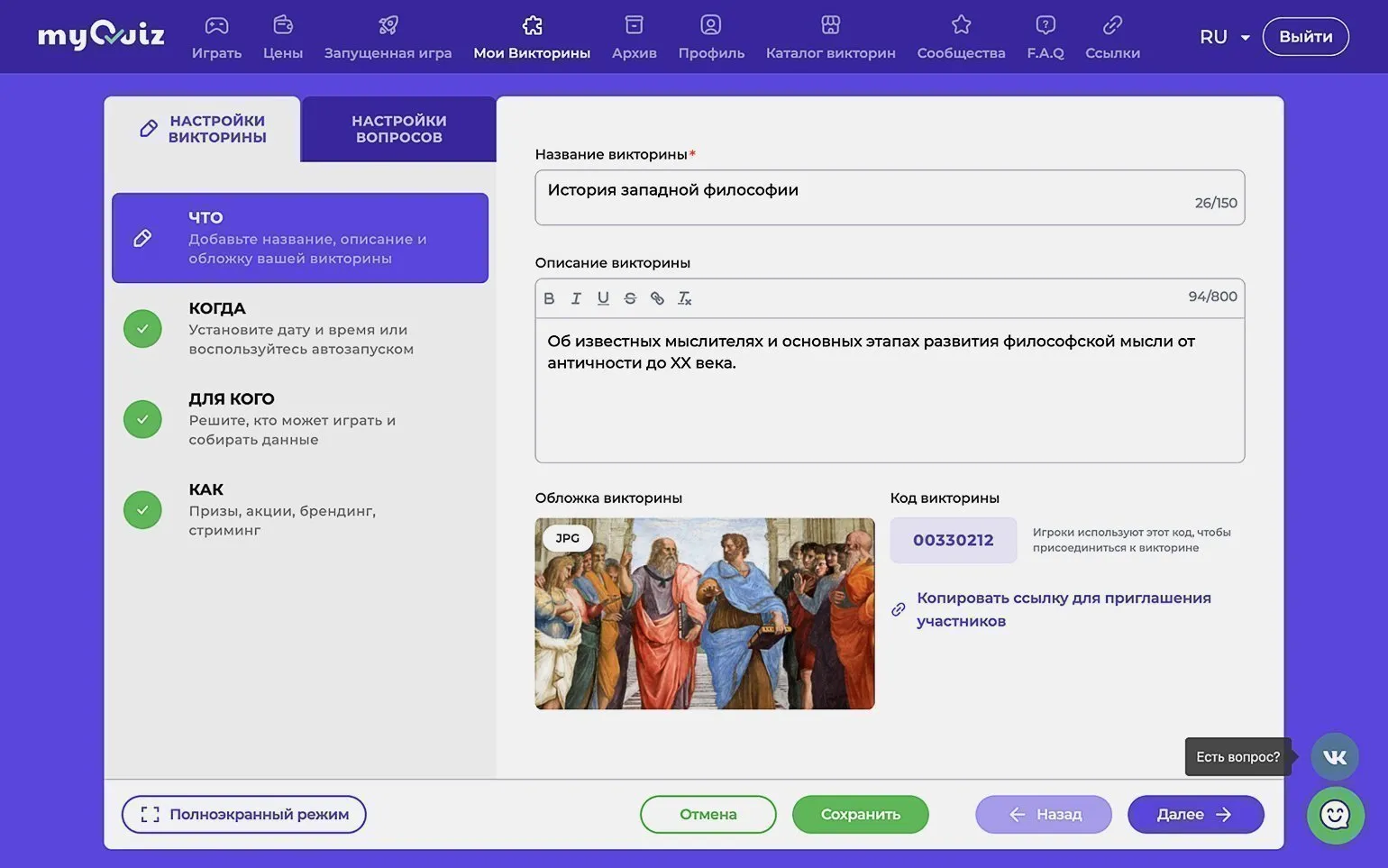
Na pierwszej karcie Ustawienia Strona „Quiz” zawiera cztery kluczowe sekcje: „Co”, „Kiedy”, „Dla kogo” i „Jak”. Sekcje te pozwalają użytkownikom dostosować quiz do swoich potrzeb i celów, zapewniając elastyczność w organizacji i przeprowadzaniu testów.
Ta sekcja zawiera standardowe pola do wprowadzenia tytułu i opisu quizu. Możesz ustawić obraz okładki, przesyłając obraz z komputera, znaleźć odpowiedni obraz w serwisie Pixabay, dodać film z YouTube (z możliwością wyboru konkretnego fragmentu do odtworzenia) lub przesłać animowany plik GIF o rozmiarze do 2 megabajtów. Te funkcje pomogą Ci uczynić quiz bardziej angażującym i pouczającym dla użytkowników.
Ta strona zawiera kod quizu wymagany do połączenia uczestników, a także bezpośredni link z zaproszeniem do udziału w quizie.
Aby quiz rozpoczął się automatycznie, wybierz „Tak” w sekcji „Automatyczne rozpoczęcie” i podaj datę i godzinę. Na godzinę przed rozpoczęciem uczestnicy uzyskają dostęp do „poczekalni” za pomocą linku i kodu quizu. Jeśli wybierzesz „Nie”, quiz będzie można uruchomić ręcznie w dowolnym momencie. czas na stronie „Moje quizy”.
Zakładka „Kiedy” umożliwia skonfigurowanie czasu wyświetlania pytań i poprawnych odpowiedzi. Ustawienia te dotyczą wszystkich pytań w quizie, ale można je dostosować do poszczególnych pytań. Więcej szczegółów zostanie podanych później.
Ta sekcja konfiguruje dostęp uczestników do quizu. Jednak wiele funkcji, takich jak hasło czy dostęp do adresu e-mail, nie jest dostępnych w planie darmowym. Wersja podstawowa pozwala jedynie ograniczyć rejestrację uczestników i wybrać jej typ. Na przykład, jeśli włączysz opcję Google, dołączą tylko osoby zalogowane do myQuiz za pomocą konta Google. Jeśli pozostawisz tę opcję wyłączoną, użytkownicy będą mogli uczestniczyć w quizie za pomocą linku lub kodu bez konieczności rejestracji.
Ta zakładka ma te same ustawienia, co plan darmowy. Obecnie dostępne są tylko dwie opcje. Pierwsza to pytanie o plany losowania nagród. Jeśli aktywujesz ten przełącznik i wybierzesz „Ustaw tajne słowo”, poniżej pojawi się pole do wpisania hasła, które zwycięzca będzie musiał podać, aby otrzymać nagrodę. Pamiętaj, że nagród może być wiele. miejsca.
Opcja „Nagradzaj wszystkich” pozwala dodać wiadomość i klikalny baner, które będą widoczne dla wszystkich użytkowników po ukończeniu testu. Jest to szczególnie przydatne, jeśli chcesz przekazać uczestnikom szkolenia kod promocyjny na zniżkę na kurs. Takie podejście nie tylko zwiększa zaangażowanie uczestników, ale także pomaga promować produkt edukacyjny, czyniąc go bardziej atrakcyjnym dla grupy docelowej.
Drugą dostępną opcją w zakładce „Jak” jest funkcja „Wybierz system punktacji”. Warto przyjrzeć się jej bliżej. System punktacji odgrywa kluczową rolę w ocenie wyników i skuteczności, umożliwiając użytkownikom łatwe śledzenie swoich osiągnięć i postępów. Wybór odpowiedniego systemu punktacji może znacznie poprawić komfort użytkowania i uczynić proces bardziej przejrzystym.
Punkty przyznawane są uczestnikom zgodnie z ustaloną zasadą. Mechanizm ten pozwala na sprawiedliwą ocenę osiągnięć każdego gracza. System punktacji ma na celu nagradzanie aktywnego uczestnictwa i osiągania określonych celów wydarzenia. Uczestnicy mogą podwyższać swoje wyniki, wykonując zadania, biorąc udział w konkursach i demonstrując cechy przywódcze. Takie podejście sprzyja atmosferze rywalizacji. i motywuje uczestników do osiągania nowych szczytów.
- Za każdą poprawną odpowiedź gracz otrzymuje 5 punktów.
- W pytaniach wielokrotnego wyboru uczestnik, który zaznaczy wszystkie poprawne odpowiedzi, otrzymuje 5 punktów za każdą z nich. Za zaznaczenie zarówno poprawnej, jak i niepoprawnej odpowiedzi gracz otrzymuje jeden punkt za każdą poprawną odpowiedź.
- Gracze nie otrzymują punktów za błędne odpowiedzi.
- Pierwszy uczestnik, który odpowie poprawnie na wszystkie pytania, nie popełniając ani jednego błędu, otrzymuje dodatkowe 3 punkty. Następny gracz otrzymuje 2 punkty, a trzecia najszybsza odpowiedź – 1 punkt.
- W przypadku remisu w liczbie punktów, zwycięzcę wyłania najszybsza odpowiedź.
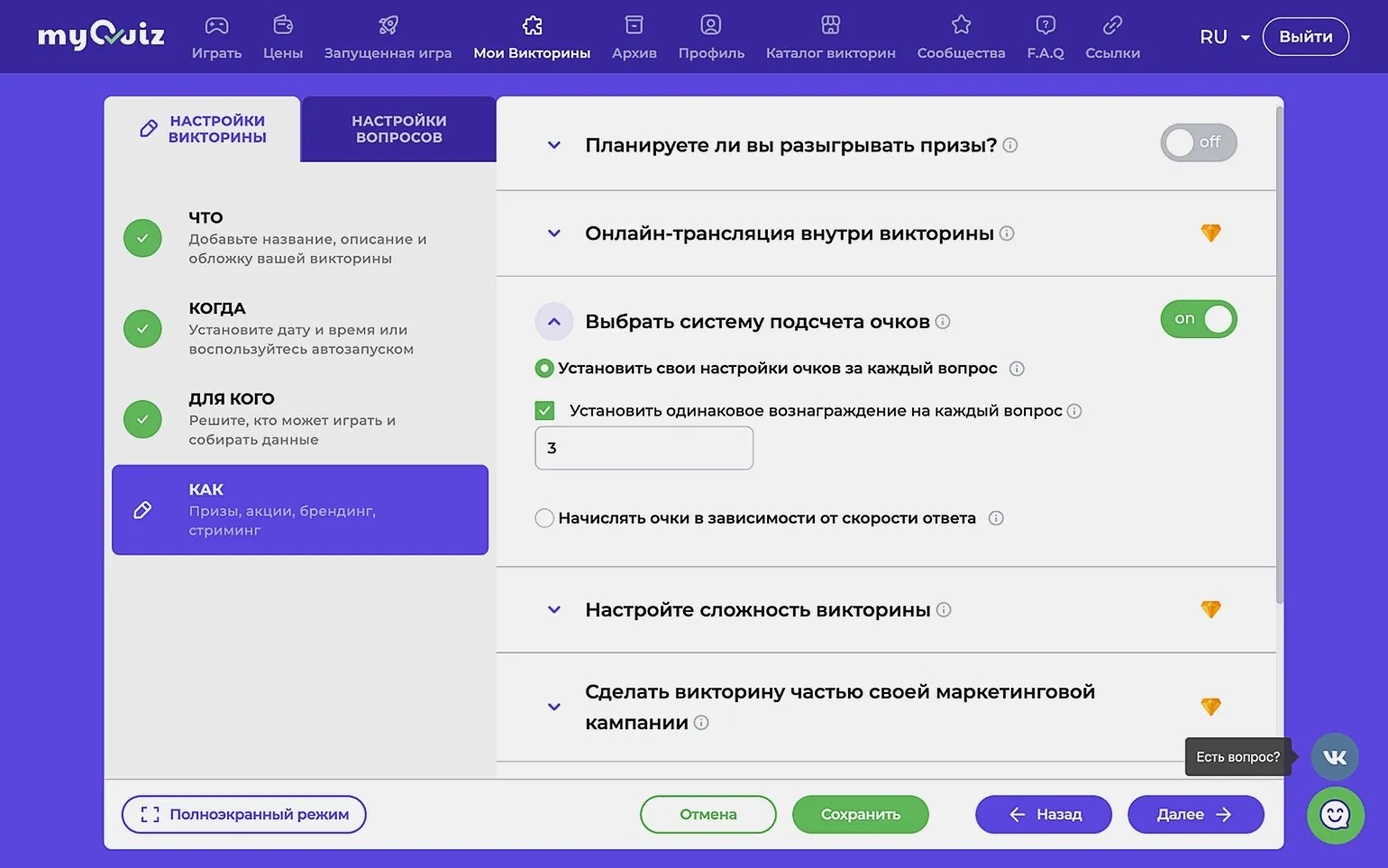
Po aktywacji przełącznika, wybierając „Wybierz system punktacji” i „Ustaw niestandardowe ustawienia punktacji dla każdego pytania”, możesz ustawić własną wartość punktową dla każdego pytania. Alternatywnie możesz wybrać „Ustaw tę samą nagrodę dla każdego pytania”, co zapewni równą liczbę punktów dla wszystkich pytań. Pozwala to elastycznie dostosować system punktacji w zależności od ważności i trudności każdego zadania.
Włączenie opcji „Przyznawaj punkty za szybkość odpowiedzi” zmieni system punktacji. Punkty będą teraz przyznawane nie tylko za poprawne odpowiedzi, ale także za szybkość, z jaką uczestnik je udziela. Pozwoli to na dokładniejszą ocenę wydajności gracza i czasu reakcji, dzięki czemu gra będzie bardziej dynamiczna i wciągająca. Pamiętaj, że im szybciej odpowiesz na pytanie, tym więcej punktów otrzymasz.
- Gracz, który odpowie poprawnie, otrzyma 100 punktów za pytanie plus dodatkowe 50 punktów za szybkość odpowiedzi.
- Jeśli uczestnik zaznaczy zarówno poprawne, jak i niepoprawne odpowiedzi (lub nie zaznaczy wszystkich poprawnych odpowiedzi) w pytaniu wielokrotnego wyboru, otrzyma 20 punktów za każdą poprawną odpowiedź.
- Za błędne odpowiedzi nie otrzymasz punktów.
Przejdź do zakładki „Ustawienia pytania”. Aby utworzyć nowe pytanie, kliknij przycisk „Dodaj pytanie”. Zostanie ono dodane do listy po lewej stronie, gdzie możesz łatwo zmienić kolejność pytań, przeciągając je i upuszczając. Klikając ikonę trzech kropek, uzyskasz dostęp do dodatkowych opcji: ukryj pytanie przed uczestnikami, skopiuj je lub usuń.
Po pierwsze, warto zwrócić uwagę na elementy wspólne dla wszystkich typów pytań. Elementy te odgrywają ważną rolę w formułowaniu pytań i pomagają uzyskać bardziej precyzyjne i treściwe odpowiedzi. Właściwe wykorzystanie wspólnych elementów może poprawić jakość interakcji i zwiększyć skuteczność komunikacji. Po omówieniu tych podstaw możesz przejść do bardziej szczegółowych aspektów pytań, które pozwolą Ci lepiej zrozumieć ich strukturę i cechy.
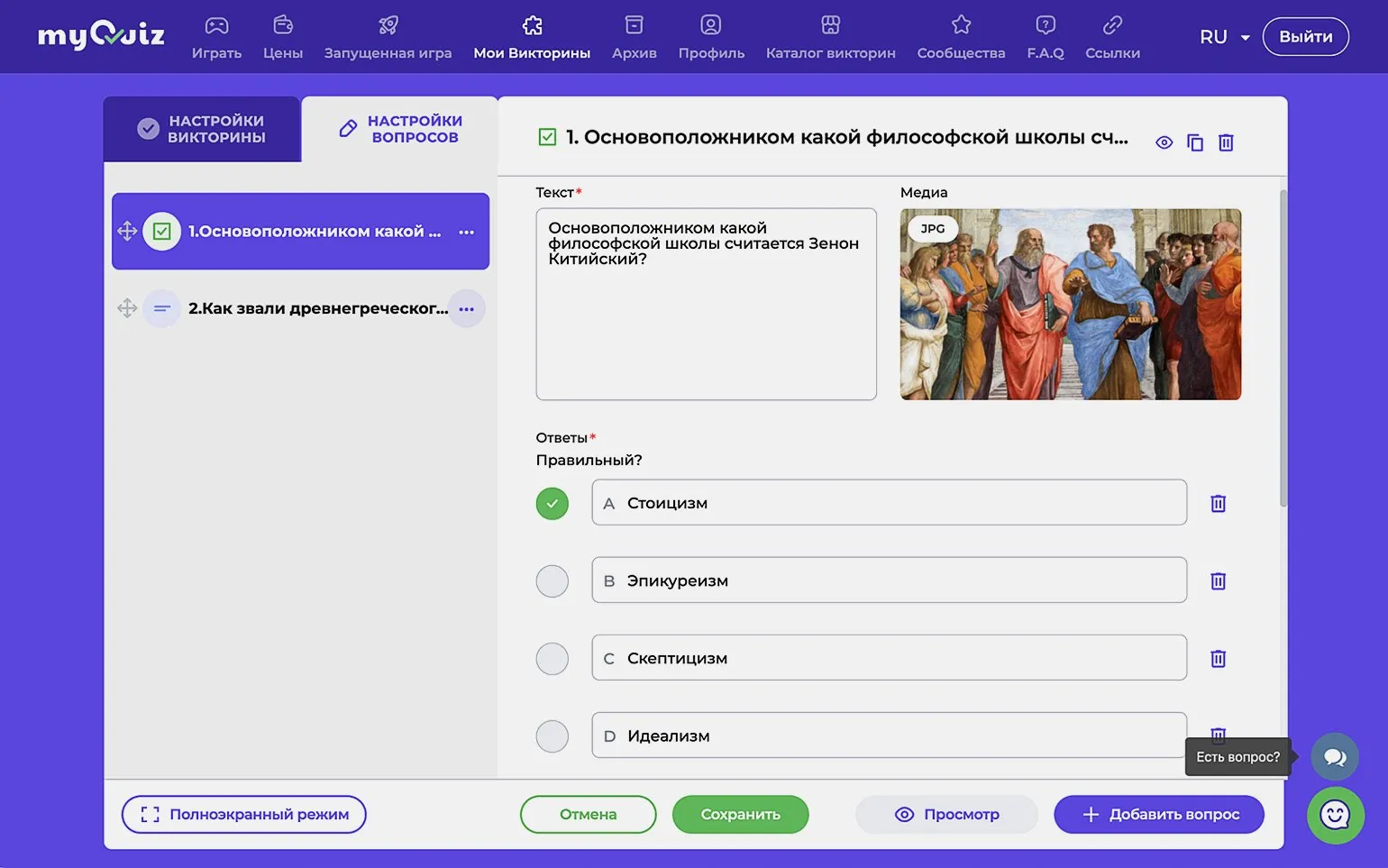
Na górze strony to standardowe formularze do wprowadzania tekstu pytań i przesyłania plików multimedialnych. Tutaj możesz dodać obraz, animowany plik GIF lub film z YouTube. Dodatkowe opcje są dostępne na dole strony. Użytkownicy planu bezpłatnego mają dostęp do następujących funkcji:
- Dodaj wyjaśnienie podczas wyświetlania poprawnej odpowiedzi. Zostanie ono wyświetlone zarówno tym, którzy odpowiedzieli poprawnie, jak i tym, którzy udzielili błędnej odpowiedzi. Niestety, nie jest możliwe podanie dwóch różnych wyjaśnień.
- Przejdź ręcznie do następnego kroku. Domyślnie pytania i poprawne odpowiedzi pojawiają się automatycznie po upływie określonego czasu. Jeśli zaznaczysz to pole, uczestnicy nie zobaczą następnego slajdu, dopóki nie klikniesz przycisku „Dalej” w trybie administratora.
- Osobiste ustawienia czasu. Tutaj możesz ustawić czas odpowiedzi na każde pytanie i czas potrzebny na wyświetlenie poprawnej odpowiedzi dla każdego pytania.
- Tytuł kroku. Zazwyczaj wszystkie pytania są po prostu numerowane, ale tutaj możesz dodać do nich tytuły. Jest to przydatne, jeśli test składa się z różnych bloków tematycznych.
Przyjrzyjmy się teraz typom pytań dostępnych w planie bezpłatnym. Oferuje pięć różnych typów pytań.
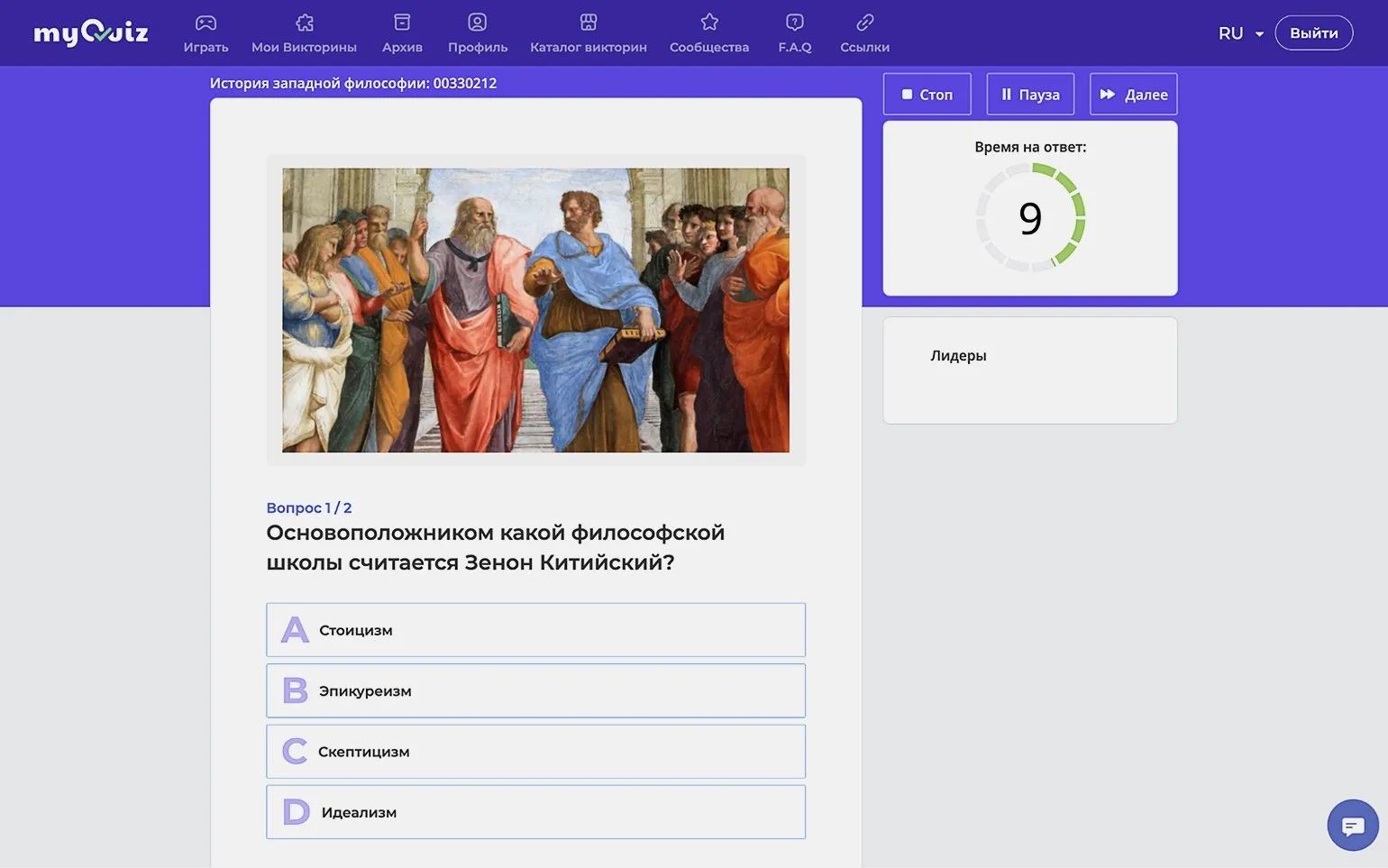
Ten typ pytania jest najpopularniejszy i najłatwiejszy w użyciu. Aby go utworzyć, należy wpisać tekst pytania, dodać obraz lub film (opcjonalnie), a następnie określić opcje odpowiedzi w wyznaczonych polach. Poprawne odpowiedzi są oznaczone zielonymi znacznikami wyboru. Domyślnie myQuiz oferuje cztery opcje odpowiedzi, ale można dodać piątą opcję za pomocą odpowiedniego przycisku lub usunąć niepotrzebne opcje, klikając ikonę kosza.
Po wybraniu kilku poprawnych odpowiedzi uczestnicy otrzymają monit informujący o liczbie wymaganych odpowiedzi. Tę funkcję można wyłączyć: w tym celu odpowiednia opcja jest dostępna na dole strony podczas tworzenia pytania.
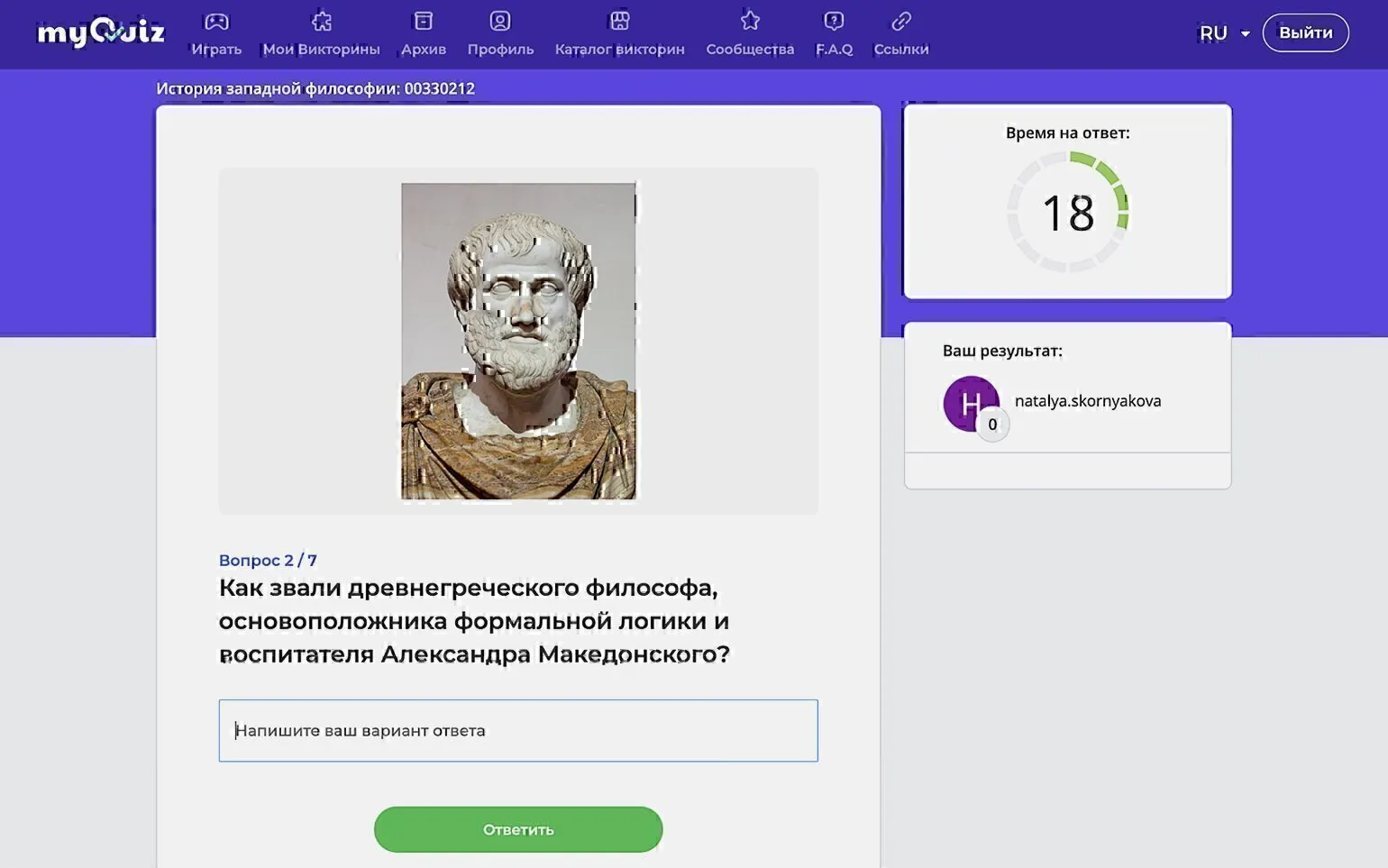
Uczestnicy testu mają możliwość samodzielnego wpisania poprawnej odpowiedzi zamiast wybierania z sugerowane opcje. Twórca quizu zapisuje odpowiedź w specjalnym formularzu, umożliwiając wybór różnych opcji, w tym typowych literówek. Zapewnia to dokładniejszą ocenę wiedzy uczestników, umożliwiając liczenie poprawnych odpowiedzi nawet w przypadku drobnych błędów ortograficznych.
Ten typ pytania jest podobny do pytania wielokrotnego wyboru, ale z jedną istotną różnicą: nie ma potrzeby zaznaczania poprawnych odpowiedzi. Po wypełnieniu ankiety uczestnicy nie otrzymują punktów; mogą jedynie przeglądać statystyki pokazujące, jaki odsetek graczy wybrał każdą z proponowanych opcji.
Użytkownicy Mentimeter mogą tęsknić za znanym formatem slajdów, ponieważ jest on dostępny tylko w myQuiz z płatnymi planami. Jednak format „Głosowanie” może częściowo zrekompensować ten brak. Aby stworzyć interaktywną prezentację, można dodać do slajdu niezbędny tekst i treści multimedialne w formie pytania, na przykład „Gotowy do przejścia dalej?”, a następnie skorzystać z ręcznego przesuwania slajdów. Takie podejście sprawi, że prezentacja będzie bardziej angażująca i dynamiczna, zachowując jednocześnie interaktywność.
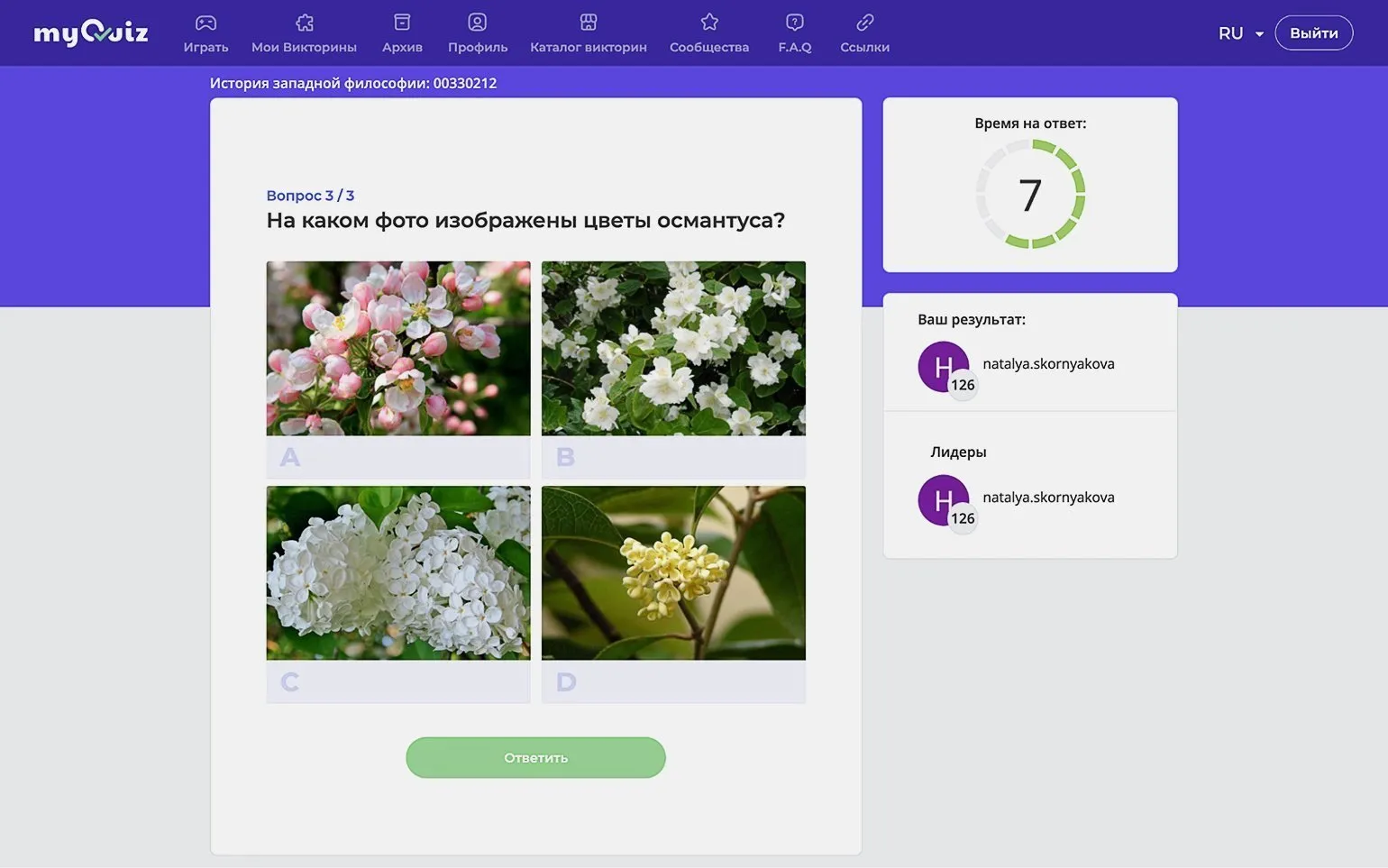
To odmiana pierwszego typu, w której uczestnicy wybierają jeden lub więcej poprawnych obrazków zamiast opcji tekstowych. Te formaty można łączyć, a do każdego obrazu można dodać podpis, aby poprawić odbiór informacji.
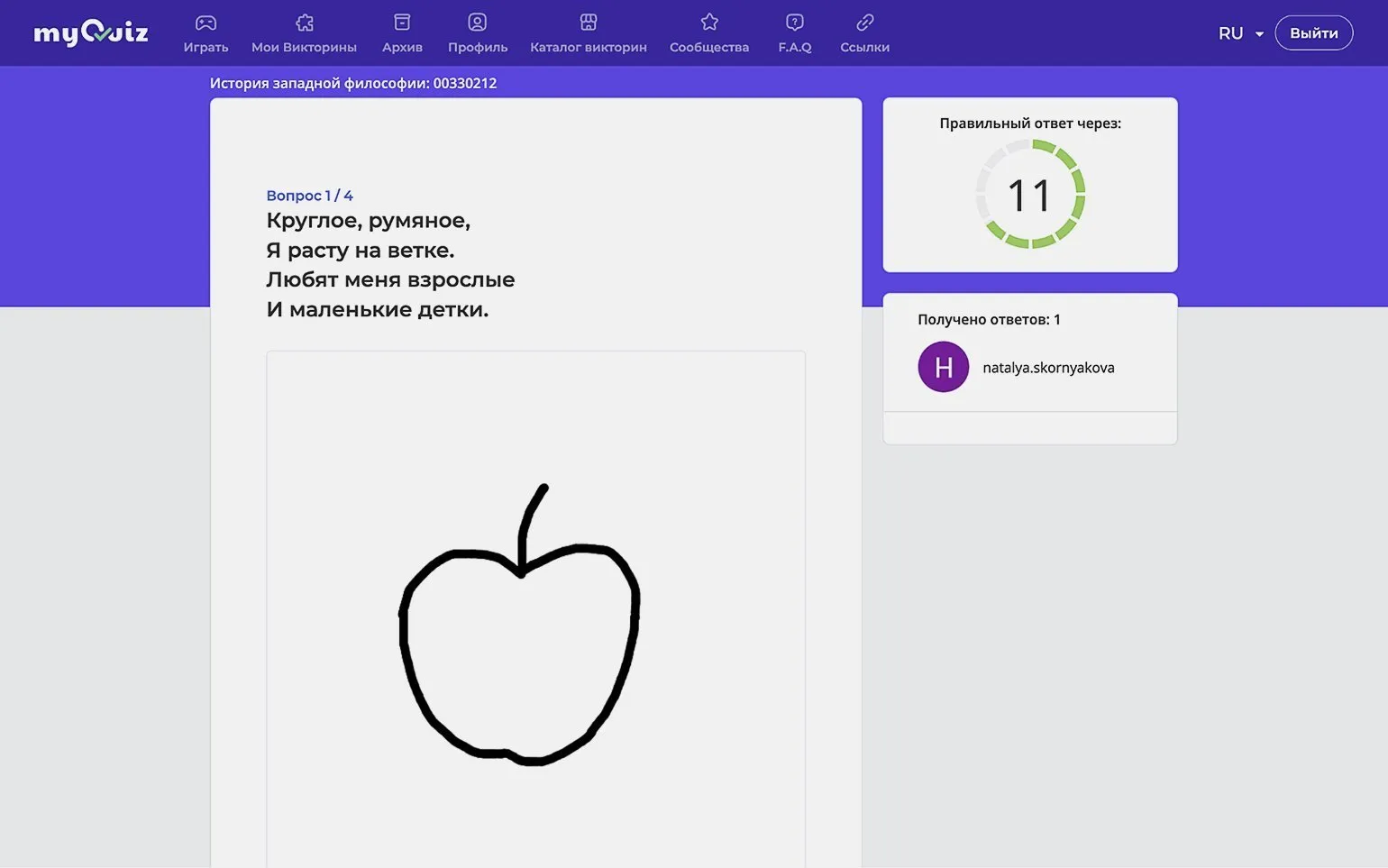
Jednym z najciekawszych, ale nie zawsze wygodnych formatów jest tworzenie Obiekt, który gracze muszą narysować na specjalnym polu. To podejście może być szczególnie atrakcyjne dla młodszych uczniów, ponieważ pozwala im wykazać się kreatywnością i narysować rozwiązanie zagadki. Te zadania rozwijają umiejętności artystyczne i wyobraźnię, a także pomagają w odkrywaniu nowych pojęć poprzez percepcję wzrokową.
Prawidłowa odpowiedź jest ustalana przez sztuczną inteligencję, więc gracze muszą wybrać jeden z rzeczowników z sugerowanej listy, od „autobusu” do „jabłka”. Aby pomóc sztucznej inteligencji rozpoznać obraz, gracze powinni pamiętać o kilku ważnych zasadach: zbliżać się do środka pola, unikać cieniowania i trójwymiarowych detali oraz nie nakładać linii. Zaleca się również korzystanie z opcji „Pokaż wyjaśnienie podczas wyświetlania pytania”, aby poprawić zrozumienie zadania. Te wskazówki pomogą zwiększyć dokładność rozpoznawania i sprawią, że gra będzie bardziej wciągająca.
Aby łatwo wyświetlić wszystkie pytania na jednym ekranie, kliknij przycisk „Podgląd” u dołu strony. Pozwoli to szybko sprawdzić, czy obrazy są poprawnie dołączone, odpowiedzi są poprawnie zaznaczone, a czas jest ustawiony. Takie podejście sprzyja efektywniejszemu przeglądowi i poprawia jakość pracy.
Po utworzeniu pytań quiz jest gotowy do uruchomienia i czas zaprosić uczestników. Aby to zrobić, otwórz zakładkę „Ustawienia quizu”, wybierz sekcję „Co” i skopiuj link z zaproszeniem. Możesz również uzyskać kod cyfrowy, który uczestnicy mogą wprowadzić na stronie play.myquiz.ru/. Prawidłowe korzystanie z tych narzędzi pomoże Ci skutecznie zorganizować quiz i przyciągnąć więcej graczy.
Jeśli nie ustawiłeś ograniczeń rejestracji, uczestnicy będą musieli jedynie wpisać swoje imię i nazwisko lub pseudonim, aby się zalogować. Upraszcza to proces dostępu i zapewnia wygodę użytkowania.
Link z zaproszeniem możesz uzyskać na stronie „Moje quizy”, klikając trzy kropki obok wybranego quizu i wybierając opcję „Zaproś do gry”. Należy pamiętać, że przycisk „Udostępnij” w tym samym menu otwiera link nieprzeznaczony dla uczestników. Funkcja ta umożliwia udostępnianie quizu współpracownikom, którzy mogą skopiować go na swoje konto i samodzielnie go przeprowadzić.
Aby rozpocząć quiz, na stronie „Moje quizy” kliknij zielony przycisk „Rozpocznij ekran oczekiwania”. Uczestnicy będą mogli przejść na stronę testu i poczekać, aż ręcznie go uruchomisz lub upłynie czas automatycznego rozpoczęcia.
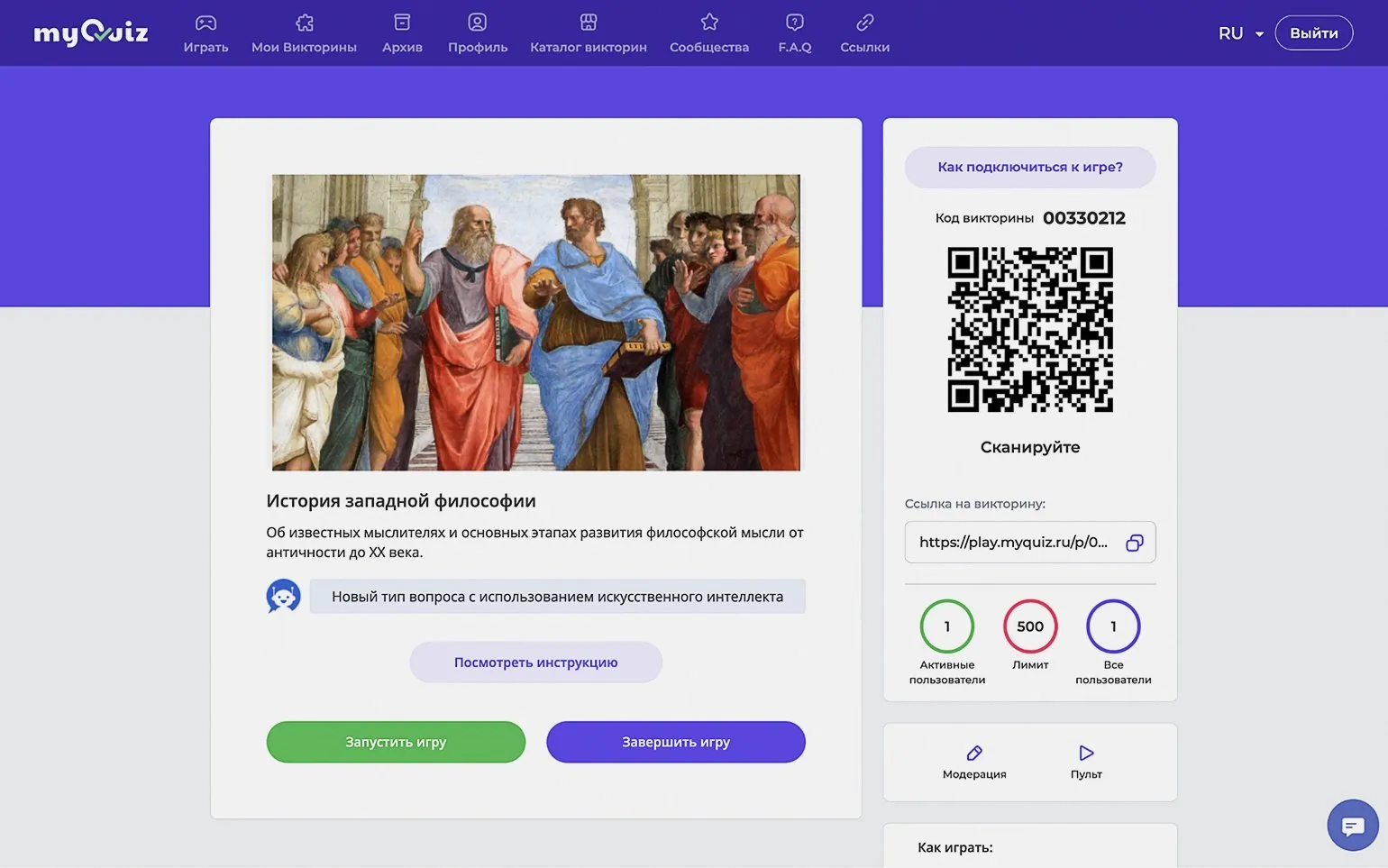
W tej sekcji przyjrzymy się ekranowi oczekiwania w trybie administratora. Po prawej stronie panelu znajduje się kod cyfrowy i kod QR przeznaczony do łączenia użytkowników, a także link z zaproszeniem. Poniżej znajduje się aktualna liczba połączonych użytkowników, limit połączeń oraz łączna liczba użytkowników, którzy odwiedzili ekran oczekiwania od momentu jego uruchomienia. Informacje te pozwalają administratorom skutecznie zarządzać dostępem i monitorować aktywność użytkowników.
Przycisk „Moderacja” umożliwia odłączenie niepożądanych użytkowników. Funkcja „Zdalna” optymalizuje interfejs zarządzania quizem pod kątem urządzeń mobilnych, zapewniając wygodę i dostępność.
Gdy wszyscy uczestnicy się zbiorą i będziesz gotowy do rozpoczęcia, kliknij przycisk „Rozpocznij grę”. Będziesz wtedy mógł monitorować pytania i kontrolować proces za pomocą trzech przycisków.
- „Stop” kończy quiz i odłącza uczestników.
- „Pauza” wstrzymuje proces – czas przeznaczony na odpowiedzi nie upłynie, dopóki nie klikniesz przycisku „Odtwórz”.
- „Dalej” pozwala przejść do następnego kroku – wyświetlenia poprawnej odpowiedzi lub kolejnego pytania – bez czekania na licznik czasu. Ten przycisk będzie również wymagany, jeśli włączono opcję „Przejdź ręcznie do następnego kroku” dla danego pytania.
Po ukończeniu quizu na platformie myQuiz użytkownicy zobaczą wizualną tabelę z wynikami wszystkich uczestników. Będzie ona zawierać liczbę zdobytych punktów i czas poświęcony na udzielenie odpowiedzi. Jeśli włączono funkcję dystrybucji nagród, uczestnicy otrzymają również powiadomienie o nagrodzie na tym ekranie. Ta funkcja nie tylko ocenia osiągnięcia, ale także zachęca do udziału w przyszłych testach.
Aby ukończyć test i zamknąć tabelę wyników, kliknij przycisk „Moje quizy”.
Przeczytaj również:
- Jak dodać interaktywność do kursu za pomocą postaci
- Jak uczyć, bawiąc się: spostrzeżenia i przydatne wskazówki
- 7 powodów, dla których warto używać Minecrafta w procesie edukacyjnym
- 5 sposobów na to, aby lekcje były ciekawe i angażujące
Korepetytor online
Nie ma znaczenia, czego uczysz – angielskiego, CrossFitu, jogi, wokalu czy sztuki kulinarnej. Wszystko, czego wcześniej uczyłeś w szkołach, studiach i biurach, teraz możesz uczyć online. Promuj swoją wiedzę i umiejętności i zarabiaj z dowolnego miejsca na świecie.
Dowiedz się więcej