
Spis treści:

Dowiedz się: Korepetytor online
Dowiedz się więcejW nauczaniu mieszanym i zdalnym aktywnie wykorzystuje się ćwiczenia interaktywne, aby zaangażować uczniów w proces nauki i szybko sprawdzić ich wiedzę. Ćwiczenia te stanowią doskonałe narzędzie do rozgrzewki i utrwalenia opanowanego materiału. Dostępne są specjalistyczne zestawy narzędzi do tworzenia takich interaktywnych zadań, a LearningApps jest jednym z najpopularniejszych. Usługa ta oferuje szeroką gamę narzędzi do opracowywania ćwiczeń, co przyczynia się do efektywnej nauki i zwiększa motywację uczniów.
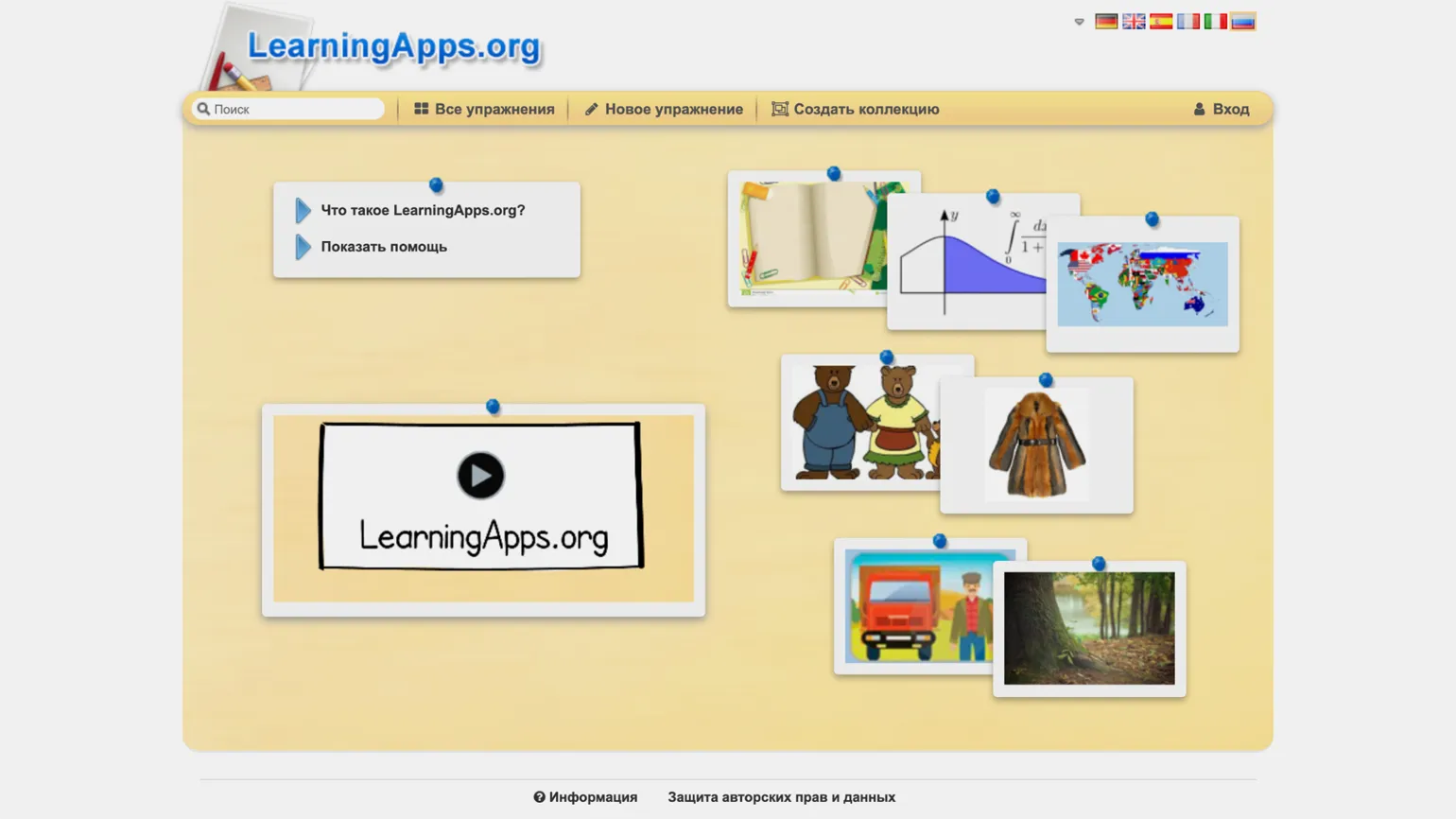
Dlaczego warto korzystać z LearningApps
Na platformie LearningApps użytkownicy znajdą różnorodne interaktywne materiały edukacyjne, które sprzyjają efektywnej nauce. Dostępne są różne rodzaje aktywności, takie jak gry, testy i quizy, które pomagają uczniom przyswajać wiedzę w przyjemny sposób. Użytkownicy mogą łatwo tworzyć własne aplikacje, dostosowując je do swoich celów edukacyjnych. LearningApps oferuje również funkcje współpracy, umożliwiając dzielenie się pomysłami i zasobami z innymi nauczycielami i uczniami. Platforma obsługuje szeroki zakres tematów i przedmiotów, co czyni ją wszechstronnym narzędziem edukacyjnym.
- Ogromna biblioteka gotowych ćwiczeń. Są one podzielone według przedmiotu, konkretnych zagadnień i poziomów edukacyjnych (od przedszkola do zawodowego).
- Szablony do tworzenia własnych interaktywnych aktywności, takich jak testy, łamigłówki i krzyżówki. Możesz tworzyć gry takie jak „Milionerzy?”, ćwiczenia takie jak „Uzupełnij puste miejsca”, „Uporządkuj w kolejności” i inne zadania.
Interfejs LearningApps ma przyjazny dla użytkownika design, dzięki czemu nauka jest łatwa. Użytkownicy mogą korzystać z podpowiedzi, aby szybko zrozumieć funkcjonalność. Platforma obsługuje 21 języków, w tym rosyjski. Chociaż występują pewne błędy w tłumaczeniu, nie przeszkadzają one w efektywnym korzystaniu z usługi. Kolekcja LearningApps zawiera różnorodne gotowe ćwiczenia w języku rosyjskim, co ułatwia znalezienie potrzebnych materiałów szkoleniowych.
Dostęp do usługi jest całkowicie bezpłatny, a biblioteka ćwiczeń jest otwarta dla wszystkich użytkowników, nawet bez rejestracji. Pozwala to na przetestowanie funkcjonalności platformy. Możesz wybrać odpowiednie ćwiczenia i od razu zastosować je w swoich lekcjach, co czyni naukę bardziej efektywną i wygodną.
Jak korzystać z biblioteki ćwiczeń LearningApps
Aby uzyskać dostęp do katalogu, kliknij przycisk „Wszystkie ćwiczenia”. Następnie możesz wybrać kategorię i podkategorię, na przykład „Chemia” → „Chemia organiczna”. Możesz również zdefiniować grupę docelową za pomocą skali po prawej stronie, na przykład „Gimnazjum – Liceum”. W sekcji „Media” możesz skonfigurować rodzaj treści używanych w ćwiczeniach: obrazy, dźwięk lub wideo. Jest to szczególnie przydatne, jeśli masz ograniczenia techniczne i akceptujesz tylko obrazy statyczne.
Po wpisaniu interesującego Cię tematu w pasku wyszukiwania po lewej stronie, usługa natychmiast wyświetli listę wszystkich ćwiczeń zawierających określone słowa kluczowe. Pozwala to szybko znaleźć potrzebne treści i zoptymalizować proces nauki. Takie podejście znacznie upraszcza wyszukiwanie materiałów i pomaga skupić się na najistotniejszych tematach.
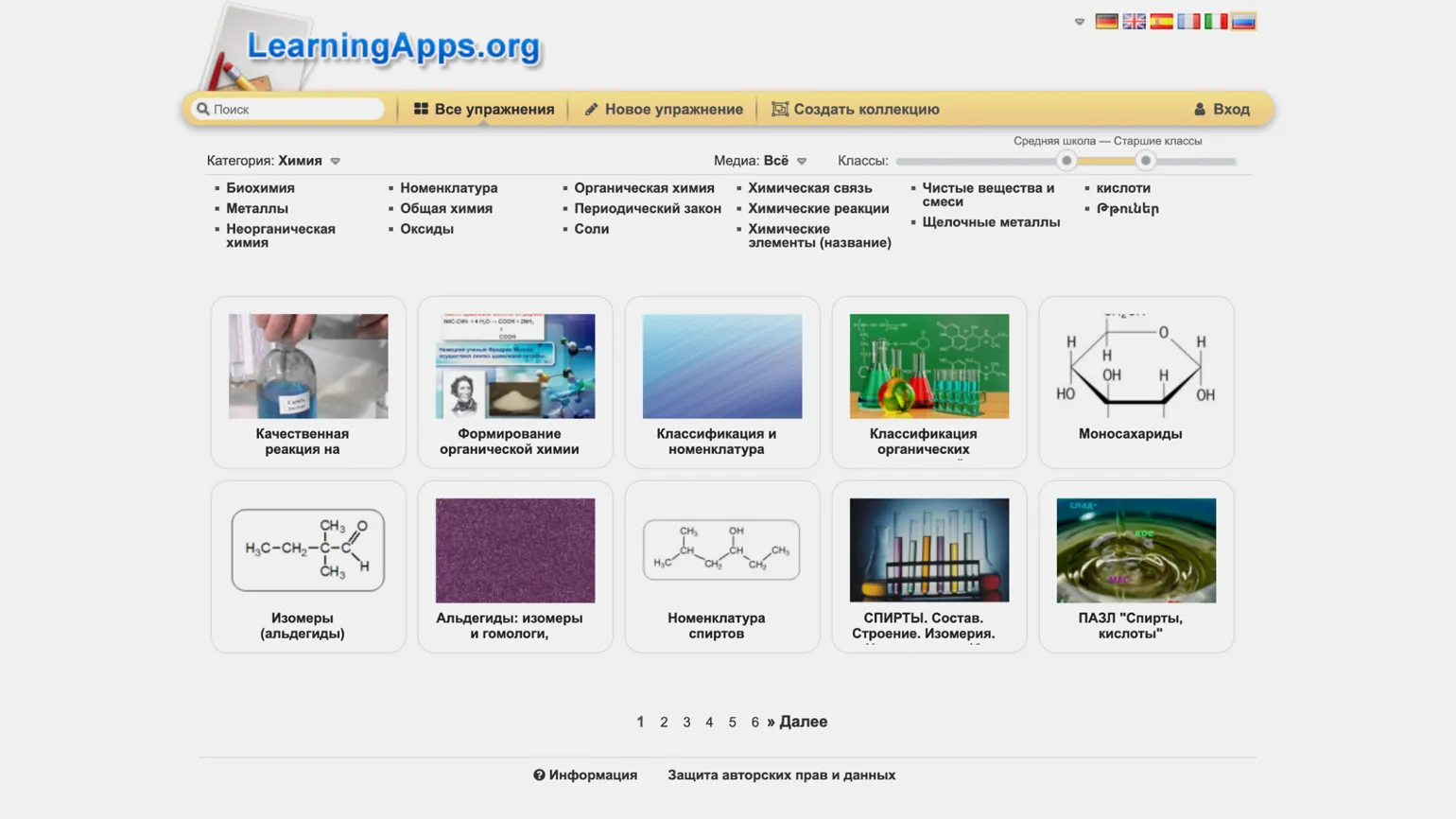
W W katalogu każde ćwiczenie jest reprezentowane przez obraz z tytułem. Najechanie kursorem na obraz wyświetla ocenę ćwiczenia, którą mogą wystawić tylko zarejestrowani użytkownicy. Zobaczysz również liczbę wyświetleń, język, format (np. „Uzupełnij puste miejsca”) oraz nazwisko autora. Dzięki temu możesz szybko ocenić popularność i jakość materiałów, co pomoże Ci wybrać najodpowiedniejsze ćwiczenia do nauki.
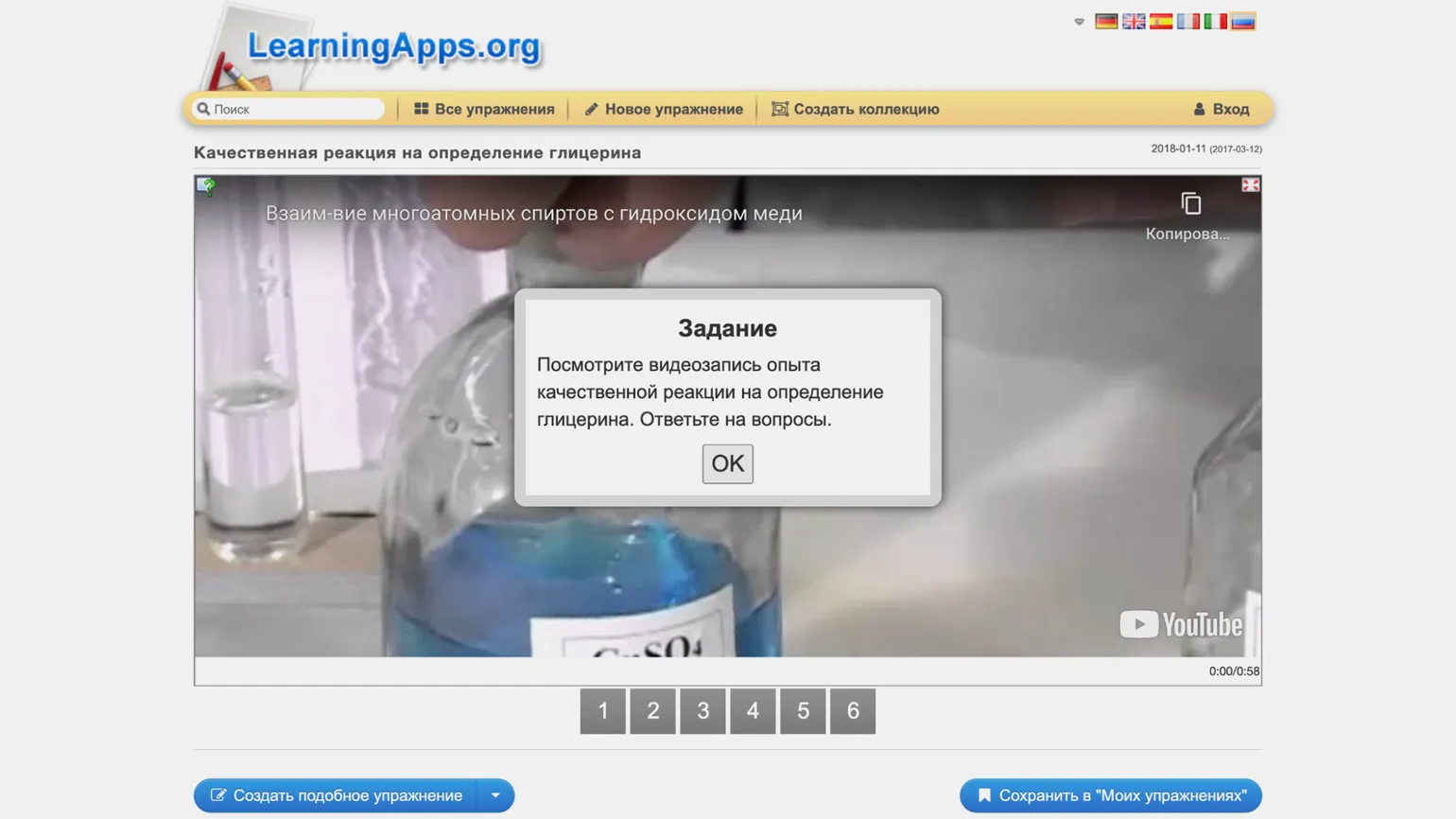
Po kliknięciu linku zostanie otwarta strona z ćwiczeniem, na której można je obejrzeć. Poniżej znajdują się linki i kod QR, które pozwolą Ci łatwo zintegrować to ćwiczenie z lekcją.
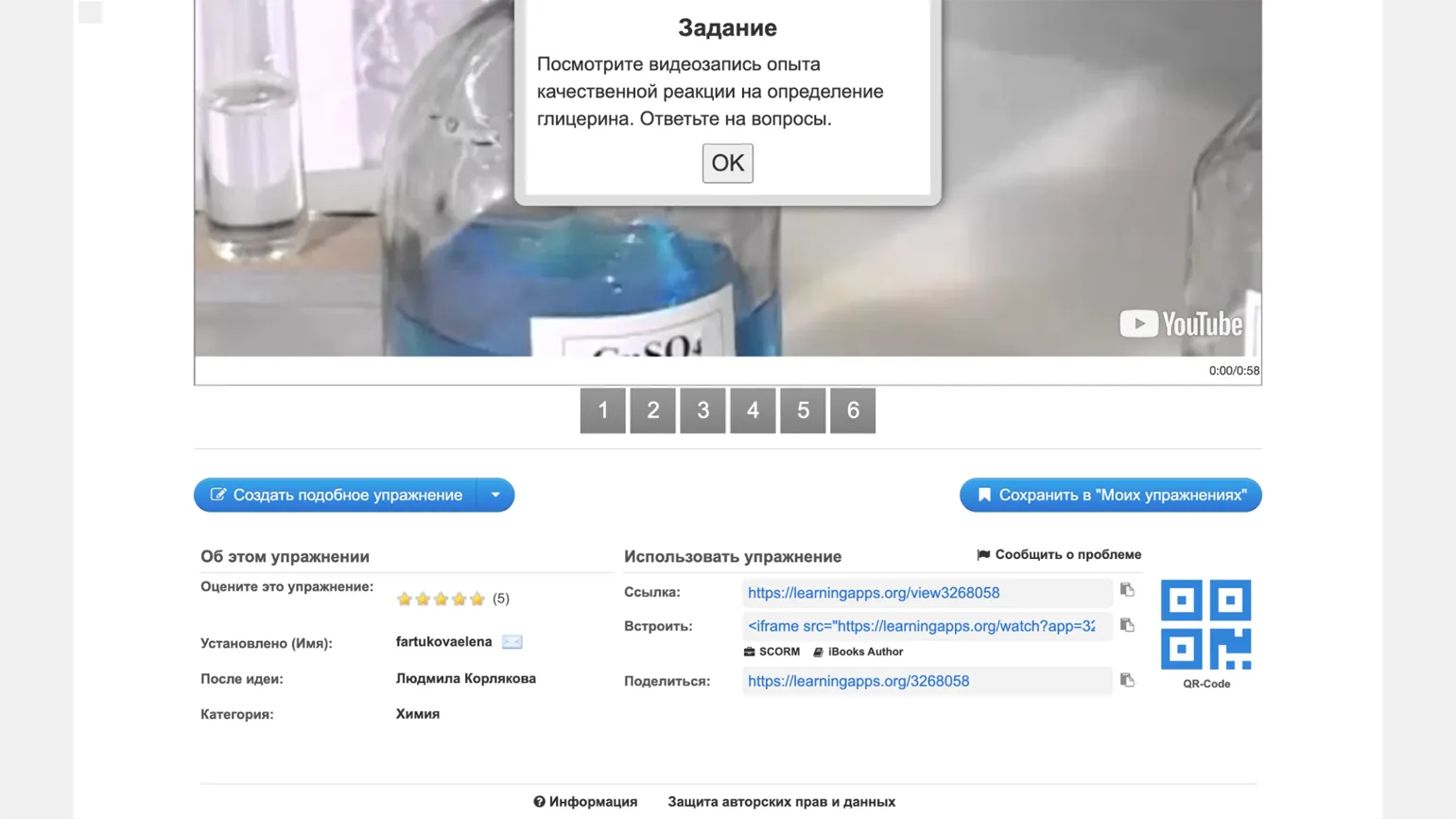
Istnieją pewne niuanse w tej kwestii, na które warto zwrócić uwagę.
- „Link” to link dla uczniów – otwiera ćwiczenie w trybie podglądu, bez zbędnych elementów interfejsu. Ten sam link jest zaszyfrowany w kodzie QR – możesz go pokazać uczniom, aby mogli otworzyć zadanie na swoich smartfonach lub tabletach.
- „Osadź” to kod, który umożliwia dodanie zadania do Twojej strony internetowej. Poniżej znajdują się przyciski do pobrania ćwiczenia w formacie SCORM (do umieszczenia w systemie LMS) lub iBooks Author (nazwa aplikacji do tworzenia interaktywnych książek na iOS i macOS, ale jest ona przestarzała, a Apple zastąpiło ją aplikacją Pages).
- „Udostępnij” to link do strony, na której się znajdujesz. Jeśli skopiujesz go stąd lub z paska adresu, możesz na przykład udostępnić ćwiczenie współpracownikom.
Nie wspomnieliśmy o dwóch ważnych przyciskach – „Utwórz podobne ćwiczenie” i „Zapisz w „Moich ćwiczeniach” – ponieważ funkcje te są dostępne tylko dla zarejestrowanych użytkowników. Aby korzystać z LearningApps w trybie tworzenia ćwiczeń lub utworzyć własną kolekcję ulubionych zadań, musisz się zarejestrować i założyć konto. Umożliwi Ci to dostęp do wszystkich funkcji platformy i efektywne zarządzanie ćwiczeniami.
Jak zarejestrować się w LearningApps
Aby zarejestrować się na platformie LearningApps, kliknij przycisk „Zaloguj się” w prawym górnym rogu ekranu, a następnie wybierz „Utwórz nowe konto”. Wprowadź swoją nazwę użytkownika (może być zapisana cyrylicą), a także adres e-mail i bezpieczne hasło. Jeśli nie chcesz otrzymywać prywatnych wiadomości od innych użytkowników ani powiadomień z serwisu, zaznacz pole potwierdzające akceptację warunków użytkowania. Następnie wprowadź kod bezpieczeństwa i kliknij przycisk „Utwórz konto” – to jest nazwa konta w systemie.
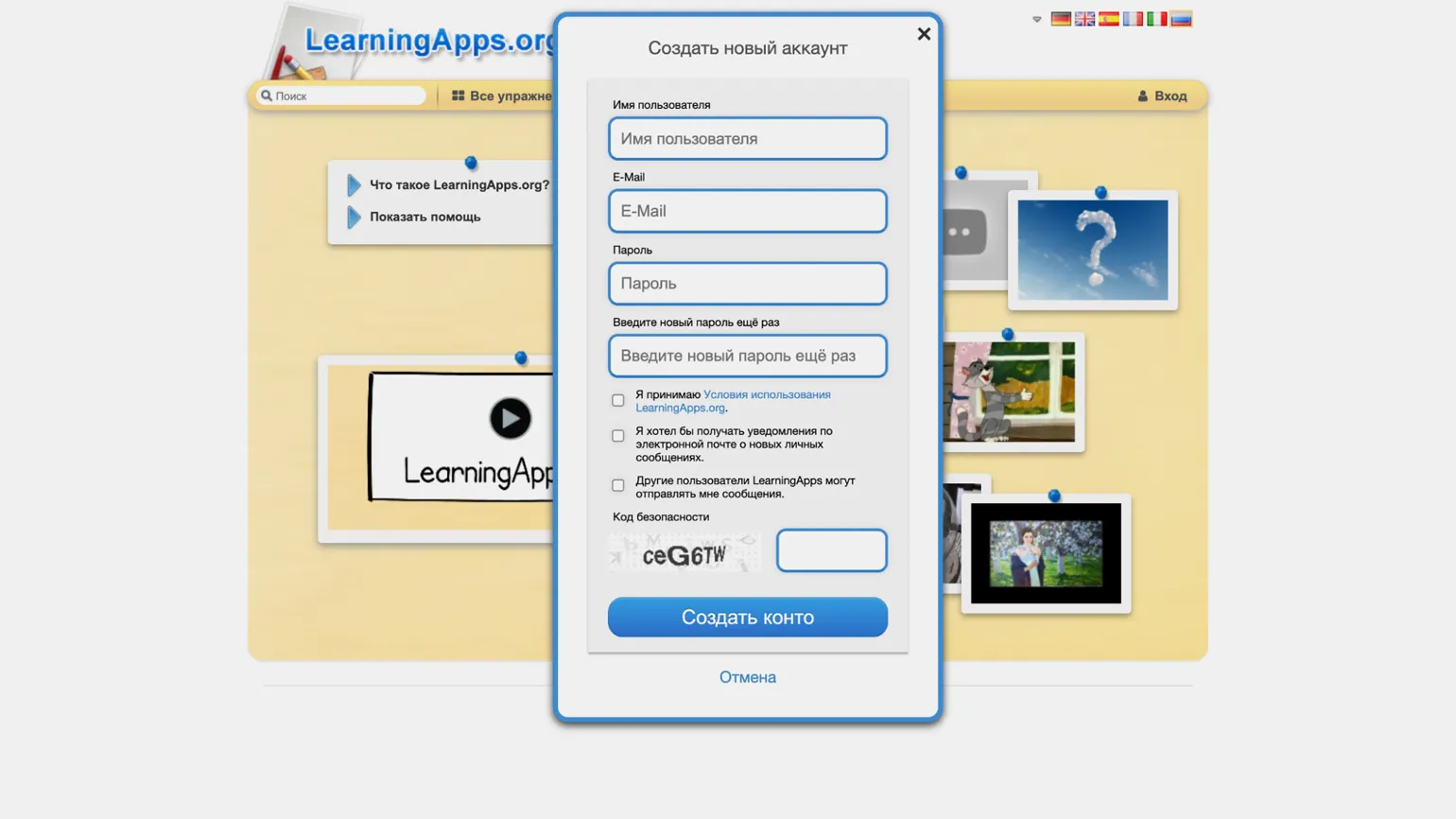
Teraz możesz przejść do pracy kreatywnej. Najpierw zobaczmy, jak edytować ćwiczenia z katalogu usług. Zoptymalizuje to treści i poprawi doświadczenia użytkownika, co z kolei pozytywnie wpłynie na wyniki SEO.
Jak edytować ćwiczenia wstępne w aplikacjach edukacyjnych
Po rejestracji możesz zapisać swoje ulubione ćwiczenia w swojej bibliotece osobistej, klikając przycisk „Zapisz w Moich ćwiczeniach”. W specjalnej sekcji możesz utworzyć osobne foldery, na przykład dla różnych zajęć lub tematów, co pozwoli Ci wygodnie uporządkować i usystematyzować kolekcję interaktywnych ćwiczeń. Ułatwia to dostęp do materiałów i pomaga szybko znaleźć ćwiczenia potrzebne do treningu.
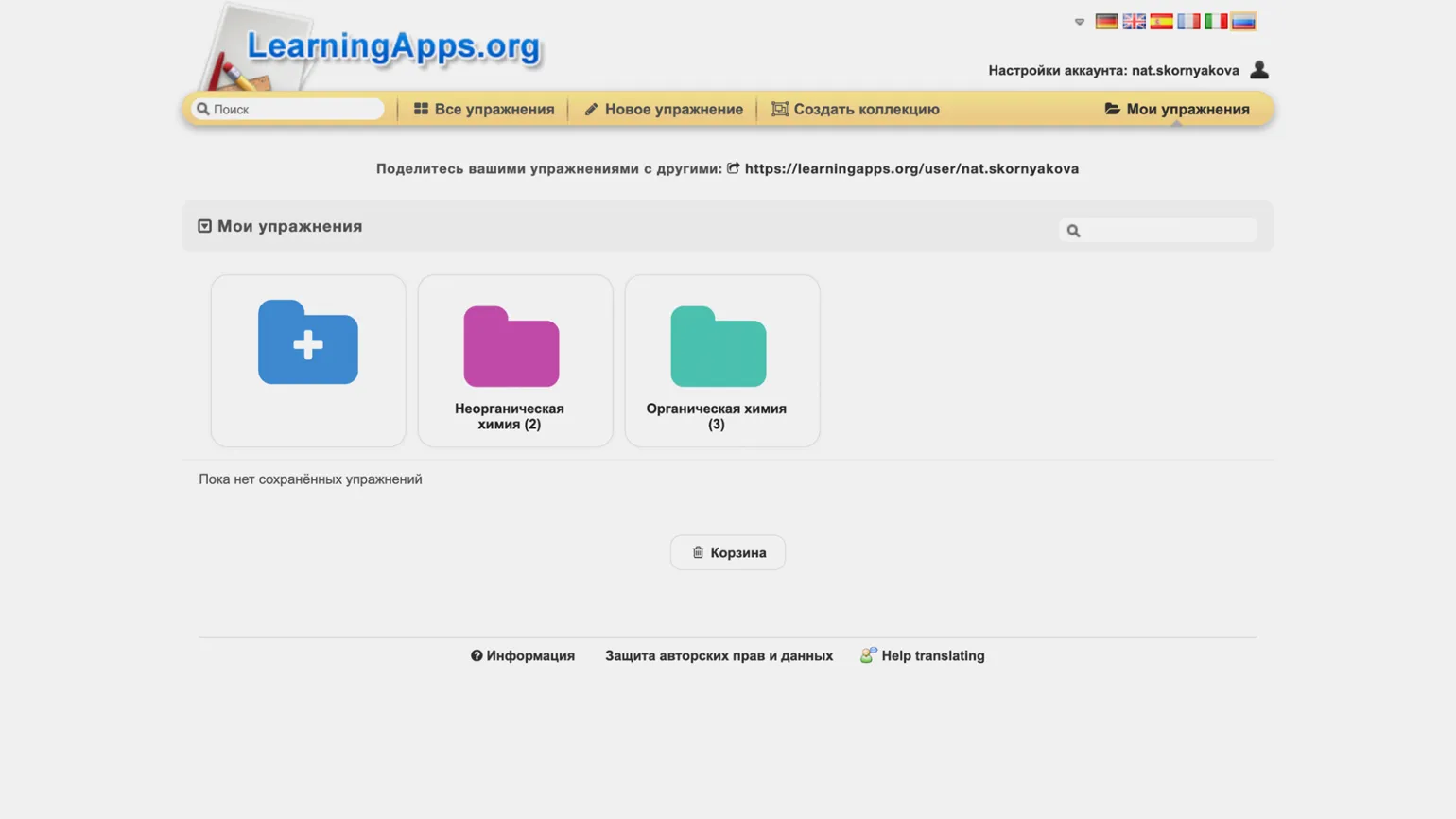
Jeśli spodobało Ci się utworzone zadanie przez innego użytkownika, ale chcesz się do niego przyczynić. Jeśli chcesz wprowadzić zmiany (na przykład zadać uczniom inne pytania dotyczące filmu w ćwiczeniu), możesz to zrobić łatwo. Możesz dostosować treść do swoich potrzeb, aby lepiej dopasować ją do celów edukacyjnych i zainteresowań uczniów. Dzięki temu zadanie będzie bardziej spersonalizowane i efektywne.
Na stronie ćwiczenia kliknij przycisk „Utwórz podobne ćwiczenie”. Usługa automatycznie utworzy kopię ćwiczenia i otworzy okno edycji, w którym możesz wprowadzić niezbędne zmiany. Każde ćwiczenie zawiera standardowe pola tytułu i opisu, a także umożliwia dodanie podpowiedzi dla uczniów, dzięki czemu proces nauki staje się bardziej efektywny i zindywidualizowany.
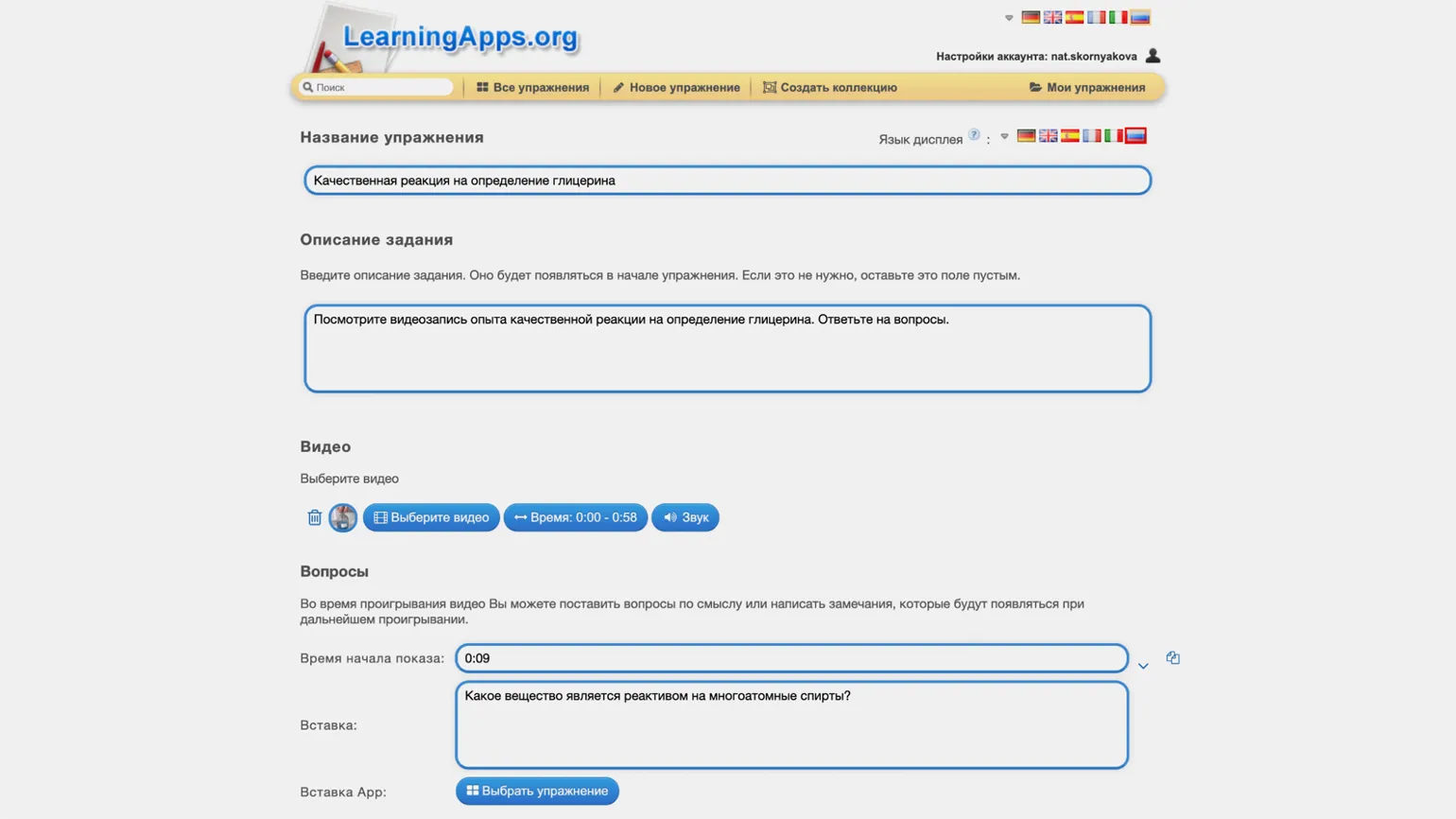
Format zadania wpływa na jego treść i strukturę. Szablon „Treści audio/wideo” umożliwia integrację dodatkowych materiałów, takich jak filmy z YouTube. Możesz dostosować czas pytań, zmienić ich sformułowanie i dodać dodatkowe ćwiczenia. Na przykład, po obejrzeniu konkretnego fragmentu filmu, uczniowie mogą rozwiązać quiz lub krzyżówkę, co sprzyja głębszemu zrozumieniu materiału i aktywnemu zaangażowaniu w proces nauki.
Po wprowadzeniu niezbędnych zmian w zadaniu kliknij przycisk „Zakończ i pokaż w podglądzie”. Jeśli jesteś zadowolony z wyniku, możesz kliknąć „Zapisz ćwiczenie”, a zostanie ono dodane do Twojej biblioteki. Pamiętaj, że wszystkie zmodyfikowane ćwiczenia są domyślnie „prywatne” i nie są publikowane w katalogu ogólnym. Będą one widoczne tylko dla użytkowników, którym udostępnisz link.
Jak tworzyć własne ćwiczenia w LearningApps
Przejdźmy teraz do najważniejszego kroku – tworzenia unikalnych treści. Aby rozpocząć ćwiczenie, kliknij przycisk „Nowe ćwiczenie” u góry menu. Pozwoli Ci to rozpocząć proces tworzenia oryginalnego materiału, który będzie angażujący i przydatny dla odbiorców.
Na stronie zostaną wyświetlone wszystkie dostępne szablony ćwiczeń, spośród których możesz wybrać ten, który najbardziej pasuje do Twojego tematu i zadania edukacyjnego. Jest to wygodne, ponieważ kliknięcie ikony szablonu pozwala wyświetlić przykłady rzeczywistych ćwiczeń opracowanych z jego wykorzystaniem. Takie podejście pozwala skutecznie dostosować zadania do konkretnych potrzeb edukacyjnych i usprawnia proces przygotowywania materiałów edukacyjnych.
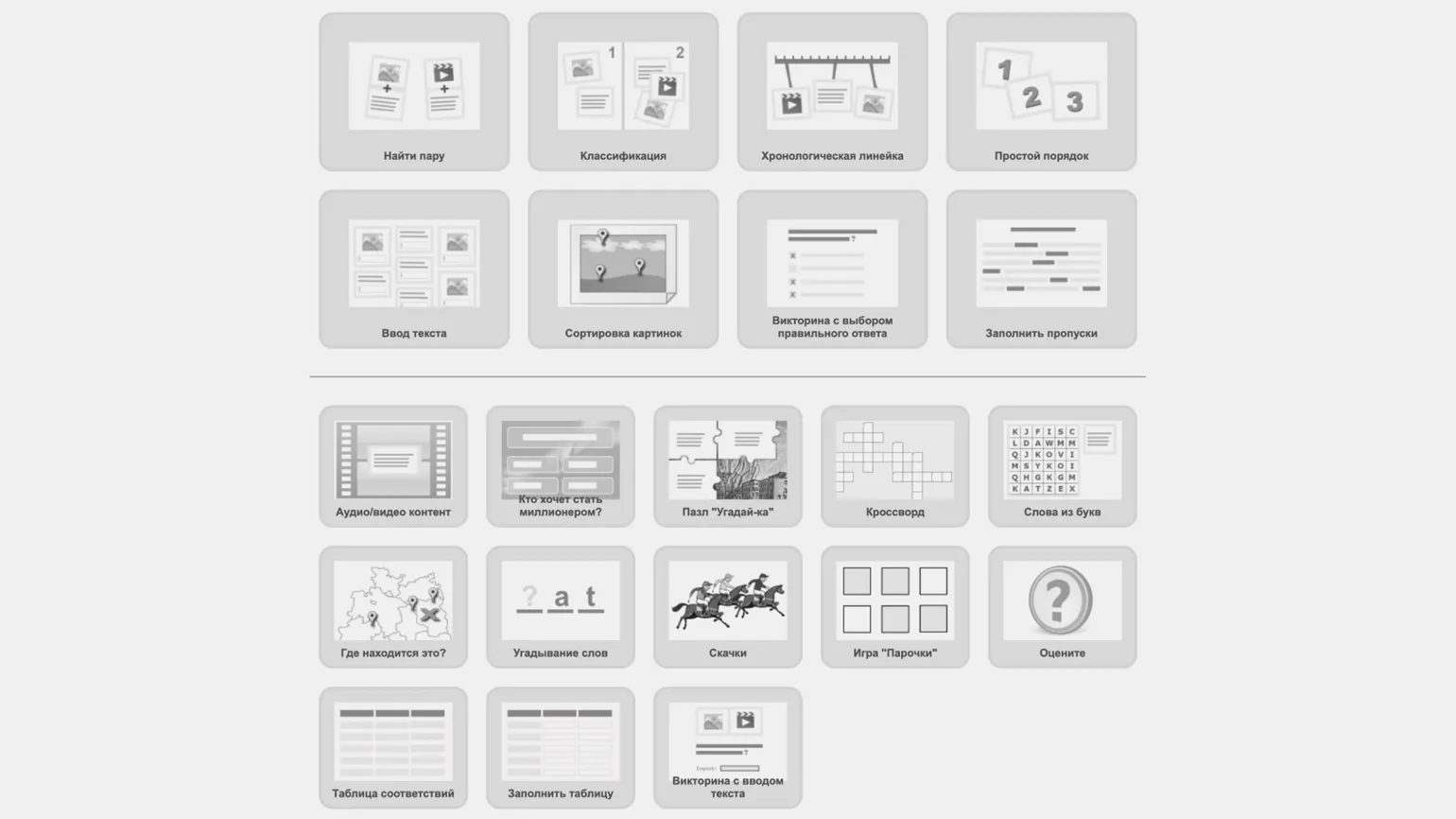
LearningApps oferuje 21 szablonów, z których każdy jest przeznaczony do tworzenia interaktywnych materiałów edukacyjnych. Przyjrzyjmy się bliżej każdemu szablonowi.
- „Znajdź parę”. To zadanie polegające na dopasowywaniu. Możesz poprosić uczniów o dopasowanie na przykład słów w obcym języku do ich tłumaczeń (usługa może odczytać na głos tekst drukowany w różnych językach europejskich), obrazów zjawisk naturalnych do ich nazw lub fragmentów muzycznych do nazwisk kompozytorów.
- „Klasyfikacja”. Pole gry jest podzielone na kilka stref, a uczestnicy otrzymują zestaw kart, które muszą poprawnie posortować: na przykład, kategoryzować wydarzenia według epoki historycznej, związki chemiczne według klasy, a struktury architektoniczne według stylu.
- „Sortowanie obrazków” – ten szablon jest podobny do „Klasyfikacji”, z tą różnicą, że pole jest obrazkiem z etykietami. Uczniowie klikają etykiety i dopasowują każdą z nich do odpowiedniej karty z zestawu. Może to być przydatne na przykład na lekcji geografii do utrwalenia nazw mórz lub na zajęciach z biologii podczas nauki budowy komórki.
- „Oś czasu”. W tym przypadku karty z tekstem, obrazkami, dźwiękiem lub wideo muszą być poprawnie połączone z linią wskazującą określony zakres. Może się przydać na przykład do utrwalania dat historycznych lub rozwiązywania zadań matematycznych.
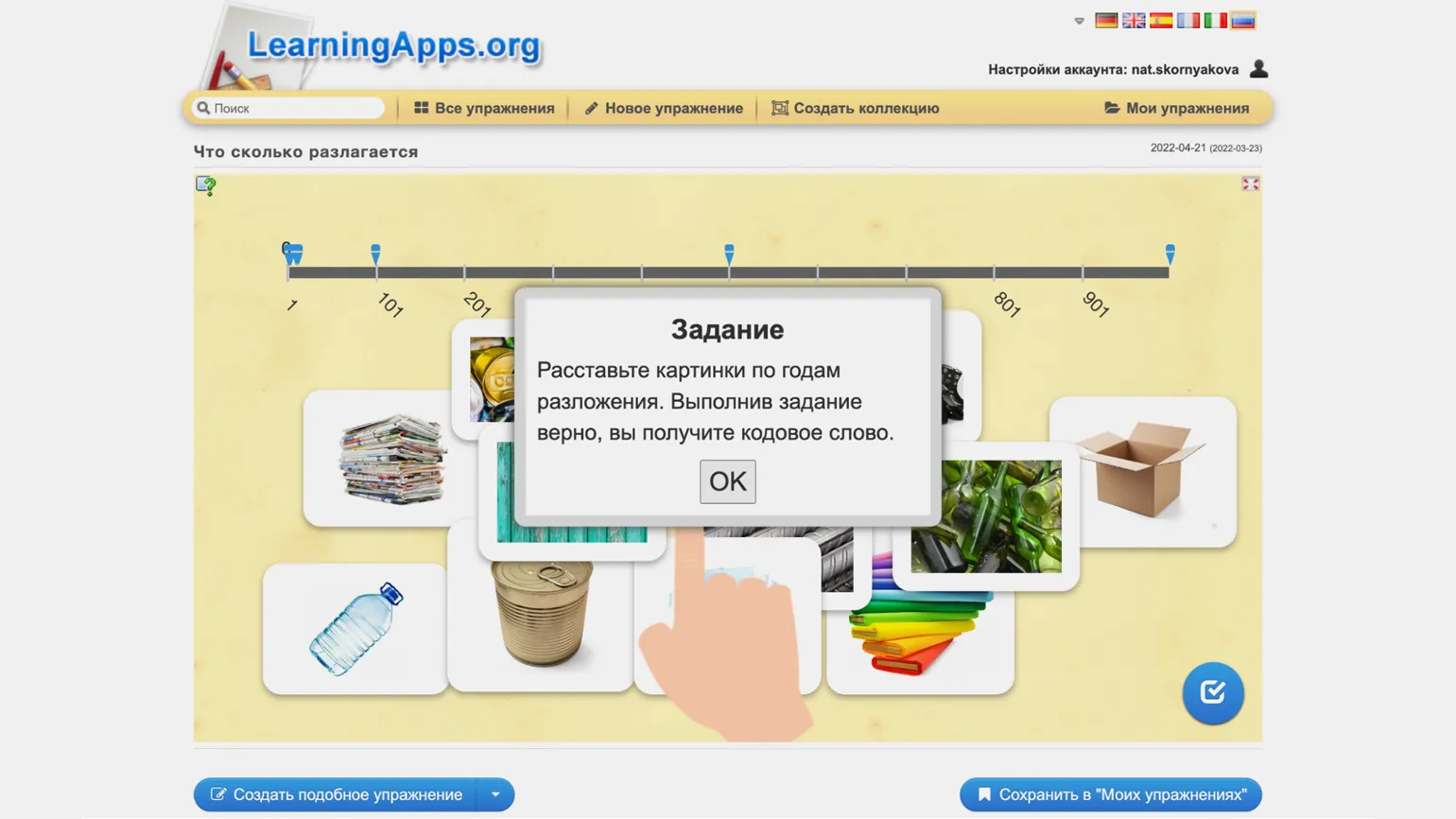
- „Prosta kolejność” — jak sama nazwa wskazuje, ten szablon prosi o ułożenie kart w odpowiedniej kolejności. Możesz go użyć, aby sprawdzić, czy uczniowie zapamiętali łańcuchy pokarmowe lub procedury reagowania kryzysowego.
- „Wprowadzanie tekstu” — to narzędzie jest wygodne do przeprowadzania dyktand słownictwa lub ćwiczenia rozumienia ze słuchu. Prosisz uczniów o wpisywanie tekstu na kartkach z pytaniami lub zagadkami, wpisywanie słów wymawianych przez robota itd.
- „Quiz wielokrotnego wyboru” — tradycyjny test z jedną lub kilkoma prawidłowymi odpowiedziami. Wszystkie wcześniej wymienione typy treści są dostępne zarówno dla pytań, jak i odpowiedzi, od prostego tekstu po wideo.
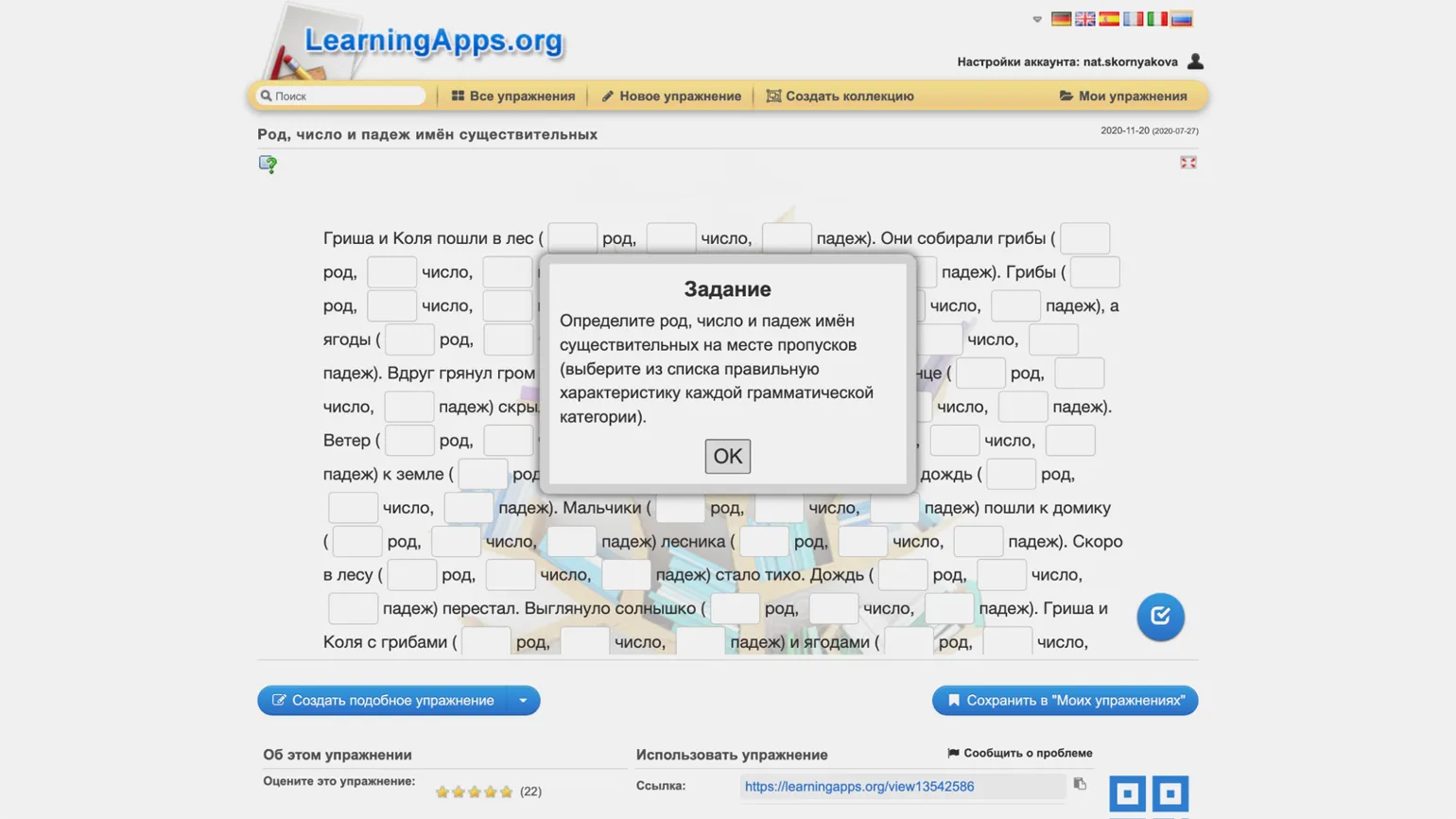
- „Uzupełnianie luk” — uczniowie czytają tekst i uzupełniają luki, wybierając słowo z listy lub wpisując własne. Możesz dodać obraz, dźwięk lub wideo przed tekstem.
- „Treści audio/wideo” — jak wspomniano powyżej, te zadania wymagają od uczniów obejrzenia filmu lub wysłuchania nagrania audio, udzielenia odpowiedzi na pytania lub wykonania innych zadań. Pytania i zadania można dodać na samym końcu lub ustawić kody czasowe tak, aby pojawiały się na ekranie podczas odtwarzania.
- „Milionerzy?” — podobnie jak w programie telewizyjnym o tym samym tytule, uczestnicy widzą pytanie i cztery możliwe odpowiedzi, z których tylko jedna jest poprawna. Niepoprawna odpowiedź prowadzi do przegranej, a usługa oferuje również stopniowe zwiększanie trudności pytań i przypisywanie każdemu wartości punktowej — od 500 do miliona.
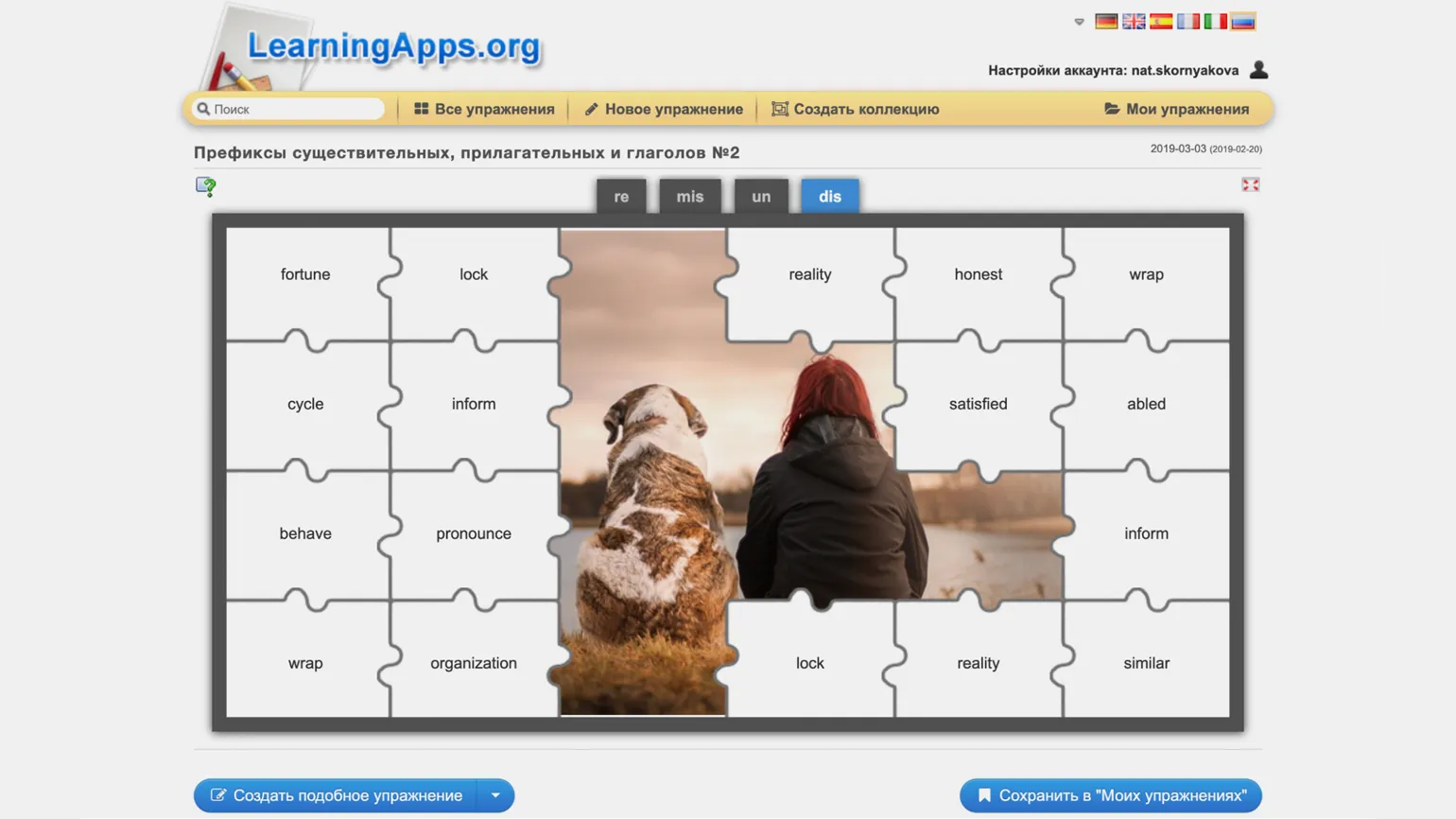
- „Zgadnij zagadkę” — kolejna wersja zadania klasyfikacyjnego. Można ustawić do sześciu kategorii, z których każda będzie zawierać własną grupę elementów (słów lub obrazków). Wszystkie elementy są losowo umieszczane na puzzlach. Zadaniem uczniów jest prawidłowe rozmieszczenie obiektów w kategoriach. Każda poprawna odpowiedź otwiera fragment obrazka.
- "Krzyżówka" – wystarczy wymyślić pytania (w dowolnym formacie multimedialnym) i wpisać poprawne odpowiedzi, a LearningApps utworzy z nich krzyżówkę. Można również wpisać słowo kluczowe, które zostanie utworzone z liter w odpowiedziach.
- "Słowa literowe" – uczniowie wpisują słowa, które muszą znaleźć w siatce wypełnionej literami. Uczestnicy mogą wyświetlić listę słów kluczowych lub podać podpowiedź do każdego z nich.
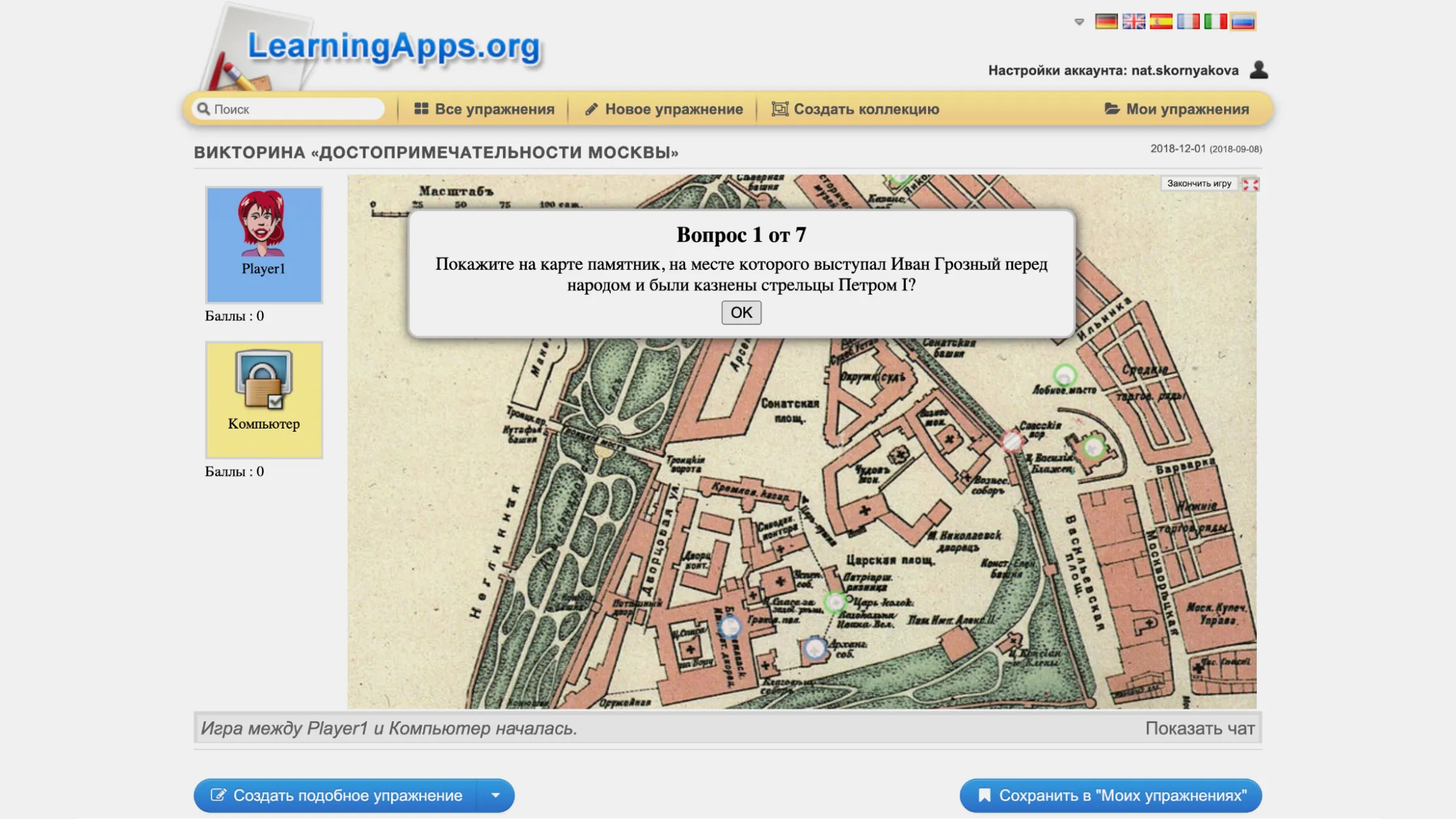
- "Gdzie to jest?" – uczestnicy muszą odpowiadać na pytania, poprawnie wskazując punkty na obrazku (na przykład na mapie, diagramie lub skali). Tu pojawia się element rywalizacji – można rywalizować w czteroosobowych grupach. Istnieje również opcja gry przeciwko komputerowi, ale zbyt często się poddaje.
- „Zgadywanie słów” to odmiana testu otwartego. Na ekranie pojawia się pytanie, a uczniowie muszą wpisać odpowiedź za pomocą klawiatury ekranowej. Mogą również sprawdzić, ile słów i liter składa się na poprawną odpowiedź.
- „Wyścigi konne” to druga gra w pakiecie LearningApps. Uczestnicy odpowiadają na pytania i obserwują, jak każda poprawna odpowiedź przybliża ich konia do mety. Bonusy mogą zostać włączone dla tych, którzy odpowiedzą poprawnie szybciej niż inni.
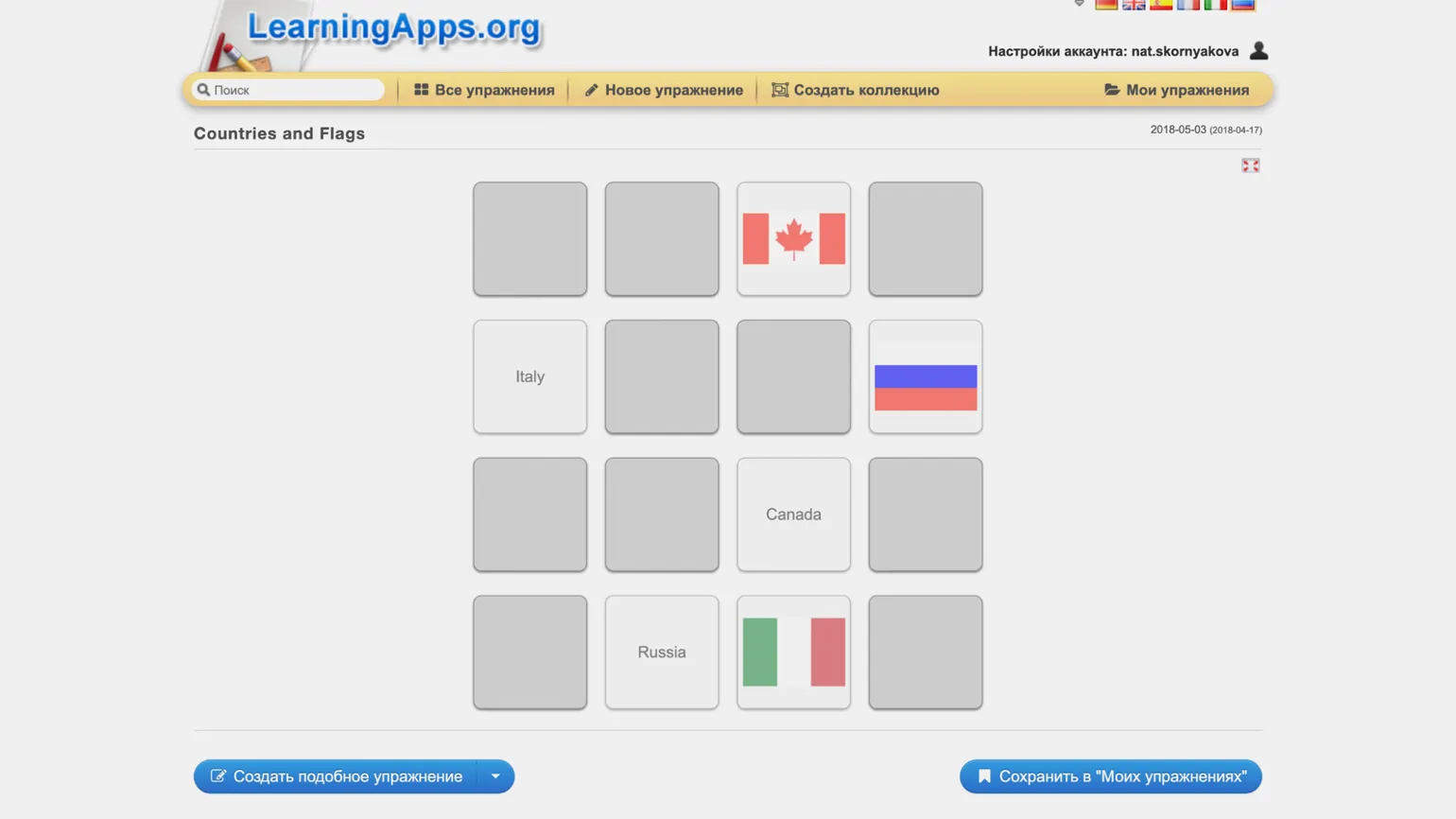
- „Gra w pary” to odmiana formatu „Znajdź parę”, z tą różnicą, że teraz trzeba odwracać karty, aby zobaczyć ich zawartość. I pamiętać, gdzie każda z nich się znajduje, ponieważ po każdym ruchu znów się chowają.
- „Oceń” to również gra grupowa. Uczestnicy muszą wpisać poprawną odpowiedź na pytanie, tym razem w formacie numerycznym.
- „Wypełnij tabelę” – uczniowie wpisują tekst do komórki.
- „Tabela korespondencji” – tabela jest wypełniana bez wprowadzania tekstu, a jedynie poprzez przeciąganie i upuszczanie sugerowanych kart z tekstem lub obrazkami w żądanych wierszach i kolumnach.
- „Quiz z wprowadzaniem tekstu” to kolejny znany format, w którym odpowiedź na zadane pytanie należy wpisać w specjalnym polu.
Jak opublikować własne ćwiczenie
Wszystkie utworzone ćwiczenia są domyślnie kategoryzowane jako „Prywatne”, co oznacza, że będą dostępne tylko dla osób, którym podasz link. Możesz jednak zrobić ważny krok w rozwoju kreatywnej społeczności edukacyjnej, publikując swoje ćwiczenie w ogólnym katalogu LearningApps. To nie tylko zwiększy widoczność Twoich treści, ale także pozwoli innym użytkownikom korzystać z Twoich pomysłów i rozwijać swoje umiejętności.
Aby opublikować ćwiczenie, przejdź na stronę ćwiczenia i kliknij przycisk „Opublikowane ćwiczenie” znajdujący się pod oknem podglądu.
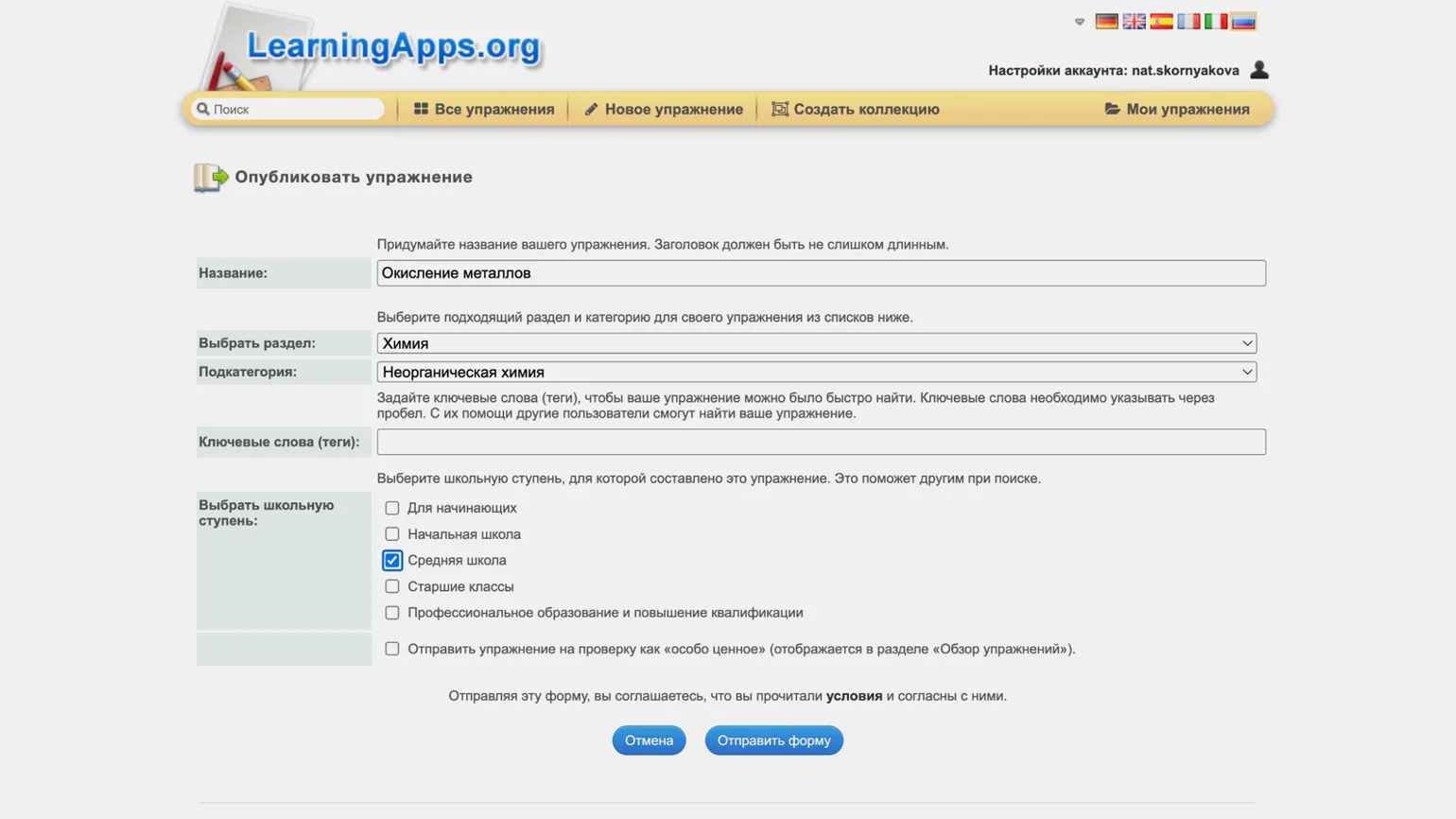
Po otwarciu okna zostaniesz poproszony o wypełnienie pola „Tytuł” ćwiczenia, wybranie odpowiedniej sekcji tematycznej i podkategorii. Będziesz musiał również podać słowa kluczowe odzwierciedlające treść zadania, a następnie wybrać poziom edukacyjny, dla którego jest przeznaczone. Po wykonaniu tych kroków kliknij przycisk „Prześlij formularz”. Po zatwierdzeniu przez moderatora Twoje ćwiczenie zostanie dodane do katalogu LearningApps, dzięki czemu będzie dostępne dla użytkowników i ułatwi naukę.
Jak tworzyć zbiory ćwiczeń i grupy uczniów
Biblioteka ćwiczeń pozwala uporządkować wszystkie materiały utworzone przez Ciebie i innych użytkowników w kolekcjach. Jest to wygodne rozwiązanie, ponieważ ćwiczenia można grupować według tematu lub poziomu nauczania. Takie podejście ułatwia znalezienie potrzebnych materiałów i nadaje strukturę procesowi nauki.
Kolekcje w LearningApps to wygodne zestawy ćwiczeń, które można uporządkować w określonej kolejności i uzupełnić o wskazówki i instrukcje. Każda kolekcja ma unikalny link, co ułatwia udostępnianie jej uczniom. W ten sposób mają dostęp do całej kolekcji zadań i mogą ją efektywnie wykorzystać do nauki.
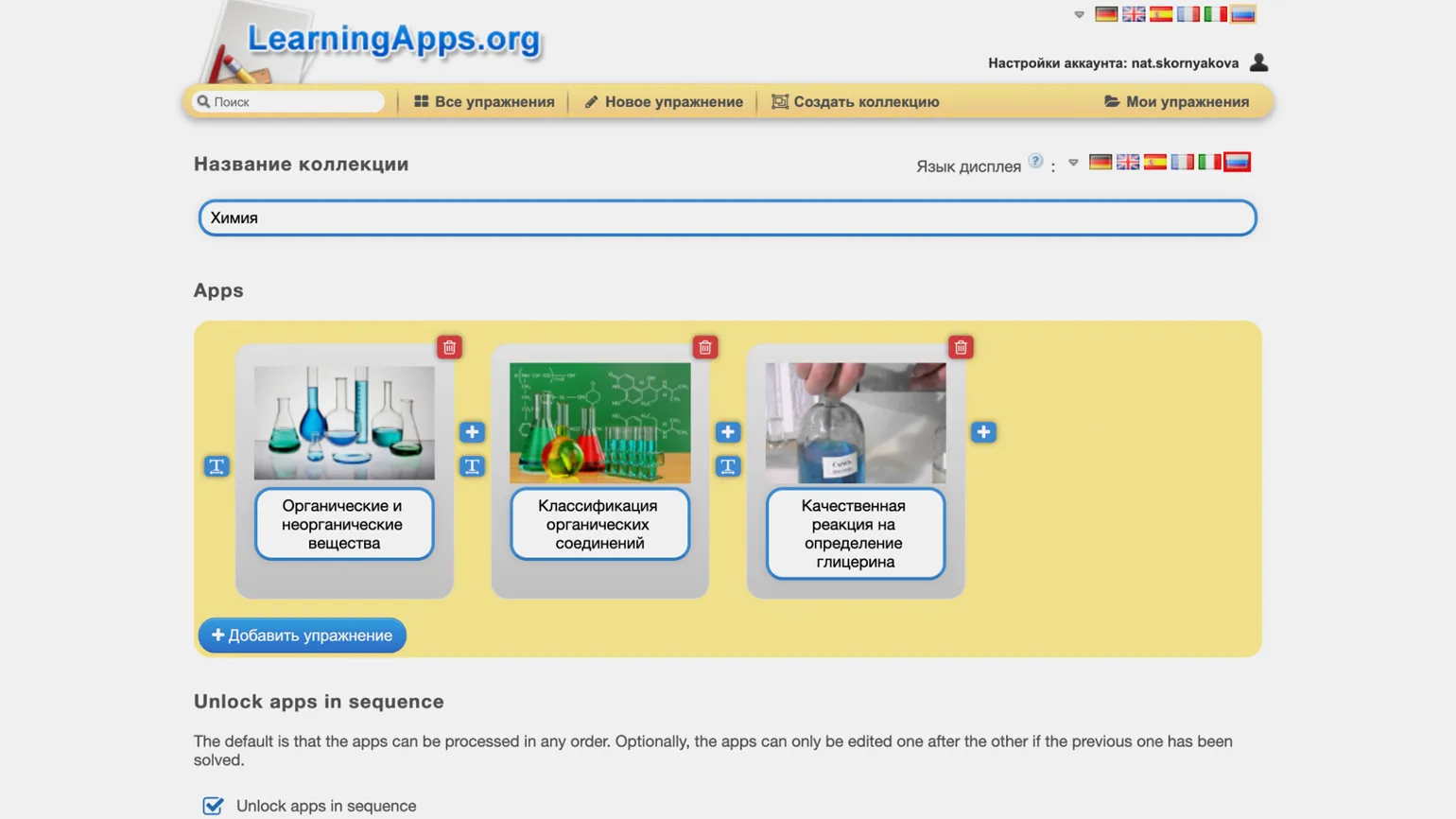
Aby utworzyć kolekcję, Kliknij odpowiedni przycisk w menu. Usługa poprosi Cię o podanie nazwy kolekcji i wybranie wymaganych ćwiczeń. Ćwiczenia można wygodnie ułożyć w żądanej kolejności za pomocą prostej funkcji „przeciągnij i upuść”.
Kolekcje mają dodatkowe ustawienia, które zostały wprowadzone stosunkowo niedawno. Warto jednak zauważyć, że ta funkcja nie obsługuje obecnie języka rosyjskiego.
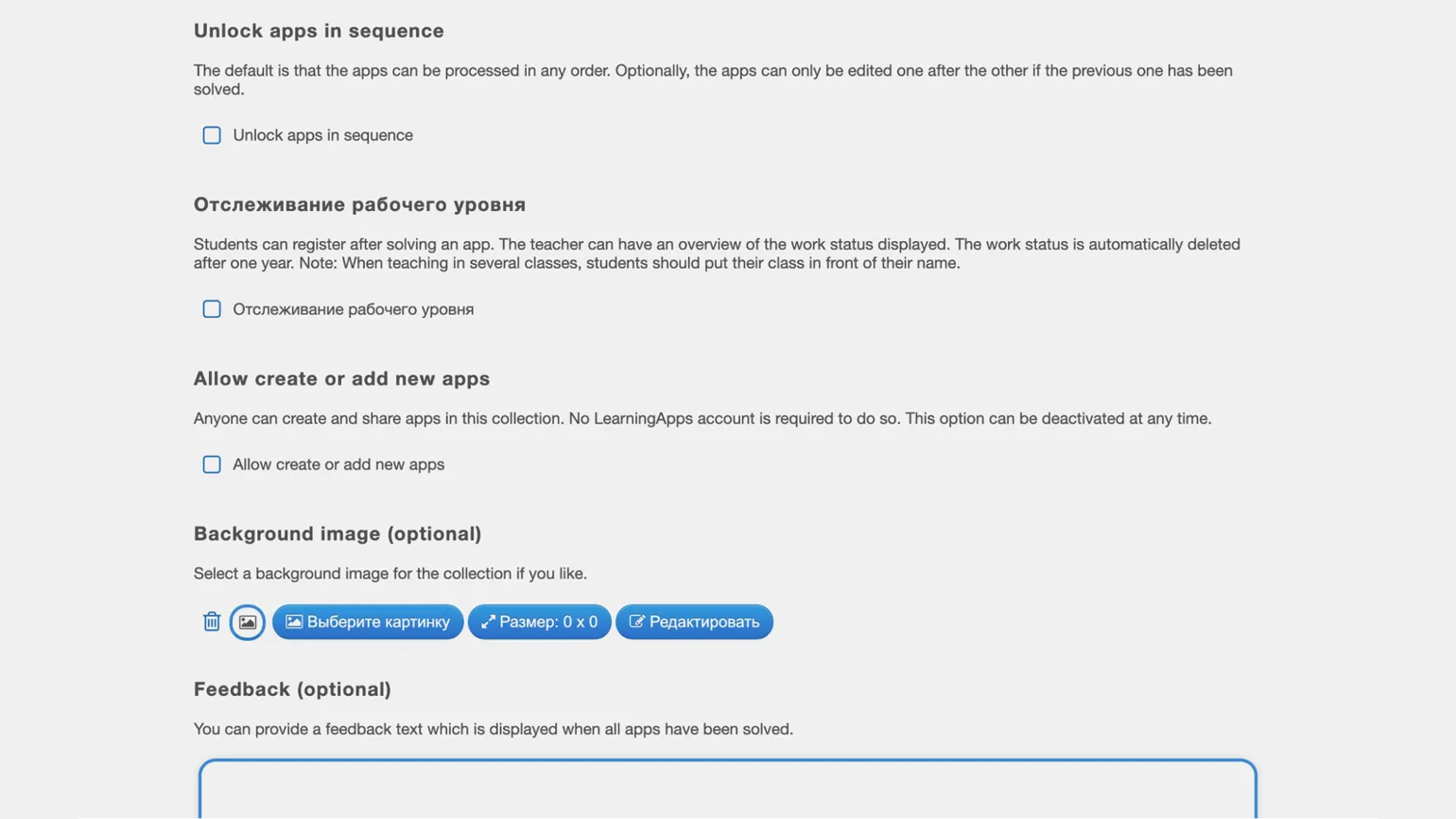
- Odblokuj aplikacje po kolei – zaznacz to pole, aby zablokować żądaną kolejność ćwiczeń. Domyślnie uczniowie mogą wykonywać zadania w dowolnej kolejności.
- Śledzenie postępów w pracy – po ukończeniu zadań usługa poprosi uczniów o rejestrację. To najprostsze narzędzie do śledzenia, kto ukończył które zadania.
- Zezwól na tworzenie i dodawanie nowych aplikacji – jeśli to pole jest zaznaczone, wszyscy użytkownicy posiadający link do Twojej kolekcji będą mogli dodawać do niej ćwiczenia (z katalogu lub własnych). Rejestracja nie jest wymagana.
- Obraz w tle — możesz ozdobić kolekcję obrazem tła.
- Opinia — jeśli wypełnisz to pole, uczniowie zobaczą tę wiadomość po ukończeniu wszystkich ćwiczeń w kolekcji.
- Opis/uwagi przy uruchomieniu — to pole zawiera wiadomość, która zostanie wyświetlona uczestnikom po uruchomieniu kolekcji.
Po zakończeniu konfiguracji możesz kliknąć przycisk „Zapisz kolekcję”. Pojawi się okno przypominające interfejs ćwiczeń, z linkami u dołu umożliwiającymi udostępnianie kolekcji uczniom lub współpracownikom. Znajduje się tam również przełącznik „Pokaż tę kolekcję innym użytkownikom na mojej stronie profilu”, umożliwiający innym użytkownikom dostęp do niej. Warto pamiętać, że zaznaczenie opcji „Zezwalaj na tworzenie i dodawanie nowych aplikacji” spowoduje, że wszyscy użytkownicy będą mogli dodawać treści do zestawu ćwiczeń.
Ta strona zawiera przyciski umożliwiające utworzenie kopii kolekcji. Jest to przydatne, jeśli chcesz zaoferować te same zadania różnym grupom uczniów. Możesz również utworzyć podobną kolekcję lub edytować istniejący zestaw. Te funkcje pomogą Ci efektywnie zarządzać materiałami edukacyjnymi i dostosowywać je do potrzeb uczniów.
Przerób tekst, zachowując główny temat. Zoptymalizuj treść pod kątem SEO i dodaj niezbędne informacje. Unikaj używania emotikonów i zbędnych znaków. Nie dodawaj sekcji z numerami ani punktorami. Po prostu użyj zwykłego tekstu.
Przeczytaj także:
- Jak utworzyć test online w myQuiz
- Jak uczyć, bawiąc się: spostrzeżenia i przydatne wskazówki
- 7 powodów, dla których warto używać Minecrafta w procesie edukacyjnym
- 5 sposobów na uczynienie lekcji ciekawymi i angażującymi
Online korepetytor
Nie ma znaczenia, czego uczysz – angielskiego, CrossFitu, jogi, wokalu czy sztuki kulinarnej. Wszystko, czego wcześniej uczyłeś w szkołach, studiach i biurach, teraz możesz uczyć online. Promuj swoją wiedzę i umiejętności i zarabiaj z dowolnego miejsca na świecie.
Dowiedz się więcej