Spis treści:
Naucz się: Zawód metodysty od podstaw PRO
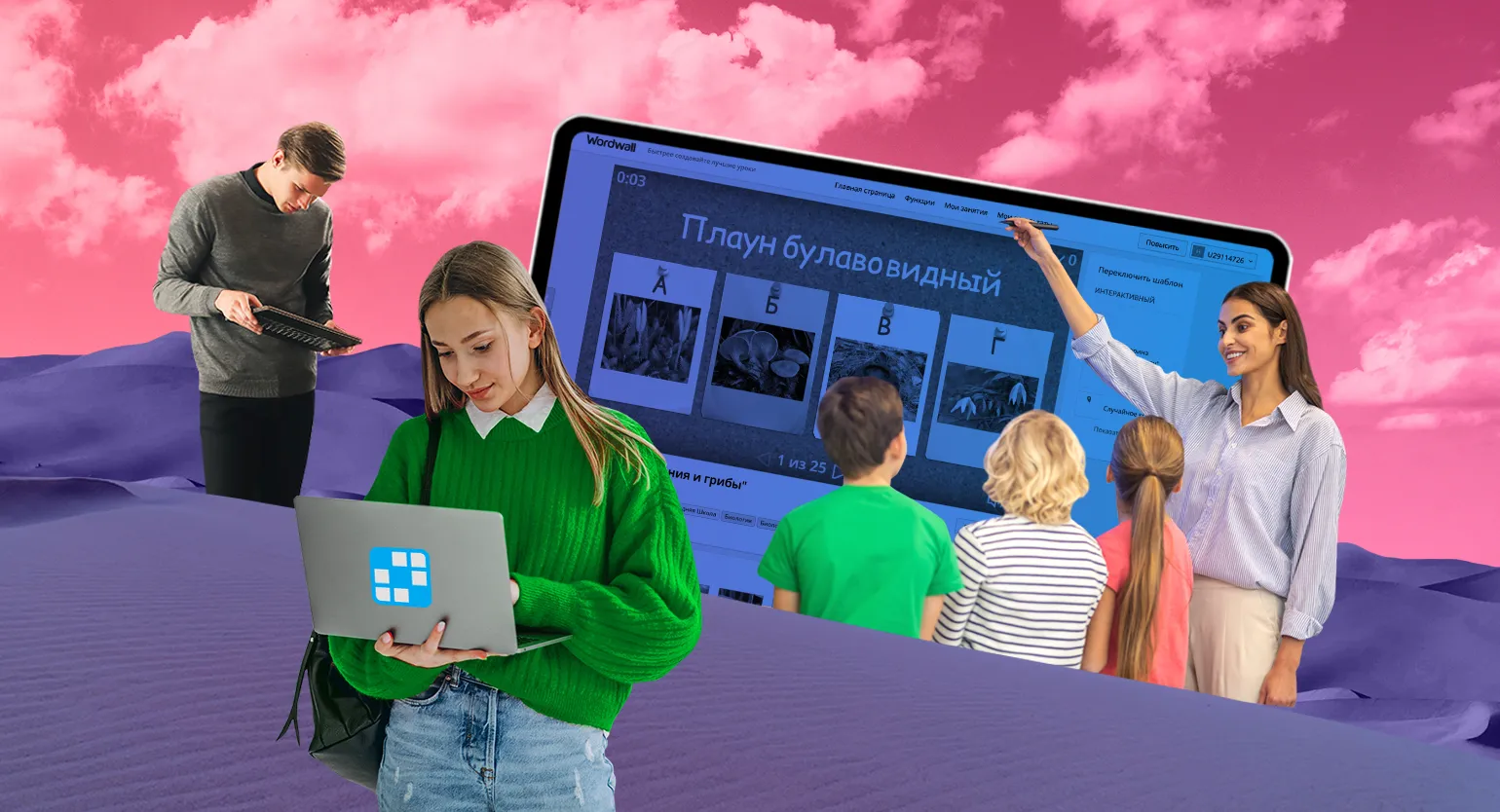
Dowiedz się więcejWordwall to wszechstronna usługa online, idealna do tworzenia interaktywnych zajęć w ramach nauczania na odległość i nauczania mieszanego. Pomimo obcego pochodzenia, interfejs jest w pełni przetłumaczony na język rosyjski, dzięki czemu jest dostępny dla użytkowników rosyjskojęzycznych. Platforma oferuje bogaty zbiór szablonów do ćwiczeń interaktywnych, w tym krzyżówek, quizów, fiszek, zadań z lukami do uzupełnienia i gier dopasowujących.
Ponadto Wordwall ma aktywną społeczność użytkowników, którzy stworzyli obszerną bibliotekę gotowych ćwiczeń z różnych tematów. Materiały te są dostępne w kilku językach, w tym rosyjskim, i można z nich korzystać od razu lub dostosować je do potrzeb uczniów. Korzystanie z Wordwall może znacznie wzbogacić proces nauki, zwiększyć zaangażowanie uczniów i uprościć przygotowanie do lekcji.
Najbliższym odpowiednikiem Wordwalla jest usługa LearningApps, o której już wspominaliśmy. Oba narzędzia działają na podobnej zasadzie, ale mają swoje unikalne funkcje i różnice funkcjonalne. W tym przewodniku przyjrzymy się ofercie Wordwall i sposobom efektywnego korzystania z niego do tworzenia interaktywnych zadań i materiałów edukacyjnych. Wordwall pozwala tworzyć różnorodne gry i ćwiczenia, dzięki czemu proces nauki staje się bardziej angażujący i produktywny.
Jakie plany i funkcje są dostępne dla użytkowników?
Podstawowy plan naszej usługi jest całkowicie darmowy. Możesz przejść na stronę „Społeczność” bez zakładania konta. Możesz tam wybrać odpowiednie ćwiczenie spośród tych utworzonych przez innych użytkowników. Wystarczy skopiować link do interesującego Cię zadania i udostępnić go swoim uczniom. To doskonały sposób na wykorzystanie zasobów społeczności i ulepszenie swoich doświadczeń edukacyjnych.
Aby edytować zadania innych osób i tworzyć własne, musisz się zarejestrować. Jeśli masz już konto Google, proces rejestracji zajmie Ci tylko minutę. W przeciwnym razie będziesz musiał podać adres e-mail i utworzyć hasło. Rejestracja zapewnia dostęp do funkcjonalności platformy i umożliwia efektywną interakcję z zadaniami.
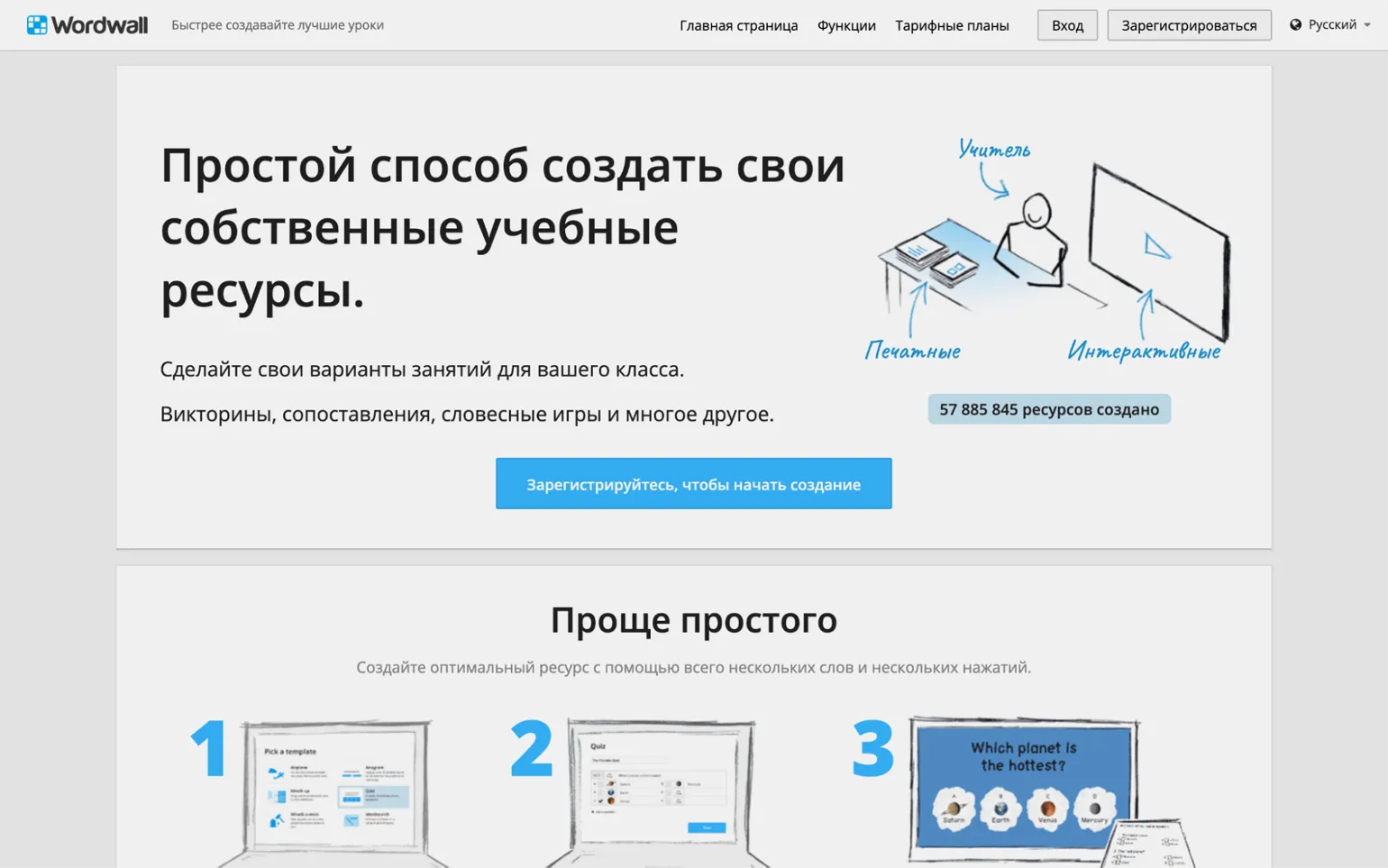
Po rejestracji użytkownicy mają dostęp do 18 zadań szablony, o których opowiemy Ci bardziej szczegółowo. Możesz również stworzyć do pięciu własnych ćwiczeń, zaczynając od podstaw lub edytując istniejące. Z tych gotowych ćwiczeń, zarówno Twoich, jak i stworzonych przez innych użytkowników, można korzystać bez żadnych ograniczeń.
Oprócz planu darmowego, użytkownicy mają do wyboru dwa plany płatne. Plan standardowy, w cenie 270 rubli miesięcznie, pozwala na tworzenie nieograniczonej liczby ćwiczeń. Ten plan zawiera również 16 unikalnych szablonów do druku, które umożliwiają tworzenie na przykład krzyżówek lub ćwiczeń z lukami. Wszystkie materiały można zapisać w formacie PDF, wydrukować i rozesłać do uczniów.
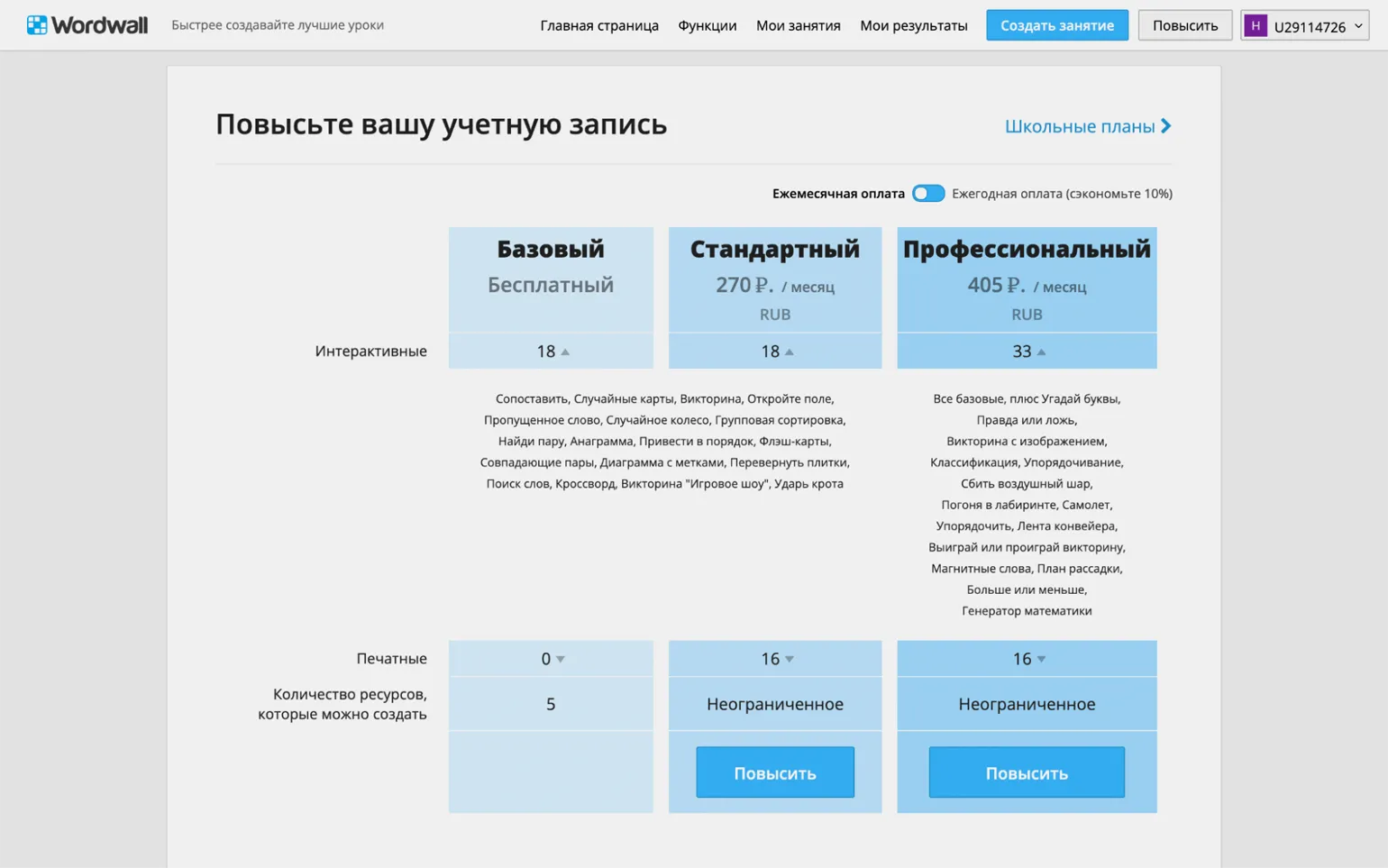
Plan taryfowy „Professional” jest oferowany w cenie 405 rubli miesięcznie. Zawiera wszystkie funkcje planu Standard i dodaje 15 nowych szablonów. Wśród nich znajdują się angażujące gry, takie jak „Pościg w labiryncie”, w której gracz steruje postacią, próbując znaleźć poprawną odpowiedź na pytanie, unikając jednocześnie potworów. Ten plan jest idealny dla osób, które chcą rozszerzyć swoje możliwości i dodać interaktywne elementy do swoich projektów.
Wszyscy użytkownicy, niezależnie od wybranego planu, mają dostęp do gotowych ćwiczeń z wykorzystaniem dowolnego szablonu. Aby to zrobić, wystarczy wpisać nazwę szablonu w pasku wyszukiwania na stronie „Społeczność”. Usługa wyświetli wszystkie zadania utworzone za pomocą tego szablonu. Edycja jest jednak dostępna tylko dla szablonów zawartych w Twoim planie.
Oprócz planów indywidualnych, Wordwall oferuje specjalny plan dla zespołów o nazwie „Szkoła”. Plan ten jest przeznaczony nie tylko dla instytucji edukacyjnych, ale także dla grup zawodowych. Jeden uczestnik opłaca plan i może następnie zapraszać innych użytkowników do wspólnego konta za pośrednictwem specjalnego linku. Koszt planu grupowego zależy od liczby dodanych użytkowników. Dodanie pięciu lub więcej uczestników obniża cenę w porównaniu z zakupem indywidualnego dostępu.
Usługa jest w pełni przetłumaczona na język rosyjski, a ceny podane są w rublach. Użytkownicy z Rosji mogą jednak mieć trudności z płatnością, ponieważ wymagana jest karta Visa lub Mastercard. Twórcy Wordwall oferują możliwość opłacenia planu „Szkoła” przelewem bankowym. Użytkownicy mogą również skontaktować się z zespołem wsparcia pod adresem help@wordwall.net, aby uzyskać informacje o alternatywnych metodach płatności.
W tym przewodniku szczegółowo omówimy darmowy plan podstawowy. Omówimy wszystkie kluczowe funkcje i ograniczenia, aby pomóc Ci w pełni wykorzystać ten plan. Dowiedz się, co oferuje darmowy plan podstawowy i jak może on spełnić Twoje potrzeby.
Jak korzystać z ćwiczeń z kolekcji Wordwall
Katalog publicznie dostępnych ćwiczeń jest dostępny na stronie Społeczność. Link do tej strony znajduje się w stopce witryny.
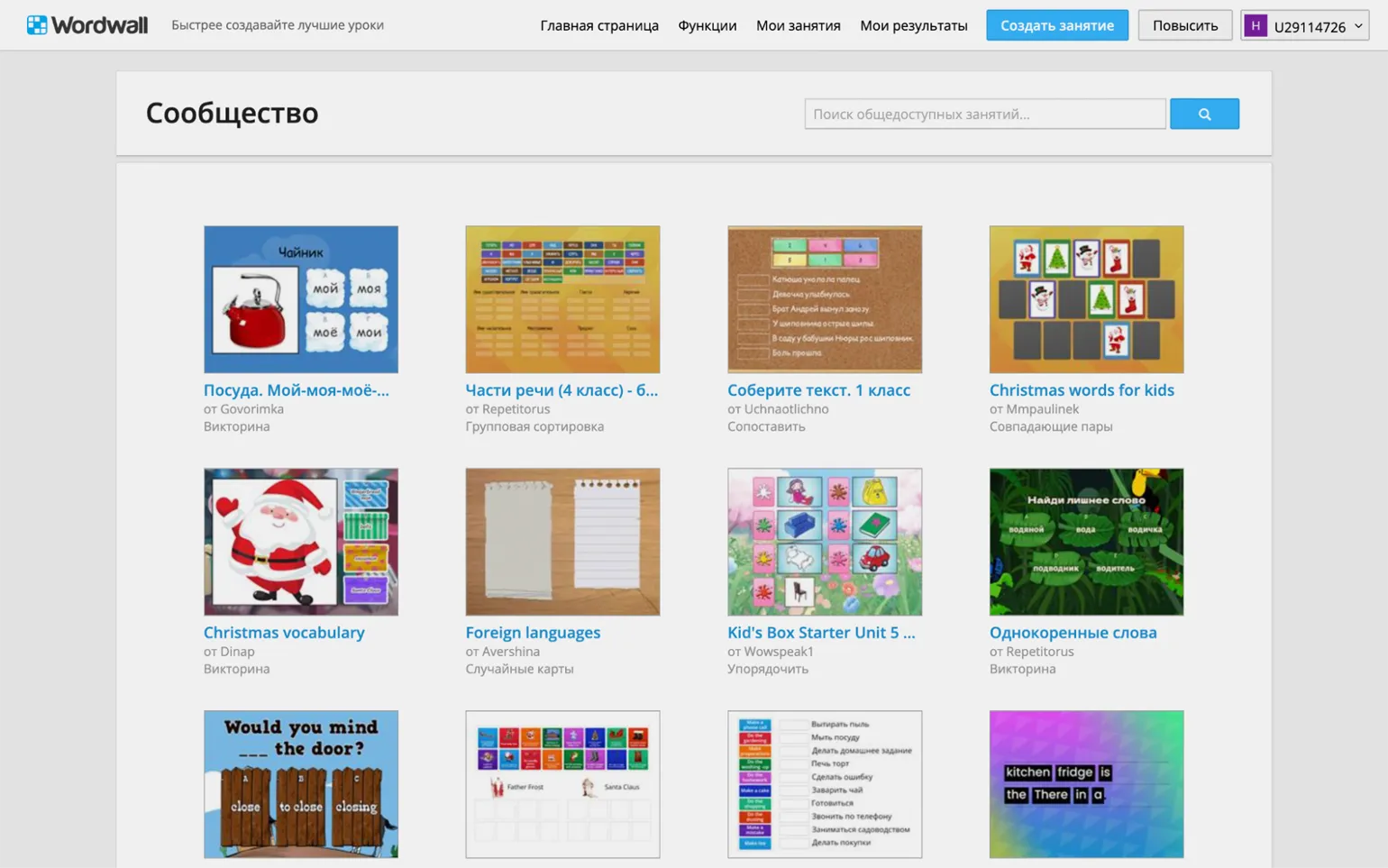
W pasku wyszukiwania możesz wpisać różne zapytania, takie jak temat, temat, klasa, Nazwa szablonu lub inne słowa kluczowe. Usługa zapewni listę odpowiednich ćwiczeń. Warto jednak zauważyć, że brak filtrów i kategorii utrudnia wyszukiwanie. Każde ćwiczenie jest opatrzone tagami, takimi jak „biologia” lub „klasa 6”, które można kliknąć na stronie zadania. To rozwiązanie budzi jednak pewne obawy co do jego praktyczności. Na przykład kliknięcie tagu „klasa 6” spowoduje wyświetlenie wszystkich ćwiczeń dla uczniów klas szóstych bez możliwości sortowania ich według formatu zadania lub przedmiotu. Może to utrudnić wyszukiwanie potrzebnych materiałów i zmniejszyć efektywność usługi.
Alternatywną metodą jest przewinięcie strony głównej w dół do listy dostępnych szablonów. Następnie można wybrać interesujący szablon i wyświetlić przykładowe ćwiczenia. Warto jednak zauważyć, że w tej sekcji nie ma filtrowania według klasy ani przedmiotu.
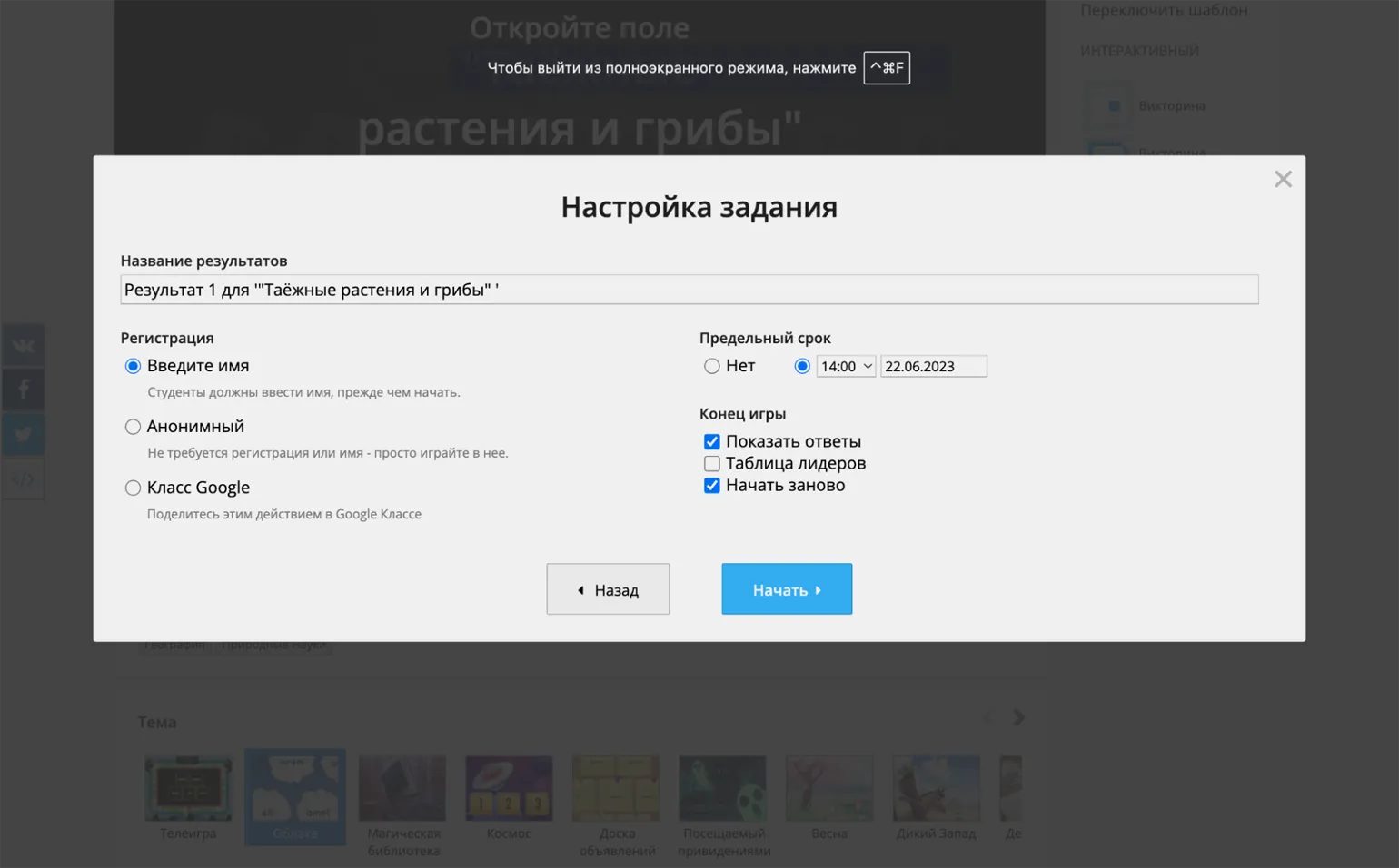
Znalazłeś odpowiednie ćwiczenie i chcesz je uruchomić. Aby to zrobić, przejdź do strony podglądu, klikając tytuł lub obraz ćwiczenia. Jeśli jesteś zadowolony z ćwiczenia, kliknij przycisk „Utwórz zadanie”, aby rozpocząć sesję gry. W otwartym oknie należy wybrać następujące opcje:
- Czy uczestnicy będą mogli wykonać ćwiczenie anonimowo, czy też będą musieli podać imię i nazwisko (rejestracja w serwisie nie jest wymagana) – w takim przypadku indywidualne wyniki zostaną zapisane na Twoim koncie;
- Czy zadanie musi zostać wykonane w określonym terminie, czy będzie dostępne na zawsze;
- Co uczestnicy zobaczą na końcu ćwiczenia – poprawne odpowiedzi, tabelę wyników, przycisk „Rozpocznij od nowa” (należy zaznaczyć żądane opcje).
Klikając przycisk „Rozpocznij”, otrzymamy unikalny link, którego uczniowie mogą użyć do ukończenia ćwiczenia. Możliwe jest również wyświetlenie tego linku w postaci kodu QR, który uczniowie będą mogli łatwo zeskanować za pomocą smartfonów. Ćwiczenie można ponadto osadzić jako kod HTML na stronie internetowej osoby trzeciej, np. na wirtualnej tablicy obsługującej tę funkcję. Takie podejście zapewnia uczniom dostęp do materiałów edukacyjnych, które są łatwe w użyciu, i możliwość z nich korzystania.
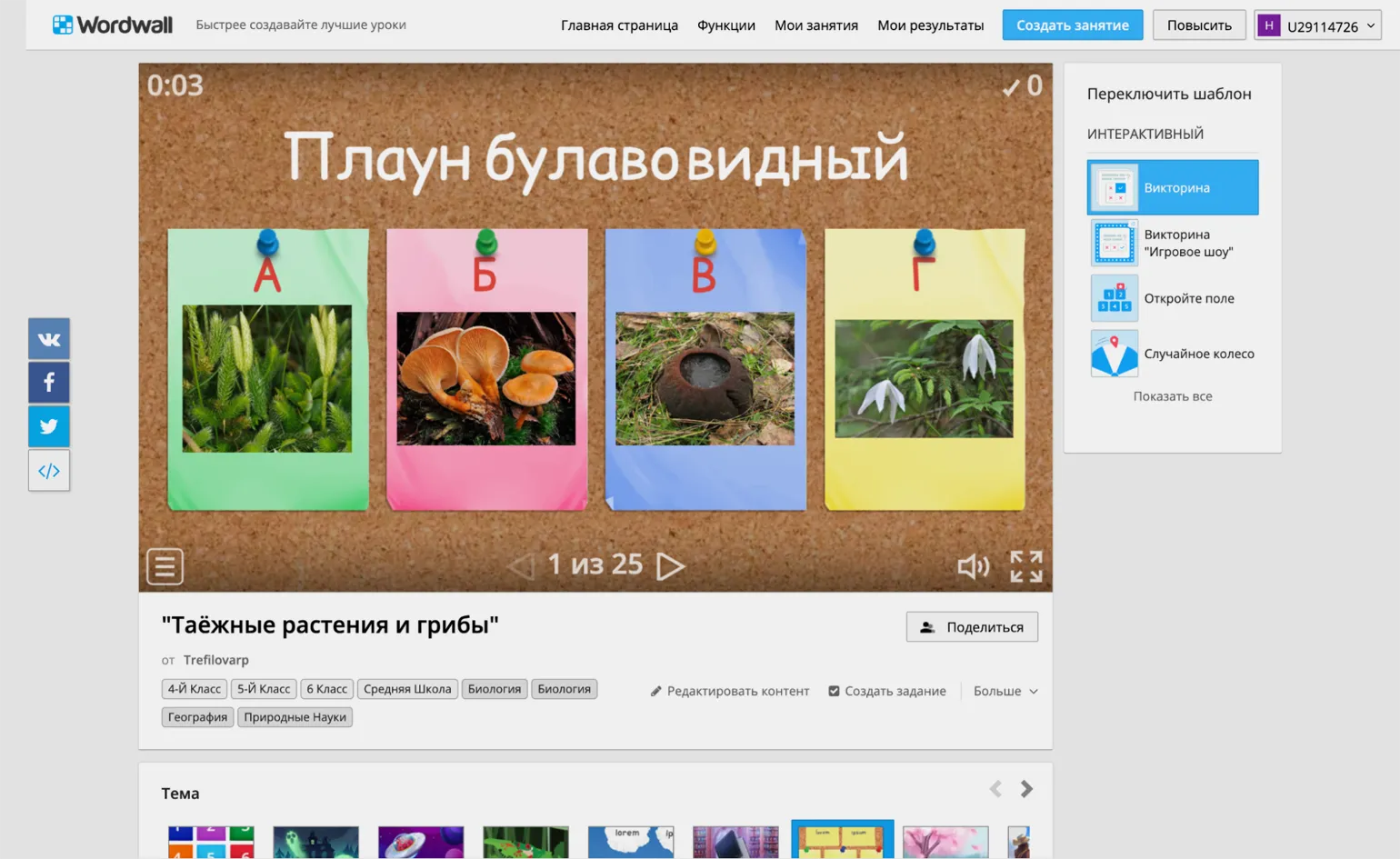
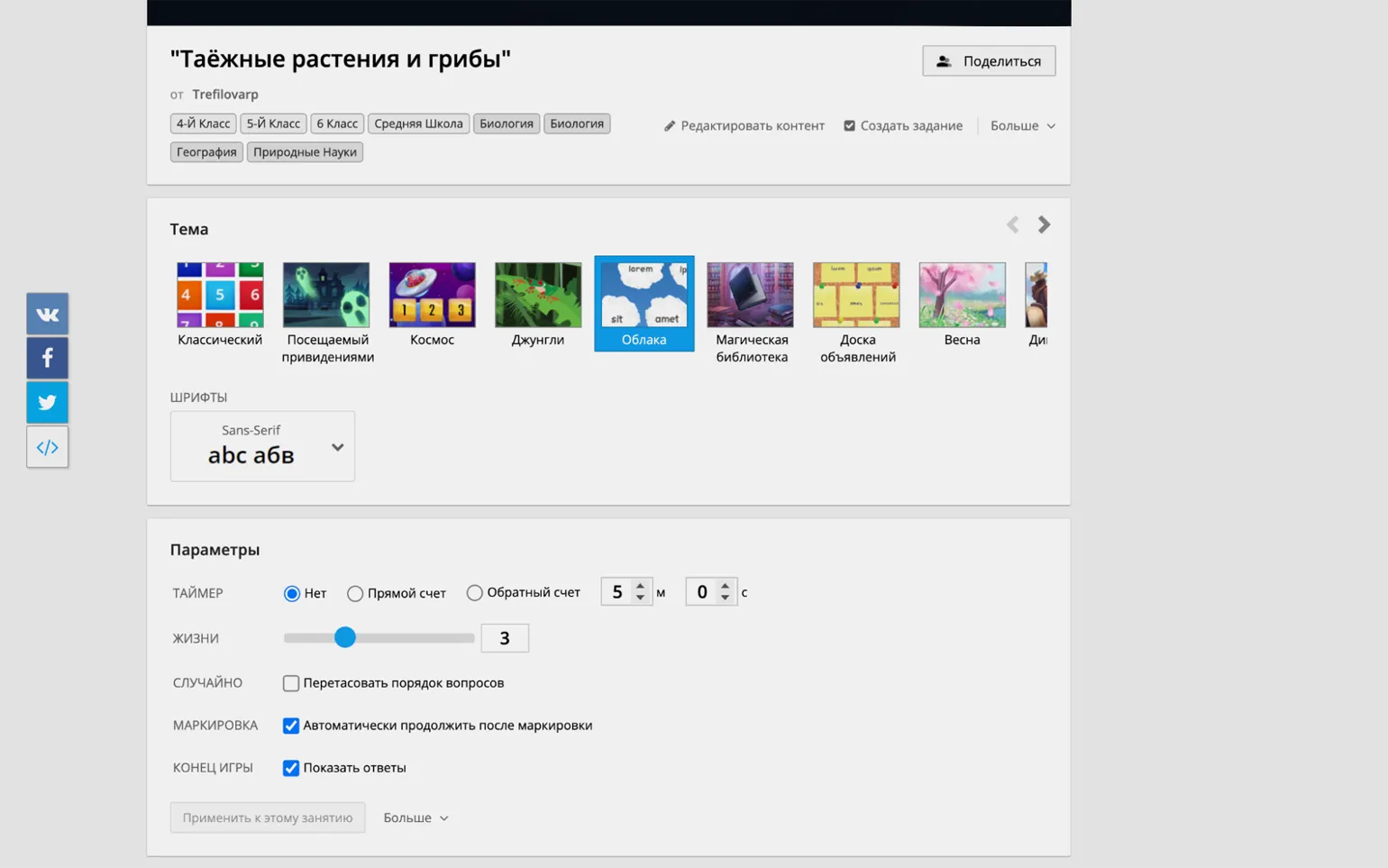
Jeśli jesteś zadowolony z treści ćwiczenia, ale chcesz zmienić jego wygląd, możesz poeksperymentować z projektem i zasadami gry. Po prawej stronie okna z zadaniem znajduje się menu „Przełącz szablon”. Funkcja Wordwall pozwala prezentować te same treści w różnych formatach. Na przykład, standardowy quiz można przekształcić w grę, w której wszystkie pytania są ukryte za liczbami, a uczestnicy wybierają je losowo – to angażująca opcja dla zajęć grupowych. Serwis oferuje kilka kompatybilnych formatów dla każdego szablonu. Twórcy ostrzegają jednak, że system nie jest idealny, a skuteczność konkretnego formatu zależy od jakości treści. Eksperymentowanie z różnymi szablonami pomoże Ci wybrać opcję najbardziej odpowiednią dla Twojej grupy odbiorców. Poniżej ekranu gry znajdują się ustawienia motywu i czcionki, a także parametry ćwiczeń, które mogą się różnić w zależności od wybranego szablonu. Na przykład, w quizie możesz ustawić timer, liczbę dopuszczalnych błędów, zmienić kolejność pytań oraz wybrać automatyczne lub ręczne przełączanie. Aby zapisać ustawienia, kliknij przycisk „Zastosuj do tej lekcji”, po czym możesz rozpocząć sesję gry. Optymalizacja parametrów pozwala na poprawę wrażeń użytkownika i zwiększenie efektywności treningu.
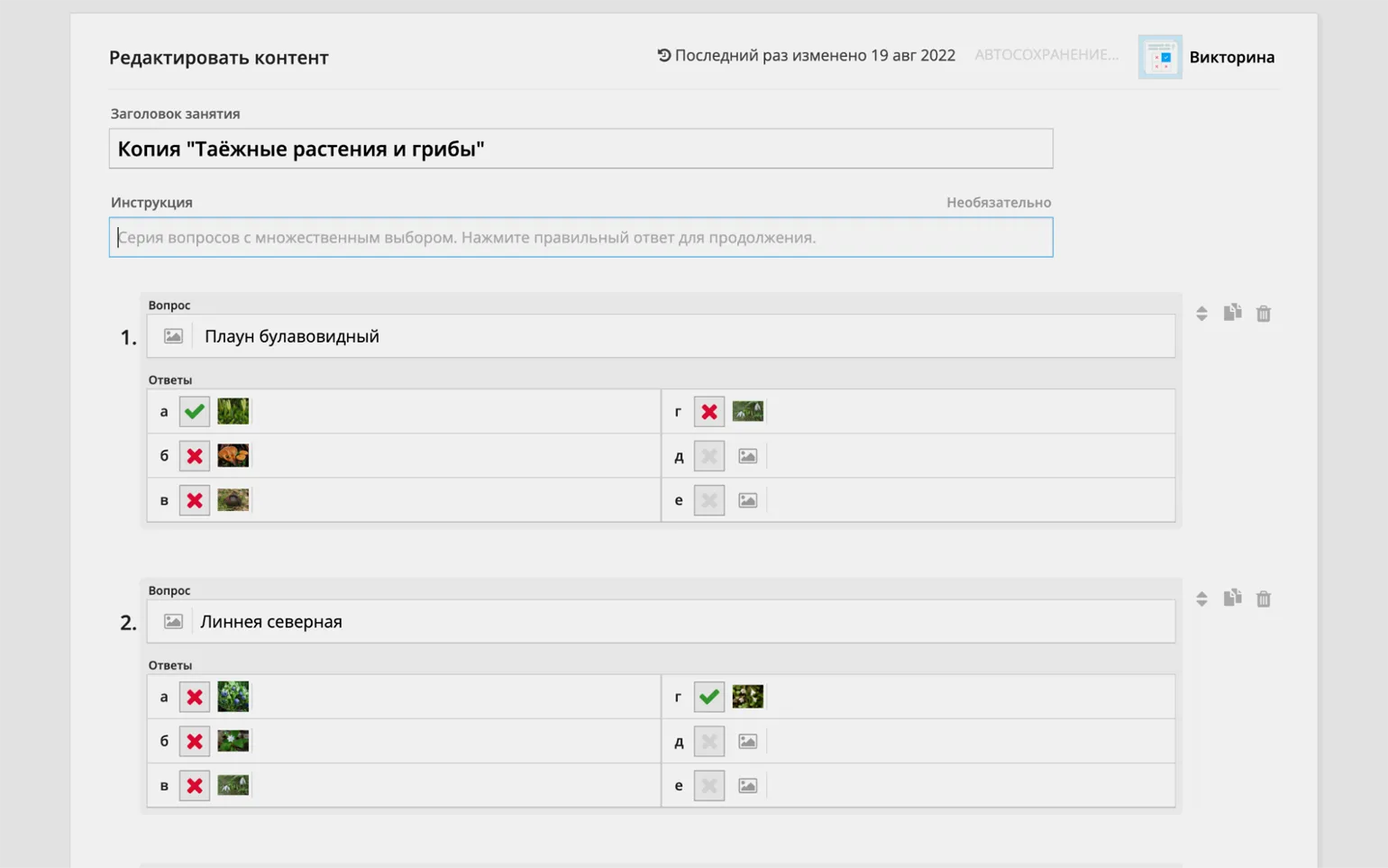
Jeśli podoba Ci się format ćwiczenia, ale musisz go zmienić, Treść, na przykład dodawanie lub usuwanie pytań, można to zrobić łatwo. Kliknij link „Edytuj treść” znajdujący się pod oknem gry (czasami można go znaleźć w menu podręcznym w sekcji „Więcej”). Ćwiczenie zostanie skopiowane do Twojej biblioteki i możesz je edytować według własnego uznania. Pamiętaj, że edytowane gry innych użytkowników będą traktowane jako Twoje dzieło i będą również wliczane do pięciu ćwiczeń dostępnych w planie darmowym. Możesz jednak wprowadzać nieograniczone zmiany w wyglądzie i parametrach sesji gry, co pozwoli Ci dostosować ją do swoich potrzeb.
Kliknięcie przycisku „Edytuj treść” spowoduje przejście do edytora treści. Pola edytora mogą się różnić w zależności od wybranego szablonu, ale podstawowa funkcjonalność pozostaje taka sama. Możesz zadać pytanie w formacie tekstowym lub z obrazkiem, który możesz przesłać z komputera lub znaleźć za pomocą wbudowanej wyszukiwarki, co znacznie ułatwia proces. Następnie wprowadź odpowiedzi, które również mogą być tekstowe lub graficzne, i zaznacz poprawne. Edytor umożliwia dodawanie, usuwanie i kopiowanie pytań, a także zmianę ich kolejności za pomocą przeciągania i upuszczania. Dodatkowo istnieje możliwość dodania pola, w którym można wpisać instrukcję wykonania zadania.
Po edycji tekstu możesz rozpocząć sesję gry, korzystając z opcji „Utwórz zadanie” link.
Jak tworzyć własne ćwiczenia
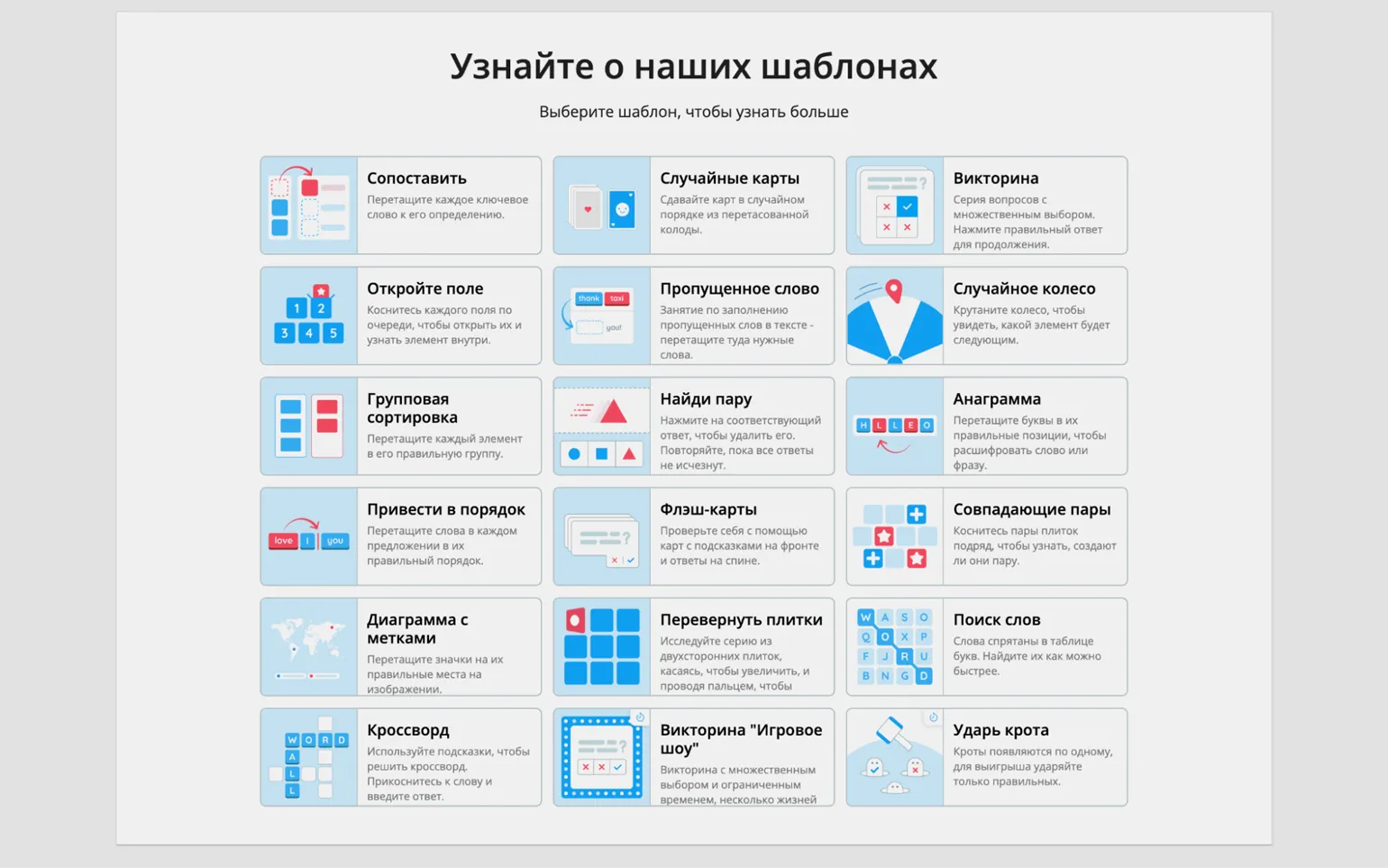
Jeśli nie znalazłeś odpowiedniego zadania w naszej kolekcji, czas stworzyć je samodzielnie. Aby to zrobić, przejdź na górę strony i kliknij przycisk „Utwórz lekcję”. Otworzy się strona z dostępnymi szablonami. Przypominamy, że plan podstawowy oferuje 18 różnych szablonów.
- „Dopasuj” – uczestnik musi przeciągnąć i upuścić terminy do swoich definicji, wybrać poprawne tłumaczenie dla każdego słowa lub dopasować daty do wydarzeń.
- „Losowe karty” – karty z tekstem lub obrazkami są zbierane w „talię” i wydawane losowo po kliknięciu. To nie jest samodzielne narzędzie, lecz raczej pomocnicze – na przykład możesz umieścić na kartach krótkie pytania do odpowiedzi ustnych w klasie.
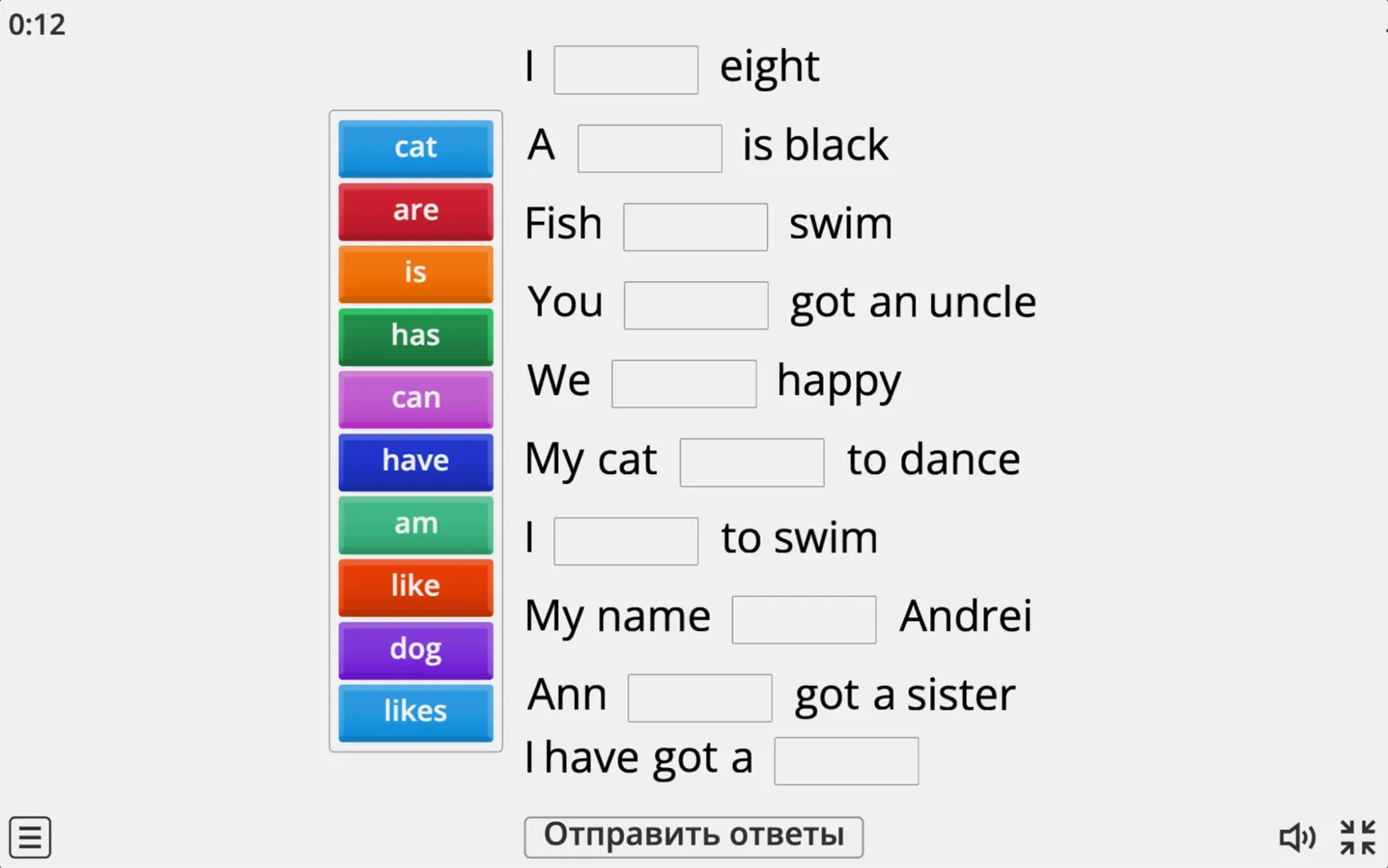
- „Brakujące słowo” – uczestnik musi uzupełnić luki w tekście, wybierając słowa z listy i przeciągając je w odpowiednie miejsca. To ćwiczenie można utworzyć bardzo szybko – wystarczy przesłać tekst i zaznaczyć żądane słowa. Możesz również dodać elementy rozpraszające uwagę — nieprawidłowe opcje, które uczniowie również zobaczą na liście.
- «Losowe „Koło” to format podobny do „Losowej Karty”, z tą różnicą, że elementy zawartości są ułożone na segmentach koła, które obraca się po kliknięciu, generując losowy wynik.
- „Quiz” to znany format, seria pytań wielokrotnego wyboru z odpowiedziami wielokrotnego wyboru.
- „Otwórz planszę” to plansza do gry z kilkoma ponumerowanymi elementami. Kliknięcie każdej liczby ujawnia zawartość. Może to być po prostu tekst, obrazek lub pytanie wielokrotnego wyboru.
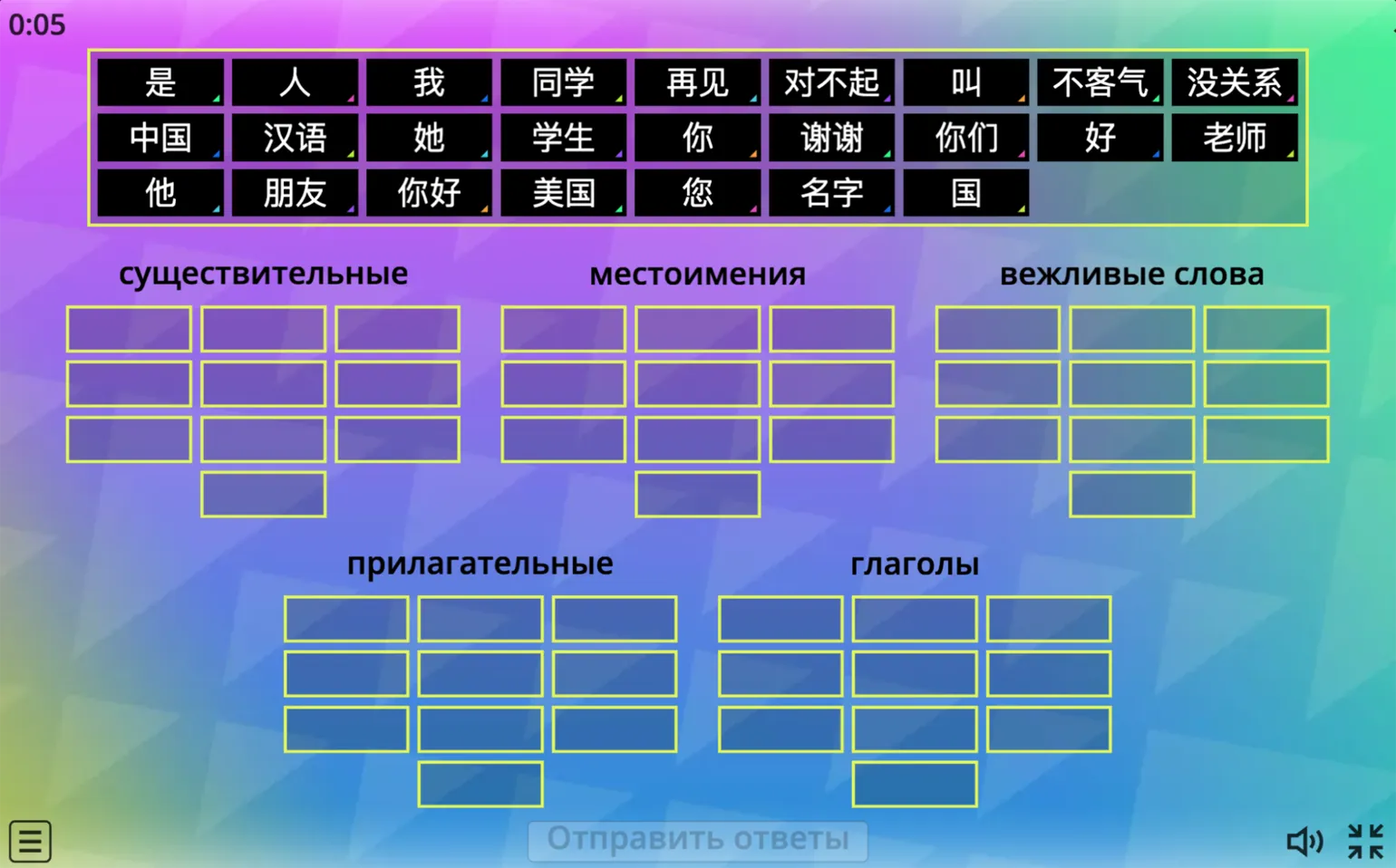
- „Sortowanie grupowe” — uczestnicy muszą przenieść elementy z listy do odpowiedniej grupy.
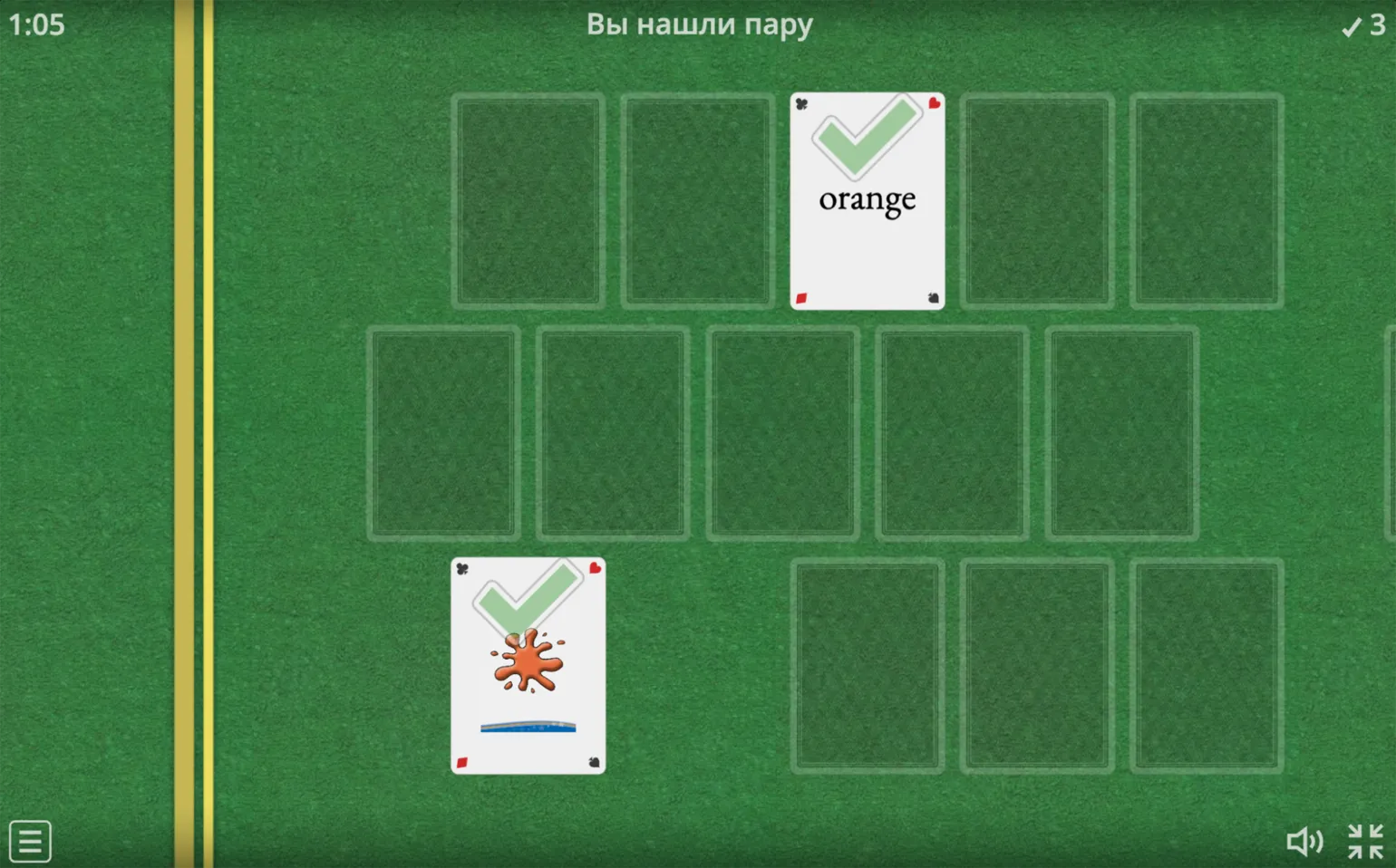
- „Znajdź parę” – uczniowie muszą poprawnie dopasować elementy; powstałe pary znikają z planszy.
- „Anagram” – uczniowie odgadują słowa lub frazy, w których litery są pomieszane. Można dodać podpowiedzi w formie tekstu lub obrazków.
- „Sprzątanie” – w tym zadaniu uczestnicy muszą poprawnie ułożyć słowa w zdania.
- „Dopasowywanie par” – uczniowie kładą zakryte karty na planszy i odwracają dwie karty w rzędzie. Jeśli para pasuje, karty znikają. Jeśli nie, zamykają się ponownie.
- «Diagram z etykietami» — elementy wymagają przeciągania i upuszczania na określone punktów na obrazie. Na przykład, przeciągnij nazwy części roślin na zdjęcie kwiatu, przeciągnij nazwy planet na obraz Układu Słonecznego i tak dalej.
- „Fiszki” to kolejne narzędzie do przeprowadzania szybkich ankiet w klasie, a także do samooceny wiedzy uczniów. Przód wirtualnej karty zawiera pytanie, tył poprawną odpowiedź, a kliknięcie odwraca kartę.
- „Odwróć kafelki” – ten format jest podobny do „kart flash”, z tą różnicą, że karty nie są układane jedna po drugiej, lecz wszystkie na planszy jednocześnie.
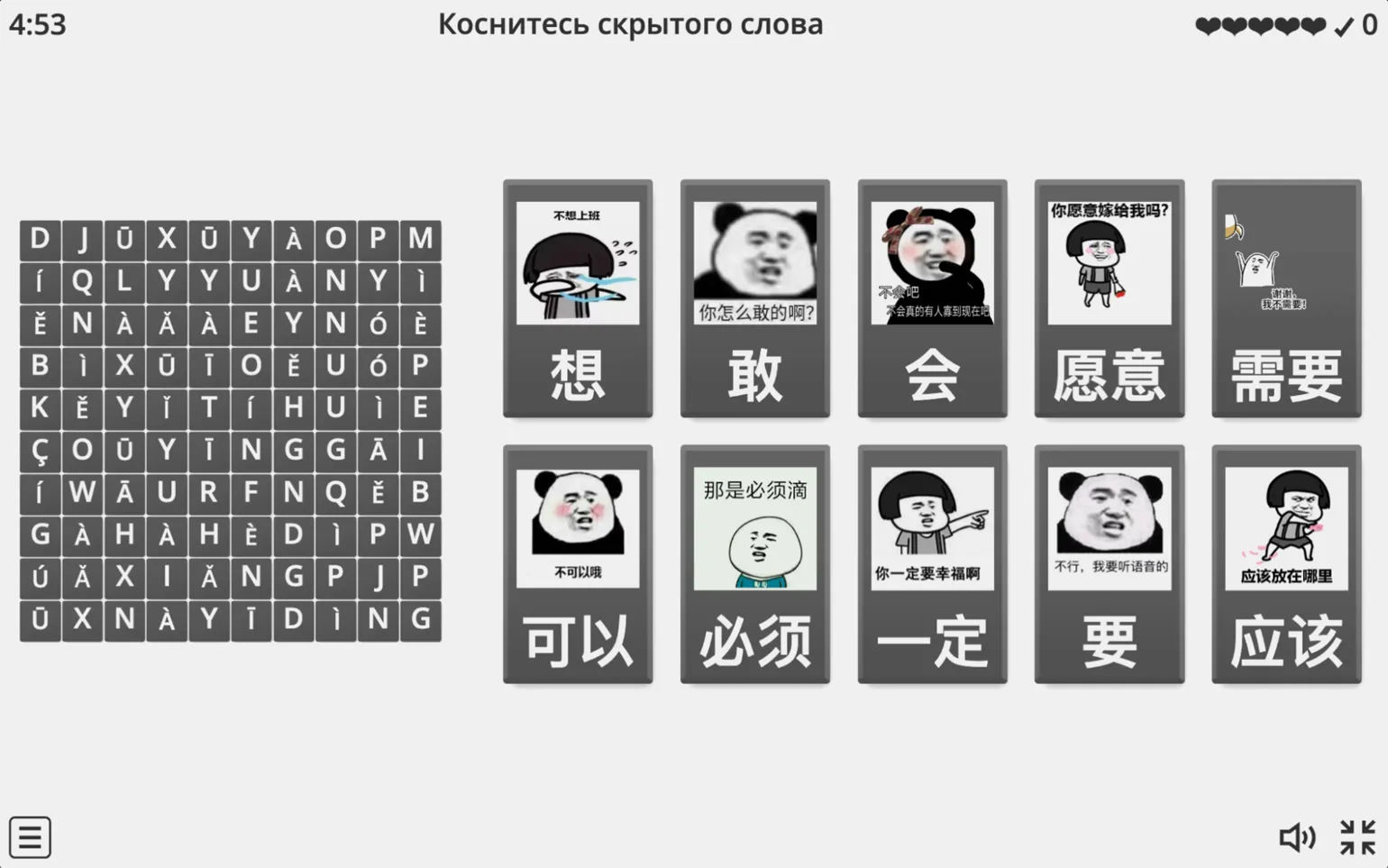
- „Wyszukiwanie słów” – tabela liter zawiera ukryte słowa kluczowe, które uczniowie muszą znaleźć.
- „Krzyżówka” – uczniowie wpisują szukane słowa, korzystając z podpowiedzi.
- „Teleturniej” – do standardowego quizu dodawane są dodatkowe elementy (na przykład raz na grę uczeń może wyeliminować połowę niepoprawnych odpowiedzi lub uzyskać dodatkowy czas na odpowiedź).
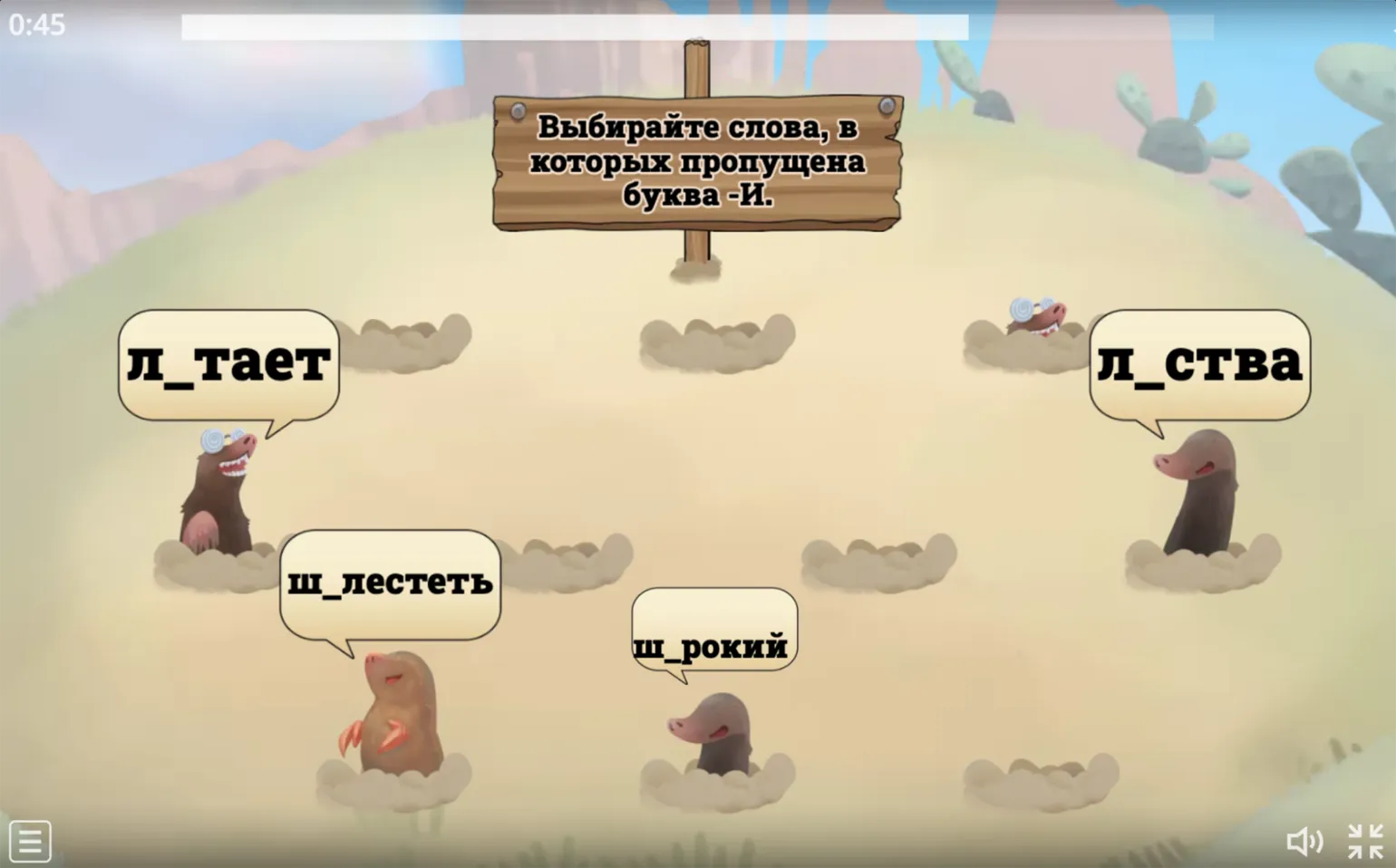
- „Whack-a-Mole” – na planszy pojawiają się krety, każdy z zapisaną na nim opcją odpowiedzi, a gracz musi wybrać „poprawne” krety (w zależności od warunków zadania), zanim ponownie się schowają.
Po wybraniu szablonu ćwiczenia należy wypełnić go treścią. Interfejs edycji ma minimalistyczny i intuicyjny design, co ułatwia pracę nawet tym, którzy mają już doświadczenie w pracy z interaktywnymi kreatorami ćwiczeń, takimi jak LearningApps czy MyQuiz. Takie podejście zapewnia wygodę i efektywność tworzenia treści edukacyjne, pozwalające skupić się na jakości materiału.
Okno edycji szablonu „Brakujące słowo” prezentuje się następująco. W tym interfejsie użytkownicy mogą konfigurować parametry szablonu, dodawać tekst i definiować słowa kluczowe. Przyjazny i intuicyjny interfejs ułatwia edycję i pozwala na szybkie wprowadzanie zmian. Takie podejście zapewnia efektywne wykorzystanie szablonu, co przyczynia się do tworzenia wysokiej jakości treści dla różnych potrzeb.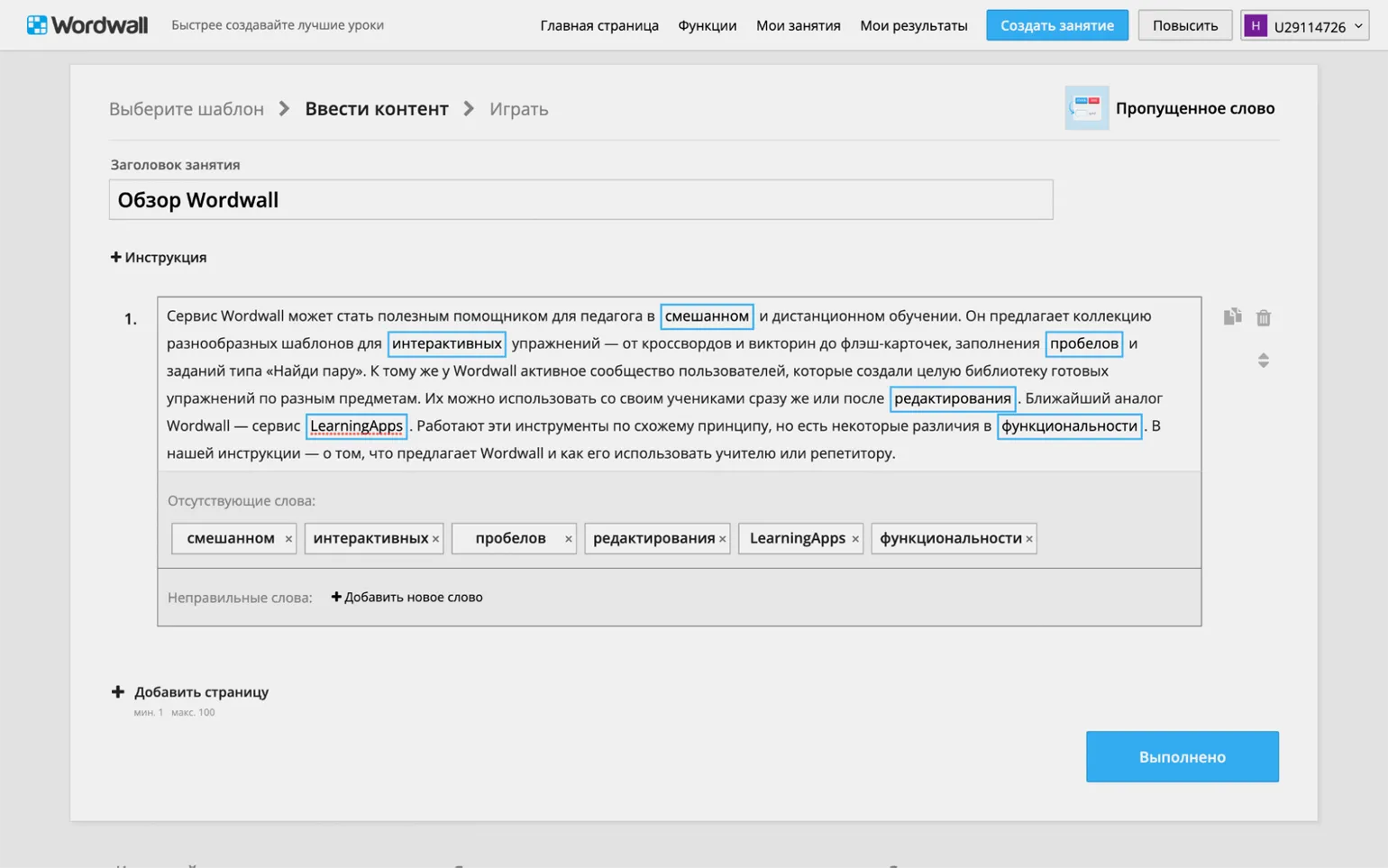
Aby dodać treść do ćwiczenia, kliknij Przycisk „Gotowe”. Spowoduje to otwarcie znanego okna podglądu, w którym można dostosować układ i ustawienia. Po sprawdzeniu, czy ćwiczenie wygląda i działa poprawnie, kliknij przycisk „Utwórz zadanie”. Możesz następnie zaplanować sesję gry i udostępnić link uczniom lub pokazać im wygenerowany kod QR podczas zajęć.
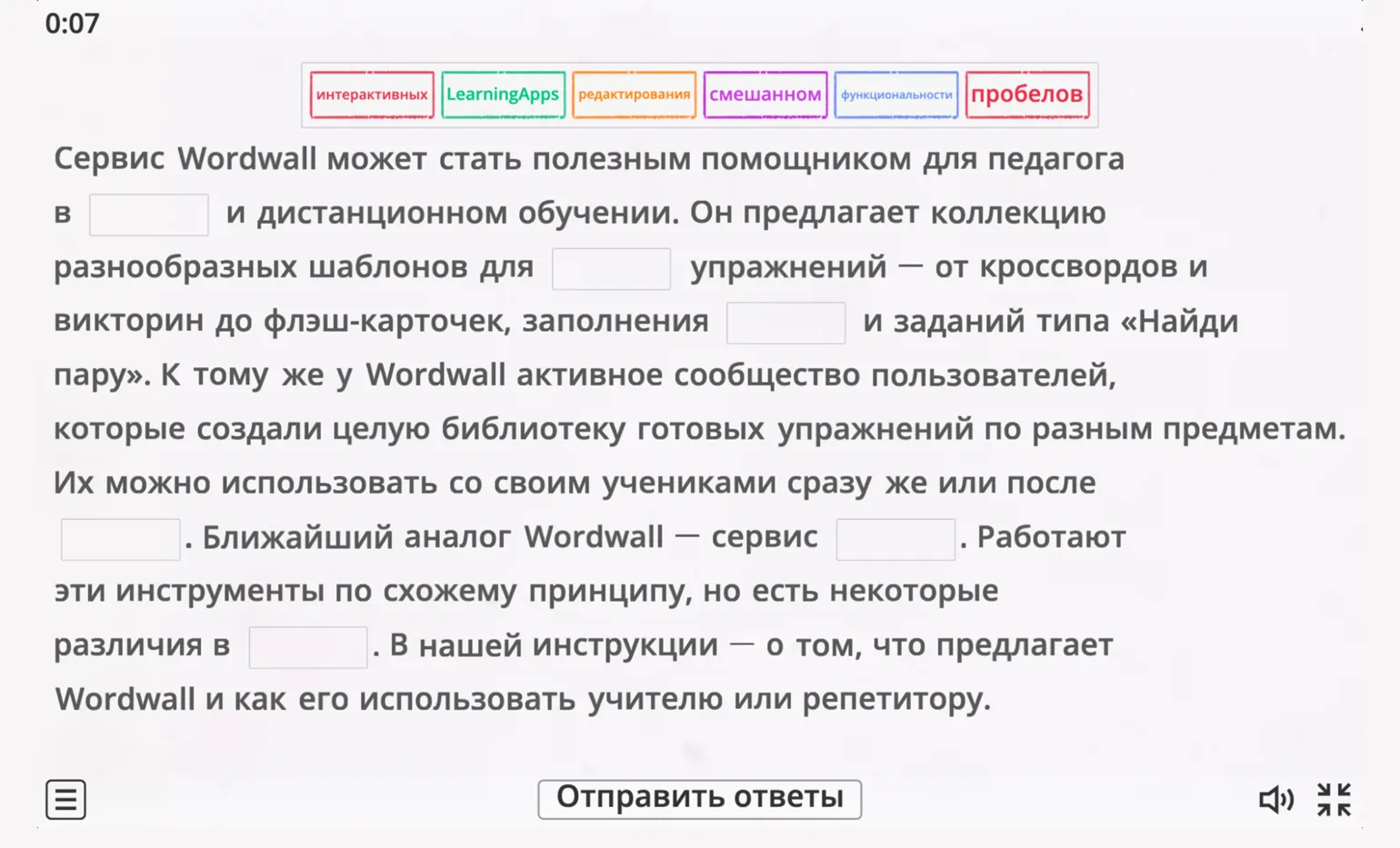
Ćwiczenie „Brakujące słowo” jest prezentowane w formie ukończonej. Ta interaktywna aktywność pomaga użytkownikom doskonalić umiejętności językowe poprzez rozszerzenie słownictwa i rozwijanie rozumienia gramatycznego. Uczestnicy muszą uzupełniać brakujące słowo w zdaniach, co sprzyja lepszemu zrozumieniu. Takie ćwiczenia są skutecznym narzędziem nauki języka i można je stosować zarówno w placówkach edukacyjnych, jak i do samodzielnej nauki.
Jak Śledź wyniki
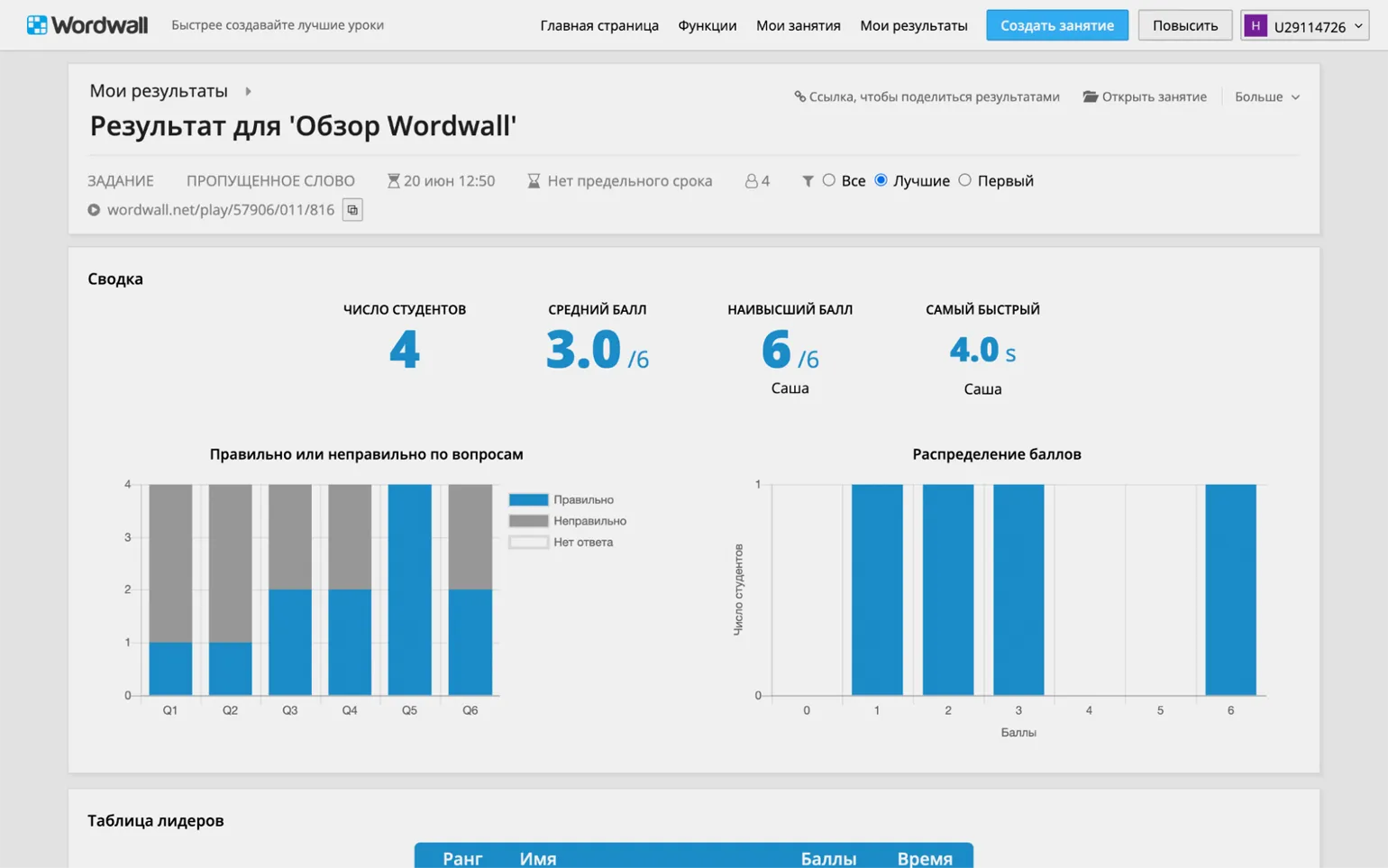
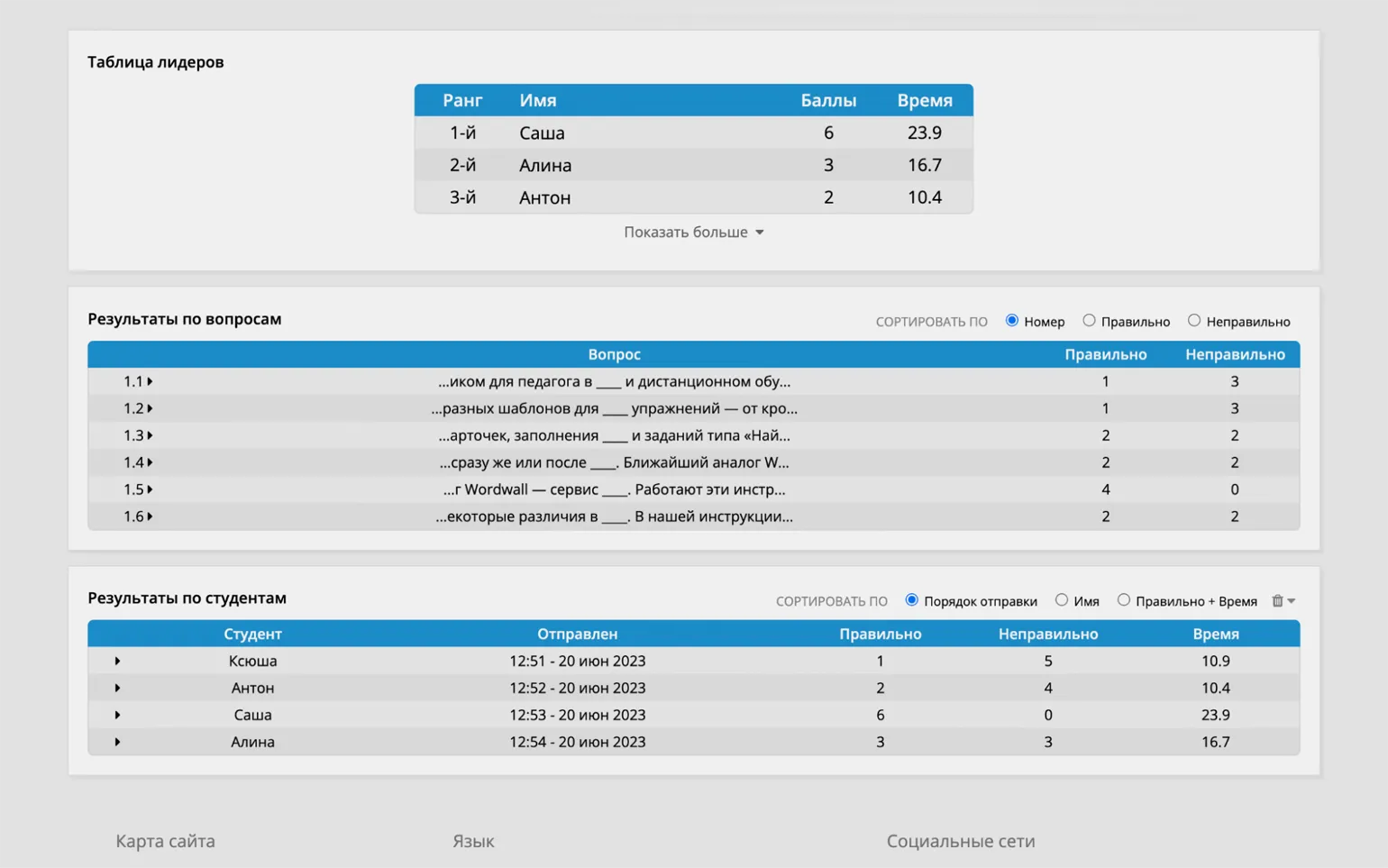
Każda sesja gry jest wyświetlana na stronie „Moje wyniki”. Gdy uczniowie wykonują ćwiczenia wymagające poprawnych lub niepoprawnych odpowiedzi, ich wyniki są rejestrowane w statystykach. W przypadku wyboru anonimowego wykonania zadania dostępne są informacje o osobistych wynikach każdego uczestnika, w tym o łącznej liczbie punktów zdobytych podczas zadania oraz odpowiedziach na konkretne pytania. Dzięki temu możesz śledzić postępy i identyfikować obszary wymagające dodatkowej uwagi, co przyczynia się do efektywniejszej nauki.
Jak opublikować ćwiczenie w katalogu Wordwall
Wszystkie ćwiczenia utworzone przez użytkowników są domyślnie prywatne. Oznacza to, że nie są widoczne w katalogu Wordwall i są dostępne tylko za pośrednictwem specjalnego linku przeznaczonego dla uczniów. Uczniowie mogą uzyskać dostęp do tych ćwiczeń za pomocą tego linku: Nie mogą jednak edytować swoich parametrów, zmieniać ustawień ani uruchamiać sesji gry. Aby zapewnić bezpieczeństwo i prywatność treści, należy pamiętać, że dostęp do prywatnych ćwiczeń jest ograniczony i mogą być one wykorzystywane wyłącznie do celów dydaktycznych, zgodnie z zasadami platformy.
Aby upublicznić oryginalne zadanie, przejdź do strony „Moje zajęcia”. Wybierz żądane ćwiczenie i kliknij przycisk „Udostępnij” pod ekranem podglądu. Zostaniesz poproszony o dodanie tagów odpowiednich do przedmiotów i poziomów klas. Po kliknięciu „Publikuj” Twoje ćwiczenie stanie się dostępne w katalogu Wordwall. Możesz również udostępnić link współpracownikom, którzy mogą skopiować zadanie na swoje konta i wykorzystać je na swoich lekcjach.
Wszystkie opublikowane ćwiczenia są zebrane na osobnej stronie. Aby uzyskać do niej dostęp, kliknij nazwę swojego konta w prawym górnym rogu witryny i wybierz z menu „Moja strona profilu”. Link do tej strony znajduje się również w podpisie pod wszystkimi ćwiczeniami.
Dowiedz się więcej o świecie edukacji, subskrybując nasz kanał Telegram. Dzielimy się aktualnymi wiadomościami, przydatnymi wskazówkami i ciekawymi materiałami, aby pomóc Ci być na bieżąco ze wszystkimi nowinkami w dziedzinie edukacji. Nie przegap okazji, aby poszerzyć swoją wiedzę i śledzić nowe trendy w edukacji. Zasubskrybuj nasz kanał i bądź na bieżąco!
Przerób tekst, zachowując główny temat i unikając zbędnych treści. Zoptymalizuj tekst pod kątem SEO, zachowując jednocześnie jego informacyjność. Unikaj emotikonów i zbędnych symboli oraz nie dodawaj sekcji z numerami lub punktorami. Zadbaj o przejrzystość tekstu.
Przeczytaj także:
- 10 darmowych tablic online do nauki zdalnej i współpracy
- Jak utworzyć test online w myQuiz
- Fajne pomysły: wybór interesujących zagranicznych projektów EdTech
- 7 powodów, dla których warto używać Minecrafta w procesie edukacyjnym
- 5 sposobów na uczynienie lekcji ciekawymi i angażującymi
Zawód: Metodyk od podstaw do PRO
Doskonalisz swoje umiejętności w zakresie opracowywania programów nauczania dla kursów online i offline. Opanuj nowoczesne praktyki nauczania, ustrukturyzuj swoje doświadczenie i stań się bardziej pożądanym specjalistą.
Dowiedz się więcej