Spis treści:
- Efektywne ustawienia kamery i oświetlenia w programie Blender
- Tworzenie obrysu ścieżki dla statycznych renderów w programie Blender
- Obrysowywanie ścieżki obiektu za pomocą dodatkowej siatki
- Generowanie wokseli: nowe horyzonty w modelowaniu 3D
- Transformacja bryłowa obiektów: sekrety tworzenia unikalnych form 3D
- Generowanie roślinności na obiektach w programie Blender
- Tworzenie zimowej atmosfery za pomocą prawdziwego śniegu
- Konwersja tekstu na obiekty 3D w programie Blender
- Konwersja obrazu wektorowego na obiekt: przewodnik krok po kroku
- Technologia animacji: transformacja obiektów w programie Blender
- Animowanie pojedynczych sekcji siatki w programie Blender
Tworzenie gier: 3 zawody i Twoja pierwsza gra w ramach kursu!
Dowiedz się więcejBlender to potężne narzędzie do tworzenia grafiki i animacji 3D, odpowiednie zarówno dla początkujących, jak i doświadczonych użytkowników. W tym artykule przyjrzymy się przydatnym technikom i wskazówkom, które pomogą Ci skutecznie opanować funkcjonalność Blendera i znacznie przyspieszyć proces pracy. Nauczysz się korzystać z podstawowych narzędzi programu, a także otrzymasz rekomendacje dotyczące tworzenia wysokiej jakości grafiki i animacji 3D.
Efektywne konfigurowanie kamery i oświetlenia w Blenderze
Zanim zaczniesz odkrywać nowe funkcje Blendera, ważne jest, aby zwrócić uwagę na efektywne metody pracy z kamerą i oświetleniem. Początkujący często ręcznie przeciągają i upuszczają te elementy, co może być dość czasochłonne. Istnieje jednak wiele bardziej efektywnych metod, które znacznie przyspieszają proces konfigurowania kamery i oświetlenia w scenie. Korzystanie ze skrótów klawiszowych i specjalnych narzędzi pozwala zoptymalizować pracę i skupić się na procesie twórczym, a nie na szczegółach technicznych. Po opanowaniu tych metod będziesz w stanie szybciej osiągnąć pożądane rezultaty i poprawić jakość swoich projektów w Blenderze.
Jedną z efektywnych metod sterowania w programie jest tryb spaceru. Aby aktywować ten tryb, naciśnij Shift + ` (tylda). Spowoduje to przełączenie sterowania na sterowanie używane w grach pierwszoosobowych. W tym trybie klawisze WASD sterują ruchem poziomym, a klawisze E i Q ruchem pionowym. Przytrzymanie klawisza Shift pozwala na szybsze poruszanie się. Funkcja ta jest dostępna również w trybie kamery, który aktywuje się, naciskając klawisz numeryczny 0. Takie podejście pozwala szybko i łatwo ustawić idealny kąt dla końcowego renderowania, znacznie poprawiając jakość pracy.
Aby uprościć konfigurację oświetlenia, możesz powiązać źródło światła z konkretnym obiektem. W tym celu wybierz źródło światła i przejdź do Właściwości ograniczenia obiektu. Kliknij „Dodaj ograniczenie obiektu” i wybierz opcję „Śledź do”. W polu „Cel” określ obiekt, do którego zostanie przypisane źródło światła, a następnie ustaw obrót wzdłuż osi. Wybierz oś śledzenia Z i wybierz X lub Y dla parametru „W górę”. Dzięki temu źródło światła zawsze będzie skierowane na obiekt, nawet jeśli się obraca. Takie podejście zapewni bardziej stabilne i przemyślane oświetlenie sceny, co jest szczególnie ważne przy tworzeniu wysokiej jakości treści wizualnych.
Ta metoda wykazuje wysoką wydajność w przypadku stosowania kierunkowych źródeł światła, w tym światła słonecznego, reflektorów i specjalistycznych opraw oświetleniowych. Korzystanie z takich źródeł może znacząco poprawić wydajność i jakość pracy.
Teraz, gdy opanowałeś już podstawowe ustawienia kamery i oświetlenia, możesz przejść do bardziej oryginalnych podejść do renderowania w Blenderze. Ważne jest, aby stosować kreatywne techniki, aby Twoje projekty się wyróżniały. Eksperymentuj z różnymi kątami i źródłami światła, aby stworzyć niepowtarzalną atmosferę. Zwróć uwagę na tekstury i materiały, które mogą znacząco zmienić odbiór Twoich scen. Rozważ również użycie efektów postprodukcji, aby dodać głębi i ekspresji swoim obrazom. Korzystanie z tych innowacyjnych rozwiązań pomoże Ci osiągnąć imponujące rezultaty podczas renderowania w Blenderze.
Tworzenie obrysu ścieżki do statycznych renderów w Blenderze
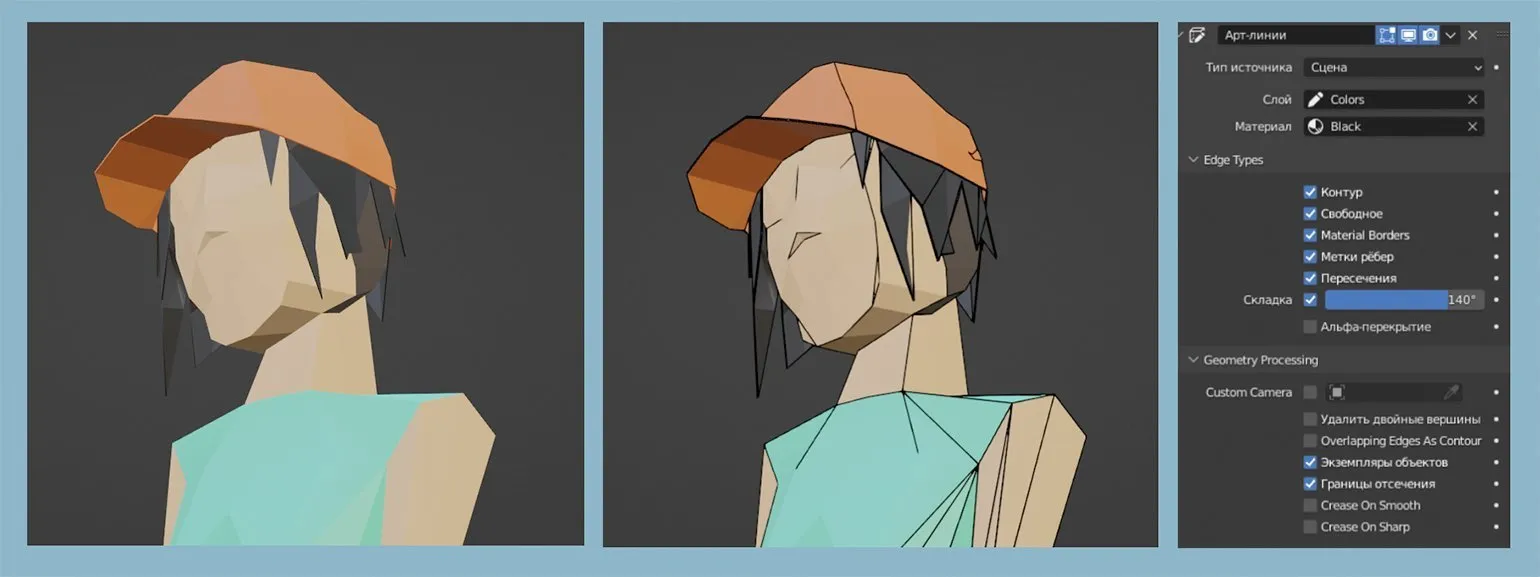
Od wersji Blendera 2.93 i nowszych użytkownicy mają dostęp do potężnego narzędzia – modyfikatora Line Art. Ten modyfikator pozwala tworzyć wyraźne kontury modeli 3D, nadając im wygląd rysunku 2D. Dzięki temu modyfikator Line Art idealnie nadaje się do tworzenia statycznych renderów. Jego możliwości czynią go niezbędnym narzędziem dla artystów i projektantów poszukujących niepowtarzalnego stylu w swoich projektach.
Pierwszym krokiem w tworzeniu konturów jest wybór perspektywy kamery, ponieważ to ona decyduje o kompozycji sceny. Następnie użyj kombinacji klawiszy Shift + A, aby dodać obrys za pomocą ołówka Grease. Ważne jest, aby dostosować skalę obrysu, ponieważ ma to bezpośredni wpływ na grubość konturów. Następnie przesuń obrys na bok, aby nie znajdował się w ramce, i przejdź do Właściwości modyfikatora. W tej sekcji wybierz modyfikator „Line Art” z dostępnej listy. Prawidłowy wybór i dostosowanie tych parametrów pomoże uzyskać wysokiej jakości rezultat w projekcie graficznym.
W ustawieniach modyfikatora ustaw „Scena” jako Typ źródła. Następnie wybierz „Warstwy” -> „Kolory” i przejdź do „Materiały”, gdzie możesz dostosować kolor obrysu. Zaleca się dalsze dostosowanie uzyskanego rezultatu w parametrach modyfikatora, aby uzyskać najlepszy efekt wizualny.
Modyfikator „Line Art” daje najlepsze rezultaty podczas pracy z obiektami o wyraźnych kształtach geometrycznych. Jakość oryginalnego modelu jest kluczowa, ponieważ wszelkie niedoskonałości mogą stać się bardziej widoczne podczas tworzenia konturu. Zadbaj o staranne wykonanie modelu, aby uniknąć problemów z renderowaniem i zachować wysoką jakość końcowego rezultatu.
Obrysowywanie konturu obiektu za pomocą dodatkowej siatki
Ta technika tworzy wyraźny kontur wokół obiektu, co czyni ją optymalnym rozwiązaniem zarówno dla wizualizacji statycznych, jak i animowanych. W przeciwieństwie do alternatywnych metod, wynik jest niezależny od kąta kamery, co stanowi znaczącą zaletę dla animatorów i projektantów 3D. Zapewnia to wysoką jakość wizualizacji i wszechstronność w różnych projektach, dzięki czemu ta technika jest popularna w grafice komputerowej.
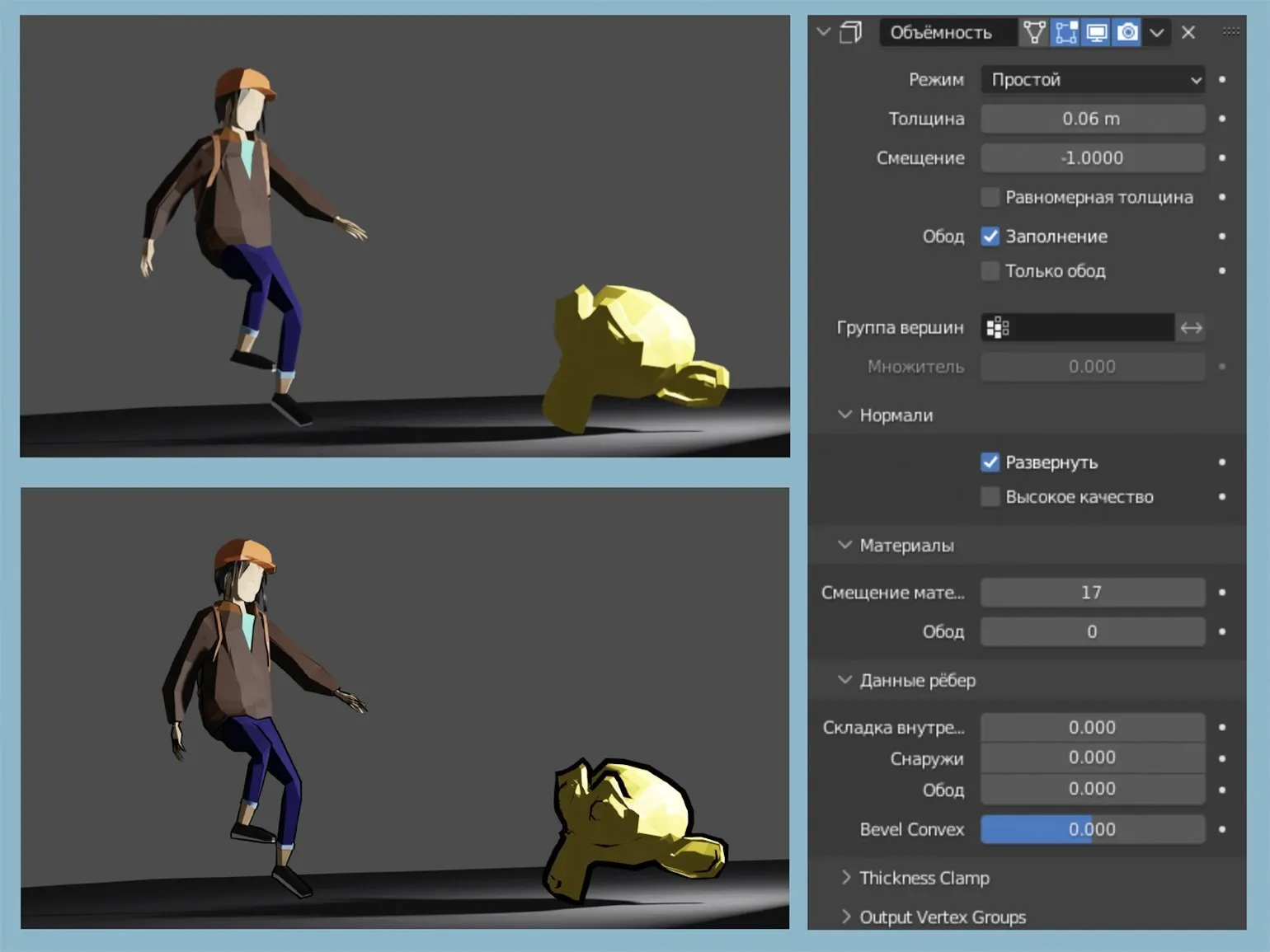
Na początek utwórz nowy materiał z typem powierzchni „Emisja” i ustaw jego kolor na czarny. Upewnij się, że opcja „Odrzucanie powierzchni tylnych” jest włączona w ustawieniach materiału. Pozwoli to uniknąć niepożądanych artefaktów i poprawi ogólną wizualizację. Prawidłowe ustawienia materiału pomogą uzyskać wyższą jakość rezultatów w scenie 3D.
Następnym krokiem jest dodanie modyfikatora „Solidify”. W ustawieniach tego modyfikatora zwróć uwagę na zakładkę „Normalne” i włącz opcję „Odwróć normalne”. Ważne jest również prawidłowe ustawienie wartości „Przesunięcie indeksu materiału”, która powinna być o jeden większa niż całkowita liczba materiałów użytych w obiekcie. Na przykład, jeśli masz pięć materiałów, ta wartość powinna wynosić sześć. Prawidłowe ustawienie tych parametrów zapewni prawidłowe wyświetlanie obiektu i zoptymalizuje jego właściwości wizualne.
Po wykonaniu przedstawionych kroków, Twój obiekt będzie miał wyraźny i wyrazisty kontur. Możesz dostosować grubość linii, zmieniając parametr „Grubość” w ustawieniach modyfikatora. Ta technika jest szczególnie przydatna w przypadku wizualizacji w technologii cel-shading, a także idealnie nadaje się do tworzenia komiksów i animacji. Prawidłowe użycie konturów poprawi odbiór Twojego projektu i doda mu ekspresji.
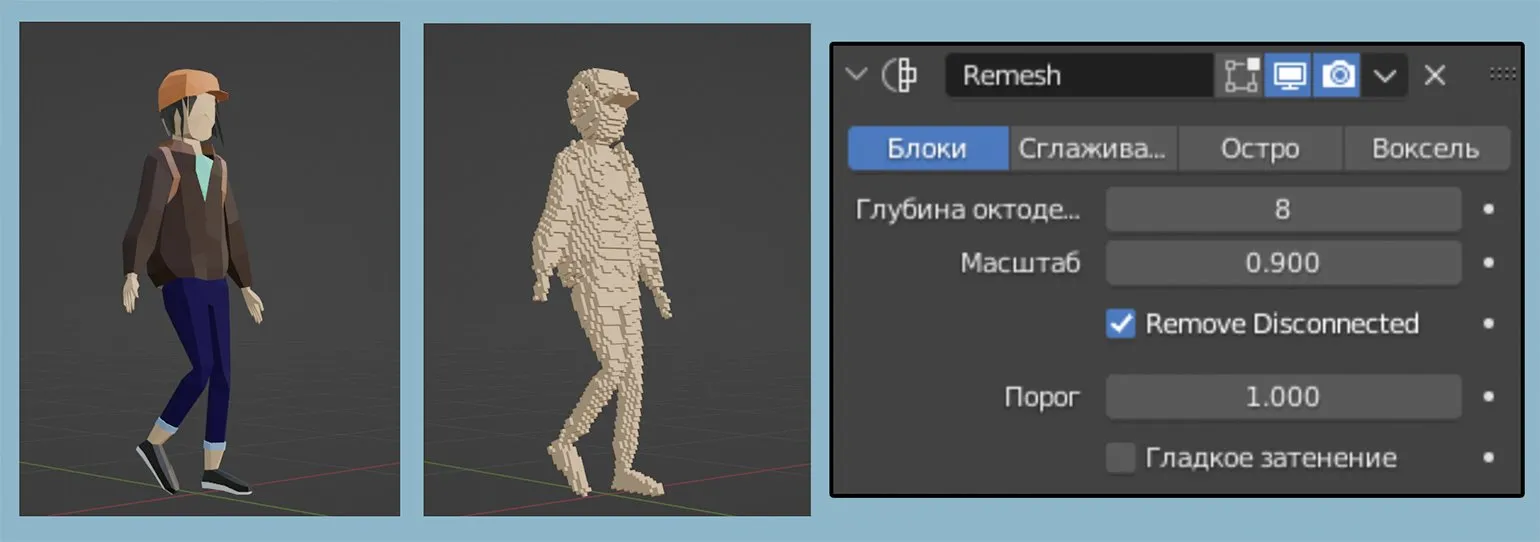
Generowanie wokseli: Nowe horyzonty w modelowaniu 3D
Modyfikator Remesh w grafice 3D to potężne narzędzie do konwersji obiektów na struktury wokselowe. Aby skorzystać z tej funkcji, zaznacz żądany obiekt i przejdź do zakładki modyfikatorów. W sekcji Generuj wybierz modyfikator Remesh i aktywuj opcję Bloki. Pamiętaj o dostosowaniu parametru głębokości Octree zgodnie ze swoimi potrzebami. Ta technika idealnie nadaje się do tworzenia wizualizacji w stylu Minecrafta i innych pikselowych światów, otwierając szerokie możliwości kreatywności i eksperymentowania w projektowaniu 3D.
Transformacja obiektów masowych: Sekrety tworzenia unikalnych form 3D
W poprzednich lekcjach szczegółowo omówiliśmy proces generowania wielu modeli 3D z jednej siatki. Ta technika charakteryzuje się wysoką wydajnością dzięki zastosowaniu edycji proporcjonalnej, która pozwala na pracę z grupami obiektów. Aby lepiej zrozumieć ten proces i jego możliwości, zalecamy zapoznanie się z naszym dedykowanym przewodnikiem po modelowaniu 3D.
Aby rozpocząć, zaznacz wszystkie obiekty za pomocą skrótu klawiaturowego A. Następnie przejdź do menu Obiekt i wybierz opcję Ustaw punkt środkowy, a następnie kliknij opcję Wyśrodkuj obiekt względem geometrii. Ta procedura ustawi punkt środkowy obiektów, co zapewni bardziej precyzyjną kontrolę nad ich transformacją i usprawni pracę z nimi w przyszłości. Prawidłowe określenie punktu środkowego obiektów jest kluczowym krokiem w ich edycji i animowaniu. Włączając tryb edycji proporcjonalnej, możesz przesuwać jeden lub więcej obiektów, a sąsiednie elementy będą podążać w tym samym kierunku. Po przesunięciu pojawią się ustawienia, w tym opcja „Rozmiar proporcjonalny”, która pozwala dostosować promień otaczających obiektów. Pozwala to na bardziej precyzyjną i wygodną edycję, zachowując jednocześnie harmonię w rozmieszczeniu elementów. Edycja proporcjonalna jest szczególnie przydatna podczas pracy ze złożonymi kompozycjami, w których ważna jest spójność wizualna. Ta technika pozwala tworzyć różnorodne efekty wizualne, w tym bąbelki i eksplodujące fale. Łącząc ruch ze skalowaniem i obrotem, możesz utworzyć grupę obiektów w wir, znacznie poszerzając swoje możliwości twórcze. Wypróbuj różne kombinacje tych efektów, aby uzyskać wyjątkowe rezultaty w swoim projekcie.
Istnieje wiele metod, które mogą poprawić wydajność procesu modelowania 3D. Jedną z nich jest użycie dodatkowych wtyczek i narzędzi do tworzenia animacji. Programy takie jak Blender i Maya oferują szeroki wachlarz funkcji przeznaczonych dla profesjonalnych projektantów 3D. Narzędzia te nie tylko upraszczają tworzenie złożonych modeli, ale także umożliwiają tworzenie wysokiej jakości animacji, co znacząco poprawia ogólny efekt pracy. Korzystanie z tych programów może znacznie przyspieszyć proces rozwoju i poprawić jakość produktu końcowego.
Generowanie roślinności na obiektach w Blenderze
Blender oferuje użytkownikom bogaty zestaw wbudowanych dodatków, które znacząco zwiększają możliwości programu. Dodatki te są już zawarte w pakiecie głównym i nie wymagają osobnego pobierania. Aby aktywować wybrany dodatek, przejdź do menu Edycja, wybierz Preferencje i w sekcji Dodatki wpisz nazwę wybranego narzędzia w pasku wyszukiwania. Następnie zaznacz pole obok niego, aby rozpocząć korzystanie z jego funkcji. Korzystanie z dodatków w Blenderze pozwala zoptymalizować przepływ pracy i poprawić jakość projektów.
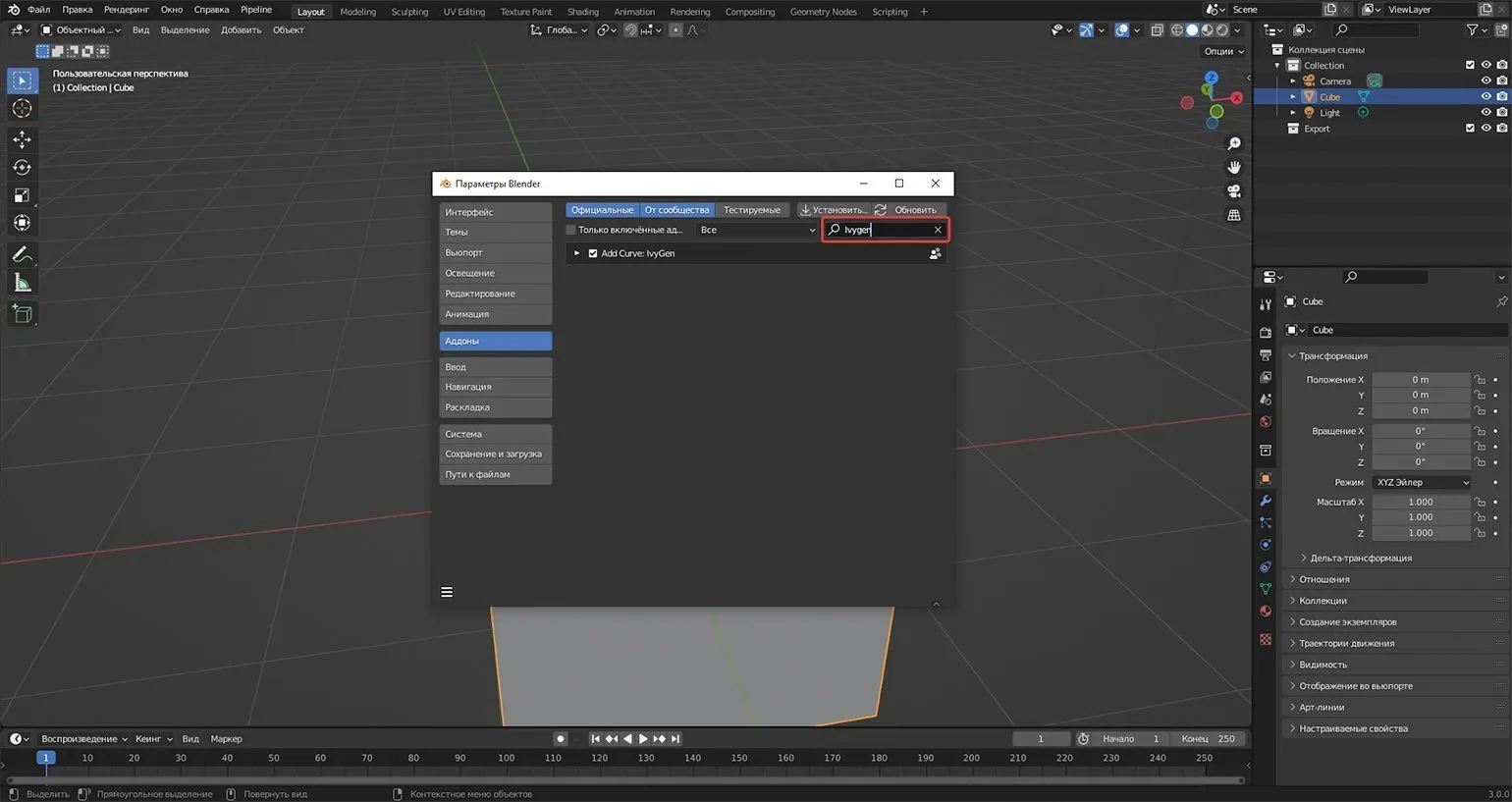
Po aktywacji dodatku IvyGen otwórz panel Transform w oknie widoku. Przejdź do zakładki Create (Utwórz) i wybierz Ivy Generator (Generator Bluszczu). Następnie zaznacz obiekt i umieść kursor 3D w obszarze, w którym chcesz utworzyć roślinność. Kliknij Add New Ivy (Dodaj nowy bluszcz), aby wygenerować. Zaleca się eksperymentowanie z ustawieniami w lewym dolnym menu, aby uzyskać optymalny rezultat, zgodnie z własnymi potrzebami.
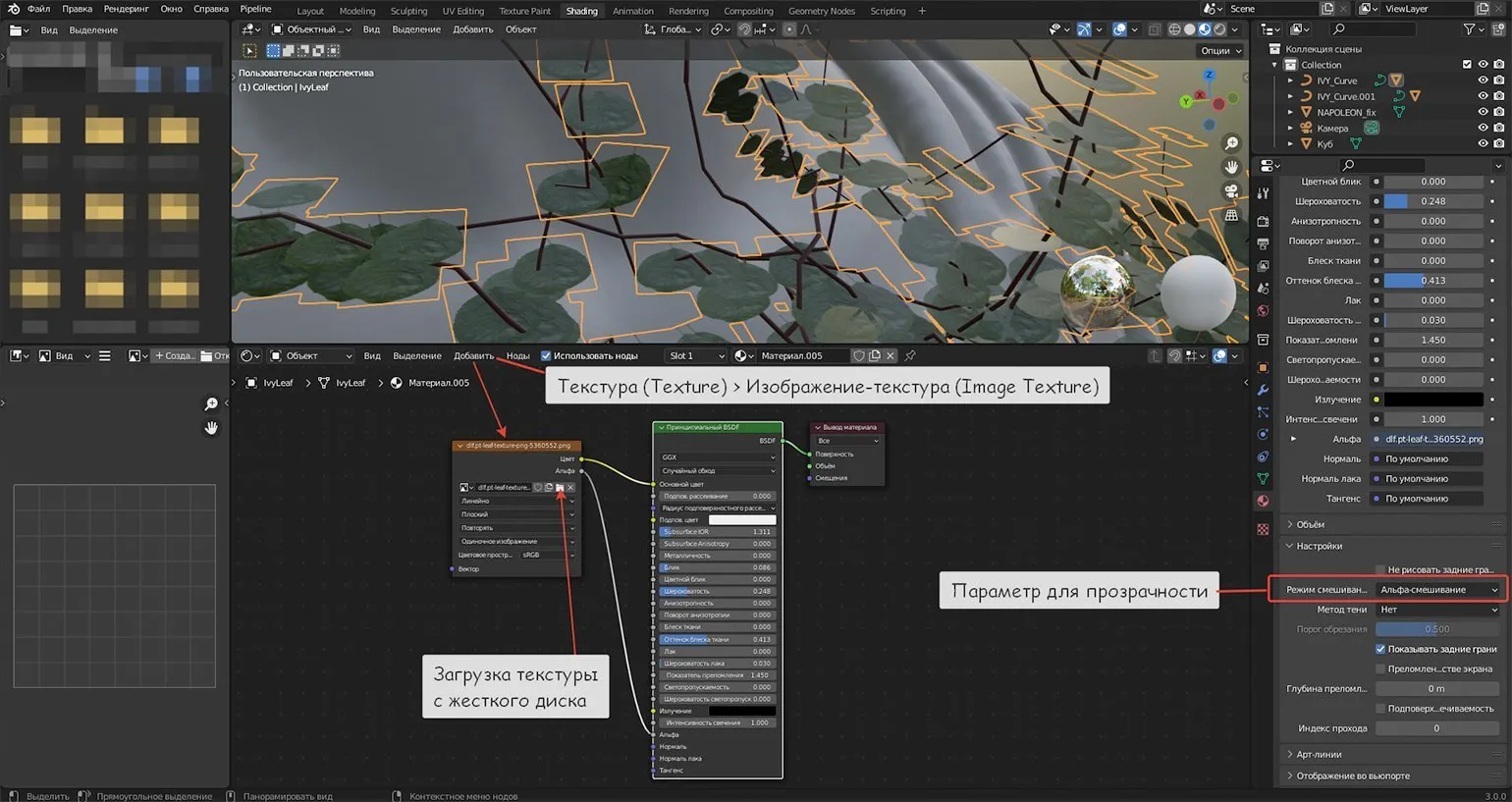
Gdy bluszcz osiągnie pożądany kształt, ważne jest, aby odpowiednio skonfigurować materiały dla liści i gałęzi. Wybierz obiekt w konspekcie, przejdź do sekcji Material Settings (Ustawienia materiałów) i stwórz unikalne materiały dla każdej grupy. Wybór koloru i właściwości materiału powinien odpowiadać Twojej wizji i stylowi. Dzięki temu roślina będzie wyglądać bardziej realistycznie i atrakcyjnie. Nie zapomnij wziąć pod uwagę oświetlenia i otoczenia, ponieważ one również wpływają na odbiór materiałów.
Aby uzyskać naturalny wygląd liści i uniknąć efektu płaskich kwadratów, dodaj teksturę z przezroczystym tłem. Zalecamy użycie Alpha Blend lub Alpha Clip, w zależności od tego, jak ostre mają być kontury. Techniki te pozwalają na bardziej realistyczny rendering, dodając liściom objętości i głębi, znacząco poprawiając percepcję wizualną.
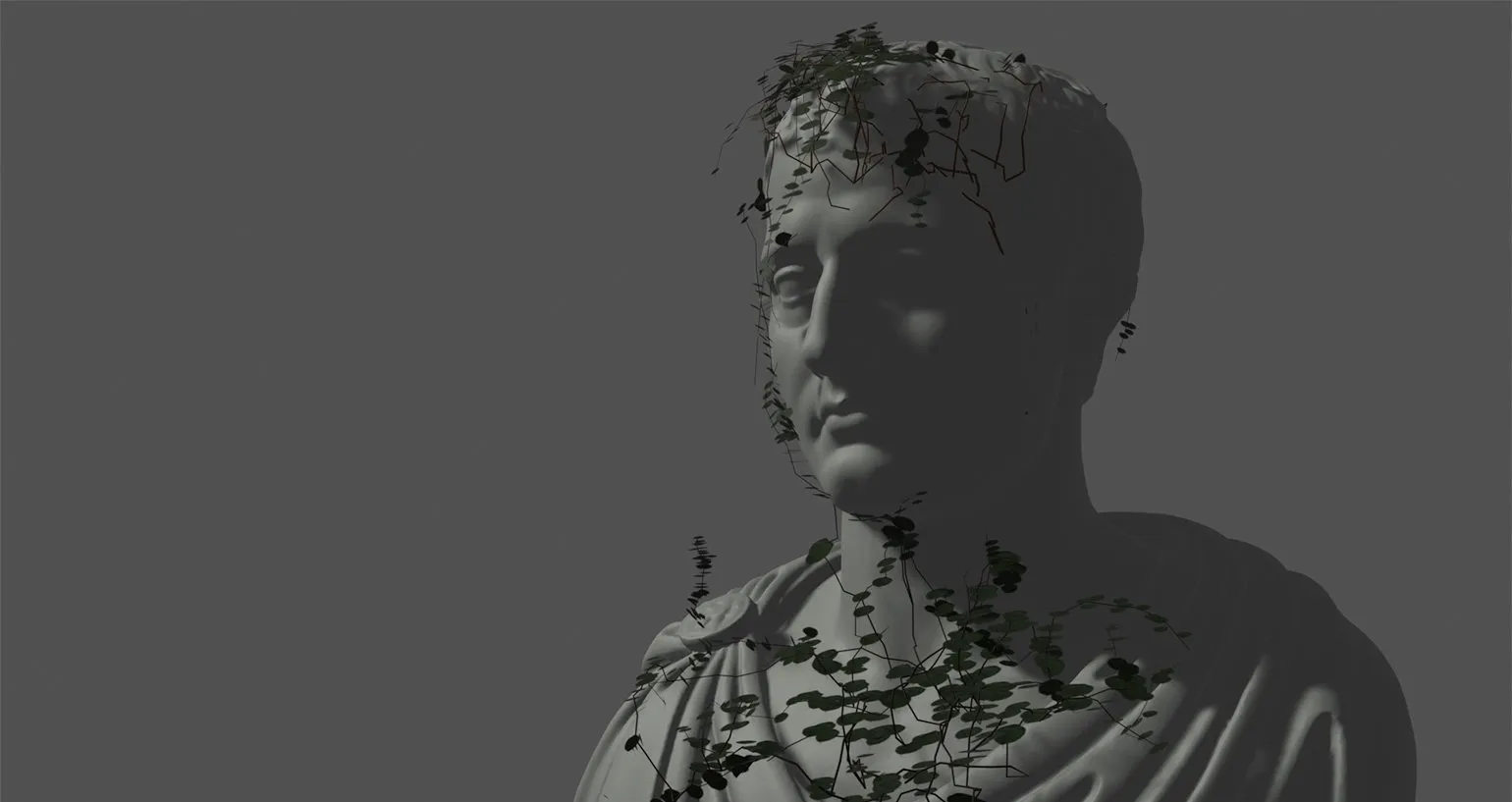
IvyGen to kluczowe narzędzie dla architektów i projektantów, którzy chcą skutecznie wizualizować fasady budynków z roślinnością lub odtwarzać atmosferę scen postapokaliptycznych. Ten dodatek znacznie upraszcza proces modelowania, pozwalając profesjonalistom skupić się na kreatywnych aspektach swojej pracy. Dzięki IvyGen możesz tworzyć realistyczne i ekspresyjne obrazy, co czyni go niezbędnym narzędziem dla każdego profesjonalisty zajmującego się architekturą i projektowaniem.
Tworzenie zimowej atmosfery za pomocą Real Snow
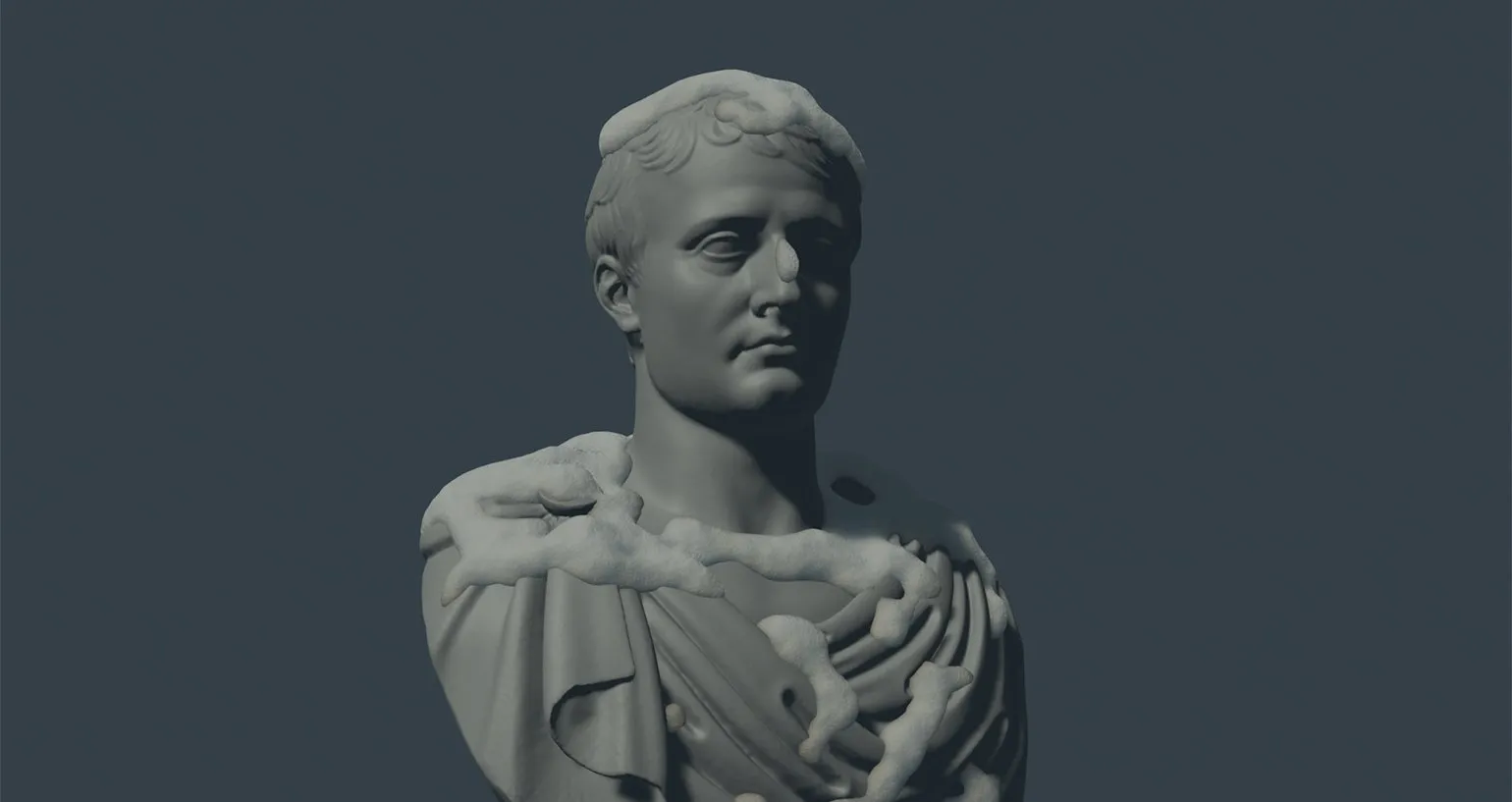
Dodatek Real Snow to skuteczne narzędzie do tworzenia realistycznych warstw śniegu na różnych obiektach, co czyni go idealnym do zimowych wizualizacji. Instalacja tego dodatku przebiega podobnie jak w przypadku IvyGen. Po zainstalowaniu Real Snow będzie dostępny w specjalnej zakładce w panelu Transform. Korzystanie z tego dodatku pozwala znacząco poprawić jakość zimowych scen poprzez dodanie naturalnego i szczegółowego śniegu, który przyciąga uwagę widzów i przyczynia się do tworzenia nastrojowych wizualizacji.
Real Snow oferuje użytkownikom szeroki zakres ustawień pozwalających precyzyjnie określić obszar pokrycia i wysokość pokrywy śnieżnej. W trybie edycji można ręcznie wybrać obszary, na które zostanie nałożony śnieg. Następnie można włączyć opcję „Wybrane twarze” w ustawieniach narzędzia, co pozwala na maksymalną precyzję i kontrolę nad tworzeniem śnieżnego krajobrazu. Dzięki temu Real Snow jest idealnym rozwiązaniem do tworzenia realistycznych zimowych scen w projektach.
Utworzona siatka śniegu jest bezpośrednio powiązana z oryginalnym obiektem: po przesunięciu siatka będzie się za nim podążać. Zapewnia to dużą elastyczność podczas edycji. W trybie edycji można nie tylko przekształcić siatkę, ale także zmienić jej kolor i właściwości materiału. Możesz również eksperymentować z węzłami w sekcji Cieniowanie, aby uzyskać unikalne efekty wizualne i ustawienia.
Konwersja tekstu na obiekty 3D w Blenderze
Blender oferuje rozbudowane możliwości pracy z tekstem w Edytorze Tekstu. To narzędzie pozwala nie tylko tworzyć i edytować skrypty Pythona, ale także konwertować tekst na obiekty 3D. To znacznie poszerza horyzonty twórcze projektantów i animatorów, umożliwiając im integrację elementów tekstowych z projektami i tworzenie unikalnych rozwiązań wizualnych. Korzystanie z edytora tekstu w Blenderze może znacznie poprawić wydajność pracy i otworzyć nowe możliwości ekspresji twórczej.
Na początek wyłącz numerowanie wierszy i podświetlanie składni w sekcji Widok. To pomoże Ci skupić się na tekście. Następnie przejdź do menu Edycja i wybierz opcję „Tekst na obiekt 3D”. W tym menu możesz wybrać między utworzeniem pojedynczego obiektu lub utworzeniem jednego obiektu w wierszu, w zależności od preferencji.
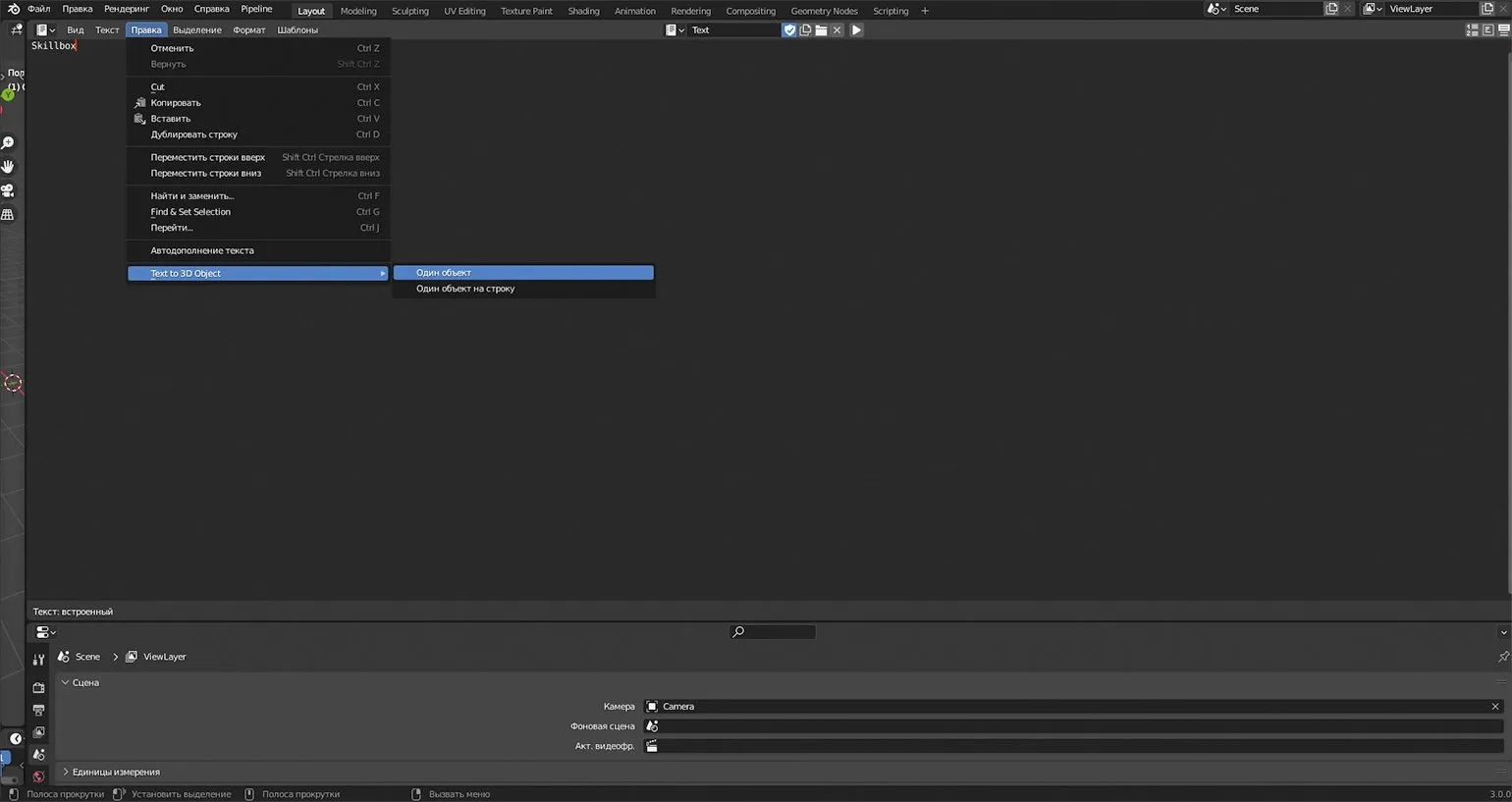
Po konwersji tekst staje się pełnoprawnym obiektem 3D. Możesz zmieniać jego rozmiar, obracać i przesuwać, a także używać różnych modyfikatorów i materiałów, aby uzyskać pożądany efekt wizualny podczas renderowania. Na przykład użycie modyfikatora Solidify doda tekstowi głębi i objętości, czyniąc go bardziej ekspresyjnym. Korzystając z tych narzędzi, możesz tworzyć wyjątkowe i atrakcyjne projekty 3D, które przyciągają uwagę i poprawiają odbiór wizualny projektów.

Aby usunąć ograniczenia z geometrii tekstu i przekonwertować go na pełnoprawną siatkę, przejdź do trybu obiektowego. Kliknij obiekt prawym przyciskiem myszy i wybierz opcję Konwertuj na — Siatka. Możesz również skorzystać z menu Obiekt — Konwertuj — Siatka. Po wykonaniu tych czynności tekst zmieni swoje właściwości i stanie się standardową siatką, co umożliwi wykonywanie dowolnych operacji w trybie edycji. Pozwala to na bardziej elastyczną pracę z obiektem, w tym zmianę jego kształtu, rozmiaru i innych cech.
Konwersja obrazu wektorowego na obiekt: Przewodnik krok po kroku
Blender oferuje możliwość importowania grafiki wektorowej, co znacznie upraszcza proces projektowania. Aby to zrobić, przejdź do menu „Plik”, wybierz opcję „Importuj” (Importuj), a następnie wybierz format Skalowalnej Grafiki Wektorowej (.svg) i otwórz plik. Importowanie obrazów wektorowych do Blendera umożliwia precyzyjne ścieżki i skalowalne elementy, co czyni go idealnym narzędziem do pracy z grafiką. Pliki .png można łatwo przekonwertować do formatu .svg za pomocą różnych konwerterów online, w tym Convertio. Przed rozpoczęciem procesu konwersji należy upewnić się, że obraz źródłowy nie zawiera tła, ponieważ może to negatywnie wpłynąć na jakość końcowego obrazu wektorowego. Należy pamiętać, że formaty wektorowe, takie jak .svg, zapewniają wyższą jakość skalowania, co czyni je idealnymi do wykorzystania w projektowaniu stron internetowych i grafice. Po zaimportowaniu do Blendera obraz wektorowy może podzielić się na wiele komponentów. W takim przypadku zaznacz wszystkie części i scal je za pomocą kombinacji klawiszy Ctrl + J. Zaimportowane obrazy są rozpoznawane jako krzywe, dlatego należy je przekonwertować na siatkę, jak opisano w poprzednich materiałach. Ta transformacja umożliwia dostęp do wszystkich operacji na geometrii obiektu, co znacznie upraszcza pracę.
Blender czasami napotyka problemy podczas importowania plików SVG, co może prowadzić do utraty poszczególnych elementów obrazu. Wynika to ze specyfiki formatu SVG, który najlepiej sprawdza się w przypadku uproszczonych kształtów. W takich sytuacjach zaleca się ręczną edycję obrazu w trybie edycji, aby wyeliminować ewentualne defekty i przywrócić integralność grafiki.
Jeśli opcja importowania plików z rozszerzeniem .svg nie jest dostępna w menu, możesz ją aktywować w menu dodatków. Aby to zrobić, wystarczy wpisać ‘SVG’ w pasku wyszukiwania. Umożliwi to łatwy import obrazów wektorowych w formacie SVG, co znacznie rozszerzy Twoje możliwości graficzne. Upewnij się, że masz zainstalowane wszystkie niezbędne dodatki, aby w pełni wykorzystać tę funkcję.
Technologia animacji: Transformacja obiektów w Blenderze
Animacja transformacji obiektów zyskuje na popularności we współczesnym projektowaniu 3D. Blender oferuje potężne narzędzie do tego celu — modyfikator Shrinkwrap, dostępny w sekcji Deformacja. Pozwala on tworzyć olśniewające wizualizacje poprzez płynne przekształcanie jednego obiektu w drugi. Użycie modyfikatora Shrinkwrap znacznie upraszcza proces tworzenia złożonych animacji i pomaga osiągnąć wysoki stopień realizmu w projektach.
Aby zrozumieć, jak działa ten modyfikator, przyjrzyjmy się konkretnemu przykładowi. Zaczniemy od utworzenia prymitywu, który następnie przekształcimy w ikosferę. Aby to zrobić, umieść prymityw w centrum głównego obiektu i ustaw wymagane parametry rozmiaru. To podejście pozwoli Ci efektywnie używać modyfikatorów do tworzenia złożonych kształtów i modeli.
Wybierz obiekt, który chcesz przekształcić i zastosuj do niego modyfikator „Powłoka”. W ustawieniach modyfikatora wybierz ikosferę jako obiekt docelowy. Możesz następnie ukryć ikosferę, ponieważ nie jest już potrzebna. W ustawieniach modyfikatora włącz opcję „Zastosuj jako klucz kształtu”, która jest dostępna w nowoczesnych wersjach Blendera za pomocą strzałki obok ikony usuwania modyfikatora. Ten proces pozwala efektywnie tworzyć i zapisywać kształt obiektu na podstawie wybranej geometrii.
Przejdź do ustawień obiektu i znajdź sekcję Klucze kształtu. Znajdziesz tam indeks pomniejszenia. Za pomocą suwaka Wartość możesz obserwować, jak model stopniowo zmienia swój kształt. Ten proces umożliwia precyzyjne dostrojenie geometrii obiektu, co jest szczególnie przydatne podczas pracy z animacją lub modyfikacją modelu.
Korzystając z tej techniki, możesz dodawać różnorodne obiekty i tworzyć kilka kluczowych kształtów, które będą się harmonijnie przenikać. Aby połączyć je w jedną animację, przejdź do sekcji Animacja i ustaw punkt początkowy i końcowy transformacji na osi czasu. W tym celu użyj ikony „Właściwość animacji” obok suwaka „Wartość”. Pozwoli to na tworzenie płynnych i dynamicznych animacji, dodając projektowi profesjonalnego charakteru.
Złożone obiekty nie zawsze odpowiadają wymaganemu kształtowi ze względu na specyfikę ich geometrii. Podczas tworzenia modeli low-poly zaleca się użycie modyfikatora „Powierzchnia podziału” w celu uzyskania bardziej równomiernego rozmieszczenia wierzchołków. Należy jednak zachować ostrożność: nadmierne użycie tego modyfikatora może znacznie skomplikować renderowanie i zwiększyć obciążenie systemu. Prawidłowe użycie powierzchni podziału pomoże osiągnąć pożądany poziom szczegółowości przy jednoczesnym zachowaniu akceptowalnego poziomu wydajności.
Modyfikator Wrap w Blenderze pozwala tworzyć oryginalne animacje poprzez przekształcanie jednego obiektu w drugi. Ta funkcja znacznie rozszerza możliwości projektowania i animacji 3D, dając narzędzia do wdrażania kreatywnych pomysłów i złożonych efektów wizualnych. Używając modyfikatora Wrap, można uzyskać płynne przejścia i unikalne kształty, co czyni go niezbędnym narzędziem dla profesjonalnych animatorów i projektantów.
Animowanie pojedynczych sekcji siatki w Blenderze
Blender oferuje szeroki zakres opcji animacji, w tym animowanie pojedynczych części siatki bez konieczności stosowania szkieletu. Funkcja ta jest dostępna dzięki wbudowanemu dodatkowi AnimAll, który pozwala animować różne elementy modelu, znacznie upraszczając proces animacji i rozszerzając możliwości twórcze użytkowników. Korzystanie z AnimAll daje animatorom bardziej precyzyjną kontrolę nad szczegółami, dodając ekspresję i dynamikę do ich projektów.
Aby aktywować dodatek AnimAll, przejdź do ustawień programu. W trybie edycji zaznacz wierzchołki obiektu, które chcesz zmienić. Następnie naciśnij klawisz N, aby otworzyć panel dodatku AnimAll. W tym panelu możesz skonfigurować parametry dodatku zgodnie ze swoimi wymaganiami. Użycie AnimAll znacznie rozszerza możliwości animacji obiektów, czyniąc pracę bardziej wydajną i wygodną.
Podczas animowania poszczególnych części obiektu zaleca się wybranie opcji „Tylko zaznaczone” i „Punkty”. Aby rozpocząć, ustaw pierwszą klatkę kluczową, klikając przycisk „Wstaw” z obrazem kluczowym. Następnie zmodyfikuj kształt siatki, dodając kolejne klatki kluczowe, aby uzyskać pożądany efekt animacji. Po zakończeniu procesu przełącz się do trybu obiektowego i odtwórz oś czasu, naciskając spację, aby wyświetlić podgląd animacji finalnej.
Aby ulepszyć animacje, możesz skorzystać z modyfikatorów omówionych w poprzednich lekcjach. Narzędzia te, w tym modyfikator szumu, mogą znacznie zwiększyć atrakcyjność Twojego projektu. Użycie modyfikatorów pomoże dodać unikalne efekty i poprawić odbiór wizualny animacji, dzięki czemu widzowie łatwiej zapamiętają Twój projekt.
Ta metoda animacji idealnie nadaje się do tworzenia żywych i dynamicznych scen w stylu Garry's Mod. Doda to Twoim projektom niepowtarzalności i atrakcyjności wizualnej, pomagając im wyróżnić się z tłumu. Dzięki temu podejściu możesz tworzyć ekscytujące momenty rozgrywki i ulepszyć ogólne wrażenia z treści.
Podsumowując, stosując techniki opisane w tym artykule, możesz tworzyć urzekające rendery nawet na początku swojej przygody z Blenderem. Metody te są łatwe do opanowania i nie wymagają znacznej inwestycji czasu, dzięki czemu możesz nadać swoim projektom niepowtarzalny styl i atrakcyjność. Skorzystaj z tych podejść, aby poprawić jakość swojej pracy i osiągnąć imponujące rezultaty w projektowaniu 3D.
Czytanie literatury jest ważnym aspektem rozwoju osobistego i zawodowego. Pomaga poszerzać horyzonty, wzbogacać słownictwo i rozwijać krytyczne myślenie. Regularne czytanie poprawia pamięć i koncentrację, co z kolei ma pozytywny wpływ na produktywność. Książki mogą być również źródłem inspiracji i nowych pomysłów, co jest szczególnie przydatne w zawodach kreatywnych. Wybór literatury zależy od zainteresowań i celów, niezależnie od tego, czy jest to beletrystyka, artykuły naukowe, czy książki biznesowe. Ważne jest nie tylko czytanie, ale także analizowanie tego, co się czyta, co pomoże Ci lepiej zrozumieć materiał i zintegrować nową wiedzę z Twoim życiem.
Samouczki Blendera: Podstawy animacji
Nauka podstaw animacji w Blenderze to niezbędny krok dla każdego, kto chce tworzyć wysokiej jakości projekty animacyjne. Blender oferuje potężne narzędzia do animacji, które pozwalają użytkownikom tworzyć zarówno proste, jak i złożone sceny animowane. Na tym kursie poznasz podstawowe zasady animacji, takie jak tworzenie klatek kluczowych, praca z osią czasu i używanie edytorów graficznych do dostosowywania ruchu obiektów.
Nauczysz się stosować różne techniki animacji, w tym animację postaci, obiektów i efektów. Zrozumienie pojęć takich jak interpolacja i synchronizacja pomoże Ci tworzyć bardziej naturalne i ekspresyjne animacje. Przyjrzymy się również, jak używać modyfikatorów i narzędzi Blendera, aby udoskonalić swoje projekty animacji.
Po ukończeniu tych lekcji będziesz w stanie swobodnie tworzyć animacje w Blenderze i rozwijać swoje umiejętności w tym zakresie. Poznanie podstaw animacji otworzy przed Tobą nowe horyzonty w świecie grafiki i animacji 3D.
Tworzenie gier dla początkujących: Wybierz swoją rolę w branży gier
Chcesz dowiedzieć się więcej o projektowaniu i tworzeniu gier? Zapisz się na bezpłatny minikurs i wybierz swoją profesję w dziedzinie tworzenia gier!
Dowiedz się więcej