Zawartość:
Dowiedz się: Zawód programisty gier w Unity od podstaw
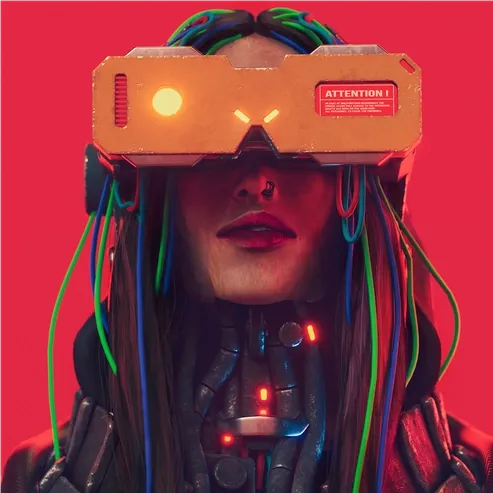
Dowiedz się więcejTen obiekt nie jest atrakcyjny wizualnie i jest po prostu zbiorem prostych kształtów. Jednak jego wygląd ulegnie znaczącej zmianie po dodaniu animacji. Animacja może przekształcać elementy statyczne, nadając im dynamiki i atrakcyjności. To pomoże przyciągnąć uwagę użytkowników i sprawi, że treść będzie bardziej angażująca. Wykorzystanie animacji w projektowaniu może poprawić doświadczenia użytkownika, zwiększyć zaangażowanie i sprawić, że projekt będzie bardziej zapadający w pamięć.
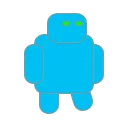
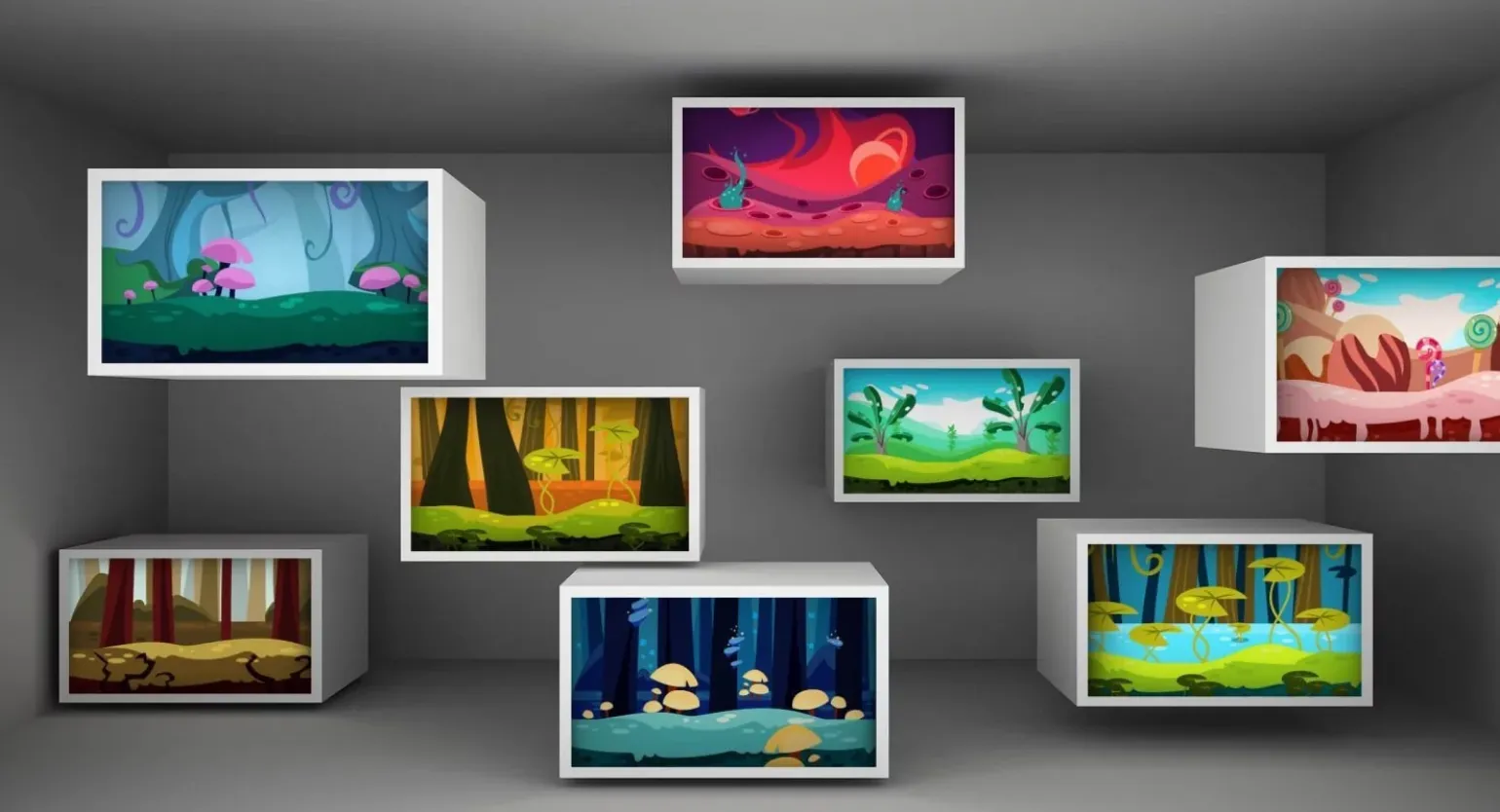
Postać stała się bardziej ekspresyjna i interesująca, co czyni ją atrakcyjniejszą dla widzów. Pomimo braku zewnętrznych zmian, jej nowa charyzma i radość życia znacząco poprawiają doświadczenia użytkownika. Animacja pozwala dodać dynamiki i życia nie tylko elementom interfejsu, ale także obrazom tła. Może stworzyć wrażenie ruchu, które przyciągnie uwagę użytkowników i sprawi, że witryna będzie bardziej atrakcyjna. Na przykład, animacja może być użyta do stworzenia płynnych przejść kolorów lub dodania tekstur zmieniających się w zależności od pory dnia. Animacja tła może obejmować takie efekty, jak wolno poruszające się obrazy, pojawiające się i znikające elementy oraz zmieniająca się jasność i kontrast. Techniki te nie tylko poprawiają percepcję wizualną, ale także poprawiają wrażenia użytkownika, czyniąc witrynę bardziej interaktywną i zapadającą w pamięć. Wykorzystanie animacji w projektowaniu tła może mieć pozytywny wpływ na SEO, wydłużając czas spędzony przez użytkownika na stronie i zmniejszając współczynnik odrzuceń.
- kołyszące się fale;
- blask wieżowców;
- zanikające i pojawiające się okna;
- migoczące gwiazdy i tak dalej.
Animacja odgrywa ważną rolę w tworzeniu angażujących interfejsów. Może poprawić wrażenia użytkownika, dodając dynamiki i atrakcyjności wizualnej. Opalizujące paski zdrowia i błyszczące przyciski nie tylko przyciągają uwagę, ale także sprawiają, że interakcja z aplikacją jest bardziej intuicyjna. Na przykład użycie obracającego się koła zębatego zamiast standardowego napisu „Ładowanie...” nie tylko ozdobi projekt, ale także stworzy wrażenie aktywności i postępu. Animacje pomagają użytkownikom lepiej odbierać informacje i sprawiają, że interfejs jest bardziej żywy.
Minigra związana z tym artykułem, a także wszystkie niezbędne zasoby, są dostępne w repozytorium GitHub. Jeśli chcesz nauczyć się tworzyć gry od podstaw, zalecamy zapisanie się na kurs „Zawód Twórcy Gier w Unity”. Kurs ten pomoże Ci zdobyć niezbędne umiejętności i wiedzę, niezbędne do udanego tworzenia gier.
W Unity animacje tworzy się przy użyciu różnorodnych narzędzi i metod. Podstawowym narzędziem do tworzenia animacji jest Edytor Animacji, który pozwala użytkownikom edytować klipy i zarządzać parametrami animacji. Za pomocą Kontrolera Animacji można organizować i zarządzać różnymi animacjami postaci lub obiektu.
Również istotny jest system mechaniki animacji, który umożliwia płynne przejścia między różnymi animacjami. Aby tworzyć animacje w Unity, można korzystać zarówno z wbudowanych narzędzi, jak i importować animacje z programów zewnętrznych, takich jak Blender czy Maya. Kluczowym aspektem jest wykorzystanie krzywych animacji do precyzyjnego dostrajania ruchu obiektów.
W ten sposób Unity zapewnia programistom potężne narzędzia do tworzenia wysokiej jakości animacji, które mogą znacząco poprawić percepcję wizualną gier i aplikacji.
- skrypty;
- klatki;
- szkielety.
Skrypt modyfikuje parametry obiektu w zależności od określonych warunków, takich jak zmiana skali, dodanie koloru i innych cech.
Animacja oparta na klatkach to bardziej złożone podejście do tworzenia animacji, w którym kilka sprite'ów – dwuwymiarowych obrazów – jest tworzonych dla różnych stanów obiektu, takich jak stanie, ruch, skakanie lub atak. Sprite'y te są sekwencyjnie zastępowane w określonych odstępach czasu, co pomaga uzyskać płynną i realistyczną animację. Ta metoda jest szeroko stosowana w grach wideo i projektach animacyjnych, ponieważ pozwala na szczegółowe opracowanie akcji każdej postaci, tworząc imponującą reprezentację wizualną.
Szkielety to bardziej złożone podejście do animacji, pozwalające na użycie pojedynczego sprite'a i nadanie mu ruchu poprzez zmianę położenia poszczególnych części. Ta metoda zapewnia elastyczność i realizm animacji, dzięki czemu jest popularna w tworzeniu gier i animacji. Szkielety pozwalają tworzyć płynne i dynamiczne ruchy postaci, znacznie poprawiając percepcję wizualną i interakcję z użytkownikiem.
W tym artykule skupimy się na animacji skryptowej i poklatkowej w Unity. Animacja szkieletowa wymaga użycia specjalistycznych zasobów i jest bardziej złożona do opanowania. Omówimy szczegółowo zasady pracy z dwoma głównymi typami animacji, ich cechy i zastosowanie w tworzeniu gier. Pomoże Ci to lepiej zrozumieć, jak efektywnie wykorzystywać animację w projektach Unity.
Podczas tworzenia postaci i dodawania do niej sprite'a ważne jest, aby zwrócić uwagę na kierunek, w którym zwrócona jest postać. Często zdarza się, że postać stale patrzy w jednym kierunku, nawet gdy porusza się w innym. Może to negatywnie wpłynąć na odbiór gry i interakcję z otaczającym światem. Aby poprawić wrażenia gracza, konieczna jest dynamiczna zmiana kierunku spojrzenia postaci w zależności od jej ruchu. Pozwoli to na stworzenie bardziej naturalnego i angażującego zachowania postaci, zwiększając zaangażowanie gracza.
Tworzenie lustrzanego odbicia sprite'ów nie jest optymalnym rozwiązaniem, ponieważ wymaga dodatkowego czasu i wysiłku. Bardziej efektywnym podejściem byłoby opracowanie skryptu umożliwiającego obrót obiektów. Ta metoda zapewni elastyczność i uprości proces tworzenia grafiki.
Dodaj nowe pole do pliku Character.cs. Rozszerzy to funkcjonalność klasy i usprawni jej interakcję z innymi komponentami systemu. Prawidłowa organizacja kodu i dodanie nowych właściwości pomoże poprawić wydajność i uprości przyszłe utrzymanie projektu. Upewnij się, że nowe pole jest spójne z ogólnym stylem kodowania i nie zakłóca architektury aplikacji.
Utwórz metodę obrotu sprite'ów. Ta metoda będzie odpowiedzialna za zmianę kąta obrotu sprite'ów, co pozwoli na stworzenie efektu obrotu w grze lub aplikacji. Ważne jest, aby uwzględnić parametry obrotu, takie jak prędkość i kierunek, aby zapewnić płynną animację. Zwróć uwagę na wydajność, ponieważ częste zmiany kąta nachylenia mogą mieć wpływ na ogólną wydajność aplikacji. Prawidłowe wdrożenie tej metody może poprawić efekty wizualne i interakcję użytkownika z obiektami na ekranie.
Obiekt otrzymuje kierunek ruchu i zmienia swoją skalę wzdłuż osi X. Mnożenie przez -1 umożliwia „odwrócenie” obiektu, co może być przydatne w różnych aplikacjach graficznych i animacyjnych. Ta technika jest często wykorzystywana do tworzenia odbić lustrzanych i uzyskiwania symetrii w projektach.
W metodzie Update() należy zaimplementować wywołanie metody Spin(). Zapewni to obrót obiektu w każdej klatce gry, co jest ważnym aspektem dynamicznej rozgrywki. Prawidłowa integracja metody Spin() z Update() zapewni płynną animację i poprawi interakcję gracza.
Postać zmieni teraz kierunek. Pozwoli jej to na skuteczniejszą interakcję z otaczającym ją światem i adaptację do zmieniających się warunków. Zmiana kierunku dodaje grze dynamiki, czyniąc proces bardziej angażującym i interaktywnym. Takie podejście nie tylko wzbogaca rozgrywkę, ale także otwiera nowe możliwości strategiczne i taktyczne. Teraz użytkownicy będą mieli lepszą kontrolę nad swoją postacią, co zwiększy ich zaangażowanie i zainteresowanie grą.
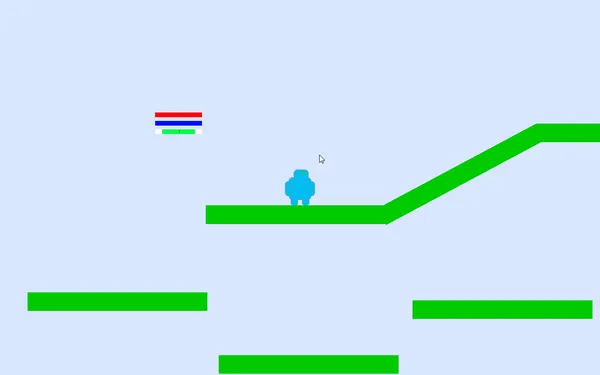
Aby korzystać z animacji poklatkowej, konieczne jest utworzenie zestawu sprite'ów dla każdego stanu postaci. Pomoże to uzyskać płynną animację i realistyczne ruchy. Duszki reprezentujące różne pozy i działania gracza stanowią podstawę animacji, zapewniając wyraźną wizualizację zmian w zależności od sytuacji w grze. Prawidłowa organizacja i optymalizacja tych duszków pomoże poprawić wydajność gry i uczynić ją bardziej angażującą dla graczy.
- Bezczynność — stanie w miejscu;
- Bieganie — chodzenie lub bieganie;
- Skok — skakanie;
- Atak — atakowanie.
Duszki powinny się nieznacznie różnić, aby ruch między nimi był zauważalny. Pomoże to stworzyć bardziej naturalną animację i poprawić percepcję wizualną. Różnorodność w projektowaniu duszków przyczynia się do bardziej dynamicznej i angażującej treści, co jest szczególnie ważne w projektowaniu stron internetowych i grafice gier. Optymalizacja duszków na podstawie ich różnic pomaga zapewnić płynną animację i poprawić doświadczenia użytkownika.
Stan bezczynności odnosi się do stanu bezczynności systemu lub urządzenia, gdy nie wykonuje ono żadnych aktywnych zadań. W tym trybie zasoby nie są wykorzystywane, co pomaga oszczędzać energię i wydłuża żywotność sprzętu. Ważne jest, aby zrozumieć, że nawet gdy urządzenie jest w stanie bezczynności, nadal może reagować na określone polecenia lub zdarzenia. Optymalizacja działania w stanie bezczynności może poprawić ogólną wydajność systemu i zmniejszyć zużycie energii, co jest szczególnie ważne w przypadku urządzeń mobilnych i serwerów. Efektywne zarządzanie stanem bezczynności poprawia komfort użytkowania i wydłuża czas pracy baterii.
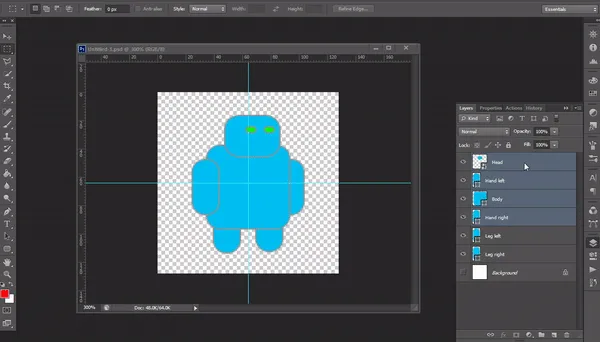
Przesuń postać w programie Photoshop i zapisz każdą klatkę jako osobny plik. Wymyśl nazwy, które ułatwią Ci nawigację po etapach animacji, na przykład: Robot_Idle1.png, Robot_Attack2.png itd. Uprości to dalszą pracę z animacją i pozwoli uporządkować pliki.
Zaleca się tworzenie osobnych folderów dla każdego stanu, co znacznie ułatwi pracę ze sprite'ami. Pomoże to uporządkować pliki i zapewni wygodniejszy dostęp do niezbędnych zasobów. Ustrukturyzowany system plików nie tylko przyspieszy proces tworzenia, ale także zminimalizuje prawdopodobieństwo wystąpienia błędów podczas korzystania z elementów graficznych.
Dodaj gotowe sprite'y do folderu „assets” swojego projektu. Następnie wybierz postać z listy obiektów i przejdź do menu „Okno”, a następnie wybierz „Animacja”. Umożliwi to dostosowanie animacji postaci za pomocą pobranych sprite'ów.
Następnie kliknij przycisk „Utwórz” i wybierz katalog, w którym chcesz zapisać animację. Dla wygody zaleca się zapisywanie wszystkich animacji w osobnym folderze. Nazwę pliku można ustawić w formacie Character_Idle.anim lub Character_Jump.anim. Pierwsza część nazwy wskazuje obiekt, a druga jego stan. Takie podejście ułatwia organizację i wyszukiwanie animacji w przyszłości.
Przeciągnij wybrane sprite'y na oś czasu projektu.
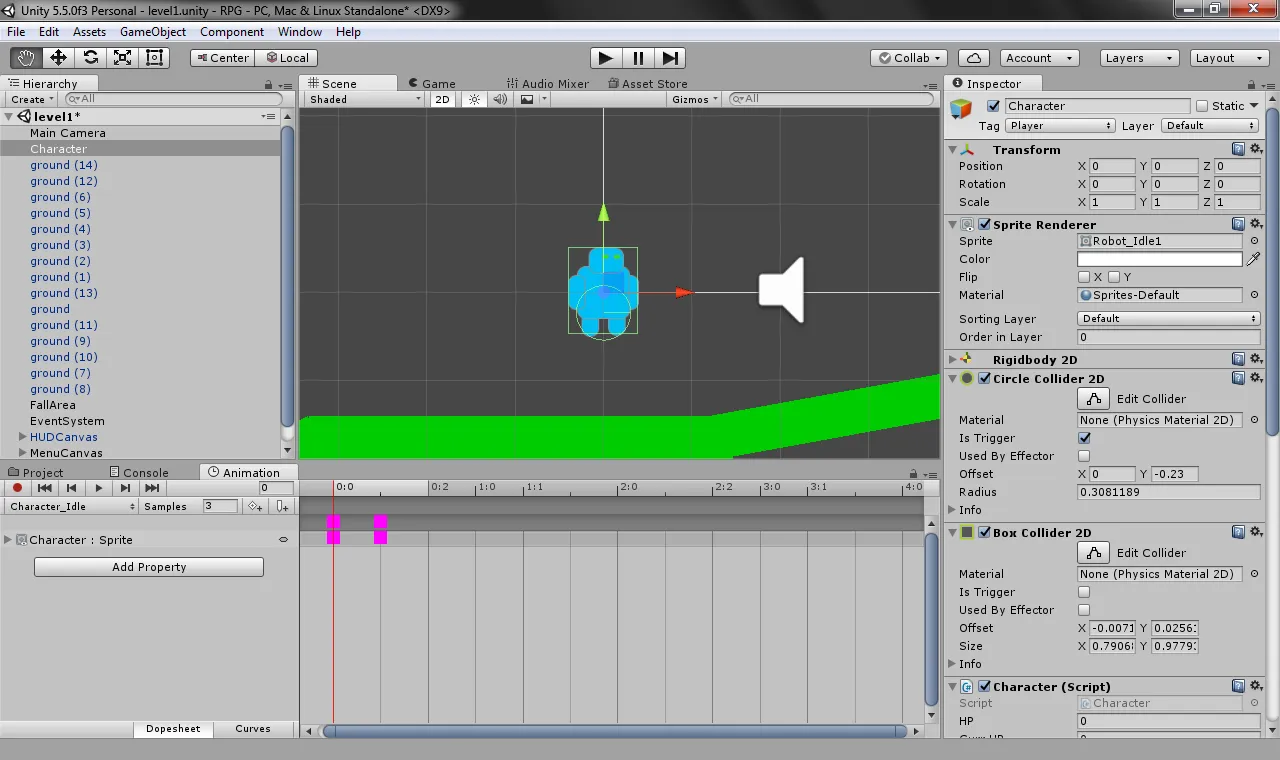
Uruchom animację, klikając przycisk Odtwórz. Ze względu na niewielką liczbę klatek, mogą one zmieniać się zbyt szybko. Aby poprawić atrakcyjność wizualną animacji, dostosuj parametr „Próbki”. Domyślna wartość to 60, ale możesz spróbować 12, 6, 3 lub dowolnej innej wartości, która najlepiej pasuje do Twojej animacji. Animacja w grze to dynamiczna oprawa wizualna, która ożywia rozgrywkę. Obejmuje ona różnorodne efekty, takie jak ruch postaci, zmiany otoczenia i realistyczne interakcje obiektów. Prawidłowo zaimplementowana animacja nie tylko poprawia wrażenia z rozgrywki, ale także przyczynia się do budowania głębokiej atmosfery, pozwalając graczom w pełni zanurzyć się w świecie gry. Ważne jest, aby animacja była płynna i spójna z ogólnym stylem gry, co znacznie zwiększa zaangażowanie i zainteresowanie gracza.
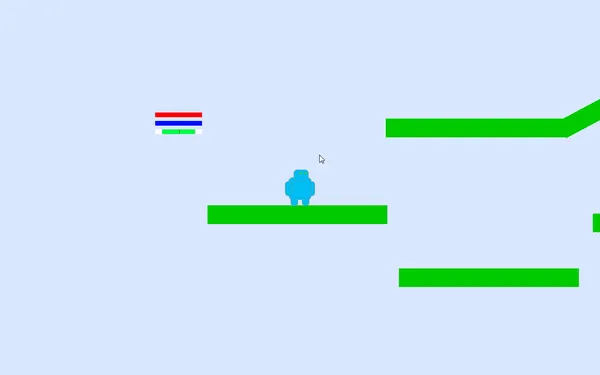
Twórz animacje dla innych stanów, takich jak bieganie, skakanie i atak, stosując podobne podejście. Zapewni to spójność i płynność animacji w Twoim projekcie.
Teraz skonfigurujemy animację tak, aby zmieniała się w zależności od stanu obiektu. Stworzy to bardziej dynamiczne i interaktywne doświadczenie, zwiększając zaangażowanie użytkownika. Animacja zsynchronizowana ze stanem obiektu poprawi percepcję wizualną i sprawi, że interfejs będzie bardziej intuicyjny. Takie podejście nie tylko poprawia wrażenia użytkownika, ale także sprzyja efektywniejszej interakcji z treścią.
Gdy gracz naciśnie przycisk ataku, postać powinna nie tylko wystrzelić pocisk, ale także zmienić animację. Aby zarządzać zmianami stanu, użyj przejść z Animatora lub Kontrolera Animacji. Ten komponent jest automatycznie tworzony w tym samym folderze, w którym zapisana jest animacja. Prawidłowe skonfigurowanie animacji i przejść zapewnia płynną interakcję gracza z rozgrywką, co znacznie poprawia wrażenia użytkownika.
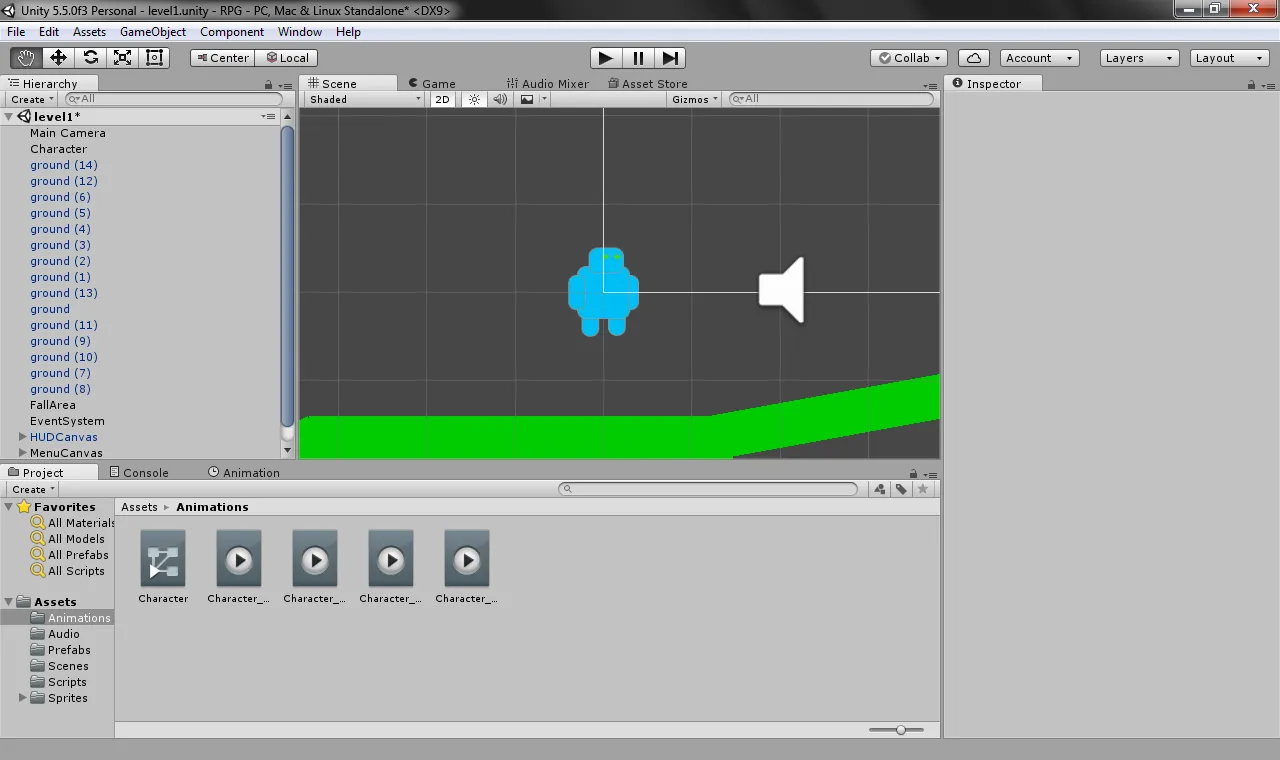
Aby uruchomić animację, przejdź do menu Okno i wybierz Animator. W tej sekcji znajdziesz niezbędne narzędzia do pracy z animacją. Upewnij się, że plik został poprawnie przesłany i można go edytować.
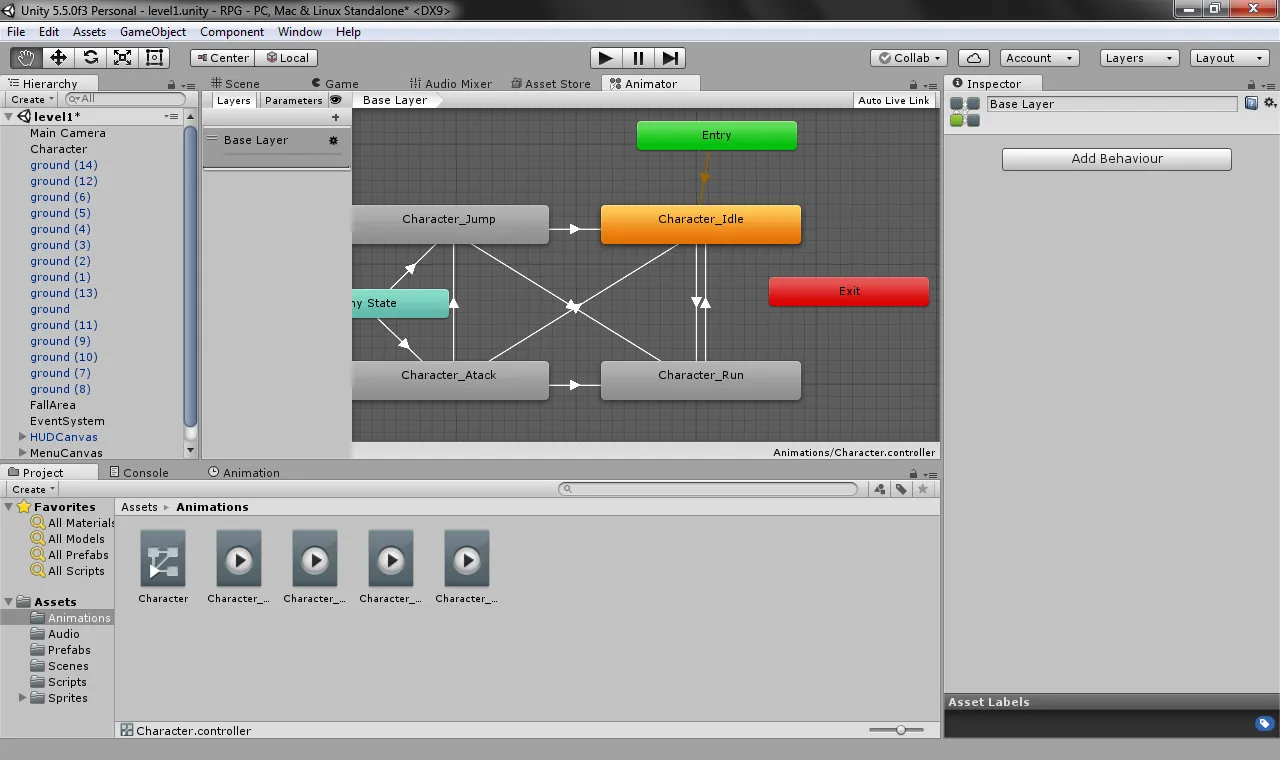
Plik źródłowy zawiera już wszystkie utworzone animacje, ale łącza między nimi nie są skonfigurowane. Aby nawiązać te połączenia, użyj funkcji Przejścia.
Pierwsze przejście występuje między stanami Entry i Character_Idle. Jest to animacja odtwarzana domyślnie w systemie.
Wyjście odpowiada za animację odtwarzaną przed śmiercią postaci. Funkcja Any State pozwala na utworzenie przejścia z dowolnego stanu, znacznie zmniejszając liczbę komponentów Przejścia. Upraszcza to proces animacji i czyni go bardziej elastycznym, co jest szczególnie przydatne w tworzeniu gier.
Przed utworzeniem przejść należy dodać parametry, które będą używane w warunkach. Aby to zrobić, kliknij sekcję „Parametry”, a następnie przycisk plus i wybierz żądany typ parametru. Umożliwi Ci to efektywne dostosowanie logiki przejść i poprawę wrażeń użytkownika.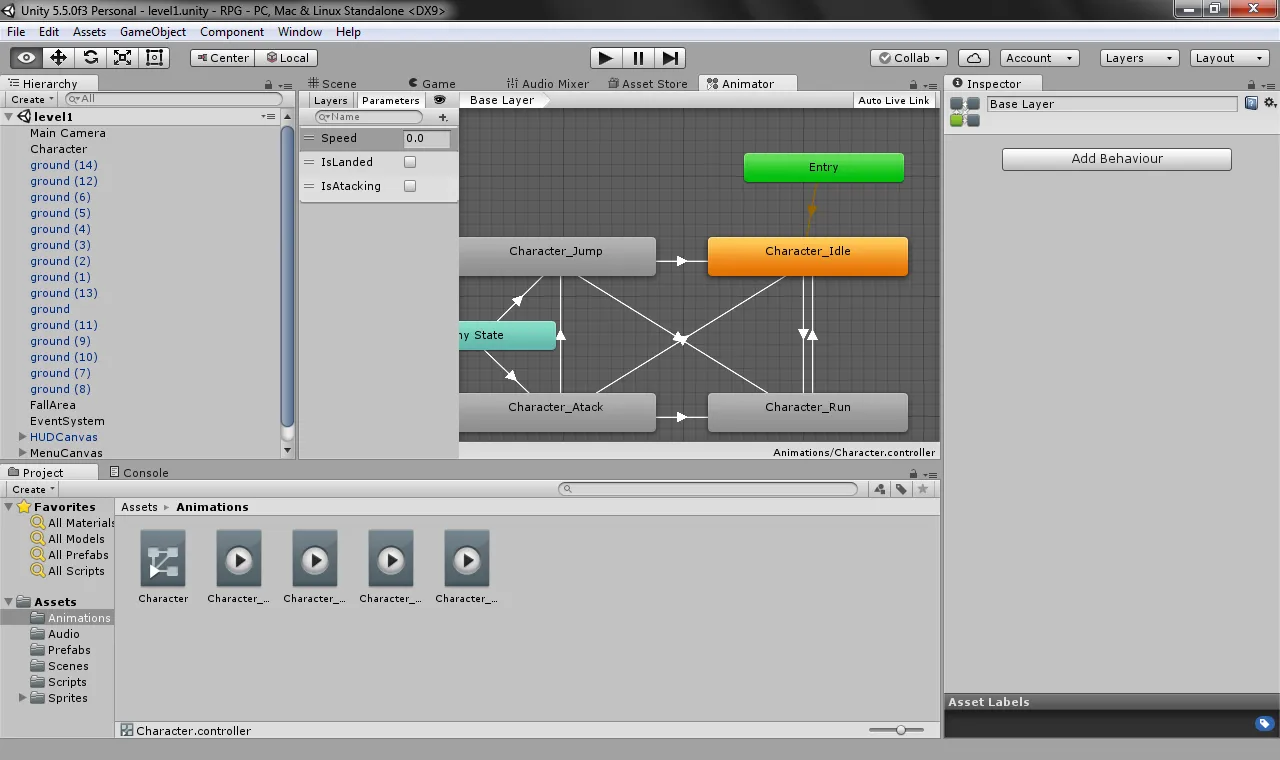
Teraz dodajmy przejścia. Kliknij prawym przyciskiem myszy dowolny stan i wybierz „Utwórz przejście”. Następnie przeciągnij strzałkę do dowolnej innej animacji. Spowoduje to utworzenie połączenia między stanami i poprawi płynność animacji.
Następnie kliknij strzałkę, aby ustawić warunki w sekcji „Warunki”. Sekcja.
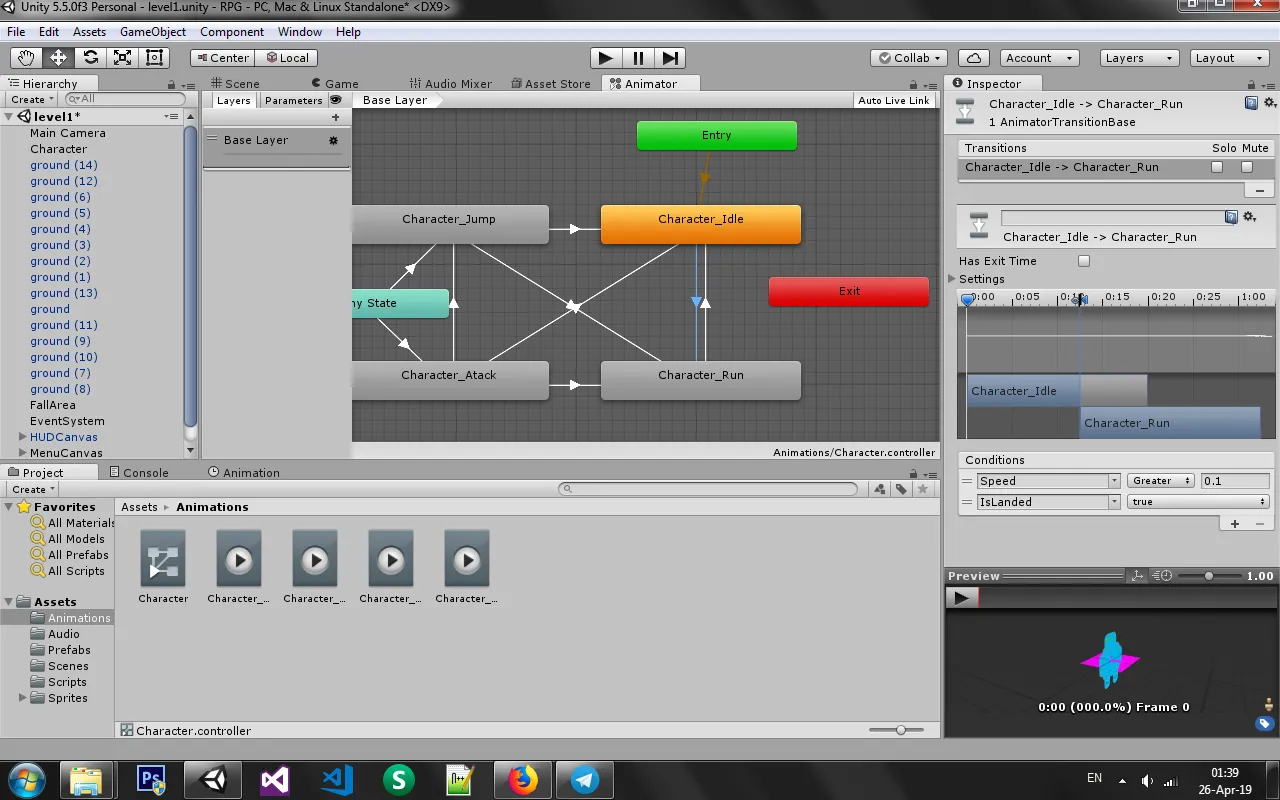
Przejście zostanie wykonane, gdy postać będzie znajdować się na ziemi, a jej prędkość będzie większa niż 0,1. Wartość ta jest wybierana tak, aby animacja mogła reagować nawet na najmniejsze zmiany, zapewniając płynne i realistyczne ruchy.
Zdefiniuj warunki i przejścia dla wszystkich pozostałych stanów w ten sam sposób.
Domyślnie parametry nie są zmieniane i są aktualizowane za pomocą skryptów. Aby wprowadzić zmiany, otwórz plik Character.cs i dodaj pole animatora. Umożliwi to sterowanie animacjami i poprawi interakcję postaci ze środowiskiem gry. Prawidłowe użycie animatora znacznie poprawi jakość animacji i sprawi, że rozgrywka będzie bardziej dynamiczna.
W edytorze Unity należy przeciągnąć komponent Animator do pola animatora komponentu Character.cs. Ta czynność ustanowi połączenie między animacjami a sterowaniem postacią, co sprawi, że animacje będą płynniejsze i bardziej naturalne.
Teraz możesz wchodzić w interakcję z animatorem za pomocą skryptu. W metodzie Update() kierunek ruchu jest przekazywany jako prędkość, co pozwala na dynamiczne sterowanie animacją postaci w zależności od jej ruchu. Zapewnia to bardziej realistyczne animacje i poprawia ogólne wrażenia z rozgrywki. Korzystanie ze skryptów do sterowania animatorem pomaga zoptymalizować wydajność i ułatwia tworzenie interaktywnych elementów w grze.
Parametry takie jak isLanded są aktualizowane w metodzie Jump(). Jest to niezbędne do prawidłowego działania logiki interakcji w aplikacji. Zmiana stanu isLanded pozwala nam śledzić, czy obiekt wylądował, co jest kluczowe dla dalszych obliczeń i działań w rozgrywce. Prawidłowe zarządzanie tym parametrem zapewnia płynną rozgrywkę i zapobiega ewentualnym błędom w logice gry.
Po ustawieniu wszystkich parametrów uruchamiamy grę i testujemy jej funkcjonalność. Teraz możemy obserwować, jak nasza postać porusza się po świecie gry.
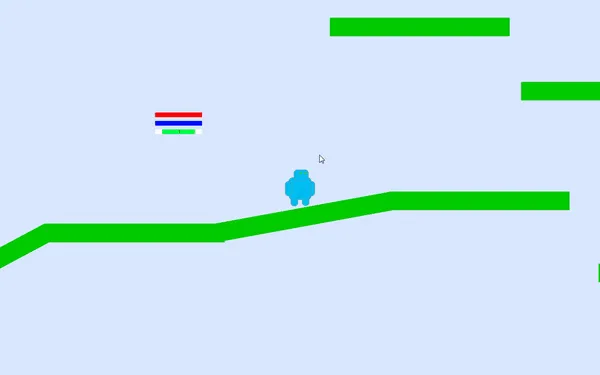
Strzelanie.
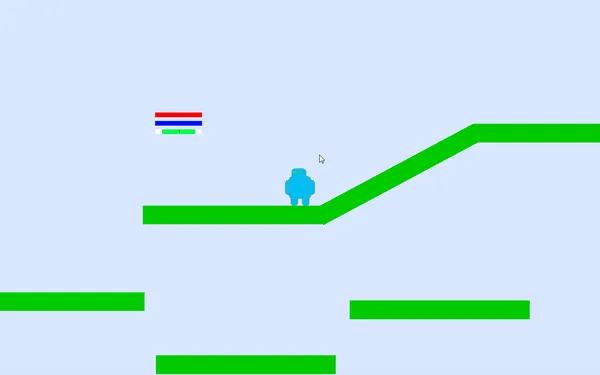
Stworzyliśmy prostą animację do gry, używając minimalnej ilości kodu. Pozwala nam to zoptymalizować wydajność i poprawić wrażenia użytkownika, zachowując jednocześnie wysoką jakość grafiki i płynność ruchów. Efektywne wykorzystanie animacji w grach pomaga stworzyć bardziej wciągającą atmosferę i zwiększa zaangażowanie graczy.
Zawód: Programista gier Unity od podstaw
Opanujesz tworzenie gier od podstaw. Rozwijaj swoje umiejętności programistyczne: naucz się pisać w C# i tworzyć gry 2D i 3D w Unity. Język jest łatwy do opanowania, nawet jeśli nigdy wcześniej nie programowałeś. Dzięki temu będziesz w stanie stworzyć grę mobilną lub desktopową, o której zawsze marzyłeś, i zrealizować rzeczywiste projekty w trakcie kursu. A osobisty menedżer pomoże Ci znaleźć pracę w fajnym studiu gier.
Dowiedz się więcej