Spis treści:
- Narzędzie Bisect
- Cięcie przez projekcję: innowacyjne podejście do tworzenia unikalnej geometrii
- Jak utworzyć otwór przelotowy w modelowaniu 3D
- Edycja proporcjonalna: rewolucja w modelowaniu
- Efektywne metody selekcji w modelowaniu 3D
- Efektywne wykorzystanie rozwijania UV: wyświetlanie wierzchołków i krawędzi
- Symetria bez modyfikatorów: porada życiowa nr 7
- Technika selektywnego wygładzania krawędzi
- Tworzenie form symetrycznych za pomocą symetrii promieniowej
- Skuteczne triki do pracy z Blenderem
Modelowanie 3D w Blenderze: Darmowy kurs od podstaw
Dowiedz się więcejBlender oferuje szeroką gamę opcji do tworzenia grafiki 3D, ale wiele funkcji może być nieoczywistych ze względu na dużą liczbę zakładek i skomplikowanych skrótów klawiaturowych. Zebraliśmy kilka przydatnych wskazówek dla początkujących, które pomogą Ci uprościć proces modelowania i przyspieszyć opanowanie tego potężnego programu. Te wskazówki pomogą Ci efektywniej korzystać z narzędzi Blendera i przyspieszyć Twoją kreatywność w projektowaniu 3D.
Narzędzie Bisect
Narzędzie Bisect idealnie nadaje się do dzielenia siatki pod określonym kątem. Znajdziesz je w sekcji Siatka lub aktywujesz z paska narzędzi, przytrzymując ikonę Noża. W przeciwieństwie do Noża, który umożliwia ręczne tworzenie nowej topologii, narzędzie Bisect tworzy proste cięcie przez wybrane ściany. To znacznie przyspiesza proces modelowania i upraszcza pracę z geometrią. To narzędzie jest szczególnie przydatne podczas tworzenia złożonych kształtów i obiektów, które wymagają precyzji i dokładności projektu.
Projekcja Plaster: Innowacyjne podejście do tworzenia unikalnej geometrii
Tworzenie unikalnych kształtów w modelowaniu 3D nie ogranicza się do narzędzi Nóż i Bisect. W Blenderze można również skutecznie wykorzystać projekcję płaszczyzny, aby uzyskać oryginalne rezultaty. Na przykład, można utworzyć okrąg o określonym promieniu i liczbie wierzchołków, a następnie obrócić go o 90° wokół osi Y. Można to zrobić za pomocą ustawień, które pojawiają się w lewym dolnym rogu widoku podczas dodawania obiektu. To podejście pozwala dostosować projekcję do konkretnych potrzeb i usprawnia proces modelowania, otwierając nowe możliwości kreatywnego projektowania.
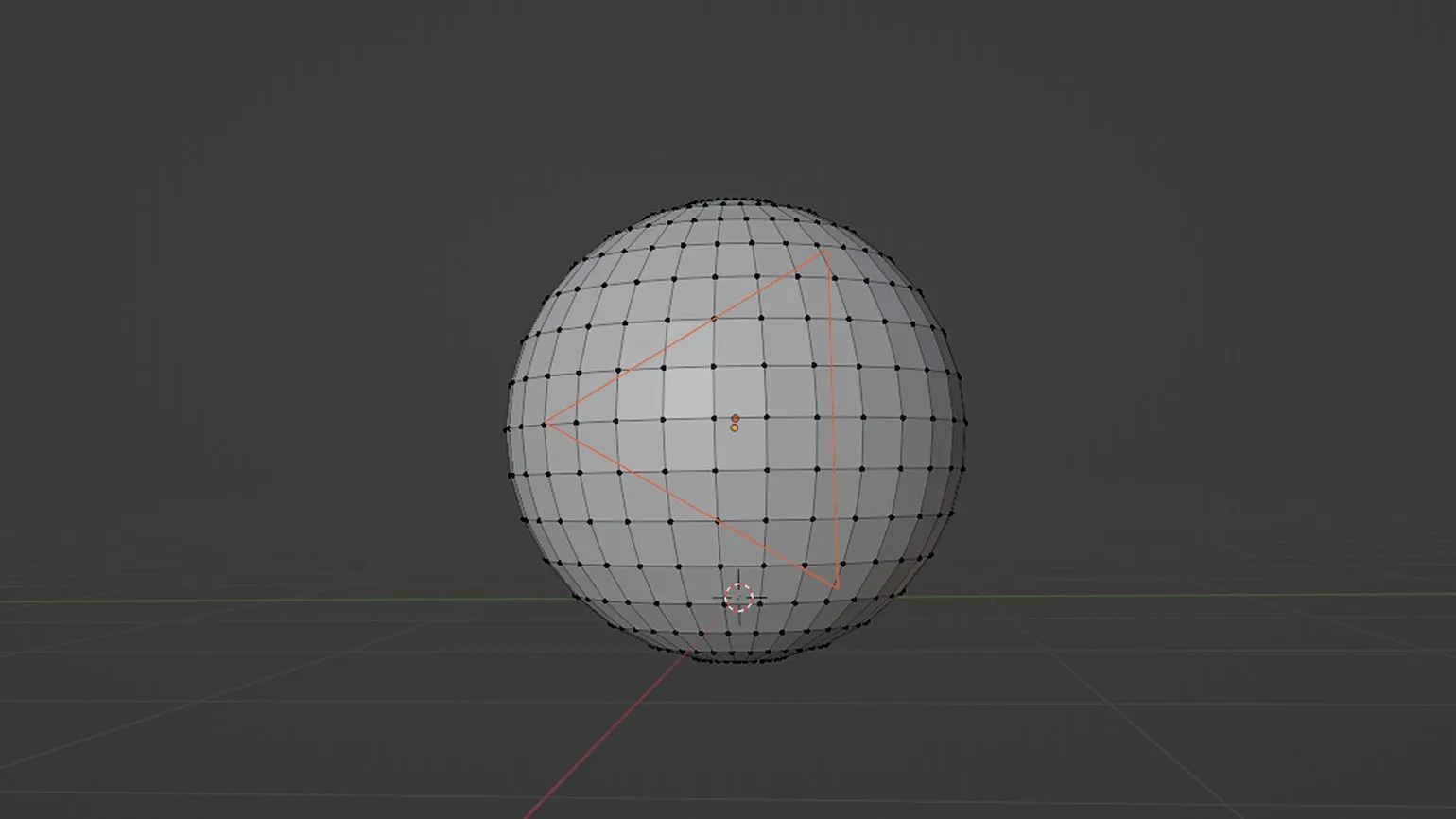
Po utworzeniu płaszczyzny, następnym krokiem jest jej rzutowanie na siatkę. Aby to zrobić, zaznacz siatkę w trybie obiektu, a następnie przełącz się do trybu edycji. Upewnij się, że płaszczyzna jest aktywna w konspekcie, przytrzymując klawisz Shift, a następnie przejdź do zakładki Siatka i wybierz opcję Wytnij przez rzut. Wykonanie tych kroków pozwoli Ci dokładnie przenieść kontur płaszczyzny na powierzchnię siatki, co znacznie uprości dalszą pracę z modelem.
Ta funkcja jest dostępna tylko w Blenderze 2.93.4 i nowszych. W poprzednich wersjach musisz najpierw zaznaczyć obiekt rzutujący, a następnie, przytrzymując klawisz Shift, kliknąć obiekt, na który chcesz rzutować. Następnie przejdź do trybu edycji i użyj polecenia Wytnij przez rzut.
Aby utworzyć rzutowanie przez rzut, zaznacz pole wyboru „Wytnij przez” w dolnym menu. Należy pamiętać, że domyślnie obszar widoku może zniekształcać perspektywę, co spowoduje, że tylna część projekcji będzie wydawać się większa. Aby uzyskać symetryczną projekcję przekrojową, przełącz widok w tryb ortograficzny, naciskając klawisz numeryczny 5. Pomoże Ci to uzyskać dokładniejsze wyniki i poprawić jakość pracy nad projektem.
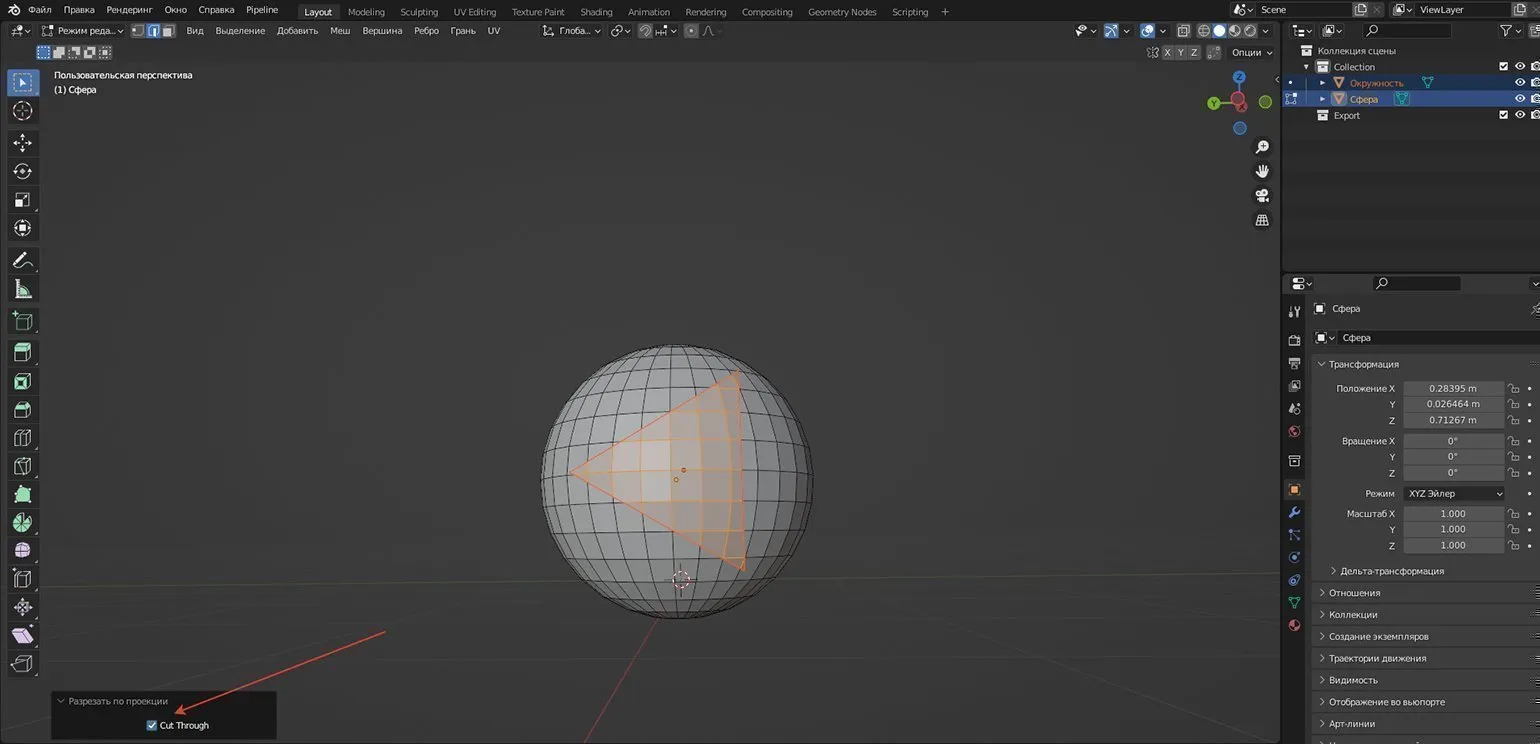
Różnorodność płaszczyzn projekcji oferuje szeroki wachlarz możliwości kreatywnego podejścia do modelowania 3D. Eksperymentując z różnymi ustawieniami, można tworzyć oryginalne kształty i akcentowane elementy, które przyciągną uwagę do modeli 3D. Korzystanie z różnych projekcji nie tylko poprawia atrakcyjność wizualną, ale także dodaje głębi i złożoności projektom. Otwiera to nowe horyzonty dla projektantów i artystów dążących do tworzenia unikalnych treści.
Jak utworzyć otwór przelotowy w modelowaniu 3D
Tworzenie otworu przelotowego w modelach 3D jest kluczowym aspektem osiągnięcia wysokiego realizmu obiektów. Aby to osiągnąć, należy zaznaczyć odpowiednie powierzchnie zarówno z przodu, jak i z tyłu modelu. Po wybraniu, użyj skrótu klawiaturowego Ctrl + E i wybierz opcję „Pętle krawędzi mostu”. Ta metoda nie tylko przyspiesza proces modelowania, ale także zapewnia czystą geometrię modelu, co jest szczególnie ważne przy późniejszym teksturowaniu i renderowaniu. Prawidłowe tworzenie otworów w modelach 3D poprawia ich atrakcyjność wizualną i funkcjonalność.
Edycja proporcjonalna: rewolucja w modelowaniu
Podczas pracy z modelami 3D, zwłaszcza w przypadku złożonej geometrii, zachowanie proporcji często stanowi wyzwanie. Narzędzie do edycji proporcjonalnej skutecznie rozwiązuje ten problem, znacznie upraszczając proces transformacji siatki. Korzystanie z tego narzędzia pozwala artystom i projektantom precyzyjnie dostosować kształt modelu bez naruszania jego oryginalnych proporcji. Edycja proporcjonalna jest szczególnie przydatna podczas tworzenia organicznych form i detali, gdzie ważne jest zachowanie naturalnego i harmonijnego wyglądu. Prawidłowe użycie tego narzędzia pomaga osiągnąć wysokiej jakości rezultaty w projektowaniu i modelowaniu 3D.
Aby aktywować zaawansowane narzędzie do edycji proporcjonalnej, wystarczy kliknąć ikonę „Obiekty edycji proporcjonalnej” u góry widoku. Funkcja ta pozwala nie tylko modyfikować wybrany fragment modelu, ale także obszary sąsiednie. Zapewnia to płynne i naturalne zmiany w modelu, czyniąc proces edycji wygodniejszym i wydajniejszym. Korzystanie z edycji proporcjonalnej pozwala tworzyć bardziej harmonijne i realistyczne formy, co jest szczególnie ważne w modelowaniu 3D.
Dostosowanie parametru „Zanik proporcjonalnej edycji”, przedstawionego w postaci wykresu, pozwala kontrolować stopień, w jakim zmiany wpływają na obszary sąsiednie. To narzędzie oferuje szeroki zakres możliwości kreatywnej edycji i optymalizacji przepływu pracy. Eksperymentując z różnymi ustawieniami wykresu, możesz osiągnąć unikalne rezultaty, poprawiając jakość i szczegółowość swojego projektu.
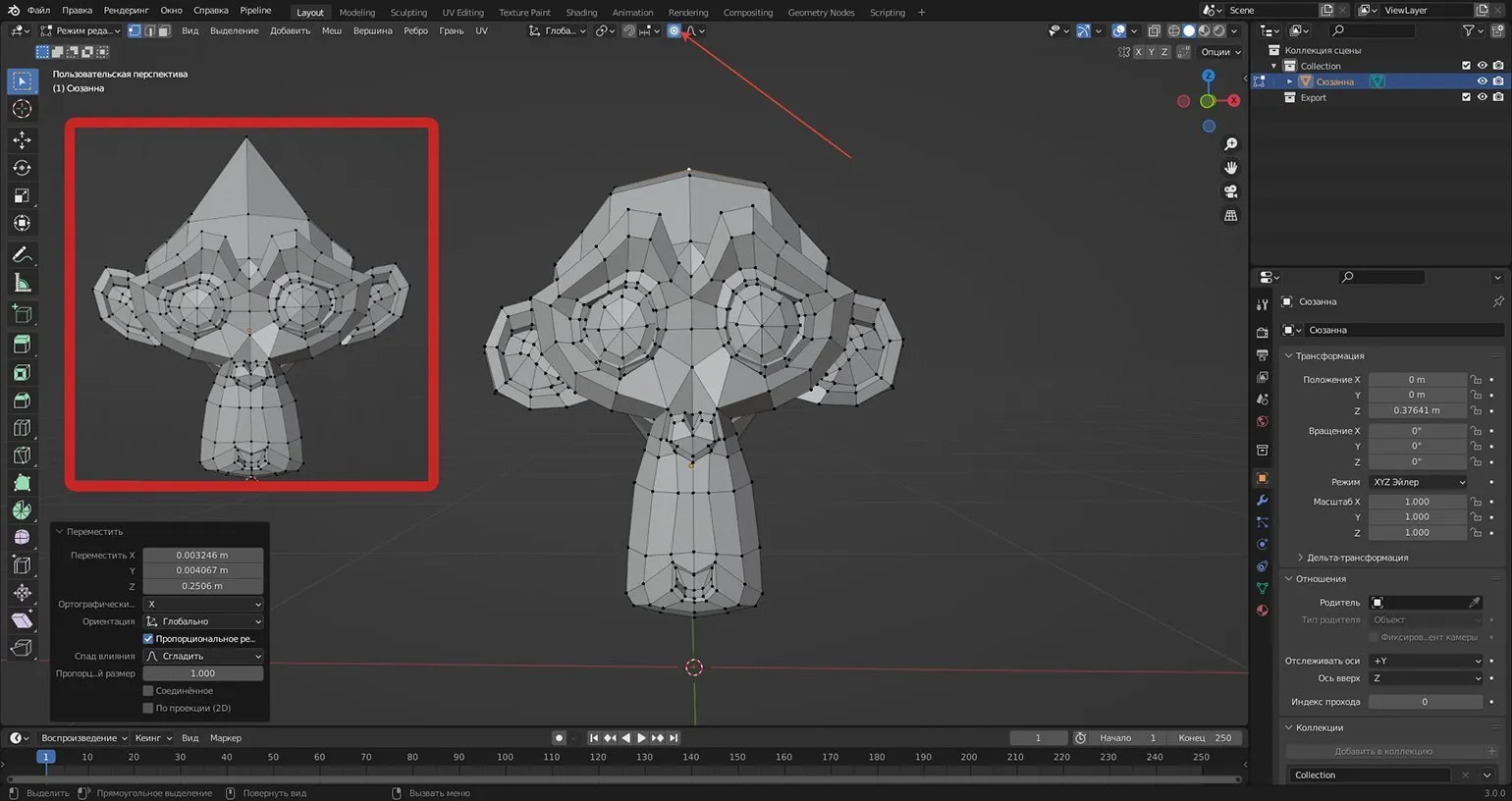
Korzystanie z edycji proporcjonalnej może poprawić jakość modeli 3D i znacznie usprawnić proces pracy. To narzędzie stanie się niezastąpionym pomocnikiem w tworzeniu wyrazistych i harmonijnych form, zapewniając precyzję i elastyczność podczas edycji. Użyj edycji proporcjonalnej, aby osiągnąć profesjonalne rezultaty w projektowaniu 3D.
Efektywne metody selekcji selektywnej w modelowaniu 3D
W modelowaniu 3D często zachodzi potrzeba edycji poszczególnych ścian obiektów. Aby uprościć ten proces, można użyć funkcji „Szafka – Odznacz” w trybie edycji. Funkcja ta pozwala szybko i skutecznie odznaczyć ściany, eliminując konieczność ręcznego zaznaczania każdej z nich, co znacznie oszczędza czas i wysiłek podczas pracy z modelami. Korzystanie z tej funkcji usprawnia przepływ pracy i zwiększa produktywność w grafice 3D.
Aby skorzystać z tej funkcji, przejdź do karty Zaznaczanie i wybierz opcję Odznacz szachownicą. W ustawieniach zaawansowanych możesz ustawić preferowaną liczbę zaznaczonych ścian, co jest szczególnie przydatne podczas pracy z obiektami o symetrii promieniowej, takimi jak koła zębate. Pamiętaj, że dla uzyskania optymalnych rezultatów liczba zaznaczonych ścian powinna być parzysta. To ustawienie pozwala znacząco uprościć proces edycji i zwiększyć dokładność pracy z obiektami symetrycznymi.
Funkcja odznaczenia szachownicy to uniwersalne narzędzie, które nadaje się nie tylko do geometrii radialnej, ale także do pracy z dowolnymi zaznaczonymi obszarami siatki. Umożliwia użytkownikom efektywne zarządzanie złożonymi modelami 3D, upraszczając proces edycji i zwiększając dokładność wyboru. Dzięki tej funkcji użytkownicy mogą łatwo i szybko modyfikować parametry swoich modeli, co znacznie przyspiesza przepływ pracy i poprawia jakość produktu końcowego.
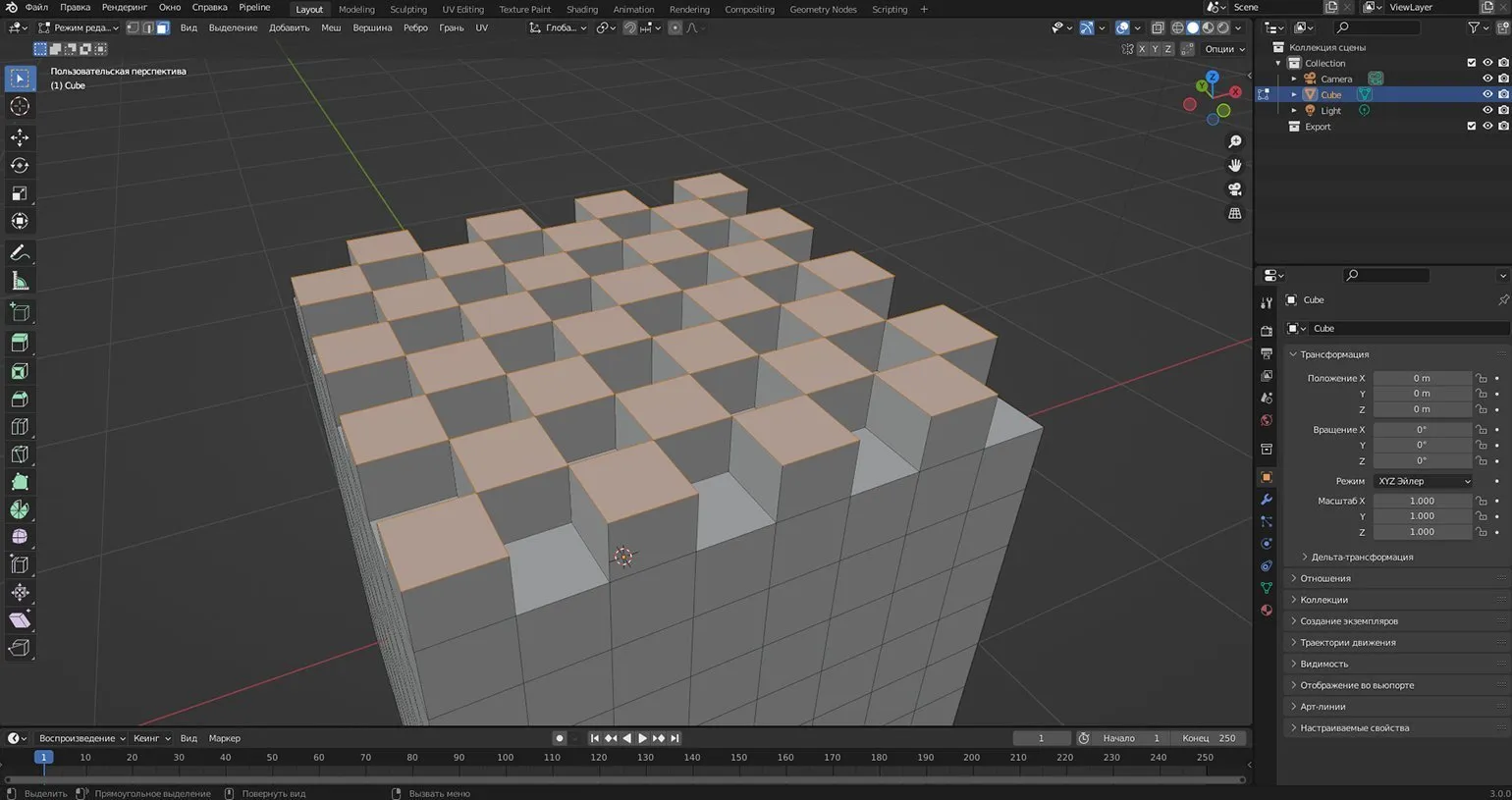
Selektywną selekcję w modelowaniu 3D można znacznie uprościć za pomocą skrótów klawiaturowych. Wybierz dowolny wierzchołek, krawędź lub ścianę siatki, a następnie przytrzymaj klawisz Ctrl, zaznaczając inny element. Program automatycznie utworzy najkrótszą ścieżkę do wybranego punktu końcowego. Parametry numeryczne i dodatkowe opcje są dostępne w ustawieniach zaawansowanych, umożliwiając precyzyjne dostrojenie procesu edycji. Takie podejście znacznie przyspiesza pracę i zwiększa efektywność modelowania.
Aby wykonać operację Wypełnij obszar, zaznacz żądany obszar i kliknij lewym przyciskiem myszy punkt końcowy, przytrzymując klawisze Ctrl + Shift. Ta metoda znacznie przyspiesza tworzenie złożonych kształtów i upraszcza pracę z elementami graficznymi. Korzystanie ze skrótów klawiaturowych pozwala na szybkie wypełnianie obszarów, co jest szczególnie przydatne podczas projektowania i edycji złożonych obrazów.
Techniki selekcji selektywnej znacząco zwiększają wydajność modelowania 3D. Dzięki nim można tworzyć bardziej złożone i wysokiej jakości modele przy minimalnym wysiłku. Selekcja selektywna pozwala na precyzyjne i szybkie wybieranie niezbędnych elementów, co zwiększa wydajność i produktywność procesu modelowania. Te podejścia pomogą Ci zoptymalizować przepływ pracy i osiągnąć znakomite rezultaty w projektowaniu 3D.
Efektywne wykorzystanie mapowania UV: wyświetlanie wierzchołków i krawędzi
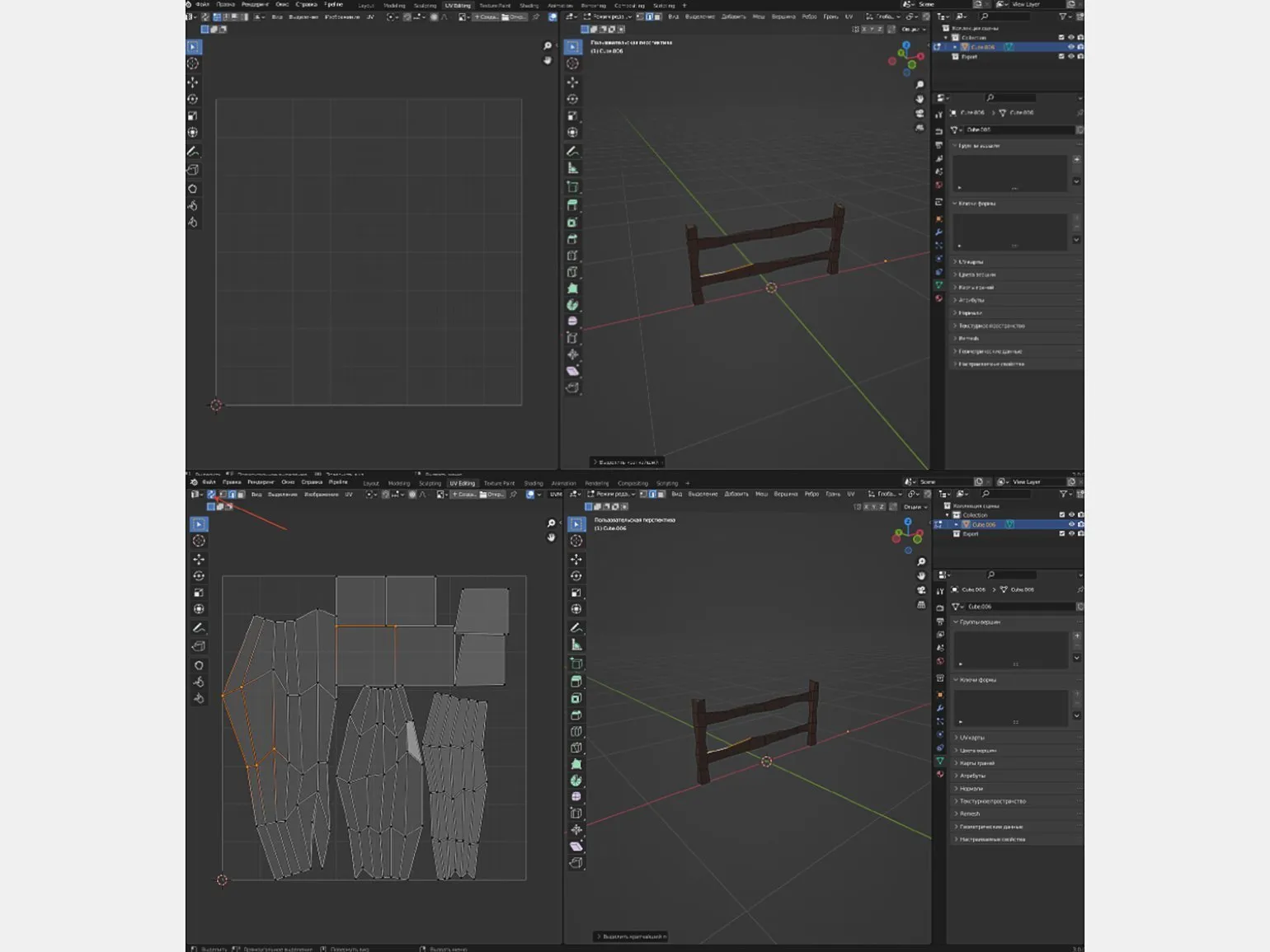
Podczas pracy z mapami UV w modelowaniu 3D ważne jest prawidłowe wyświetlanie wybranych elementów. Zazwyczaj mapy UV są aktywowane tylko wtedy, gdy obiekt lub jego poszczególne ściany są w pełni zaznaczone, co może powodować pewne niedogodności. Podczas zaznaczania pojedynczych wierzchołków lub krawędzi użytkownikom trudno jest określić, które części mapy UV są używane. Jednak prostym krokiem można łatwo rozwiązać ten problem i usprawnić pracę z mapami UV. Optymalizacja wyświetlania map UV pomoże Ci lepiej kontrolować teksturowanie obiektów i usprawni proces modelowania.
Kliknij ikonę z dwiema strzałkami, aby zsynchronizować zaznaczenia na mapie UV. Ta czynność natychmiast wyświetli wszystkie odpowiednie obszary, co znacznie uprości edycję tekstur i poprawi jakość pracy. Synchronizacja pozwala na efektywniejsze zarządzanie teksturami, zapewniając precyzyjne dopasowanie modelu 3D do jego wyświetlacza.
Symetria bez modyfikatorów: Porada nr 7
Tworzenie form symetrycznych jest kluczowym elementem modelowania 3D. W tym celu często używa się modyfikatora „Lustro”, który umożliwia szybkie i wydajne tworzenie obiektów lustrzanych. Istnieje jednak alternatywna metoda, która może znacznie uprościć proces modelowania i poprawić jakość efektu końcowego. Korzystanie z tej metody może przyspieszyć przepływ pracy i uczynić modelowanie bardziej intuicyjnym, co jest szczególnie ważne dla profesjonalistów zajmujących się projektowaniem 3D.
Aby rozpocząć, kliknij prawym przyciskiem myszy obiekt i wybierz „Ustaw początek układu współrzędnych — Początek układu współrzędnych na geometrię”. Następnie przejdź do trybu edycji i włącz symetrię wzdłuż jednej lub kilku osi w prawym górnym rogu widoku. Teraz wszystkie zmiany wprowadzone w siatce będą automatycznie symetryczne względem wybranych osi. Może to znacznie uprościć proces modelowania i zwiększyć wydajność pracy, zwłaszcza podczas tworzenia złożonych obiektów.
Możesz użyć tej metody do pracy z dwoma identycznymi obiektami. Ważne jest, aby upewnić się, że są one precyzyjnie wyrównane wzdłuż co najmniej jednej osi. Aby precyzyjnie przesuwać obiekty, użyj skrótów klawiaturowych G + X, G + Y lub G + Z. Połącz obiekty w jedną siatkę w trybie obiektowym, naciskając Ctrl + J, a następnie ustaw „Środek obiektu na geometrię”. Usprawni to zarządzanie obiektami i uprości dalszą pracę z nimi.
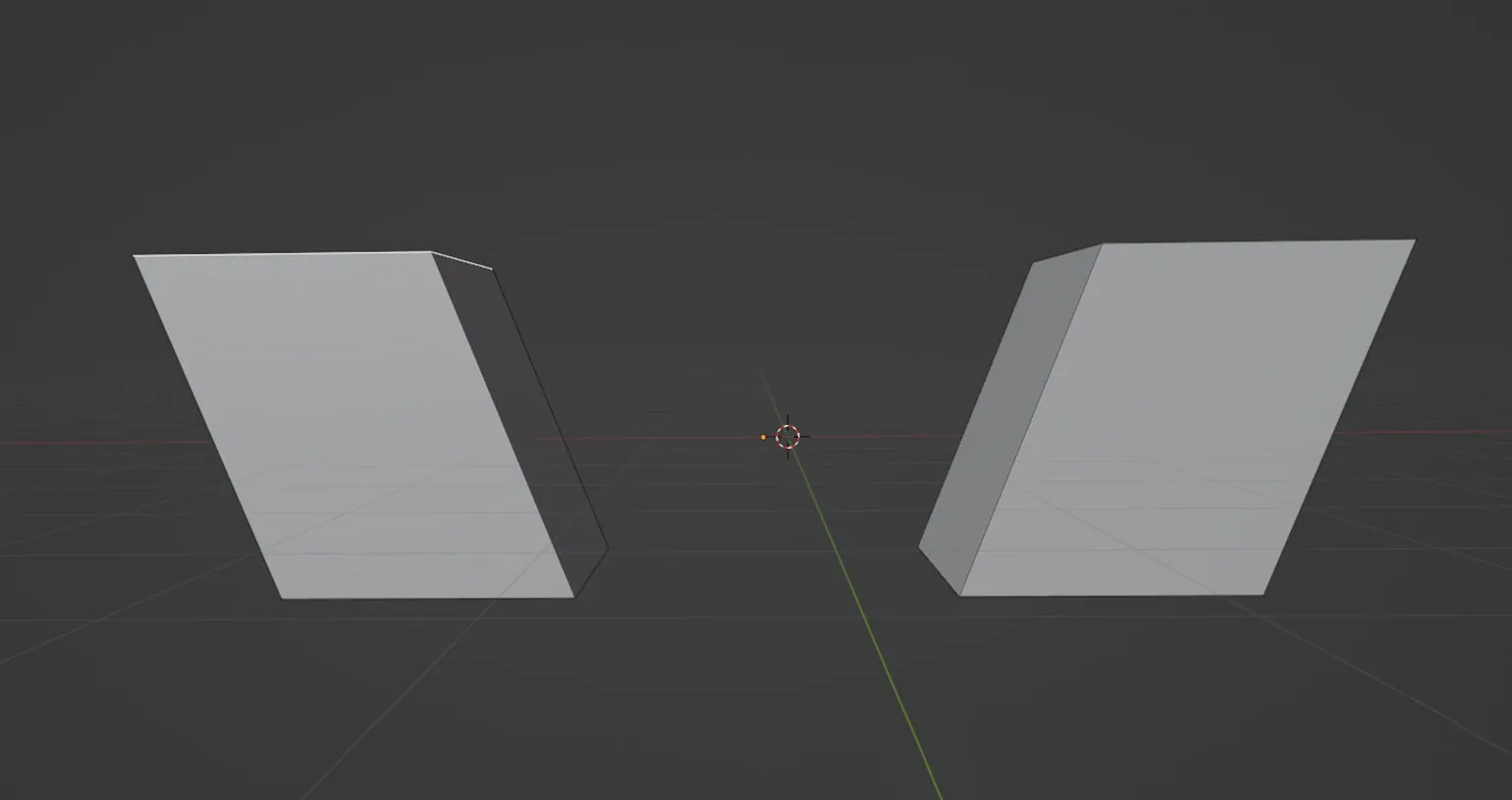
Kursor przesuwania, który jest aktywowany w panelu po lewej stronie, powinien znajdować się w środku obiektów. Przejdź do trybu edycji i włącz symetrię wzdłuż żądanych osi, w tym osi, wzdłuż której obiekty są wyrównane. Następnie zaznacz żądane obszary jednego z obiektów i zastosuj funkcje obrotu, przesuwania i skalowania według potrzeb. Pozwoli to na precyzyjną edycję i poprawi wizualną reprezentację obiektów.
Ta metoda nadaje się tylko do pracy z istniejącą geometrią. Jeśli chcesz utworzyć nowy symetryczny kształt, użyj modyfikatora Lustro.
Technika wygładzania selektywnego
Aby uzyskać idealnie gładką powierzchnię w modelowaniu 3D, często używana jest funkcja wygładzania cieni. Aby użyć tego efektu, kliknij prawym przyciskiem myszy obiekt w trybie obiektu. Należy jednak pamiętać, że ta metoda może rozmyć krawędzie, które powinny pozostać ostre i wyraźne. Aby zachować ostre krawędzie, zaleca się połączenie wygładzania cieniowania z ustawieniami normalnymi i korzystanie z innych narzędzi do modelowania, które pozwalają kontrolować stopień wygładzania.
Aby rozwiązać ten problem, przejdź do Ustawień danych obiektu, oznaczonych zieloną ikoną trójkąta w prawym panelu. W sekcji Normalne włącz opcję Automatyczne wygładzanie. Spowoduje to przywrócenie ostrości niektórych krawędzi obiektu, co przełoży się na lepszą jakość renderowania. Dostosowanie normalnych jest niezbędne do uzyskania wysokiej jakości renderowania i tworzenia realistycznych modeli.
Aby zmiękczyć ostre krawędzie, możesz zmienić kąt wygładzania, który domyślnie wynosi 30°. To ustawienie pozwala dostosować poziom wygładzania do indywidualnych potrzeb i preferencji. Dostosowanie kąta wygładzania pozwala uzyskać gładsze i bardziej estetyczne kształty, co jest szczególnie ważne podczas projektowania i rozwoju. Dostosuj kąt wygładzania, aby uzyskać optymalną percepcję wizualną projektu.
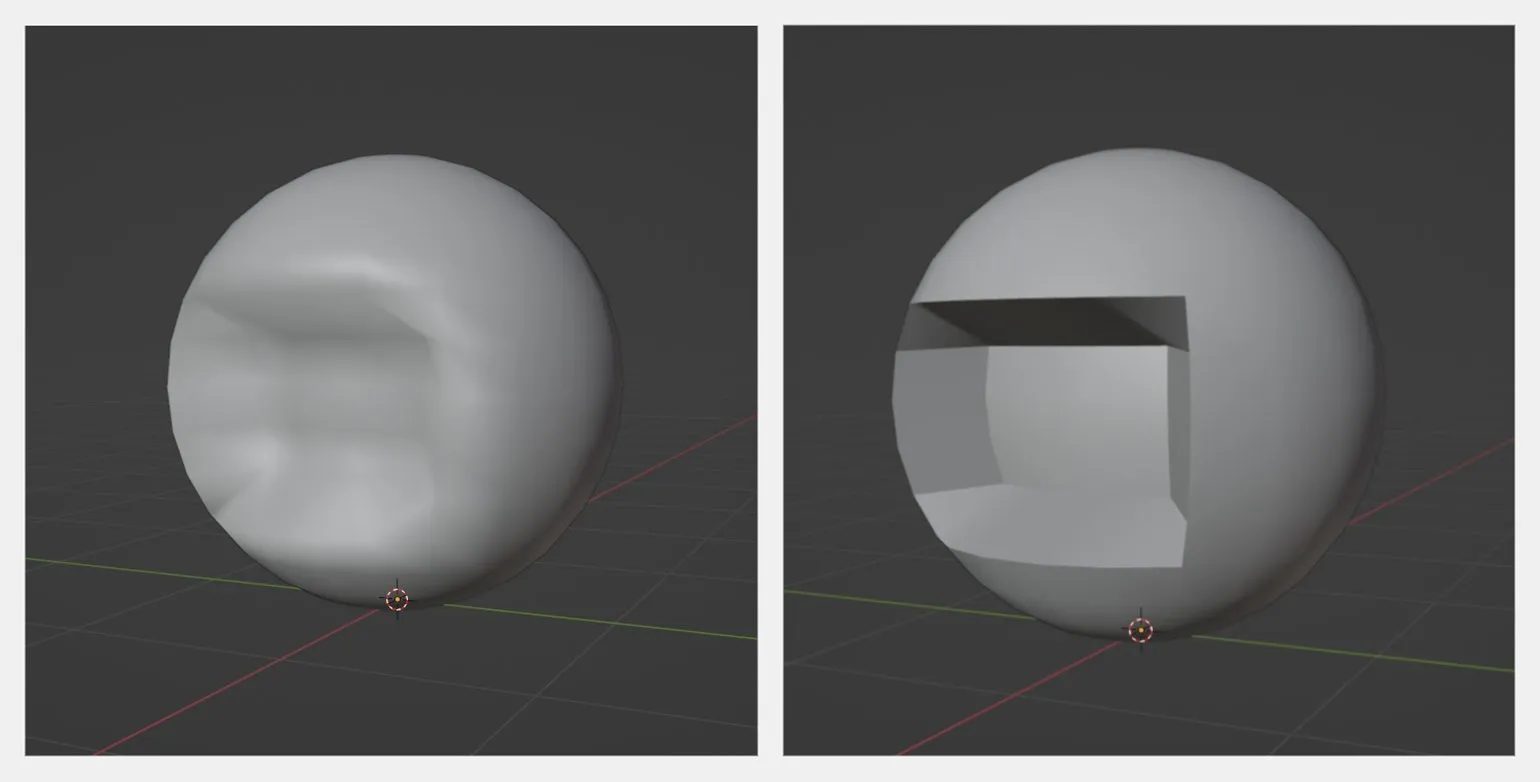
Tworzenie form symetrycznych z wykorzystaniem symetrii promieniowej
Pracując w trybie rzeźbienia, często trzeba tworzyć symetryczne akcenty wokół okręgu. Pomaga to uzyskać harmonijny i zrównoważony projekt modelu. Aby skonfigurować symetrię promieniową, przejdź do ustawień aktywnego narzędzia i obszaru roboczego. Znajdź ikonę śrubokręta i klucza francuskiego w prawym panelu, a następnie wybierz kartę Symetria. W tej sekcji możesz określić osie symetrii, a także ustawić liczbę przekrojów symetrycznych dla swojego modelu, co znacznie uprości proces rzeźbienia i zwiększy wydajność pracy.
Skuteczne triki do pracy z Blenderem
MatCap to niezbędne narzędzie do wizualizacji obiektów w Blenderze. To nie tylko element dekoracyjny, ale kluczowy element, który pomaga zidentyfikować niedoskonałości na powierzchni modelu. Dzięki MatCap możesz testować różne style oświetlenia i materiały, co jest szczególnie przydatne na etapie modelowania. Ta opcja jest dostępna w ustawieniach cieniowania po wybraniu typu cieniowania „Cieniowanie bryłowe”. Korzystanie z MatCap może znacząco poprawić jakość pracy z modelami 3D i przyspieszyć proces rozwoju.
Korzystając z różnych MatCapów, można skutecznie wykrywać niedoskonałości modelu przed teksturowaniem i cieniowaniem. Znacznie zaoszczędzi to Twój czas i wysiłek podczas procesu pracy.
Znajomość przydatnych porad życiowych znacznie ułatwia Praca w Blenderze pozwala skupić się na kreatywnych aspektach projektów. W tym artykule omówimy unikalne i proste techniki wizualizacji, które pomogą Ci w pełni wykorzystać możliwości Blendera. Te wskazówki przyspieszą Twój przepływ pracy i poprawią jakość Twoich projektów, otwierając nowe horyzonty dla kreatywności i rozwoju zawodowego.
Czytanie jest ważną częścią naszego życia i otwiera drzwi do nowej wiedzy i pomysłów. Zanurzanie się w książkach, artykułach i innych źródłach informacji pomaga rozwijać myślenie i poszerzać horyzonty. W dzisiejszym świecie, gdzie informacje są dostępne w dużych ilościach, ważne jest, aby umieć filtrować i analizować to, co czytasz. Czytanie jest nie tylko zabawne, ale także sprzyja rozwojowi osobistemu, poprawia pamięć i koncentrację. Ponadto regularne czytanie pomaga poprawić umiejętności pisania i komunikacji. Dlatego warto zarezerwować czas na książki i inne materiały, które mogą wzbogacić Twoje doświadczenie.
Samouczki Blendera: Nauka interfejsu, nawigacji i podstawowych operacji
Blender to potężne narzędzie do modelowania 3D, animacji i renderowania. Zrozumienie interfejsu programu to pierwszy krok do skutecznego opanowania jego możliwości. W tej lekcji omówimy podstawowe elementy interfejsu Blendera i nauczymy się, jak efektywnie poruszać się po przestrzeni roboczej.
Interfejs Blendera składa się z kilku kluczowych obszarów: paska narzędzi, osi czasu, okna renderowania 3D i innych elementów sterujących. Każdy z tych obszarów odgrywa kluczową rolę w procesie tworzenia obiektów i animacji 3D. Omówimy szczegółowo, jak dostosować interfejs do własnych potrzeb i wykorzystać go z maksymalną wydajnością.
Nawigacja w przestrzeni 3D to ważny aspekt pracy w Blenderze. Nauczymy Cię podstawowych poleceń i gestów, które pomogą Ci łatwo przesuwać, obracać i skalować obiekty. Prawidłowa nawigacja znacznie przyspiesza proces modelowania i animacji.
Podstawowe operacje w Blenderze obejmują tworzenie i edycję obiektów, stosowanie materiałów i tekstur oraz konfigurowanie oświetlenia. Omówimy szczegółowo każdą z tych operacji, dzięki czemu będziesz mógł tworzyć wysokiej jakości prace 3D.
Zapoznanie się z interfejsem, nawigacją i podstawowymi operacjami w programie Blender stanowi podstawę do dalszego opanowywania bardziej złożonych technik i możliwości programu. Rozpocznij swoją podróż do świata projektowania 3D dzięki tym niezbędnym lekcjom i odkryj nowe horyzonty kreatywności.
3D Generalist: Opanuj 9 kluczowych umiejętności, aby odnieść sukces
Chcesz zostać wszechstronnym specjalistą 3D? Dowiedz się, jak opanować 9 niezbędnych programów i odnieść sukces w branży filmowej, gamingowej i reklamowej!
Dowiedz się więcej