Spis treści:

Dowiedz się: Zawód Generalista 3D
Dowiedz się więcejFlora odgrywa kluczową rolę w tworzeniu atmosfery gier. Obejmuje nie tylko gęste lasy, łąki i krzewy, ale także proste rośliny doniczkowe i bluszcz oplatający budynki. Gracze zazwyczaj nie zauważają tych szczegółów, chyba że bezpośrednio z nimi wchodzą w interakcję, ale kształtują one całościowe postrzeganie świata gry. Każda roślina, czy to majestatyczne drzewo, czy skromny kwiat, dodaje otoczeniu wyjątkowości i głębi, czyniąc je bardziej żywym i realistycznym. Dlatego dbałość o florę w grach znacząco wzbogaca wrażenia z rozgrywki i pomaga tworzyć niezapomniane chwile.
Programiści w dużych studiach korzystają ze specjalistycznych programów do generowania roślinności 3D, aby zwiększyć wydajność. W tym artykule przyjrzymy się szczegółowo SpeedTree, jednemu z najpopularniejszych narzędzi do modelowania i renderowania roślin w czasie rzeczywistym. SpeedTree oferuje szeroki wachlarz funkcji, które pozwalają tworzyć szczegółowe i realistyczne modele roślin, co czyni je niezastąpionym narzędziem w branży gier i filmu. Narzędzie obsługuje integrację z różnymi silnikami gier, upraszczając proces tworzenia i przyspieszając tworzenie wizualnie oszałamiających scen.
W tym artykule zapoznasz się z kluczowymi aspektami tego tematu. Szczegółowo omówimy główne koncepcje, udzielimy praktycznych wskazówek i podzielimy się istotnymi informacjami. Pomoże Ci to lepiej zrozumieć temat i zastosować zdobytą wiedzę w praktyce. Przygotuj się na zanurzenie się w nauce i odkrywanie nowych horyzontów.
- Informacje o SpeedTree;
- W jakich obszarach program jest popularny;
- Co wyróżnia obecną wersję;
- Rodzaje licencji SpeedTree;
- Jak utworzyć prosty model w wersji próbnej i przekształcić go za pomocą obiektu innej firmy?
Ciernista droga do tworzenia drzew 3D
Projekt SpeedTree został stworzony przez Interactive Data Visualization, Inc. (IDV), firmę założoną przez Michaela Sechresta i Chrisa Kinga na początku XXI wieku. Początkowo IDV koncentrowało się na rozwijaniu technologii 3D dla przemysłu wojskowego i przemysłowego. Jednak wkrótce zespół otrzymał zamówienie na stworzenie symulatora golfa, co stało się punktem zwrotnym w ich pracy. Projekt ten stał się podstawą dalszego rozwoju SpeedTree, który jest obecnie szeroko stosowany w branży gier do tworzenia realistycznej roślinności i krajobrazów. SpeedTree pozwala programistom tworzyć wysokiej jakości drzewa i rośliny 3D, znacząco poprawiając jakość wizualną gier komputerowych i symulatorów.
Wirtualne pole golfowe wymaga realistycznego środowiska, w tym drzew, które tworzą atmosferę prawdziwej gry. Przeprowadziliśmy gruntowne poszukiwania oprogramowania do renderowania, które zapewniałoby realistyczne efekty wiatru, elastyczne narzędzia do generowania drzew i wysoką wydajność. Takie podejście zapewnia użytkownikom wciągające wrażenia, czyniąc grę bardziej angażującą i realistyczną.
Po długich i bezowocnych poszukiwaniach zdecydowaliśmy się sami stworzyć drzewa. W rezultacie opracowaliśmy niewielki program, który zawierał kluczowe funkcje, które później stały się fundamentem SpeedTree. Należały do nich proceduralny algorytm generowania geometrii, pierwsza wersja SpeedTreeCAD oraz unikalne podejście do symulacji oświetlenia i wiatru.
Niestety, symulator golfa nigdy nie został wydany. Wsparcie projektu zostało przerwane, a nasz początkowy rozwój oprogramowania do generowania wirtualnych drzew został odroczony na czas nieokreślony.
Kevin Meredith, były dyrektor ds. rozwoju biznesu w Interactive Data Visualization, Inc., posiada bogate doświadczenie w wizualizacji danych i analityce biznesowej. Jego praca zawodowa obejmuje tworzenie skutecznych strategii zwiększania zaangażowania klientów i optymalizacji procesów biznesowych z wykorzystaniem nowoczesnych technologii wizualizacji. Kevin z pasją wdraża innowacyjne rozwiązania, które pomagają firmom lepiej zrozumieć swoje dane i podejmować świadome decyzje.
Kilka miesięcy później IDV otrzymało zlecenie od firmy architektonicznej na stworzenie renderu kompleksu o powierzchni ponad 100 000 m², obejmującego prawie 1000 wysokiej jakości animowanych modeli drzew. Zaniepokojeni możliwościami swojego generatora, programiści zaczęli szukać rozwiązań wśród wtyczek do innych programów, takich jak 3ds Max. Jednak ich próby zakończyły się niepowodzeniem. Niektóre narzędzia nie posiadały algorytmów animacji wiatru, inne oferowały jedynie modele wielokątne, co negatywnie wpływało na optymalizację, a jeszcze inne nie spełniały wizualnych wymagań klienta. W rezultacie IDV stanęło przed poważnymi wyzwaniami w tworzeniu wysokiej jakości i zoptymalizowanych renderów, co podkreśla wagę wyboru odpowiednich narzędzi w procesie tworzenia wizualizacji architektonicznych.
IDV powróciło do swoich poprzednich rozwiązań, udoskonaliło je i z powodzeniem zrealizowało zadanie wewnętrznie. Ten sukces zainspirował firmę do dalszego rozwoju technologii generowania drzew, otwierając nowe możliwości innowacji w tej dziedzinie.
W grudniu 2002 roku zadebiutował SpeedTreeRT, specjalistyczne oprogramowanie do renderowania liści i drzew w czasie rzeczywistym. Rozwiązanie to umożliwiło użytkownikom automatyczną regulację poziomu szczegółowości liści, a także dostosowywanie efektów wiatru i oświetlenia dla wielu modeli, w tym setek i tysięcy obiektów. SpeedTreeRT stał się niezbędnym narzędziem dla twórców gier i animacji, zapewniając wysokiej jakości grafikę i realistyczne renderowanie elementów naturalnych.
W marcu 2009 roku, na GDC, IDV zaprezentowało otwartą wersję beta SpeedTree 5.0. Ta wersja umożliwiała użytkownikom nie tylko proceduralne generowanie drzew, ale także ich ręczną personalizację, umożliwiając eksport gotowych treści do silników gier. Pełne wydanie SpeedTree 5.0 miało miejsce w lipcu 2009 roku, udostępniając deweloperom potężne narzędzie do tworzenia realistycznej roślinności w grach.
Używanie SpeedTree w grach i filmach
Obecnie SpeedTree jest ważnym narzędziem do tworzenia środowisk w grach i jest aktywnie wykorzystywany przez wiele studiów AAA, w tym Epic Games, Sony Interactive Entertainment, Microsoft Game Studios, CD Projekt RED, Square Enix, FromSoftware i Activision. Wśród gier, które korzystały z SpeedTree, znalazły się takie duże projekty, jak Assassin’s Creed Valhalla, Red Dead Redemption 2, Days Gone i Tom Clancy’s Ghost Recon Breakpoint. Dzięki SpeedTree twórcy gier mogą tworzyć wysokiej jakości realistyczne krajobrazy, co znacząco poprawia odbiór wizualny gier i immersję gracza.
Technologia SpeedTree jest szeroko stosowana w przemyśle filmowym, o czym świadczy duża liczba projektów, w których została wykorzystana. IDV ma na swoim koncie dziesiątki filmów, w tym dzieła takich gigantów jak Disney i Marvel. Znane filmy wykorzystujące SpeedTree to m.in. Avatar, Wilk z Wall Street i Mad Max: Na drodze gniewu. Technologia ta umożliwia tworzenie realistycznej roślinności i naturalnych krajobrazów, co znacząco wzbogaca wizualną percepcję filmów i podnosi ich wartość artystyczną.
Technologia SpeedTree jest wykorzystywana do tworzenia środowisk w programach telewizyjnych od 2011 roku, po raz pierwszy w Ulicy Sezamkowej. W 2015 roku IDV zdobył Oscara i nagrodę Emmy, doceniając jego znaczący postęp w dziedzinie technologii i inżynierii. Oprogramowanie SpeedTree tworzy realistyczną roślinność i naturalne krajobrazy, dzięki czemu jest niezastąpionym narzędziem dla reżyserów i producentów.
Wersja aktualna
SpeedTree 9 oferuje dwie wersje: Games, przeznaczoną do tworzenia gier wideo, oraz Cinema, skupioną na tworzeniu efektów wizualnych i wizualizacji architektonicznych, ale bez możliwości eksportu do Unity i Unreal Engine. Program zawiera szeroką gamę narzędzi do tworzenia trójwymiarowej flory od podstaw i oferuje nową funkcjonalność, która znacząco rozszerza możliwości użytkownika.
- narzędzie fotogrametryczne Mesh Converter, które pomaga zoptymalizować szczegóły skanowanego obiektu, zachowując jednocześnie jego unikalną geometrię i tekstury;
- tryb odręczny do ręcznej edycji drzew;
- obsługa oświetlenia HDRI;
- nowe opcje edycji gałęzi;
- pętlowa animacja wiatru.
Treści tworzone w SpeedTree można łatwo zintegrować nie tylko z silnikami gier, w tym rozwiązaniami niestandardowymi, ale także z popularnymi programami do modelowania i renderowania 3D. Programy te obejmują Maya, 3ds Max, Blender, Cinema 4D, Houdini, a także renderery Arnold i Redshift. Dzięki temu SpeedTree jest wszechstronnym narzędziem dla twórców gier i grafików, pozwalającym im tworzyć realistyczną roślinność i elementy naturalne, które można wykorzystać w różnych projektach.
Warunki licencji
SpeedTree obsługuje systemy operacyjne Windows, Mac i Linux i jest dostępny w ramach subskrypcji. Istnieją trzy rodzaje licencji komercyjnych, z których każdy oferuje unikalne możliwości dla twórców gier i animacji.
- Indie (19 USD miesięcznie lub 199 USD rocznie) — dla niezależnych twórców i studiów, których dochód lub inwestycje nie przekraczają 100 000 USD rocznie.
- Pro (299 USD półrocznie lub 499 USD rocznie) — dla firm o obrotach do 1 miliona USD. Dostępna jest opcja droższej licencji typu floating, czyli z możliwością podłączenia oprogramowania na wielu stacjach roboczych jedna po drugiej, a także dodatkowy zakup dostępu do sklepu SpeedTree — biblioteki Games Tree.
- Custom — licencja kontraktowa na żądanie dla dużych organizacji o przychodach powyżej 1 miliona USD.
Wszystkie licencje umożliwiają eksport plików w następujących formatach: .obj, .fbx, .usd, .st, .stsdk, .cgf i .xml. Formaty te są szeroko stosowane w różnych dziedzinach, w tym w modelowaniu i animacji 3D, zapewniając elastyczność i kompatybilność z różnymi programami.
Jeśli użytkownik jest zainteresowany programem, ale nie jest gotowy na zakup, może pobrać bezpłatną wersję Learning Edition. Ta wersja zawiera wszystkie funkcje modelowania roślin, ale eksportowanie modeli do innych programów nie jest możliwe. Projekty utworzone i zapisane w wersji Learning Edition działają wyłącznie w tej wersji i nie są kompatybilne z płatnymi licencjami. W tym artykule szczegółowo omówimy możliwości darmowej wersji SpeedTree, co pozwoli Ci ocenić jej funkcjonalność i podjąć świadomą decyzję o dalszym korzystaniu z programu.
Instalacja klienta
Aby pobrać darmową wersję, musisz odwiedzić oficjalną stronę internetową, zarejestrować konto, dodać licencję do koszyka i sfinalizować zamówienie.
Edycja Learning zapewnia nieograniczony dostęp bez funkcji eksportu modeli, co czyni ją idealną do nauki. Użytkownicy mogą również skorzystać z 10-dniowego okresu próbnego wersji Pro, który obejmuje możliwość częściowego eksportu do silnika gry. Ta wersja umożliwia użytkownikom zapoznanie się z zaawansowanymi funkcjami i możliwościami oferowanymi przez edycję Pro.
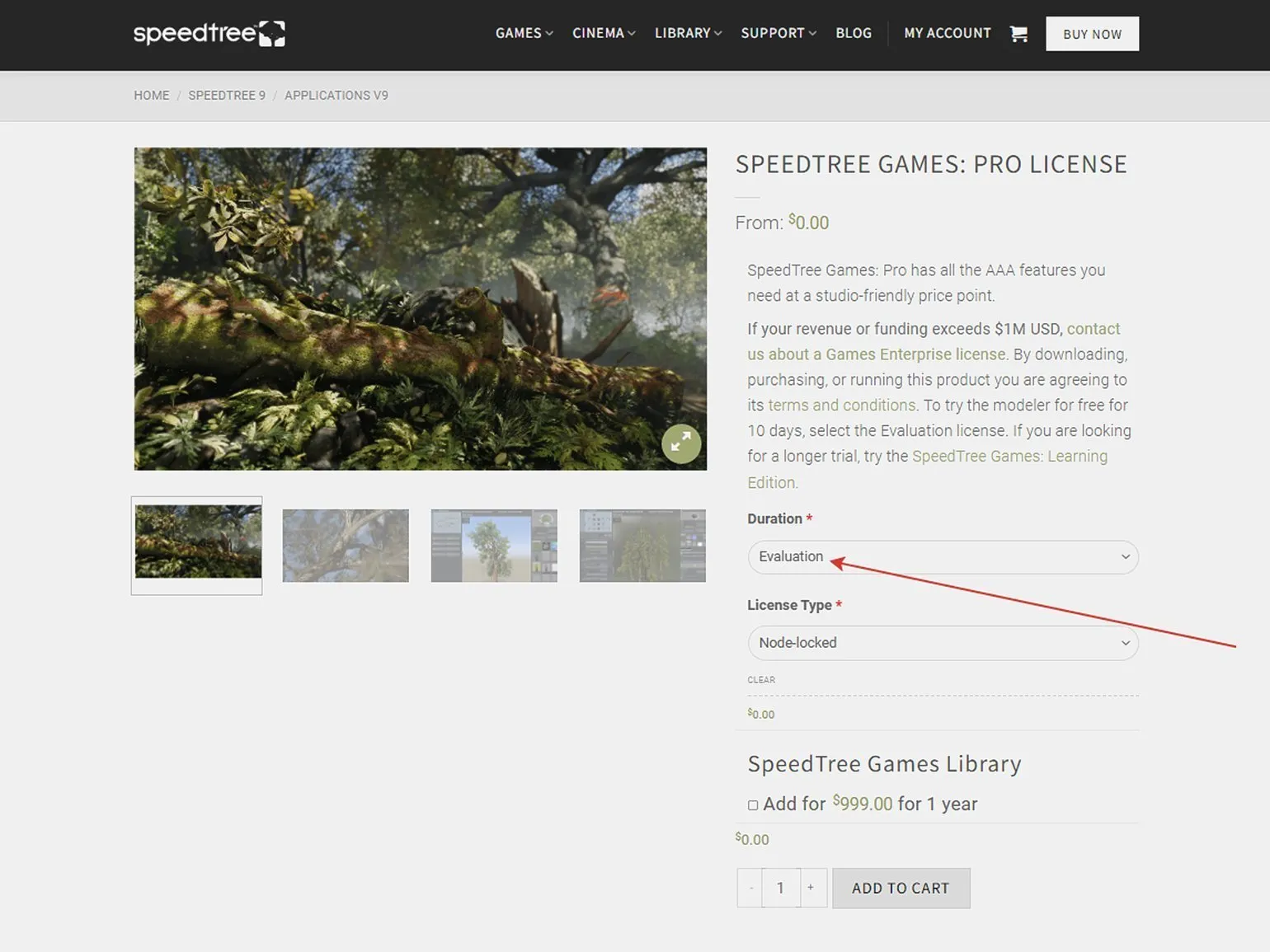
Częściowy eksport polega na losowym usuwaniu wielokątów z modelu 3D. Operacja ta powoduje utratę funkcjonalności modelu i jego bezużyteczność. W większości przypadków importowany jest jedynie podstawowy obraz obiektu, na przykład pień drzewa, bez szczegółów, takich jak liście i animacja. Może to negatywnie wpłynąć na jakość wizualną i ogólną estetykę modelu w projektach wymagających dużej szczegółowości.
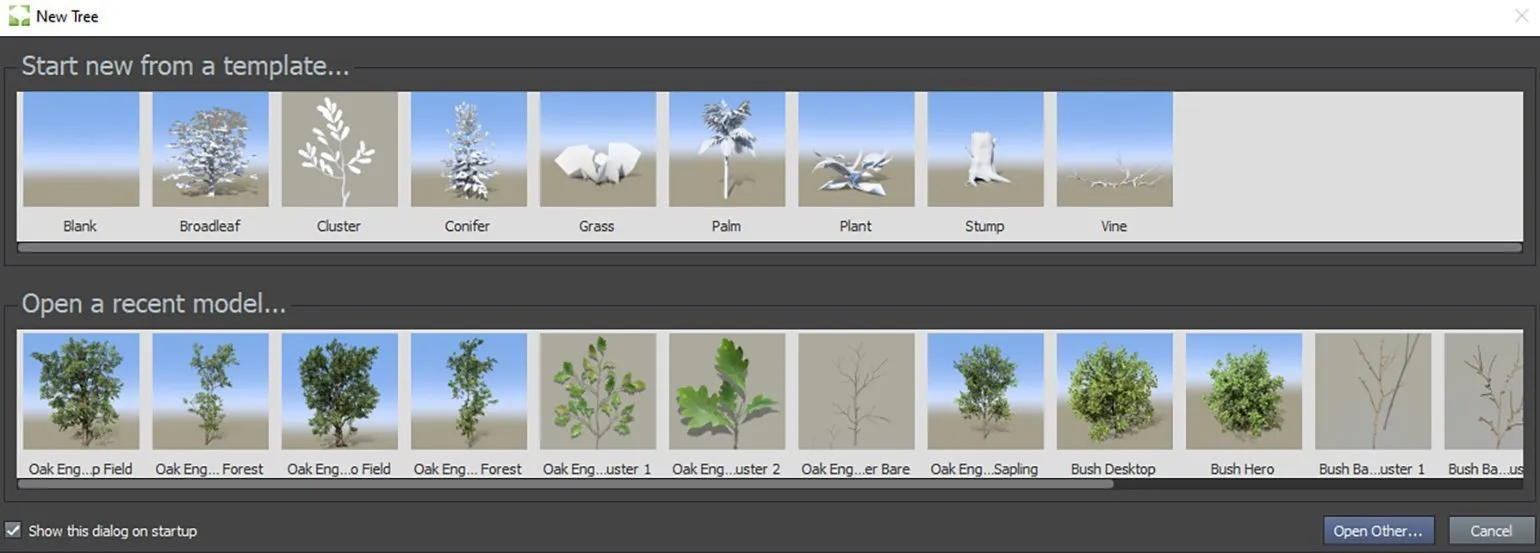
Po złożeniu zamówienia należy przejść do sekcji Pobieranie i pobrać plik instalacyjny odpowiedni dla swojego systemu operacyjnego. Po zakończeniu instalacji i uruchomieniu klienta pojawi się okno dialogowe, w którym można wybrać szablony (u góry) i gotowe modele (u dołu). Odtąd w dolnym rzędzie będą wyświetlane ostatnio wykonywane projekty, dzięki czemu dostęp do nich będzie łatwiejszy.
Interfejs edytora
Interfejs SpeedTree może wydawać się skomplikowany ze względu na wiele okien i ustawień, ale po zrozumieniu jego struktury przekonasz się, że proces tworzenia drzewa jest dość intuicyjny. Różnorodność suwaków otwiera szerokie możliwości kreatywnych eksperymentów. W tym artykule skupimy się na głównej funkcjonalności i kilku kluczowych operacjach w SpeedTree Modeler. Aby dokładniej poznać wszystkie możliwości programu, zalecamy zapoznanie się z oficjalną dokumentacją. SpeedTree oferuje zaawansowane narzędzia do modelowania, które mogą znacznie uprościć tworzenie realistycznych drzew i roślinności w Twoich projektach.
Na początek przyjrzyjmy się ukończonemu modelowi drzewa, aby wizualnie ocenić układ interfejsu. Pozwoli to lepiej zrozumieć strukturę i funkcjonalność, a także uprości pracę z interfejsem. Analizując model, możesz zidentyfikować kluczowe elementy i ich relacje, co pomoże w dalszym opanowaniu systemu.
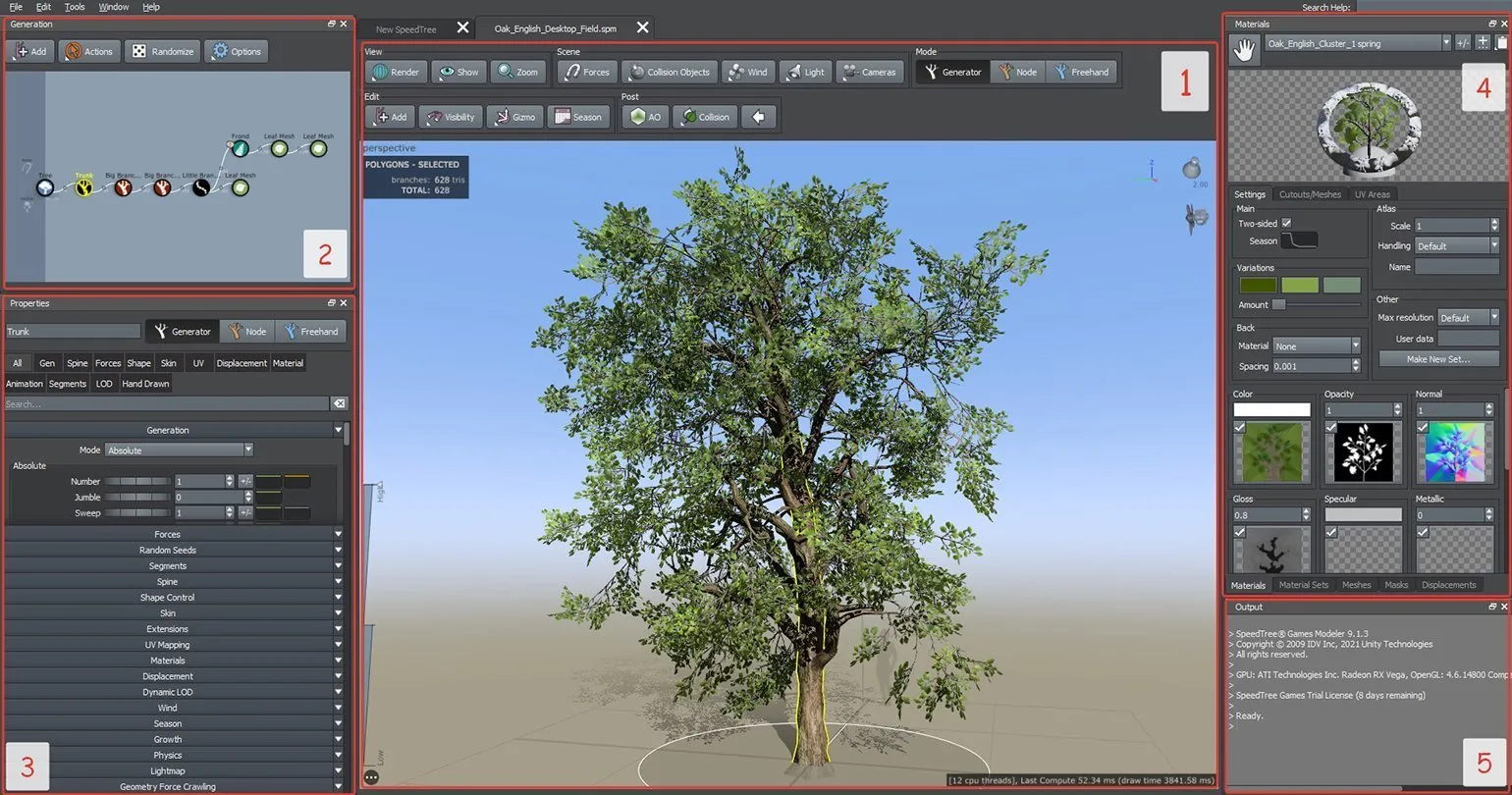
W centrum interfejsu znajduje się okno drzewa (okno nr 1 na powyższym zrzucie ekranu), które reprezentuje główny widok 3D. Okno to zawiera pasek narzędzi do generowania i modelowania obiektów, a także do konfigurowania fizyki i renderowania. Dostępne są tu również ustawienia oświetlenia i kierunku wiatru, znajdujące się w prawym górnym rogu widoku. W lewym dolnym rogu znajduje się skala poziomu szczegółowości obiektu, umożliwiająca kontrolę jakości wyświetlania.
Nawigacja w widoku odbywa się wyłącznie za pomocą myszy. Pozwala to użytkownikom na wygodne poruszanie się po treści i interakcję z elementami interfejsu. Korzystanie z myszy do nawigacji zapewnia precyzję i łatwość sterowania, co jest szczególnie ważne dla użytkowników, którzy chcą efektywnie korzystać ze stron internetowych. Optymalizacja nawigacji myszą w obszarze widoku poprawia komfort użytkownika i zwiększa satysfakcję z korzystania z witryny.
- LPM — obraca obiekt.
- PPM — otwiera menu.
- Przytrzymaj ŚPM — poruszaj się po płaszczyźnie.
- Kółko myszy — przybliżanie/oddalanie.
- Podwójne kliknięcie LPM — ustawia ostrość na wybranym obiekcie.
W lewym górnym rogu znajduje się Edytor generatora (okno nr 2). Jest to system generowania, w którym wszystkie elementy bieżącego drzewa lub innej roślinności są reprezentowane jako węzły i organizowane w logiczny łańcuch wzrostu. Po wybraniu określonego węzła, część obiektu powiązana z tym fragmentem jest podświetlana na żółto w obszarze widoku. Na przykład na pokazanym zrzucie ekranu wyróżniony jest węzeł pnia.
Edytor generatora pozwala efektywnie zarządzać poszczególnymi segmentami modelu, co jest szczególnie przydatne w przypadku dużej liczby elementów. Na przykład, jeśli chcesz ukryć wszystkie liście w oknie widoku, po prostu zaznacz węzły „Liście” i naciśnij klawisz H. Uprości to proces edycji i pozwoli Ci skupić się na potrzebnych elementach, zwiększając ogólną produktywność.
Poniżej znajduje się główny panel ustawień — Właściwości (okno nr 3). Aby uzyskać dostęp do ustawień obiektu, należy wybrać model w oknie widoku. Umożliwi to zmianę różnych parametrów i cech obiektu, co jest istotne dla dalszej edycji i optymalizacji pracy.
Właściwości oferują trzy tryby edycji. Tryb generatora jest domyślnie włączony i odpowiada za tworzenie głównych elementów rośliny, takich jak pień, korzenie, gałęzie i liście. W tym trybie elementy są edytowane grupowo, co pozwala na przykład na jednoczesne zwiększenie długości wszystkich gałęzi. Tryb węzłów umożliwia modyfikację każdej części rośliny osobno, zapewniając bardziej precyzyjną edycję. Tryb odręczny oferuje maksymalną swobodę, umożliwiając ręczne rysowanie i modelowanie wierzchołków obiektu, co znacznie rozszerza możliwości kreatywne podczas tworzenia unikalnych roślin.
Menu Materiały (okno nr 4) zawiera informacje o właściwościach tekstur zaimportowanych do projektu. To menu zawiera również zakładki Siatki, Maski i Przemieszczenia. Zakładki te można włączać i wyłączać w menu głównym: Okno → Zasoby. Optymalizacja pracy z teksturami i obiektami w tej sekcji może znacznie poprawić jakość wizualną projektu i uprościć zarządzanie zasobami.
Okno Wynikowe (nr 5) dostarcza użytkownikowi informacji o wewnętrznych procesach programu. To narzędzie umożliwia monitorowanie wykonywania zadań i identyfikację potencjalnych błędów, co pomaga poprawić wydajność aplikacji. Informacje prezentowane w oknie wyjściowym mogą obejmować komunikaty o stanie programu, ostrzeżenia i dane debugowania, co czyni je niezbędnym elementem dla programistów i użytkowników, którzy chcą zoptymalizować swoją pracę z oprogramowaniem.
Pierwsze kroki
Tworzenie roślin w SpeedTree to proces twórczy, który wymaga eksperymentowania i czasu na opanowanie funkcjonalności programu. W tym samouczku szczegółowo omówimy, jak stworzyć proste drzewo od podstaw, korzystając z szablonu Pusty. Szablony są dostępne zarówno po uruchomieniu programu, jak i w menu Plik → Nowy. Opanowanie SpeedTree pozwoli Ci tworzyć unikalne rośliny, znacznie rozszerzając Twoje możliwości modelowania i projektowania 3D.
Ten projekt jest demonstracją podstawowych możliwości programu, przeznaczoną dla początkujących. Ilustruje kluczowe funkcje i narzędzia, które pomogą Ci opanować program i rozpocząć pracę.
Najpierw utwórzmy pień. Otwórz edytor węzłów, kliknij prawym przyciskiem myszy ikonę drzewa i z wyświetlonego menu wybierz opcję „Dodaj geometrię do zaznaczonych” → „Pień”.
Parametry standardowe można szybko dostosować w oknie widoku, korzystając z uchwytów, które pojawiają się po kliknięciu pnia w trybie generatora. Grą steruje się za pomocą myszki: w tym celu należy przytrzymać lewy przycisk myszy na jednym ze znaczników.
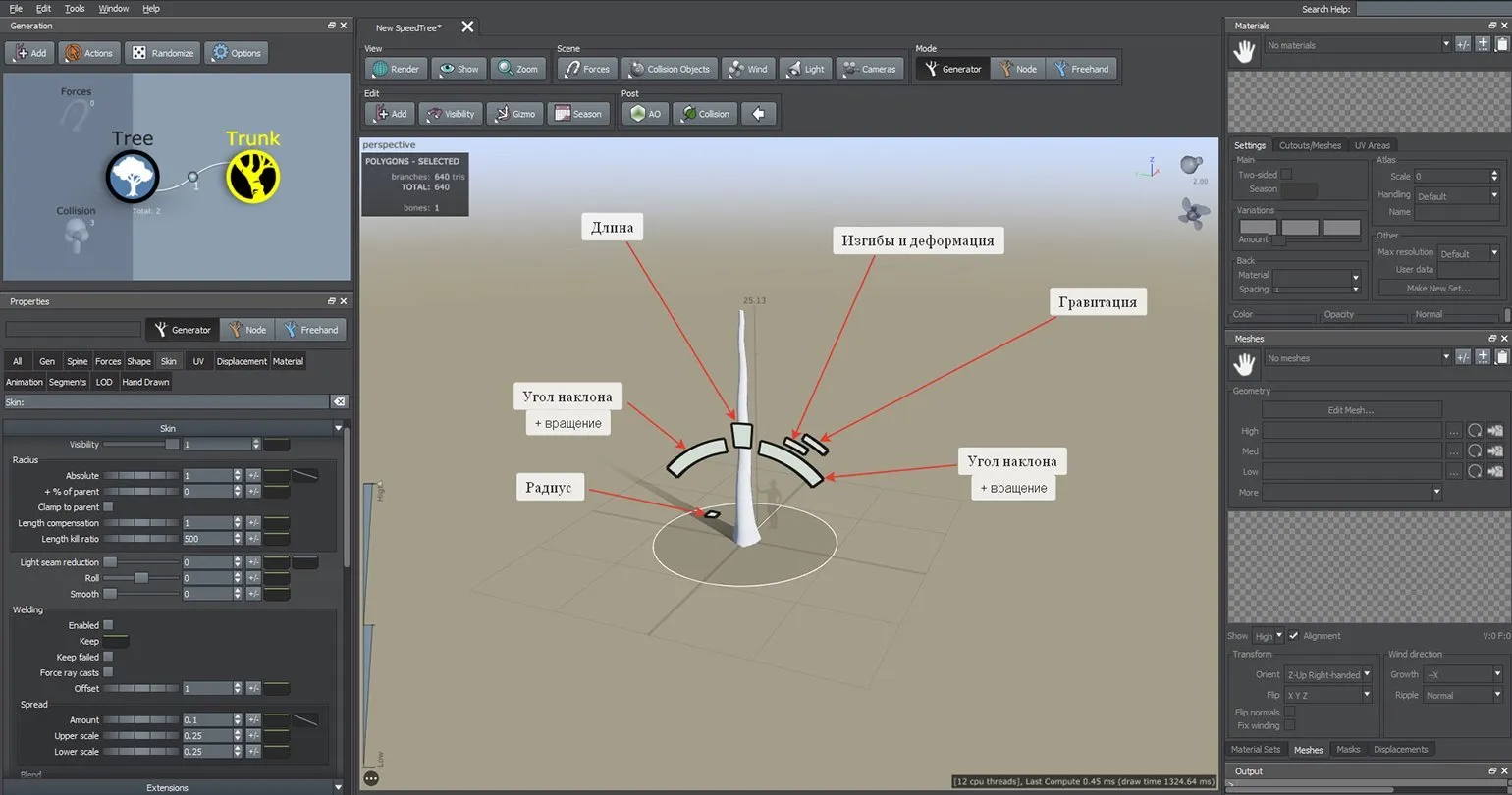
Skróty klawiaturowe są wygodne do wykonywania podstawowych operacji na siatce. Przyspiesza to przepływ pracy i zwiększa wydajność w edytorach 3D. Znajomość skrótów klawiaturowych znacznie upraszcza zadania związane z edycją, transformacją i zarządzaniem siatkami. Używaj skrótów klawiaturowych, aby szybko uzyskać dostęp do potrzebnych narzędzi i poleceń, co pozwala skupić się na procesie twórczym bez marnowania czasu.
- Tab — przełącza tryby edycji,
- H — ukrywa zaznaczony obiekt,
- W — przesuwa,
- E — obraca.
SpeedTree nie obsługuje języka rosyjskiego. W przypadku problemów ze skrótami klawiaturowymi w SpeedTree, sprawdź, czy klawiatura jest przełączona na układ angielski. Program nie rozpoznaje układu rosyjskiego, co może powodować nieprawidłowe działanie skrótów klawiaturowych. Zadbanie o prawidłową konfigurację klawiatury pomoże uniknąć dyskomfortu i usprawni korzystanie ze SpeedTree.
Używając standardowych ustawień, nadamy klawiaturze pożądany kształt. W tym projekcie tworzymy drzewo przypominające dąb, więc pień będzie krótszy i szerszy, co podkreśli jego charakterystyczne cechy.
Domyślnie pień drzewa jest reprezentowany jako obiekt rurowy. Aby dodać geometrię cięcia, kliknij prawym przyciskiem myszy węzeł Pień i wybierz opcję Dodaj geometrię do zaznaczonych, a następnie opcję Zakończ. Ten węzeł będzie przydatny podczas modelowania pnia lub wierzchołka ściętego drzewa, umożliwiając tworzenie bardziej realistycznej wizualizacji i szczegółowej geometrii.
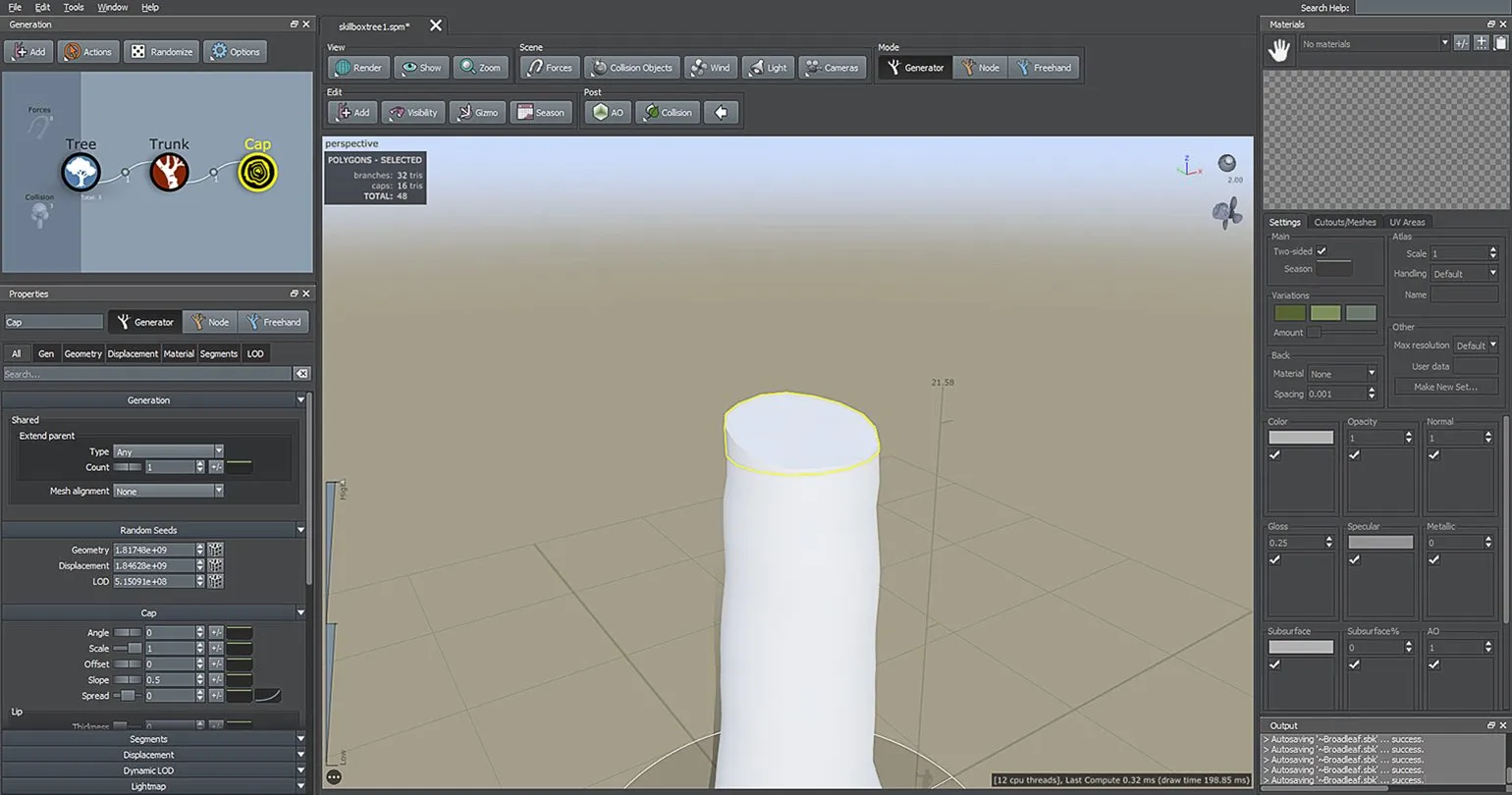
Ogromne drzewo wymaga masywnych korzeni, które powstają z pnia. Aby dodać korzenie, kliknij prawym przyciskiem myszy węzeł Pień i wybierz Dodaj geometrię do wybranych → Dekoracje → Korzenie.
Po wprowadzeniu zmian w schemacie generowania pojawią się dwa nowe elementy: Korzeń i Trzmienie korzeni, które reprezentują główne korzenie i ich gałęzie. Jeśli promień pnia został zwiększony, korzenie mogą nie być widoczne w oknie widoku, ponieważ są domyślnie „zakotwiczone” w pniu. Z powodu nakładającej się geometrii korzenie mogą zniknąć z widoku. Aby sprawdzić obecność korzeni, po prostu zmniejsz promień pnia, co pozwoli Ci zobaczyć ich położenie i interakcję z resztą geometrii.
Aby rozwiązać ten problem, wybierz element Korzenie i przejdź do zakładki Skóra w oknie Właściwości. W tej sekcji znajdź element Spawanie i odznacz opcję Włączone lub zaznacz opcję Zachowaj niepowodzenie. W wyniku tej czynności podstawa korzenia przestanie zależeć od geometrii pnia, co usprawni proces modelowania i pozwoli uniknąć niepożądanych zniekształceń.
Korzenie wyświetlane na modelu nie wyglądają zbyt dobrze. Aby poprawić ich kształt, długość i kierunek, użyj ustawień na karcie „Grzbiet”. Przede wszystkim należy zwrócić uwagę na trzy parametry długości.
- Absolutny – minimalna dozwolona długość;
- + % z rodzica – długość uzyskana przez pomnożenie wartości tego parametru przez długość rodzica (w tym przypadku pnia) i dodanie wartości bezwzględnej;
- + % promienia – aby obliczyć długość, pomnóż wartość tego parametru przez promień obiektu (w tym przypadku korzenia) i dodaj wartość bezwzględną oraz + % z rodzica.
Rozszyfrowanie tego może wydawać się skomplikowanym zadaniem, ale eksperymentując z suwakami, można łatwiej zrozumieć wpływ każdego parametru. Ćwiczenie z ustawieniami pozwala lepiej zrozumieć ich interakcje i poprawić wyniki.
Aby uzyskać efekt częściowo odsłoniętych korzeni drzew, ich wysokość można dostosować zarówno w trybie węzła, jak i generatora. Dokładniej, tę regulację można przeprowadzić za pomocą suwaka „Kąt początkowy”, znajdującego się w parametrze „Orientacja” na karcie „Grzbiet”. Pozwala to precyzyjnie kontrolować położenie korzeni, tworząc bardziej naturalny i realistyczny wygląd drzewa.
Karta „Gen” (Generowanie) umożliwia dostosowanie kształtu bryły korzeniowej, oferując 10 trybów generacji. Ustawienia te wpływają na kierunek wzrostu korzeni, ich grubość i liczbę gałęzi. Po wygenerowaniu korzeni można edytować je indywidualnie w trybie węzła, co zapewnia dodatkową elastyczność ustawień.
Tworzenie gałęzi zaczyna się od dużych elementów. Zalecamy użycie węzła „Trunk” i dodanie geometrii poprzez wybranie „Branches”, a następnie „Big”. Możesz połączyć mniejsze gałęzie z węzłem „Big” za pomocą węzła „Male”, a także dodać kolejny węzeł „Male”, aby utworzyć dodatkowy poziom rozgałęzień. Aby poprawić wizualny odbiór korony drzewa, możesz użyć węzła Bifurcating, który dodaje dodatkowej bujności i realizmu.
Zwróć uwagę na poniższe kluczowe ustawienia, które mogą mieć znaczący wpływ na wydajność Twojego projektu. Prawidłowa konfiguracja tych ustawień pomoże zoptymalizować przepływ pracy i poprawić rezultaty.
Karta Gen to ważny element interfejsu, który zapewnia użytkownikom dostęp do różnych funkcji i ustawień. Na tej karcie użytkownicy znajdą narzędzia do generowania treści, optymalizacji procesów i zarządzania danymi. Nacisk położono na łatwość obsługi i intuicyjny design, dzięki czemu nawet początkujący szybko opanują funkcjonalność. Co ważne, karta Gen obsługuje integrację z innymi modułami, rozszerzając przepływ pracy i poprawiając ogólną wydajność. Użytkownicy mogą łatwo dostosowywać parametry, otrzymywać zalecenia i analizować wyniki w czasie rzeczywistym, dzięki czemu karta Gen staje się niezastąpionym narzędziem do osiągania swoich celów.
- Układ gałęzi — tryby (Mode).
- Zwiększenie liczby gałęzi —
- Parametr liczbowy w trybach proporcjonalnym i bezwzględnym;
- Parametry liczby i kroków w trybach kroków proporcjonalnych i kroków bezwzględnych (te dwa parametry są od siebie zależne);
- Częstotliwość w trybach klasycznym i interwałowym (wartość Liczba w tym trybie wpływa na liczbę gałęzi rosnących na tym samym poziomie);
- Bezwzględny w trybach powodzi i nadrzędnym;
- Próg w bifurkacji. Eksperymentując z tymi parametrami, warto pamiętać, że gałęzie są generowane zgodnie z algorytmem określonym przez konkretny tryb.
- Całkowity rozmiar gałęzi to parametr „Size Scalar” (Skalowanie rozmiaru) na karcie Gen.
Zakładka Spine (Głębokość) to ważny element interfejsu, który pozwala użytkownikom kontrolować główne funkcje aplikacji. Zawiera kluczowe narzędzia i ustawienia, które zapewniają łatwość obsługi i efektywną interakcję z systemem. Za pomocą karty Spine można łatwo dostosowywać parametry, przeglądać dane i uzyskiwać dostęp do niezbędnych funkcji. Dzięki temu karta Spine jest niezbędnym narzędziem do optymalizacji przepływu pracy i zwiększania produktywności. Zapoznaj się z jej możliwościami w zakresie usprawnienia interakcji z aplikacją i dostosowania jej do swoich potrzeb.
- Wyginanie gałęzi – ustawienia w sekcji Szum.
Po wprowadzeniu ustawień gałęzi w edytorze węzłów, zaznacz małe gałęzie i utwórz liście, wybierając opcję „Dodaj geometrię do zaznaczonych → Liść”. Aby uzyskać bardziej bujną roślinność, zwiększ liczbę oczek za pomocą suwaka „Liczba” na karcie Gen. Proces ten stworzy bardziej realistyczne i szczegółowe drzewo, co znacznie poprawi wizualne postrzeganie modelu.
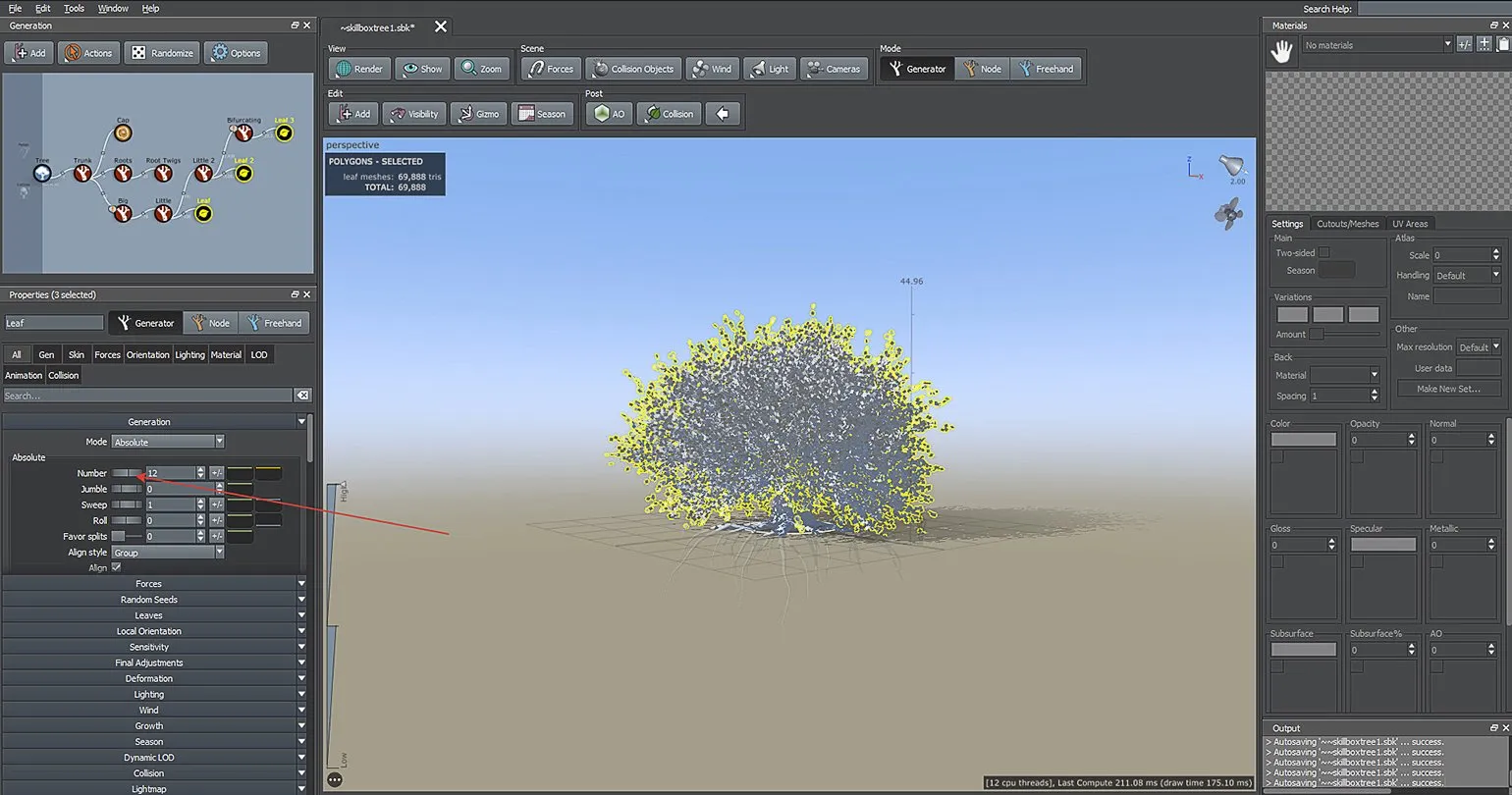
W menu „Materiały” dodajmy tekstury do naszego drzewa. Kliknij przycisk „+” obok poprzedniego, aby zaimportować własne tekstury lub skorzystać z gotowych opcji z SpeedTree. To znacznie upraszcza proces tworzenia realistycznych drzew, zwłaszcza jeśli chcesz szybko uzyskać wysokiej jakości efekt. Korzystanie z gotowych tekstur pozwala zaoszczędzić czas i wysiłek, zapewniając jednocześnie wysoki poziom realizmu w projektach.
W sekcji „Ustawienia” znajduje się kilka slotów dla różnych typów map. Jeśli panele „Siatki”, „Przemieszczenia” i „Maski” nakładają się na te sloty, zaleca się zamknięcie tego ostatniego dla ułatwienia pracy. Kliknięcie na slot otworzy menu ustawień tekstur, w którym można wprowadzić niezbędne zmiany i zoptymalizować pracę z elementami graficznymi.
W tym przykładzie używamy tekstur liści dębu z zestawu SpeedTree, dostępnego w folderze samples/Broadleaf/Leaves. Za pomocą przycisku «+» wybierz kolorową teksturę liścia, na przykład Oak_Front 1.png. Program automatycznie załaduje wszystkie odpowiednie mapy do odpowiednich slotów. Ułatwia to pracę z teksturami i pozwala na szybkie dostosowywanie elementów wizualnych.
Aby zastąpić lub dodać nowe elementy, wystarczy kliknąć na pole mapy, co spowoduje otwarcie okna wyszukiwania.
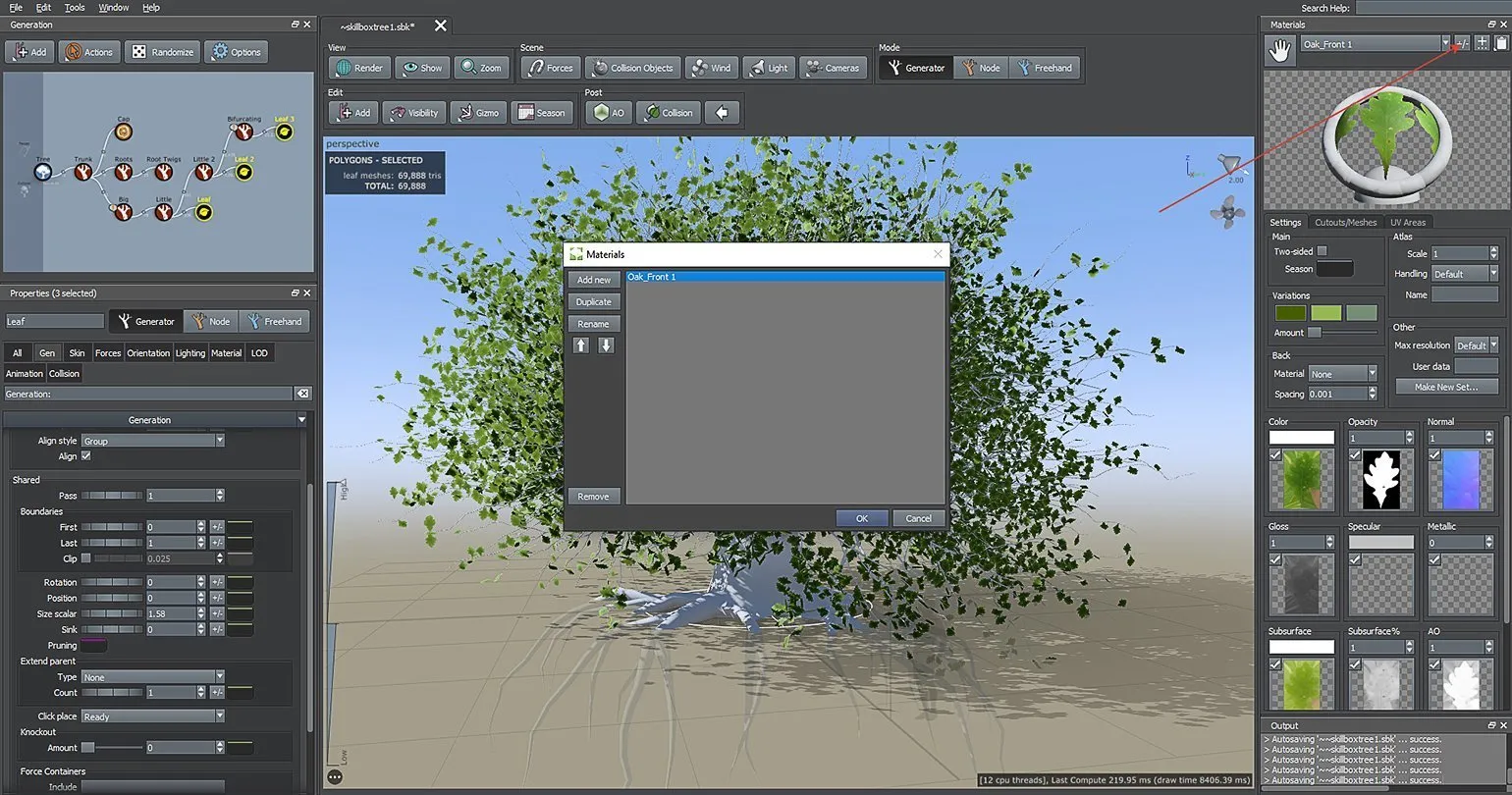
Gotowy materiał należy zainstalować na liściach, korzystając z metody „przeciągnij i upuść” za pomocą ikony dłoni znajdującej się w górnej części okna. Proces ten pozwala na efektywne rozmieszczenie treści, zapewniając ich właściwe pozycjonowanie i poprawiając doświadczenia użytkownika.
Jeśli masz dużą liczbę materiałów, zaleca się sortowanie ich według tytułu. Aby to zrobić, otwórz listę, klikając ikonę +/− w prawym górnym rogu okna. W tym menu możesz dodawać nowe materiały, usuwać istniejące i zmieniać ich nazwy. Aby zmienić nazwę materiału, wystarczy dwukrotnie kliknąć jego tytuł. Prawidłowa organizacja materiałów ułatwia nawigację i wyszukiwanie potrzebnych informacji.

Stworzymy materiały dla pnia, korzeni i gałęzi w taki sam sposób, jak zrobiliśmy to dla liści. Do tekstur wykorzystamy gotowe materiały z zestawu startowego SpeedTree, znajdującego się w folderze samples/Broadleaf/Bark. Takie podejście zapewni harmonijne połączenie wszystkich elementów i poprawi ogólny efekt wizualny modelu.
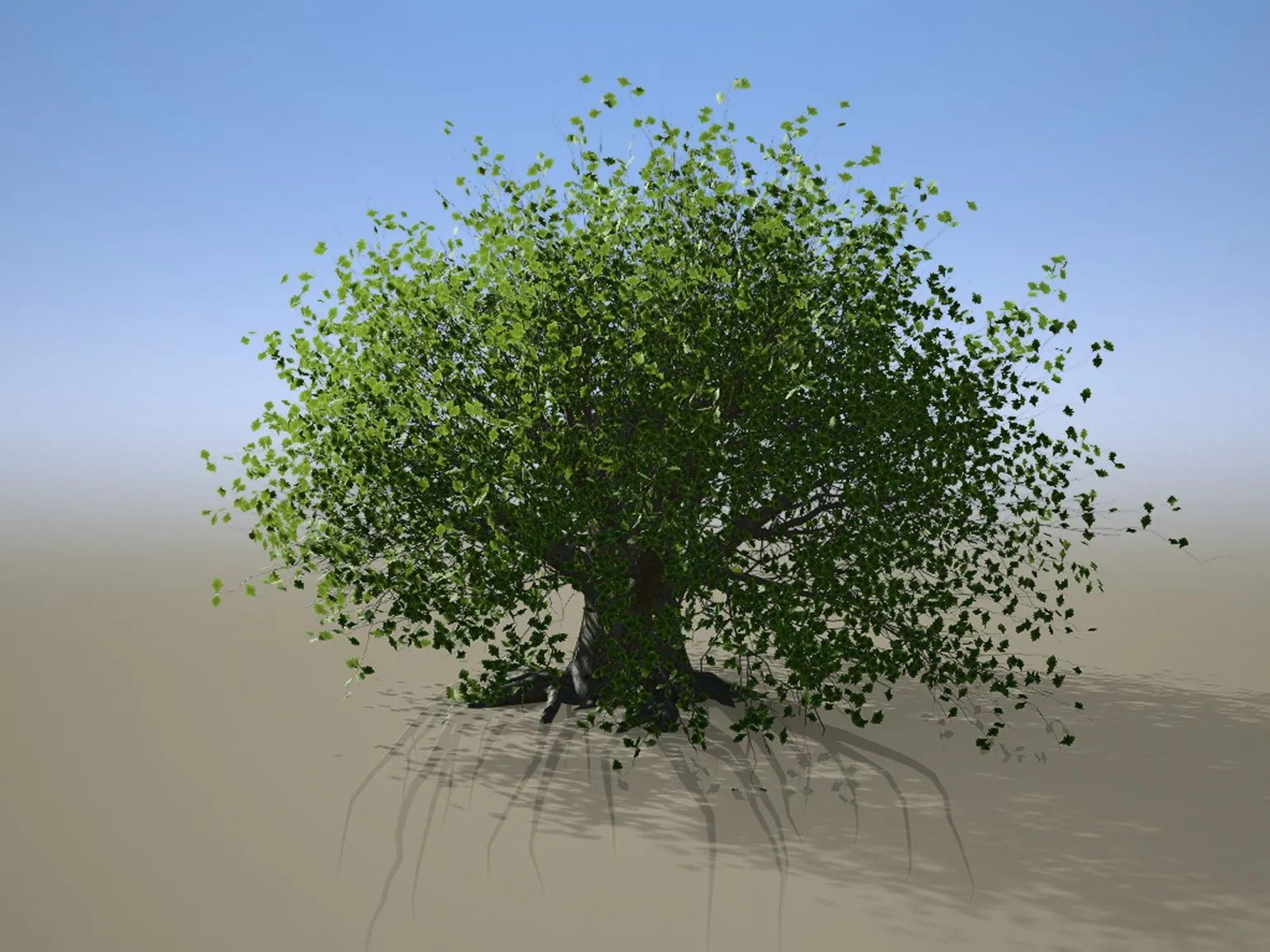
Importowanie obiektu zewnętrznego i konfigurowanie fizyki
SpeedTree oferuje narzędzie Siły, które umożliwia modyfikację modeli w różnych warunkach. W tym artykule przyjrzymy się bliżej fizyce drzew i ich interakcji z obiektami zewnętrznymi, takimi jak plac budowy domku na drzewie. Przeanalizujemy, jak Siły pomagają dostosować modele drzew do konkretnych wymagań projektowych i zapewniają realistyczną symulację interakcji z otoczeniem.
Na początek wczytajmy gotową siatkę .fbx do sceny. Otwórz kartę Siatki, a następnie, podobnie jak w przypadku dodawania materiałów, kliknij przycisk +, aby zaimportować model. Następnie przeciągnij wczytaną siatkę do sceny. Ten proces pozwala na integrację obiektów 3D z obszarem roboczym, znacznie upraszczając tworzenie wizualizacji i aplikacji interaktywnych. Zaimportowane modele można wykorzystać do dalszej edycji i personalizacji, co otwiera szeroki wachlarz możliwości projektowych.
SpeedTree wykorzystuje unikalny system jednostek miary w stopach, który można zmienić w ustawieniach Preferencji w sekcjach Okno drzewa i Jednostka sceny. Podczas importowania obiektów z innych programów mogą one być znacznie większe niż drzewo. Dlatego po zaimportowaniu ważne jest, aby otworzyć ustawienia modelu w oknie Właściwości, zmienić rozmiar w sekcji Przekształć, wybierając Skalę, i wprowadzić nowe wartości w sekcji Jednolity, aby dostosować skalę.
Zaleca się zresetowanie współrzędnych w sekcji Translacja. Pomoże to uniknąć potencjalnych problemów związanych z pozycjonowaniem siatki podczas późniejszego eksportu.
Tworzenie materiału rozpoczyna się od wybrania tekstur z archiwum lub skorzystania z biblioteki SpeedTree. Następnie należy przenieść wybrane tekstury do nowego obiektu. Dla ułatwienia użytkowania zalecamy tymczasowe wyłączenie wszystkich węzłów liści. Następnie, używając klawisza W, przesuń obiekt wzdłuż osi Z na szczyt drzewa, mniej więcej na koniec pnia. Pozwoli to na precyzyjne dostrojenie materiału i jego wizualizację w kontekście całego drzewa.
W Edytorze Generowania należy wybrać węzły gałęzi, których położenie będzie zależeć od obiektu zewnętrznego. Aby to zrobić, przejdź do zakładki Siły i w sekcji o tej samej nazwie włącz opcję Zezwalaj oraz nazwę importowanej siatki – w tym przypadku Płaszczyzna. Po wykonaniu tych kroków segmenty drzewa automatycznie zaczną się rozciągać do obiektu innej firmy, co zapewni dynamiczne zachowanie elementów na scenie.
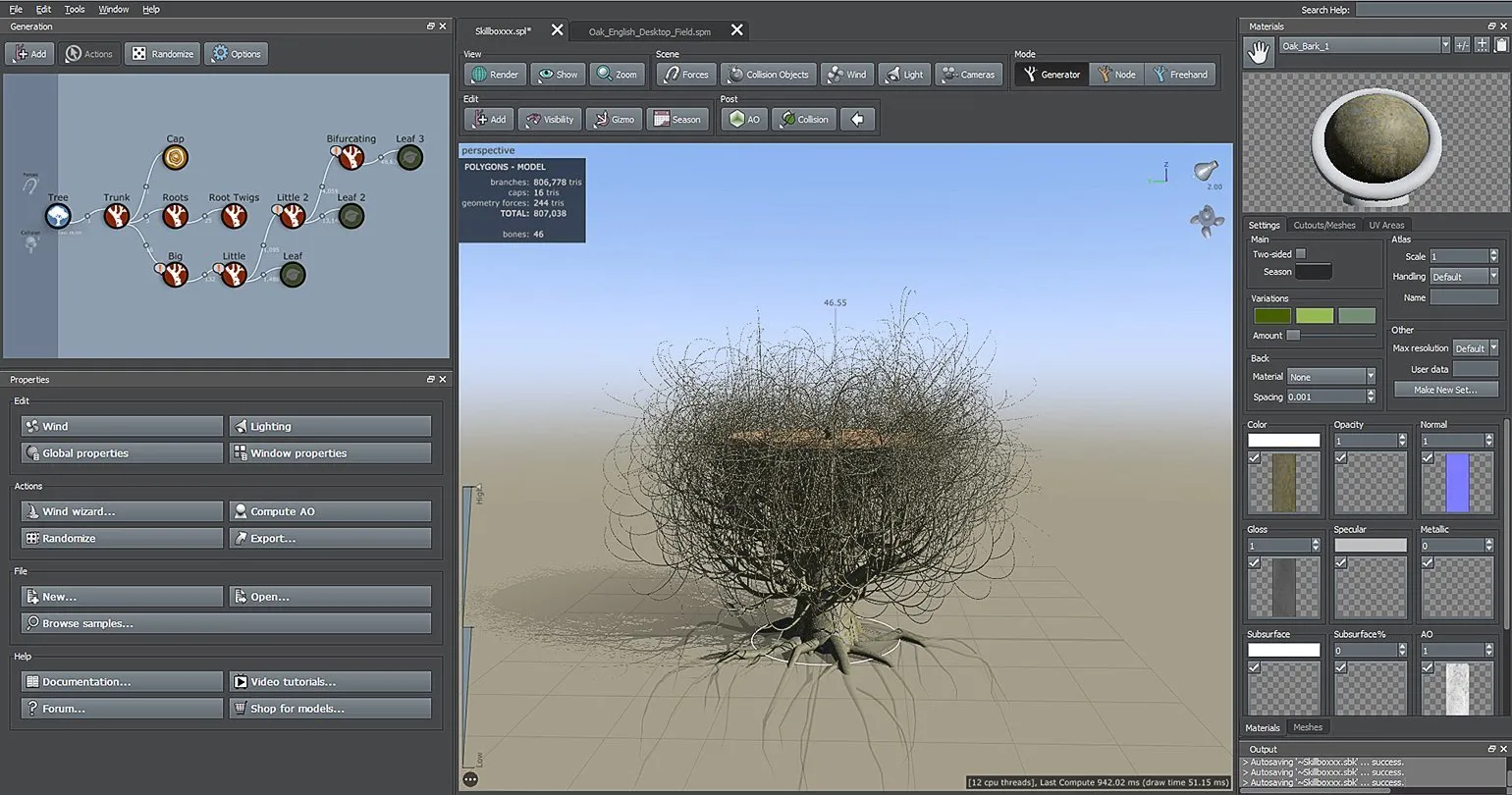
Teraz wybierz niestandardową siatkę, przejdź do sekcji Właściwości i znajdź sekcję Zachowanie. Ta sekcja zawiera właściwości, które określają, jak roślinność reaguje na obiekty. Te ustawienia pozwalają dostosować interakcję między roślinnością a otoczeniem, co może znacznie poprawić realizm sceny. Prawidłowe ustawienie zachowania roślinności pomaga stworzyć bardziej dynamiczną i żywą atmosferę w projekcie.
Siła jest ważnym aspektem, który należy wziąć pod uwagę w różnych dziedzinach, takich jak fizyka, inżynieria, a nawet w kontekście prawnym. Opisuje ona wpływ wywierany na obiekt, który może prowadzić do zmiany jego stanu ruchu lub kształtu. Zrozumienie siły i jej cech pozwala na dokładniejszą analizę układów mechanicznych i przewidywanie zachowania obiektów w różnych warunkach. W inżynierii obliczanie siły ma kluczowe znaczenie dla opracowywania bezpiecznych i wydajnych projektów. W kontekście prawnym pojęcie siły może odnosić się do warunków, w których działania jednej strony mogą wpływać na drugą. Ta wiedza pomaga w głębszym zrozumieniu interakcji fizycznych i społecznych.
- Przyciąganie — gałęzie są przyciągane w kierunku obiektu (domyślnie);
- Unikanie — gałęzie odchylają się od obiektu;
- Brak — geometria pozostaje niezmieniona.
Zderzenie ma znaczący wpływ na rozwój gałęzi. Sprzyja rozszerzaniu się i pogłębianiu rozgałęzień, co z kolei ma pozytywny wpływ na ogólną strukturę i stabilność rośliny. Dzięki prawidłowemu wykorzystaniu tej opcji można osiągnąć optymalny wzrost i zwiększone plony. Efektywne zastosowanie Zderzenia pozwala aktywować procesy fotosyntezy i poprawić wymianę wody, co jest kluczowe dla zdrowia i produktywności roślin.
- Przeszkadzaj — gałęzie zderzają się z geometrią siatki innej firmy i rosną dalej, wyginając się;
- Przycinaj — gałęzie zderzają się z geometrią i łamią się;
- Zatrzymaj — zasada jest podobna do Przycinaj, ale gałęzie nie łamią się, lecz przestają rosnąć po zderzeniu z geometrią.
Wynik można doprecyzować, używając dodatkowego znacznika, który jest wyświetlany w oknie widoku po wybraniu określonych segmentów. Dzięki temu możesz precyzyjniej dostosować treść i poprawić komfort użytkowania.
Fizykę korzeni można skonfigurować w podobny sposób, umożliwiając im przeplatanie się z otaczającymi obiektami. Zapewnia to realistyczną interakcję korzeni ze środowiskiem i poprawia wizualizację w projektach związanych z naturą lub projektowaniem krajobrazu. Optymalnie skonfigurowane korzenie stworzą iluzję naturalnego wzrostu i interakcji z innymi elementami, znacznie poprawiając jakość grafiki i efekt zanurzenia w wirtualnym środowisku.
W oknie węzła obok segmentów mogą pojawić się wykrzykniki. Kliknięcie ich otwiera okno z komunikatami programu o nieprawidłowych parametrach, co może wpłynąć na wynik końcowy. Na przykład niektóre segmenty mogą zostać automatycznie ukryte, jeśli kolidują z geometrią innego obiektu.
W takich sytuacjach należy zwrócić uwagę na obszary problemowe. Niezbędne ustawienia można łatwo znaleźć w sekcji Właściwości, gdzie ikona +/− będzie podświetlona na czerwono. Ważne jest, aby pamiętać, że komunikaty o błędach nie zawsze oznaczają poważne błędy i niektóre z nich można zignorować.
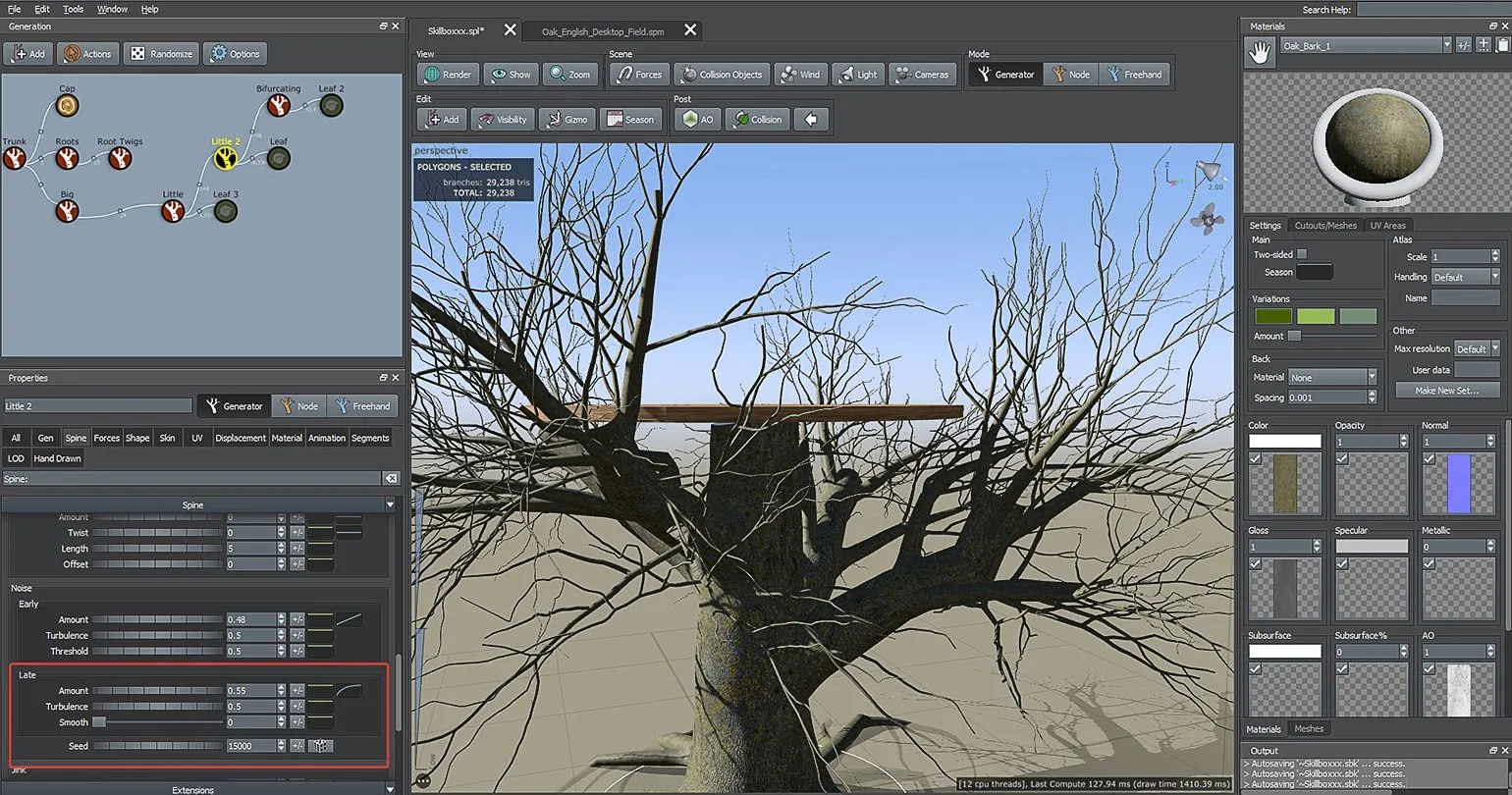
W razie potrzeby poszczególne gałęzie są dostosowywane ręcznie.
W rezultacie powstało drzewo z gałęziami pochylającymi się pod wpływem fundamentów przyszłego domu. Ponieważ jest to wersja testowa, nie będzie możliwe zaimportowanie nowego modelu do gry. Można jednak wykonać prosty render, naciskając klawisz F9. Umożliwi to wizualizację modelu i ocenę jego wyglądu w kontekście środowiska gry.
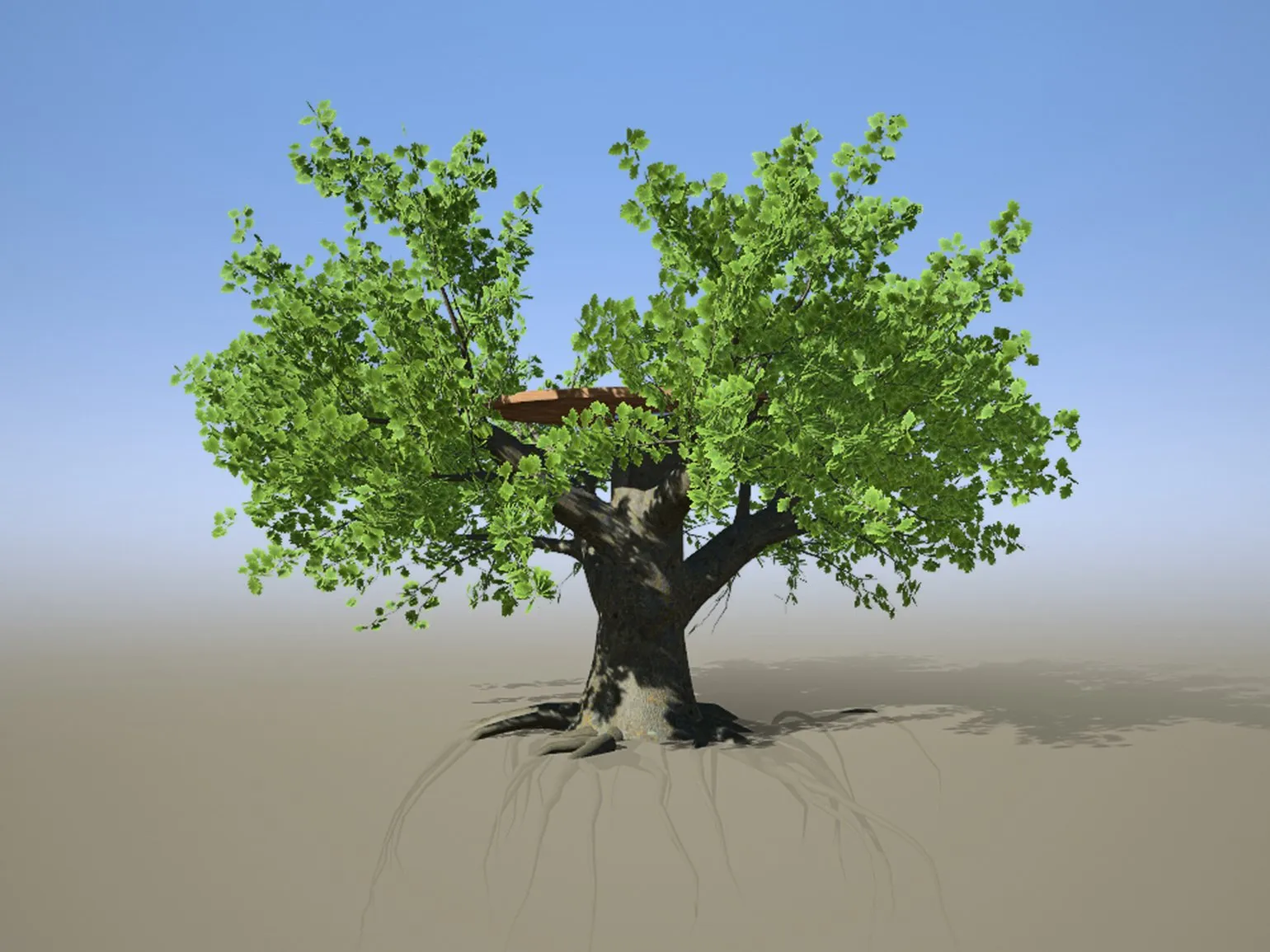
W pełnej wersji SpeedTree możesz eksportować swoje projekty za pomocą menu Plik, wybierając opcję Eksportuj do gry… lub Eksportuj siatkę…. W tym poradniku omówimy proces eksportu dla Unreal Engine 4 i Unity, aby uprościć integrację modeli z tymi silnikami gier. Prawidłowy eksport zachowa jakość i szczegółowość drzew i roślin, zapewniając ich prawidłowe wyświetlanie w projekcie.
Podsumowanie
SpeedTree to potężne narzędzie do tworzenia realistycznych roślin. Chociaż nauka nie jest szczególnie trudna, wymaga czasu i cierpliwości: zapoznanie się ze wszystkimi ustawieniami i funkcjami może zająć kilka dni. Jeśli programista rozumie podstawowe narzędzia programu i ma jasny plan na początku projektu, proces będzie znacznie uproszczony. Ważne jest również, aby rozważyć, w jakim stopniu programista potrzebuje tego oprogramowania do osiągnięcia swoich celów.

Grafik 3D w IThub Games tworzy wysokiej jakości grafikę 3D do gier wideo. Jego praca polega na modelowaniu postaci, obiektów i otoczenia, tworząc wciągające i realistyczne światy gier. Wykorzystując nowoczesne technologie i oprogramowanie, artysta 3D tworzy elementy wizualne, które wzbogacają rozgrywkę i zwiększają zaangażowanie gracza. Jego profesjonalne umiejętności projektowania 3D i dbałość o szczegóły czynią go niezbędnym członkiem zespołu, który przyczynia się do sukcesu projektów IThub Games. SpeedTree to potężne oprogramowanie do tworzenia realistycznej roślinności w modelowaniu 3D. Program jest stale aktualizowany, umożliwiając użytkownikom dostęp do nowych funkcji, takich jak obsługa fotogrametrii i narzędzia do udoskonalania zeskanowanych obiektów. Dzięki temu SpeedTree jest niezastąpionym narzędziem dla projektantów i twórców gier, którzy chcą tworzyć wysokiej jakości i szczegółowe elementy naturalne. Każda nowa wersja przynosi ulepszenia, dzięki czemu proces tworzenia roślinności jest bardziej intuicyjny i wydajny. SpeedTree posiada przyjazny dla użytkownika i intuicyjny interfejs, dzięki czemu łatwo się go nauczyć. Program ten znacznie oszczędza czas, umożliwiając tworzenie drzew trzy razy szybciej niż za pomocą tradycyjnych narzędzi do modelowania 3D. Szczególną uwagę należy zwrócić na funkcję randomizacji parametrów, która nadaje drzewom naturalny, losowy wygląd. Dzięki opanowaniu generowania proceduralnego, użytkownicy mogą tworzyć wiele wariantów tego samego drzewa za pomocą jednego kliknięcia. SpeedTree staje się niezastąpionym narzędziem dla twórców gier i projektantów 3D dążących do tworzenia realistycznych, naturalnych krajobrazów. Co ważne, SpeedTree oferuje liczne opcje dostosowywania automatycznego riggowania drzew, proceduralnych poziomów szczegółowości i kolizji. Dostępna jest również optymalizacja adaptacyjna i wykorzystanie kolorów wierzchołków, co znacznie upraszcza pracę z roślinnością w projektach gier. Korzystając ze SpeedTree, staje się jasne, że twórcy gier naprawdę dbają o swój produkt i tworzą go na wysokim poziomie. Moim zdaniem, program ten obecnie przewyższa inne pakiety 3D w tworzeniu realistycznych drzew i roślinności.
Duże studia używają SpeedTree do tworzenia dużych projektów z rozległymi światami, które wymagają szczegółowej i realistycznej roślinności. Ręczne tworzenie hektarów lasu wymaga znacznych nakładów czasu i pieniędzy. W segmencie niezależnym, wykorzystanie SpeedTree zależy od formatu projektu i jego wymagań, dając twórcom możliwość optymalizacji procesu tworzenia naturalnych krajobrazów. Technologia ta znacząco skraca czas poświęcany na modelowanie flory, a jednocześnie zapewnia wysoką jakość i szczegółowość, co jest szczególnie ważne dla niezależnych twórców gier, którym zależy na stworzeniu niepowtarzalnej atmosfery w ich grach.
Jeśli gra charakteryzuje się otwartym światem lub wymaga wyjątkowej roślinności, SpeedTree będzie doskonałym rozwiązaniem. W innych sytuacjach warto rozważyć zakup zasobów na rynkach, co pozwoli zaoszczędzić czas i zasoby.

Grafik 3D z doświadczeniem w branży gier, specjalizujący się w tworzeniu wysokiej jakości grafiki 3D do gier wideo. W IThub Games tworzę postacie, środowiska i efekty wizualne, wykorzystując najnowocześniejsze technologie i oprogramowanie. Moim celem jest tworzenie unikalnych i realistycznych światów gier, które wciągają graczy w fascynujące przygody. Dążę do perfekcji w każdym detalu, co pozwala mi wnosić znaczący wkład w projekty i podnosić ich atrakcyjność. SpeedTree to potężne oprogramowanie do tworzenia roślinności w grafice komputerowej. Program jest stale rozwijany i aktualizowany, oferując użytkownikom nowe funkcje, takie jak obsługa fotogrametrii i możliwość udoskonalania zeskanowanych obiektów. Te aktualizacje znacząco rozszerzają możliwości projektantów i deweloperów, umożliwiając im tworzenie bardziej realistycznych i szczegółowych scen naturalnych. SpeedTree idealnie nadaje się do gier, filmów i wizualizacji, zapewniając wysoką jakość i wydajność. SpeedTree ma przyjazny dla użytkownika i intuicyjny interfejs, łatwy do opanowania nawet dla początkujących. Program ten znacznie oszczędza czas, pozwalając tworzyć drzewa trzy razy szybciej niż przy użyciu tradycyjnego modelowania 3D. Jedną z kluczowych zalet jest możliwość losowania parametrów, nadająca drzewom naturalny i chaotyczny wygląd. Dzięki opanowaniu generowania proceduralnego, użytkownicy mogą szybko generować wiele wariantów tego samego drzewa za pomocą jednego kliknięcia, co czyni proces modelowania bardziej wydajnym i kreatywnym. SpeedTree to idealne narzędzie dla twórców gier i animacji, którzy chcą tworzyć realistyczne, naturalne krajobrazy.
Funkcje SpeedTree, takie jak automatyczna konfiguracja rigu drzew, proceduralne poziomy szczegółowości i kolizji, optymalizacja adaptacyjna oraz obsługa kolorów wierzchołków, również zasługują na uwagę. Funkcje te znacznie upraszczają pracę z roślinnością w grach. Korzystając z SpeedTree, widać wyraźnie, że twórcy wkładają całe serce i duszę w swoje dzieło, dbając o jego funkcjonalność. Obecnie ten program zapewnia najlepsze wyniki w tworzeniu drzew w porównaniu z innymi pakietami 3D.
Zawód Generalista 3D
Staniesz się uniwersalnym specjalistą, który potrafi robić wszystko w 3D: tworzyć obiekty i środowiska, dostosowywać tekstury i kolory, animować modele i zaimplementuj je w scenie 3D. Opanuj Houdiniego, Autodesk Maya, Blender, Photoshop, ZBrush, Marmoset 3D, Substance Painter, Marvelous Designer, Arnold i Rizom UV. Będziesz mógł ubiegać się o pracę w reklamie, grach lub filmie. Na zdjęciu: praca uczestnika kursu Jewgienija Kuzniecowa.
Dowiedz się więcej