
Spis treści:
- Przygotowania do utworzenia obiektu
- Przesuwanie obiektów za pomocą funkcji Transform.Position w Unity
- Efektywne przesuwanie obiektów za pomocą funkcji Transform.Translate
- Kiedy używać funkcji Transform.Translate?
- Dynamika ruchu obiektów z wykorzystaniem funkcji Fizyka w Unity
- Przesuwanie obiektów w Unity: od pomysłu do wdrożenia

Projektant gier od zera do PROFESJONALISTY: 7 kroków do sukcesu Kariera
Dowiedz się więcejPrzygotowanie do utworzenia obiektu
Zacznijmy od podstaw, tworząc prosty obiekt – sześcian, którym będziemy poruszać po scenie w Unity. Do zaimplementowania logiki ruchu użyjemy języka programowania C#, który doskonale nadaje się do tworzenia gier w tym środowisku. C# pozwala efektywnie zarządzać obiektami gry i ich interakcjami, co czyni go idealnym wyborem do tworzenia elementów interaktywnych w Unity. Omówimy podstawowe metody i podejścia, które pomogą nam zaimplementować ruch sześcianu i położą podwaliny pod dalszy rozwój.
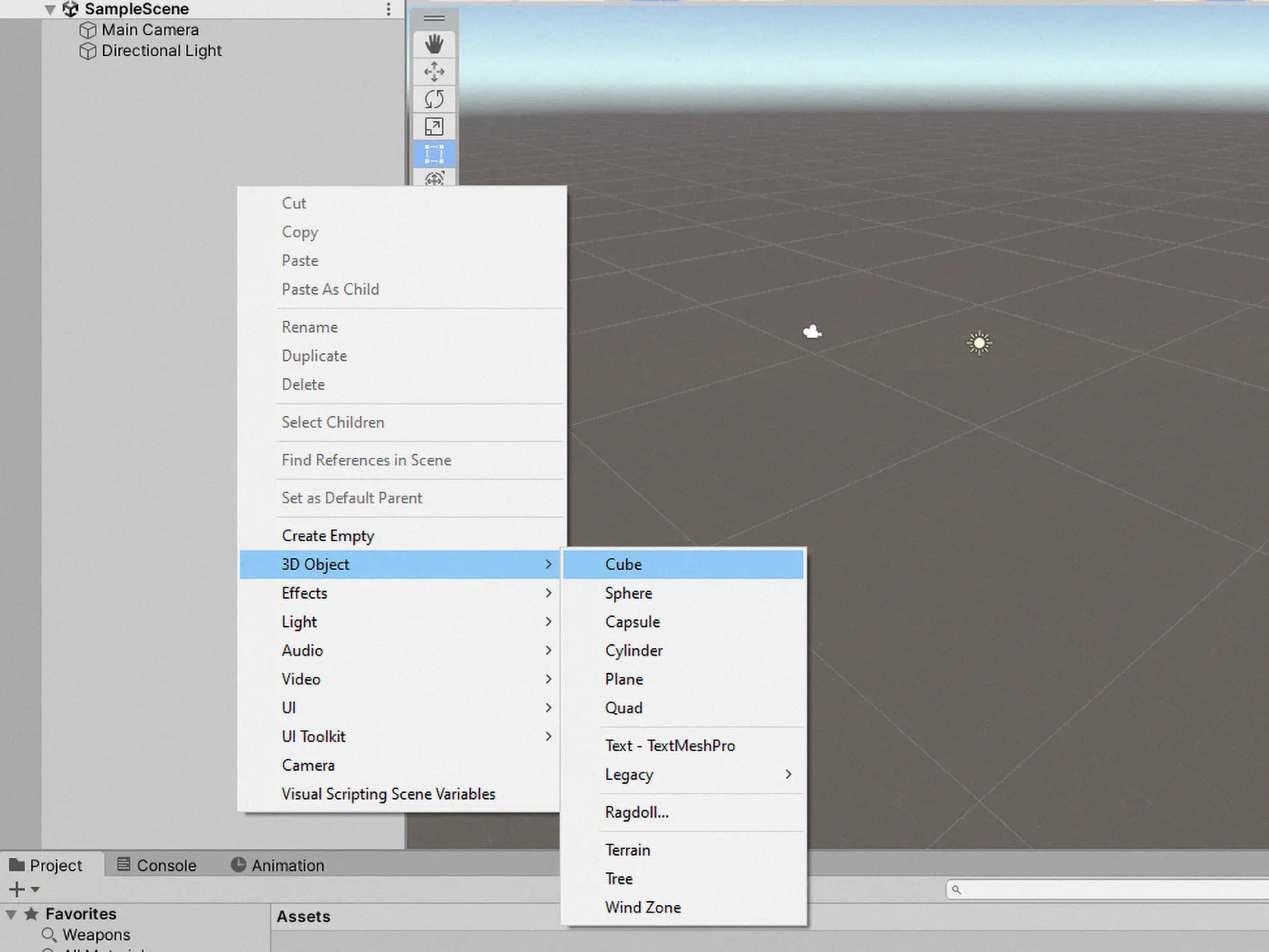
Aby utworzyć obiekt 3D w projekcie, kliknij prawym przyciskiem myszy w oknie inspektora i wybierz opcję „Obiekt 3D”, a następnie kliknij „Sześcian”. W oknie Sceny pojawi się biały sześcian, który możesz dostosować i wykorzystać w dalszych interakcjach.
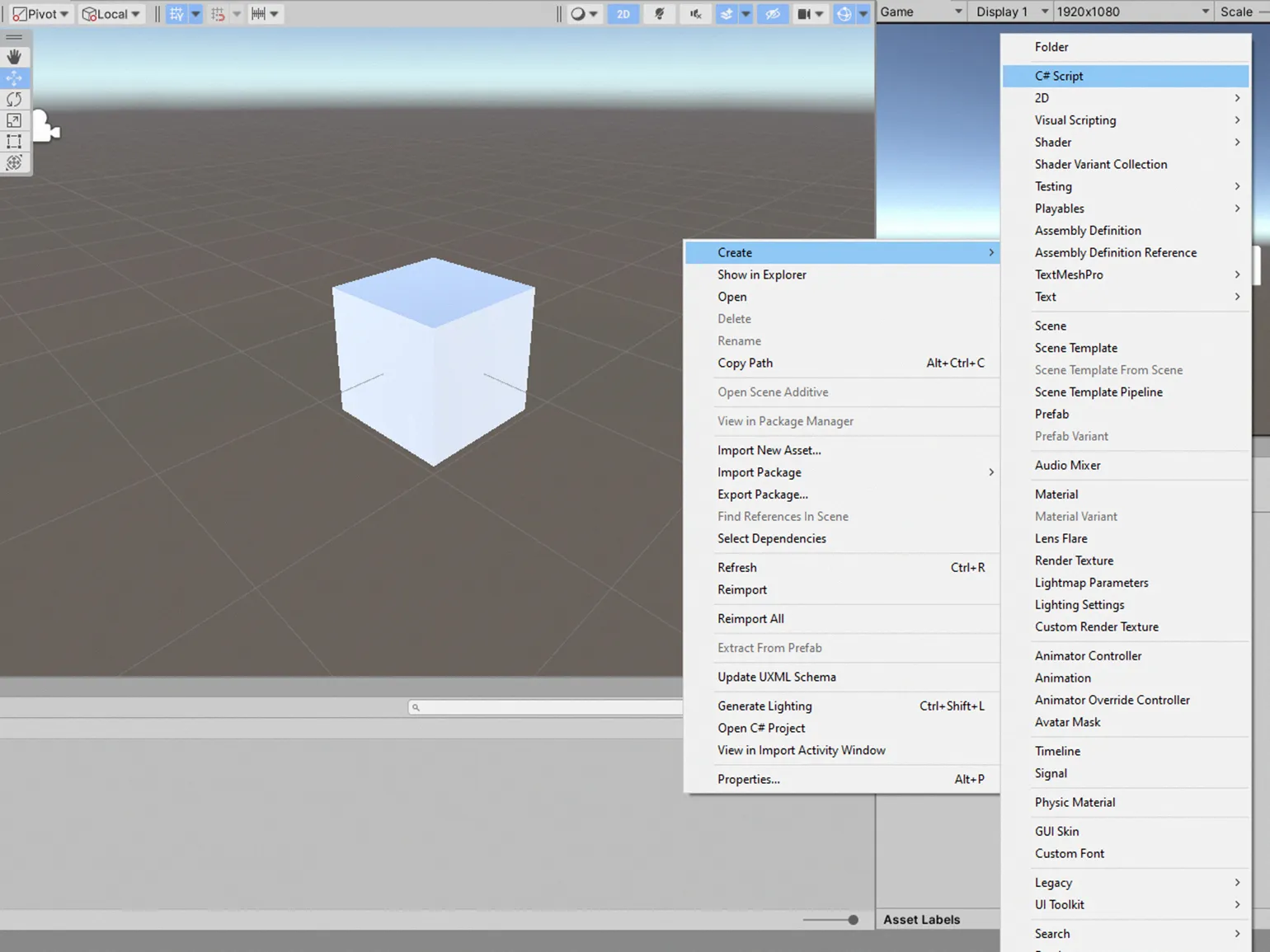
Utwórz skrypt sterujący sześcianem. Aby to zrobić, kliknij prawym przyciskiem myszy pole w oknie projektu, wybierz „Utwórz”, a następnie kliknij „Skrypt C#”. Nazwij plik, na przykład „Przenoszenie”. Ten skrypt będzie odpowiedzialny za ruch kostki w Twoim projekcie, co umożliwi Ci sterowanie nią za pomocą kodu.
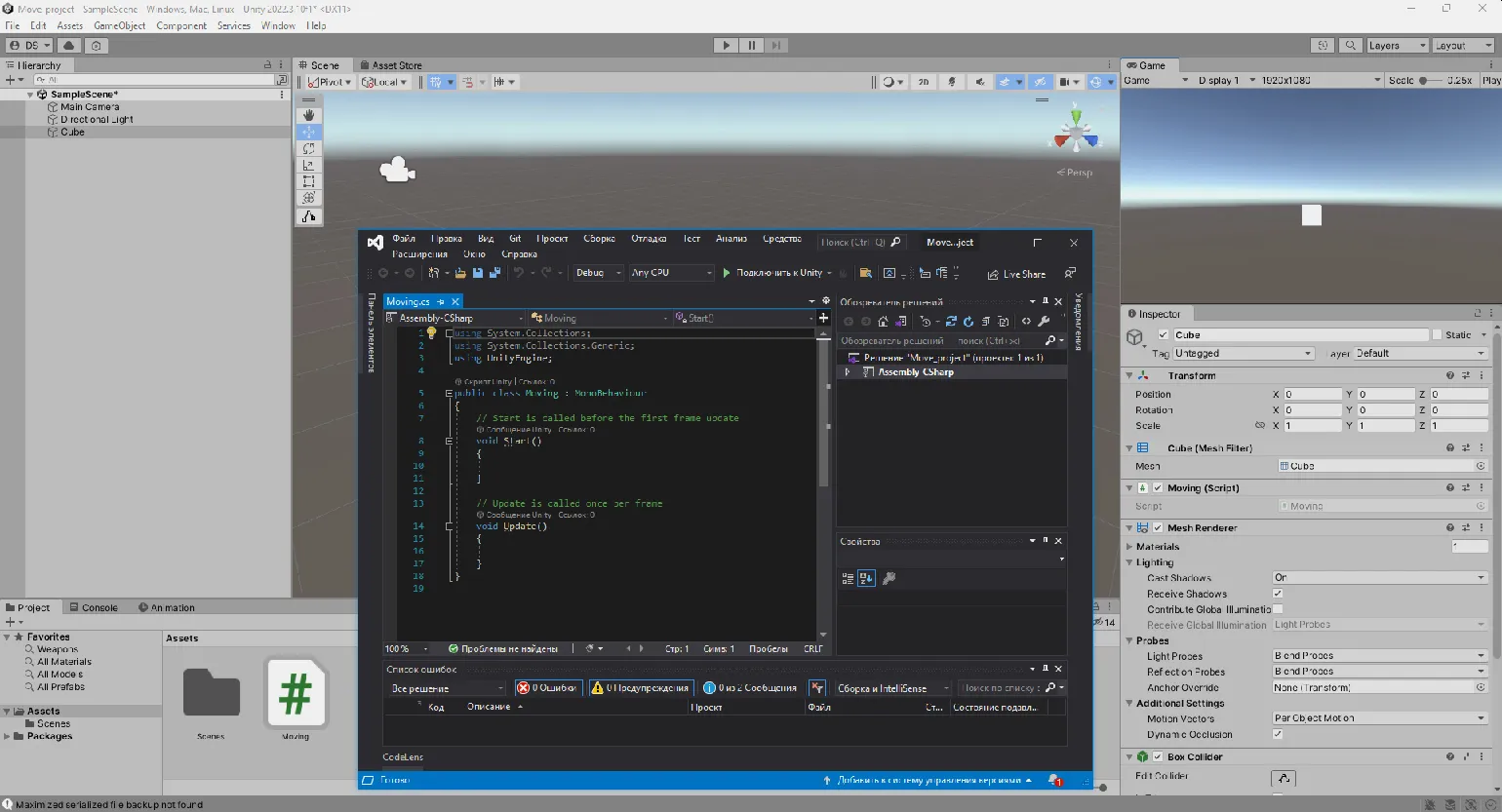
Najpierw zaznacz kostkę na scenie i przeciągnij utworzony plik „Moving” do okna inspektora kostki. Umożliwi to kostce wykonywanie wszystkich poleceń zdefiniowanych w skrypcie. Następnie otwórz plik „Moving” do edycji i wprowadź niezbędne zmiany.
Jesteśmy gotowi, aby opracować logikę ruchu dla naszej kostki za pomocą podstawowych poleceń C#. Ten krok jest kluczowy dla stworzenia interaktywnej gry. Użycie języka C# zapewni elastyczność i możliwości implementacji mechanizmów ruchu, co pozwoli graczom na interakcję ze światem gry.
Przesuwanie obiektów za pomocą transform.position w Unity
Jedną z głównych metod przesuwania obiektów w Unity jest zmiana ich współrzędnych w przestrzeni 3D. Każdy obiekt w scenie zawiera komponent Transform, gdzie parametr Position określa jego położenie wzdłuż osi X, Y i Z. W tym przewodniku szczegółowo omówimy, jak programowo zmieniać te współrzędne, aby uzyskać pożądane położenie obiektów w grze. Omówimy różne podejścia i metody, które pomogą Ci efektywnie zarządzać pozycjonowaniem obiektów, co jest kluczowym aspektem tworzenia gier w Unity.
Wyobraź sobie, że mamy sześcian umieszczony na współrzędnych początkowych (0, 0, 0). Aby przesunąć go o jedną jednostkę wzdłuż osi X, musimy użyć prostej linijki kodu. Pozwala to na łatwą zmianę położenia obiektu w przestrzeni 3D, co jest podstawą pracy z grafiką i modelowaniem w 3D. Prawidłowe zrozumienie ruchu obiektów w układzie współrzędnych jest kluczowym aspektem w tworzeniu gier i grafice komputerowej.
Ten kod zmienia położenie obiektu w przestrzeni 3D. Używając metody transform.position, ustawiamy nową pozycję obiektu, określając współrzędne wzdłuż osi X, Y i Z. W tym przykładzie podana wartość to (1, 0, 0), co oznacza, że obiekt zostanie przesunięty o jedną jednostkę w prawo wzdłuż osi X, podczas gdy współrzędne Y i Z pozostaną niezmienione. Pozwala to na precyzyjną kontrolę położenia obiektu w środowisku gry lub scenie. Prawidłowe zarządzanie pozycjami obiektów jest kluczowym aspektem rozwoju gier i wizualizacji w grafice 3D.
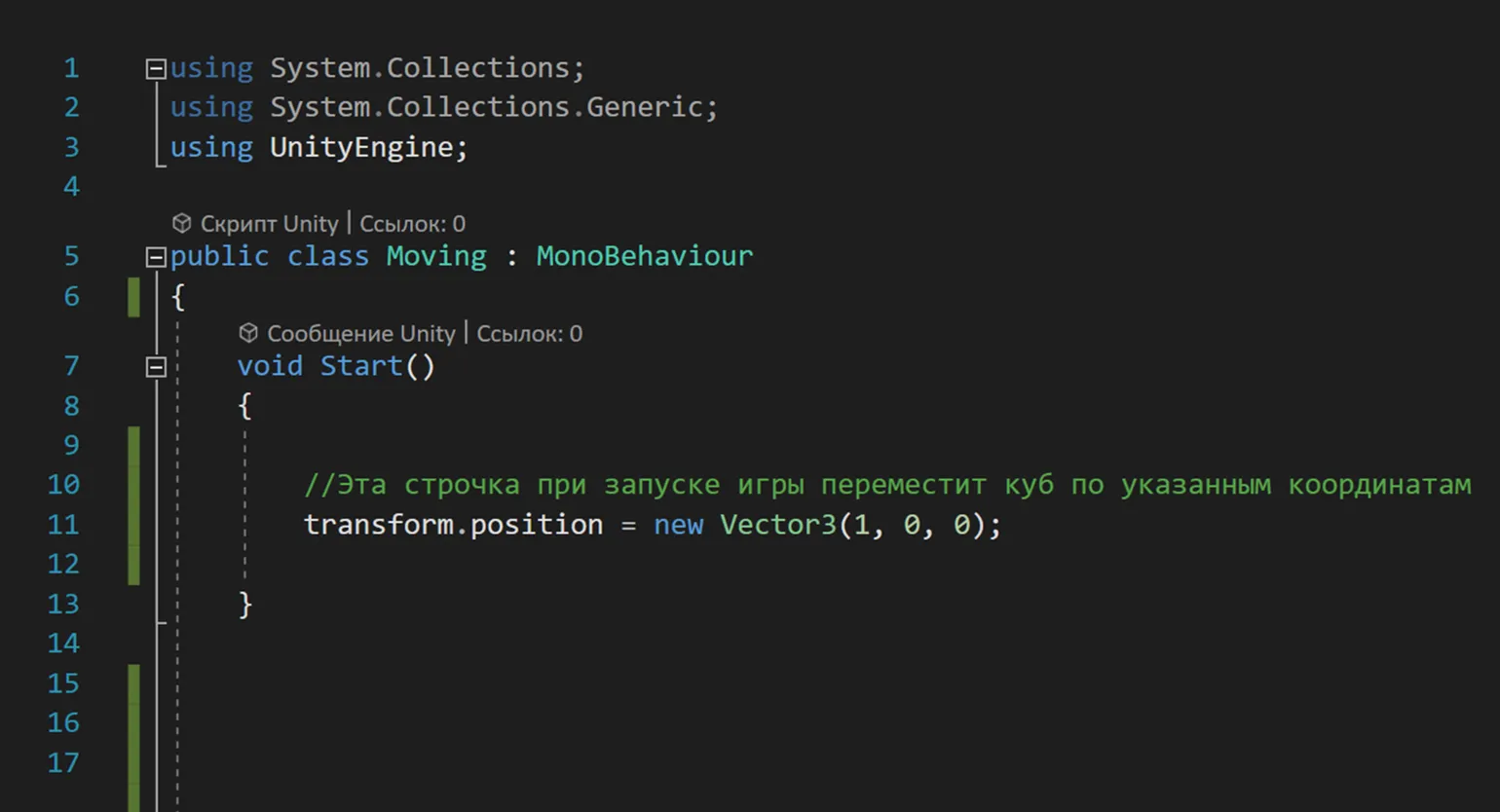
Kod powinien zostać umieszczony wewnątrz Funkcja Start, ponieważ jest wykonywana jednorazowo podczas uruchamiania gry. Dzięki temu kostka przesunie się do określonych współrzędnych, po czym nie będzie się poruszać automatycznie.
Funkcja Update różni się od funkcji Start tym, że jest wywoływana w każdej klatce gry. Jeśli przesuniesz kod do Update, kostka będzie stale powracać do pozycji (1, 0, 0) w każdej iteracji. W rezultacie nie zobaczymy żadnego ruchu kostki, ponieważ jej pozycja będzie resetowana przy każdej nowej iteracji. Jest to ważny aspekt, który należy wziąć pod uwagę podczas tworzenia animacji i interakcji między obiektami w grze.
Jeśli spróbujesz ręcznie przesunąć kostkę w oknie Sceny podczas rozgrywki, okaże się to niemożliwe. Za każdym razem, gdy próbujesz zmienić jego położenie, sześcian natychmiast powraca do ustalonych współrzędnych.

Aby stworzyć efekt ruchu sześcianu w Aby uruchomić animację, należy wprowadzić zmiany w kodzie, zwiększając położenie sześcianu wzdłuż osi X o 0,01 jednostki w każdej klatce. Zapewni to płynny ruch obiektu, czyniąc animację bardziej dynamiczną i angażującą dla widza. Regularne aktualizowanie położenia sześcianu zapewni jego ciągły ruch, tworząc wizualnie przyjemny efekt.
Powyższy kod zmienia położenie obiektu w przestrzeni 3D. Dokładniej, przesuwa obiekt o 0,01 jednostki wzdłuż osi X, pozostawiając współrzędne Y i Z niezmienione. Ta czynność może być przydatna do tworzenia animacji ruchu lub do poruszania obiektami w rozgrywce. Korzystając z tej metody, programiści mogą łatwo manipulować położeniem obiektów i tworzyć interaktywne elementy w swoich aplikacjach.
Zwróć uwagę na operator „+=”, który pozwala zwiększyć bieżącą wartość o określoną wartość. Natomiast operator „-=” zmniejsza wartość. Operatory te są podstawowymi narzędziami do wykonywania operacji arytmetycznych w programowaniu i pozwalają efektywnie zarządzać zmiennymi w kodzie. Prawidłowe użycie tych operatorów optymalizuje przetwarzanie danych i upraszcza logikę programu.
Litera „f” po wartości 0,01 oznacza, że liczba jest reprezentowana w formacie zmiennoprzecinkowym (typ float). Bez tej litery Unity nie byłoby w stanie poprawnie rozpoznać i zinterpretować tego typu danych. Jest to ważny aspekt programowania w Unity, ponieważ prawidłowe użycie typów danych zapewnia stabilne działanie aplikacji i gier.
Dodając wartość 0,01 w każdej klatce, położenie sześcianu wzdłuż osi X stale rośnie. Efekt ten można wykorzystać do tworzenia animacji i dynamicznych scen w modelowaniu 3D. Każda zmiana położenia pomaga uzyskać płynny ruch i poprawić percepcję wizualną. Zastosowanie tak niewielkich zmian w animacji może znacząco zwiększyć realizm i ekspresyjność obiektów na scenie.
Teraz dodamy warunek, który będzie zwiększał wartość wzdłuż osi X tylko wtedy, gdy wciśnięty jest klawisz strzałki w prawo. Współczynnik wzrostu zostanie ustawiony na 0,1, co zapewni płynny ruch obiektu. Poprawi to interakcję użytkownika z elementem, umożliwiając bardziej precyzyjną kontrolę nad jego ruchem w poziomie.
Naciśnięcie klawisza strzałki w prawo powoduje wykonanie określonej czynności. Ten warunek w kodzie pozwala programowi reagować na naciśnięcie klawisza, co może być wykorzystane do sterowania obiektami gry lub interakcji z interfejsem. Implementacja tej funkcjonalności jest ważna przy tworzeniu interaktywnych aplikacji i gier wymagających śledzenia działań użytkownika. Prawidłowe użycie klawiszy sterujących poprawia komfort użytkowania i sprawia, że interakcja z programem jest bardziej intuicyjna.
Zmianę położenia obiektu w Unity realizuje się za pomocą następującego kodu: transform.position += new Vector3(0.1f, 0, 0). Ten kod dodaje przesunięcie o 0,1 jednostki wzdłuż osi X, pozostawiając współrzędne Y i Z bez zmian. Takie podejście pozwala na płynny ruch obiektu w przestrzeni, co jest przydatne przy tworzeniu animacji lub dynamicznych interakcji w rozgrywce. Aby zoptymalizować pozycjonowanie obiektu, zaleca się uwzględnienie fizyki i innych parametrów sceny, aby zapewnić bardziej realistyczny ruch.
Dodając dodatkowe warunki dla klawiszy Lewo, Góra i Dół, możemy skutecznie kontrolować ruch sześcianu. Rozważmy jeden z możliwych sposobów implementacji tej funkcjonalności. Dzięki temu użytkownicy będą mogli precyzyjniej kontrolować ruch obiektu w przestrzeni, dzięki czemu interakcja z nim stanie się intuicyjna i wygodna.

To główna metoda przesuwania obiektów w Unity, odpowiednia do tworzenia gier 3D i 2D. W przypadku projektów 2D wystarczy zastąpić typ Vector3 typem Vector2, co umożliwi zmianę położenia obiektów tylko wzdłuż osi X i Y. To podejście zapewnia łatwość i elastyczność w kontrolowaniu ruchu obiektów w środowisku gry.
Należy zauważyć, że to podejście nie jest optymalne dla uzyskania płynnego ruchu. W rzeczywistości teleportujemy obiekt, w tym przypadku sześcian, do nowej pozycji z każdą iteracją. Przy małych odległościach tworzy to iluzję płynnego ruchu. Jednak zwiększenie kroku translacji do 50 powoduje zauważalne skoki w ruchu obiektu. Aby poprawić płynność ruchu, zaleca się stosowanie drobniejszych kroków lub interpolacji, co pozwoli uzyskać bardziej naturalny i spójny ruch obiektu.
Metoda transform.position jest zalecana w sytuacjach, gdy zachodzi potrzeba natychmiastowego przesunięcia obiektu w przestrzeni. Pomimo swojej prostoty, metoda ta nie powinna być używana do implementacji płynnego ruchu. Pozwoli to uniknąć niepożądanych efektów i zapewni bardziej precyzyjną kontrolę nad położeniem obiektów w przestrzeni gry.
Efektywne przesuwanie obiektów za pomocą transform.Translate
Metoda transform.Translate to ważne narzędzie dla twórców gier, umożliwiające efektywną zmianę położenia obiektów w przestrzeni 3D. Umożliwia ona przesuwanie obiektów zgodnie z ich lokalnymi współrzędnymi, co znacznie zwiększa elastyczność podczas pracy z obiektami obrotowymi. Dzięki transform.Translate, programiści mogą łatwiej kontrolować ruch obiektów, zapewniając realistyczne interakcje w świecie gry i upraszczając proces animacji. To podejście jest szczególnie przydatne w sytuacjach, gdy konieczne jest uwzględnienie orientacji obiektu, co czyni tę metodę niezbędną w nowoczesnym tworzeniu gier.
Aby przesunąć sześcian wzdłuż osi Z o stałą wartość, na przykład o 5 jednostek, należy dodać poniższy wiersz do funkcji Update. To polecenie pozwala określić konkretne przesunięcie, co jest przydatne do animowania obiektów lub przesuwania ich w trakcie rozgrywki. Użycie funkcji Update gwarantuje, że translacja będzie wykonywana w każdej klatce, zapewniając płynne i realistyczne ruchy.
Metoda transform.Translate jest używana w Unity do przesuwania obiektu w przestrzeni. W tym przypadku wywołanie transform.Translate(0, 0, 5) przesuwa obiekt o 5 jednostek wzdłuż osi Z. Pozwala to na dynamiczną zmianę położenia obiektu w trakcie gry, co jest ważnym aspektem tworzenia interaktywnych treści. Korzystanie z tej metody może być przydatne do tworzenia animacji, przesuwania postaci lub obiektów oraz manipulowania elementami gry. Optymalizacja ruchu obiektów w świecie gry pomaga ulepszyć rozgrywkę i interakcję użytkownika.
W przeciwieństwie do pierwszej metody, która wykorzystuje współrzędne globalne, transform.Translate uwzględnia aktualny kierunek obiektu. Oznacza to, że jeśli obiekt się obraca, jego ruch będzie odpowiadał jego orientacji w przestrzeni. Takie podejście pozwala na bardziej naturalną kontrolę ruchu obiektów w przestrzeni 3D, co jest szczególnie ważne przy tworzeniu realistycznych animacji i interakcji w grach i aplikacjach. Korzystanie z transform.Translate upraszcza proces przesuwania obiektów, ponieważ programiści mogą skupić się na logice gry, nie martwiąc się o transformacje współrzędnych.
Ważne jest, aby zrozumieć, że kod umieszczony w metodzie Update jest wykonywany w każdej klatce. Może to powodować różnice w szybkości ruchu obiektów na urządzeniach o różnej liczbie klatek na sekundę. Na przykład obiekty będą się poruszać szybciej na mocniejszych komputerach niż na słabszych urządzeniach. Aby zapewnić spójny ruch obiektów, należy wziąć pod uwagę wydajność urządzenia i odpowiednio dostosować logikę gry.
Aby zapewnić równomierny ruch obiektów w grze, niezależnie od liczby klatek na sekundę, ważne jest użycie wartości Time.deltaTime. Pozwala to dostosować prędkość ruchu w zależności od czasu, jaki upłynął od ostatniej klatki. Kod implementujący pierwszą metodę będzie zatem wyglądał następująco:
Ten kod przesuwa obiekt w przestrzeni. Dokładniej, jego położenie wzdłuż osi Z zmienia się o 5 jednostek na sekundę. Odbywa się to za pomocą metody `Time.deltaTime`, która zapewnia płynny ruch, uwzględniając czas, jaki upłynął od ostatniej klatki. W ten sposób obiekt będzie poruszał się równomierny i przewidywalny, niezależnie od liczby klatek na sekundę. Użycie `Vector3` pozwala na ustawienie kierunku i wielkości ruchu w przestrzeni 3D, co czyni kod uniwersalnym do pracy z różnymi obiektami w silniku gry.
Aby użyć metody transform.Translate w Unity, kod będzie wyglądał następująco:
Ten kod używa metody transform.Translate do przesuwania obiektu w przestrzeni 3D. Dokładniej, obiekt porusza się wzdłuż osi Z z prędkością 5 jednostek na sekundę, pomnożoną przez wartość Time.deltaTime, co zapewnia płynny ruch, biorąc pod uwagę czas, jaki upłynął od ostatniej klatki. Jest to szczególnie przydatne w grach i aplikacjach, w których stabilna prędkość ruchu jest ważna niezależnie od liczby klatek na sekundę. Prawidłowe użycie Time.deltaTime pomaga osiągnąć harmonijne i przewidywalne zachowanie obiektów na scenie.
Należy pamiętać, że w tym przypadku mnożymy tylko wartość Z przez Time.deltaTime. Jeśli konieczna jest zmiana położenia obiektów wzdłuż osi X i Y, należy je również pomnożyć przez Time.deltaTime. Podkreśla to potrzebę bardziej przejrzystej struktury kodu, aby ułatwić jego zrozumienie i utrzymanie. Prawidłowa organizacja kodu ułatwia efektywniejsze zarządzanie położeniem obiektów w przestrzeni i poprawia wydajność aplikacji.
Aby zoptymalizować ten proces, można zdefiniować zmienną prędkości, do której prędkość ruchu kostki będzie rejestrowana za pomocą Inspektora. Pomnożenie tej zmiennej przez Vector3.forward da kierunek ruchu wzdłuż osi Z. Dzięki temu sterowanie ruchem kostki będzie wygodniejsze i bardziej elastyczne.
Vector3.forward to skrót od Vector3(0, 0, 1). Ten zapis jest używany w grafice 3D do wskazania kierunku do przodu. Podobne skróty są używane dla innych kierunków. Na przykład Vector3.back wskazuje kierunek do tyłu i odpowiada Vector3(0, 0, -1). Vector3.up wskazuje kierunek w górę, co odpowiada funkcji Vector3(0, 1, 0), a Vector3.down wskazuje kierunek w dół, co odpowiada funkcji Vector3(0, -1, 0). Podobnie, Vector3.left i Vector3.right definiują odpowiednio kierunek w lewo i w prawo, co odpowiada funkcji Vector3(-1, 0, 0) i Vector3(1, 0, 0). Te skróty upraszczają pracę z wektorami w przestrzeni 3D i czynią kod bardziej czytelnym i zrozumiałym.
Vector3.back ustawia kierunek na osi Z, określając współrzędne (0, 0, -1). Vector3.up wskazuje na oś Y ze współrzędnymi (0, 1, 0), a Vector3.down wskazuje w dół oś Y ze współrzędnymi (0, -1, 0). Vector3.right oznacza kierunek w prawo wzdłuż osi X, określając współrzędne (1, 0, 0), natomiast Vector3.left wskazuje kierunek w lewo wzdłuż osi X, określając współrzędne (-1, 0, 0). Wektory te są często używane w grafice 3D i programowaniu do określania kierunku i ruchu obiektów w przestrzeni.
Pamiętaj, aby pomnożyć prędkość ruchu przez Time.deltaTime. Zapewni to stabilny i płynny ruch obiektów, niezależnie od liczby klatek na sekundę w grze. Korzystanie z Time.deltaTime jest ważnym aspektem tworzenia gier, ponieważ pomaga uniknąć skoków i nagłych zmian ruchu, zapewniając tym samym lepsze wrażenia z gry.
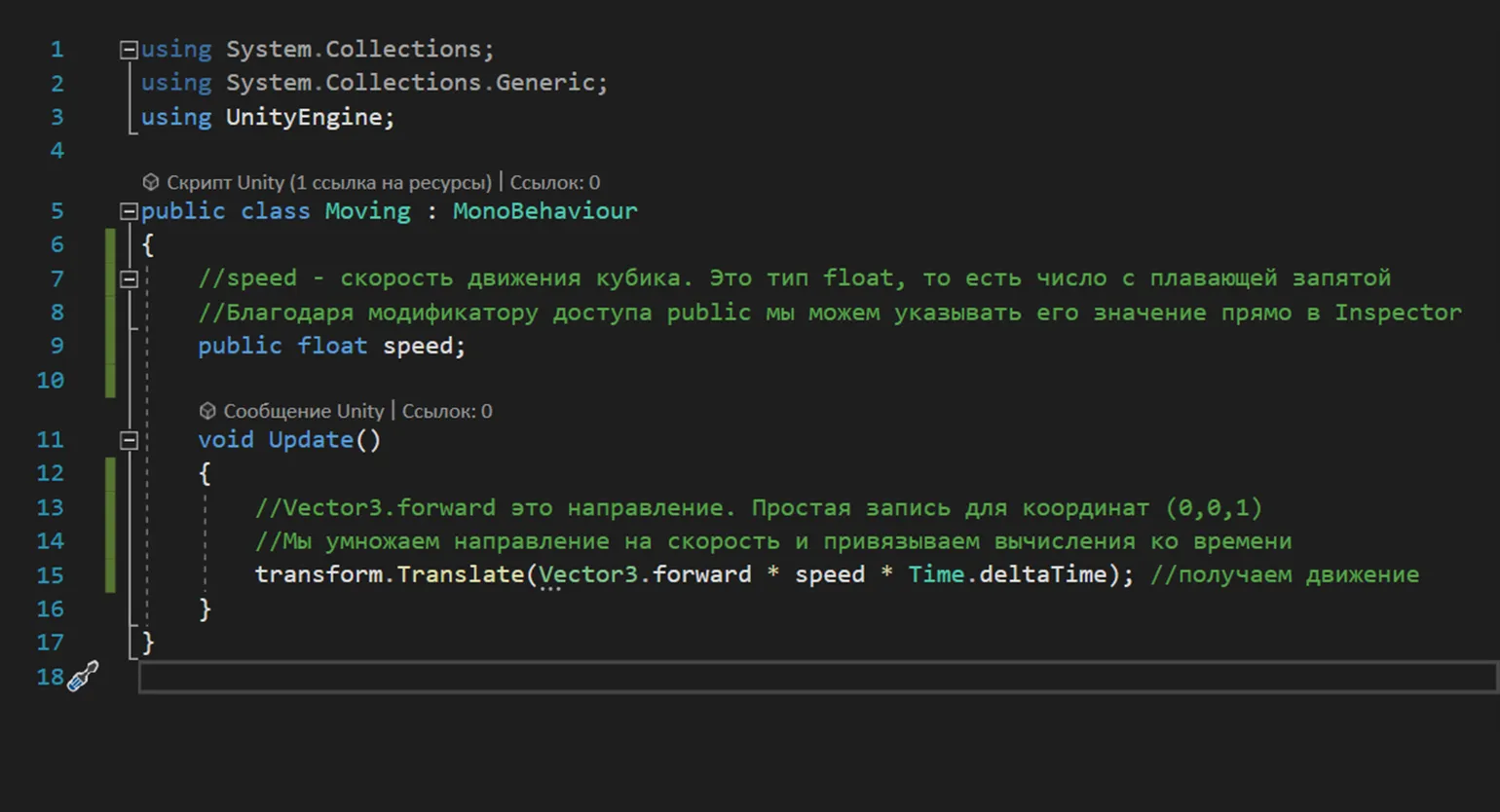
Modyfikator publiczny pozwala zmienić wartość prędkości bezpośrednio w Inspektorze, co znacznie upraszcza proces ustawiania parametrów. Poprawia to użyteczność i usprawnia proces dla programistów.
Zmiennej prędkości można również użyć w pierwszej metodzie. Aby poruszać się po współrzędnych lokalnych wzdłuż osi Z, należy zastąpić Vector3.forward transform.forward. W rezultacie kod będzie wyglądał inaczej.
Aby przesunąć obiekt w Unity na podstawie jego kierunku, należy użyć następującego kodu: transform.position += transform.forward * speed * Time.deltaTime. Ten kod pozwala przesunąć obiekt do przodu z określoną prędkością, poprawnie uwzględniając czas, który upłynął od ostatniej klatki, co zapewnia płynny ruch. Użycie transform.forward gwarantuje, że obiekt będzie poruszał się w kierunku, w którym jest „zwrócony”, co jest szczególnie przydatne przy tworzeniu dynamicznych scen i animacji. Upewnij się, że wartość zmiennej prędkości jest ustawiona tak, aby spełniała wymagania projektu, co pozwoli uzyskać pożądany efekt ruchu.
Używając metody transform.Translate, należy pamiętać o istotnym zastrzeżeniu dotyczącym fizycznej interakcji obiektów. Obiekty przenoszone tą metodą mogą przecinać się z innymi obiektami, co może prowadzić do niepożądanych konsekwencji, szczególnie w grach z realistyczną fizyką. Na przykład postać może bez przeszkód przechodzić przez ściany, zakłócając rozgrywkę i wpływając na ogólne wrażenia użytkownika. Dlatego też, implementując fizykę w grach, zaleca się korzystanie z alternatywnych metod ruchu, które uwzględniają kolizje i interakcję obiektów w przestrzeni.
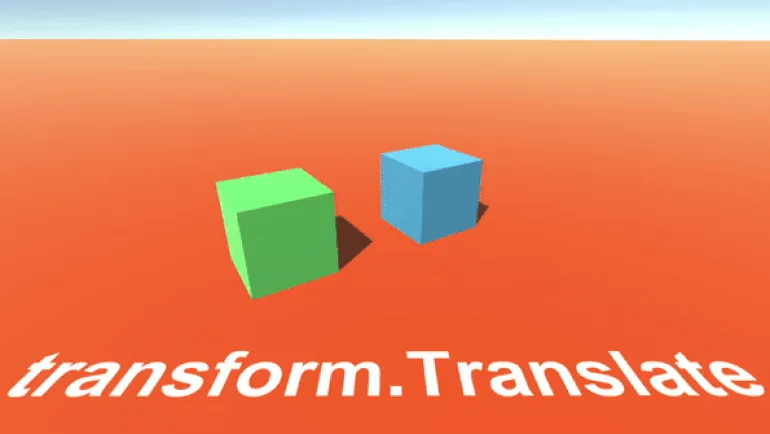
Kiedy używać transform.Translate?
Metoda transform.Translate to świetne narzędzie do przesuwania obiektów w określonym kierunku, ignorując kolizje. Jest to szczególnie przydatne w grach o prostej mechanice, takich jak roguelike, gdzie postacie poruszają się tylko w lewo lub w prawo. Przykładami takich gier są Darkest Dungeon i The Cat Lady. Użycie transform.Translate pozwala twórcom gier łatwo kontrolować ruch postaci, zapewniając płynną rozgrywkę bez potrzeby stosowania skomplikowanej logiki kolizji.
Dynamika ruchu obiektów z wykorzystaniem fizyki w Unity
Aby zapewnić fizyczny ruch sześcianu w grze 3D na platformie Unity, musisz dodać komponent Rigidbody. W tym celu zaznacz obiekt w oknie hierarchii. Następnie przejdź do Inspektora, kliknij przycisk „Dodaj komponent” i wpisz „Rigidbody” w pasku wyszukiwania. Upewnij się, że wybrałeś standardowy komponent Rigidbody, a nie Rigidbody 2D, ponieważ jest on przeznaczony do pracy z obiektami 2D. Prawidłowe skonfigurowanie tego komponentu umożliwi Twojemu sześcianowi interakcję z fizyką gry, zapewniając realistyczny ruch i reakcje na kolizje.
Po uruchomieniu gry zobaczysz, jak sześcian spada w dół. Dzieje się tak z powodu grawitacji w silniku gry. Jeśli wyłączysz opcję „Użyj grawitacji”, sześcian pozostanie nieruchomy. Kontrola grawitacji jest ważnym aspektem rozgrywki, ponieważ wpływa na fizykę obiektów i interakcje z otoczeniem.
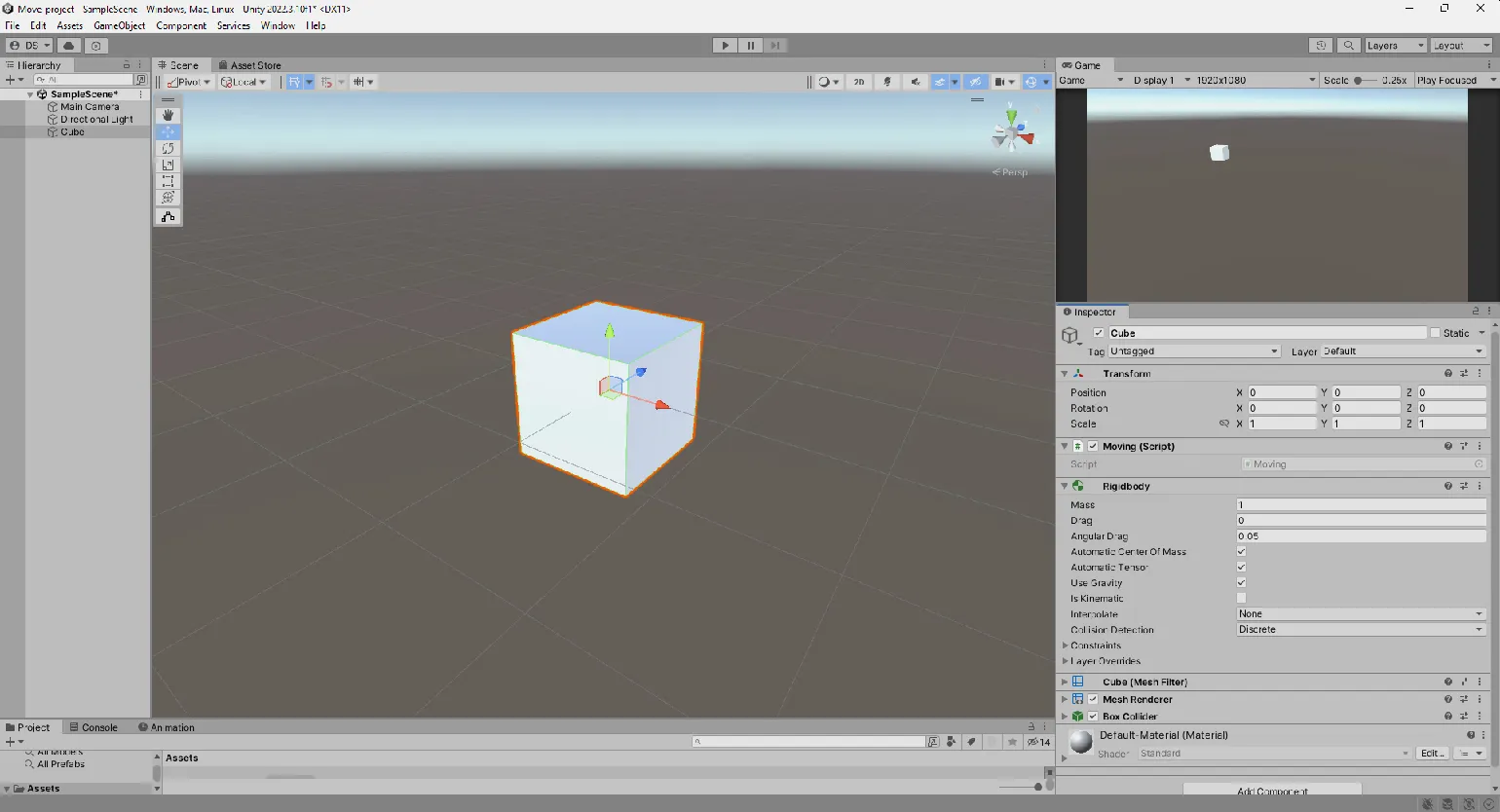
Aby sterować obiektem w W przypadku fizyki należy użyć metody AddForce. Metoda ta działa podobnie do transformacji.Translate, umożliwiając określenie kierunku ruchu wzdłuż osi X, Y i Z. Zwiększenie wartości parametrów spowoduje zwiększenie siły działającej na obiekt, co pozwoli na precyzyjną kontrolę jego ruchu w przestrzeni. Użyj AddForce, aby stworzyć realistyczną fizykę i dynamikę w swoim projekcie.
Kod używający metody AddForce powinien być umieszczony w metodzie FixedUpdate. Dzieje się tak, ponieważ FixedUpdate jest przeznaczona do wykonywania obliczeń fizycznych i zapewnia stabilność podczas interakcji z fizyką gry. Natomiast metoda Update odpowiada za aktualizację klatek, co może prowadzić do niedokładnych wyników podczas pracy z ruchami fizycznymi. Użycie FixedUpdate zapewnia bardziej precyzyjne i przewidywalne zachowanie obiektów w świecie gry.
Ten film pokazuje dwa sześciany wykorzystujące identyczny kod do poruszania się. Zielony sześcian wykonuje kod w metodzie Update, a czerwony sześcian używa metody FixedUpdate. Wyniki pokazują, że czerwony sześcian porusza się płynnie, podczas gdy zielony porusza się gwałtownie i z opóźnieniami. To wyraźnie ilustruje wagę wyboru odpowiedniej metody sterowania ruchem obiektów w silniku gry. Metoda FixedUpdate jest bardziej odpowiednia do obliczeń fizycznych i zapewnia stabilną prędkość ruchu, podczas gdy Update może prowadzić do nieprzewidywalnych rezultatów ze względu na wahania liczby klatek na sekundę.
Dodanie komponentu Rigidbody umożliwia sterowanie ruchem obiektu za pośrednictwem silnika fizyki Unity. Pozwala to na automatyczne wykonywanie obliczeń fizycznych, bez potrzeby dodatkowego kodu. Na przykład, jeśli grawitacja nie jest wyłączona, sześcian spadnie po rozpoczęciu gry. Użycie Rigidbody upraszcza proces tworzenia realistycznych interakcji w świecie gry i pozwala programistom skupić się na innych aspektach gry.
Silnik fizyki Unity działa w stałych odstępach czasu. Gdy obliczenia fizyczne są wywoływane w metodzie Update, mogą być one wykonywane z większą częstotliwością, niż silnik jest w stanie obsłużyć, co może prowadzić do błędów obliczeniowych. Natomiast kod umieszczony w metodzie FixedUpdate jest wykonywany przed każdą aktualizacją silnika fizyki, co zapewnia dokładność i poprawność obliczeń fizycznych. Korzystanie z FixedUpdate jest kluczowe dla zapewnienia stabilnego i przewidywalnego zachowania obiektów w grze, szczególnie podczas pracy z fizyką.
Podczas przetwarzania danych wejściowych gracza, takich jak naciśnięcia przycisków, zaleca się korzystanie z metody Update. Zapobiega to sytuacjom, w których naciśnięcie nie zostanie zarejestrowane. Podczas gdy metoda Update odpowiada za przetwarzanie danych wejściowych, metoda FixedUpdate powinna być używana do wykonywania ruchu opartego na fizyce. Takie podejście zapewnia bardziej precyzyjną interakcję gracza ze światem gry i poprawia responsywność sterowania.
Kod śledzący naciśnięcia przycisków i ruch obiektów można zaimplementować za pomocą funkcji GetAxis. Funkcja ta pozwala określić, które klawisze są aktualnie aktywne i na tej podstawie sterować ruchem obiektu. Korzystanie z GetAxis zapewnia płynną i precyzyjną reakcję na działania użytkownika, co jest kluczowe w aplikacjach do gier i interaktywnych interfejsach. Optymalizacja tego kodu może znacząco poprawić wydajność i komfort użytkownika.

Funkcja GetAxis zwraca wartość z zakresu od -1 do 1 w zależności od stanu naciśnięcia przycisków. Na przykład, po naciśnięciu prawego przycisku funkcja zwraca 1, po naciśnięciu lewego przycisku zwraca -1, a jeśli żaden przycisk nie zostanie naciśnięty, wynik wynosi 0. Ta funkcja jest przydatna do kontrolowania ruchu obiektów w grach i aplikacjach, umożliwiając precyzyjne określenie kierunku i intensywności działań użytkownika.
W metodzie FixedUpdate wywoływana jest funkcja AddForce, która wykorzystuje wartości zmiennych Horizontal i Vertical do przesuwania sześcianu. Ustawienie osi X na 1 spowoduje, że sześcian przesunie się w prawo; ustawienie jej na -1 spowoduje, że przesunie się w lewo. Ten mechanizm pozwala kontrolować ruch obiektu w przestrzeni, zapewniając płynny i przewidywalny ruch. Prawidłowe ustawienie tych zmiennych jest kluczem do osiągnięcia pożądanej rozgrywki i interakcji z otoczeniem.
Kostka będzie się poruszać nawet po zwolnieniu przycisków, dopóki nie zostanie przyłożona siła zewnętrzna, która może ją zatrzymać. Zjawisko to jest wyjaśnione bezwładnością, a także siłami fizycznymi działającymi na obiekt. Inercja to właściwość ciał polegająca na utrzymywaniu stanu spoczynku lub jednostajnego ruchu prostoliniowego do momentu zadziałania na nie innych sił.
Metoda AddForce w Unity ma parametr ForceMode, który obsługuje cztery tryby: Acceleration, Force, Impulse i VelocityChange. Domyślnie stosowany jest tryb siły, który wywiera siłę na obiekt w oparciu o jego masę. Wybór odpowiedniego trybu siły wpływa na fizyczne zachowanie obiektu w grze i może znacząco zmienić dynamikę interakcji. Tryb przyspieszenia wywiera siłę bez uwzględniania masy, natomiast tryb impulsu powoduje natychmiastową zmianę prędkości. Tryb zmiany prędkości również wpływa na prędkość, ale bez uwzględniania masy. Zrozumienie tych trybów pomoże twórcom gier skuteczniej zarządzać fizyką obiektów w rozgrywce.
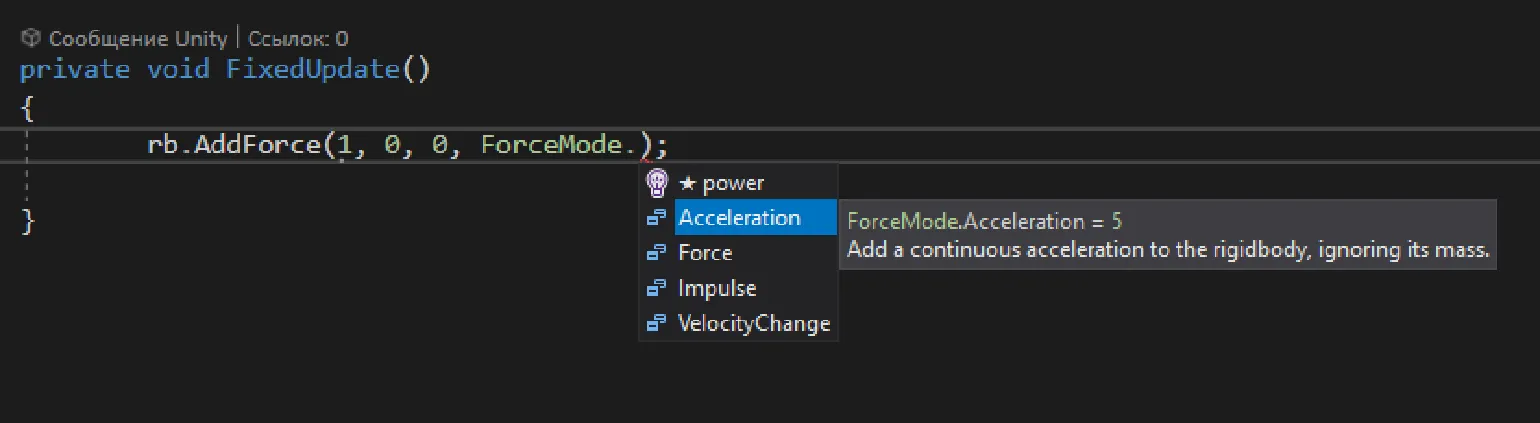
- ForceMode.Force — stosowane, gdy Niezbędne Wymuś ruch obiektu w czasie, biorąc pod uwagę jego masę.
- ForceMode.Acceleration — podobne do ForceMode.Force, ale nie uwzględnia masy.
- ForceMode.Impulse — siła krótkotrwała, taka jak uderzenie lub eksplozja.
- ForceMode.VelocityChange — zmienia prędkość obiektu bez uwzględniania masy.
Poniższy film pokazuje różnicę między metodami Impulse i VelocityChange w silniku gry. Oba sześciany mają tę samą masę równą 5, ale wyniki zastosowania siły różnią się w zależności od wybranego trybu. To wyraźnie pokazuje, jak różne podejścia do fizyki wpływają na zachowanie obiektów w przestrzeni gry.
Aby uzyskać większy skok sześcianu w trybie Impulse, należy zmniejszyć jego masę lub zwiększyć przyłożoną siłę. Natomiast w trybie VelocityChange skok zależy wyłącznie od siły, a masa nie ma wpływu na wynik. Właściwa kontrola parametrów kostki pozwala zoptymalizować jej zachowanie w różnych scenariuszach gry.
Co więcej, obiekt można przesuwać, bezpośrednio zmieniając parametr prędkości. Jednak takie podejście nie jest zalecane, ponieważ może prowadzić do nierealistycznych zachowań przestrzennych. Zaleca się stosowanie bardziej naturalnych metod sterowania ruchem, aby zapewnić płynną i wiarygodną animację.
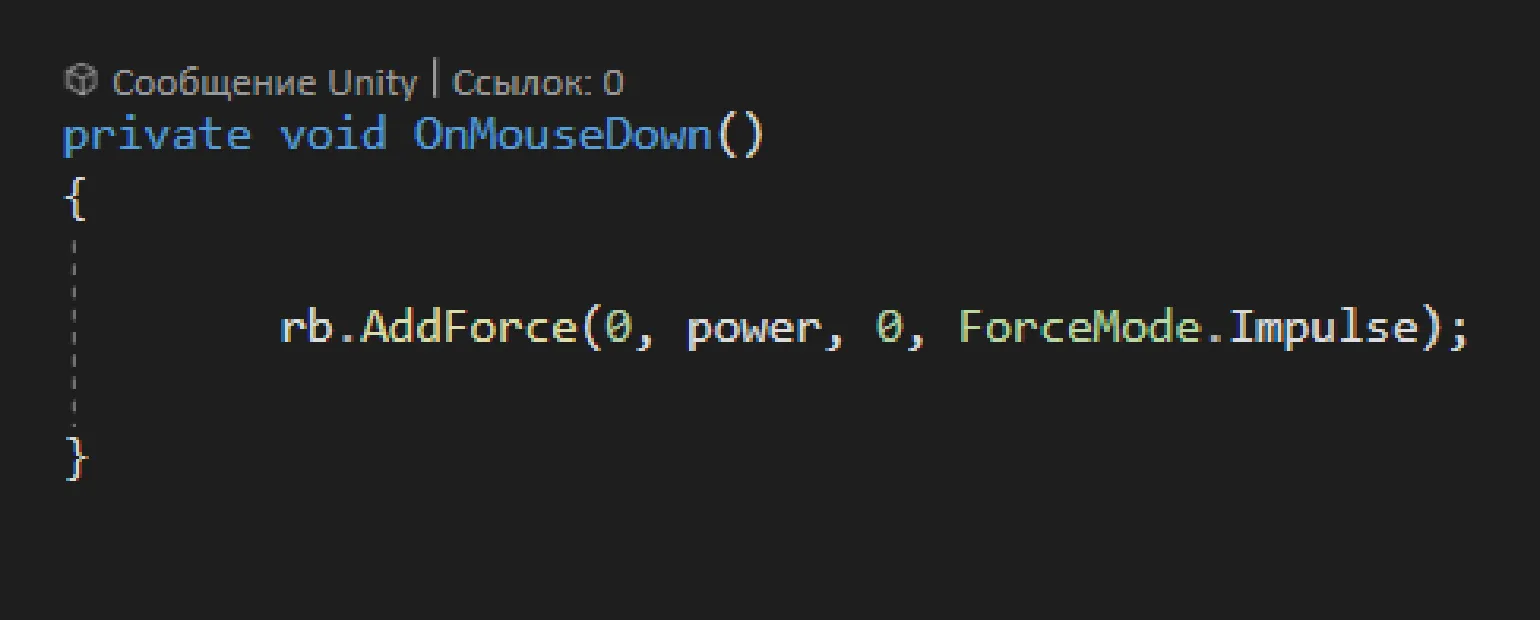
Trybu Rigidbody należy używać w przypadkach, gdy chcesz, aby obiekty w grze symulowały rzeczywiste zachowania fizyczne, reagując na grawitację i interakcje z innymi elementami. Doskonałym przykładem wykorzystania Rigidbody jest gra Angry Birds, w której fizyczne właściwości obiektów odgrywają kluczową rolę w niszczeniu struktur i dynamicznych interakcjach między nimi. Właściwe wykorzystanie Rigidbody pozwala stworzyć bardziej realistyczne i angażujące doświadczenie rozgrywki, które przyciąga użytkowników.
Przesuwanie obiektów w Unity: od pomysłu do wdrożenia
Tworzenie gier w Unity oferuje deweloperom szeroki wachlarz możliwości tworzenia ekscytującej rozgrywki. Jedną z głównych mechanik jest przesuwanie obiektów do określonego celu. W tym artykule przyjrzymy się bliżej dwóm ważnym funkcjom — Vector3.MoveTowards i Vector3.Lerp. Każda z tych funkcji została zaprojektowana do wykonywania różnych zadań związanych z przesuwaniem obiektów w przestrzeni 3D i może być efektywnie wykorzystywana w zależności od wymagań projektu.
Funkcja Vector3.MoveTowards służy do ustawiania prędkości ruchu obiektu w kierunku określonego celu. Ta metoda jest szczególnie przydatna w sytuacjach, gdy obiekt ma poruszać się w kierunku określonego punktu ze stałą prędkością. W przeciwieństwie do funkcji Vector3.Lerp, która służy do płynnej interpolacji między dwoma położeniami w ustalonym okresie czasu, funkcja Vector3.MoveTowards zapewnia bardziej przewidywalne zachowanie, co czyni ją idealnym wyborem w zadaniach, w których ważna jest stabilność prędkości i dokładność ruchu.
Jeśli chcesz przesunąć samolot na mapie globalnej z punktu A do punktu B w 3 sekundy, funkcja Vector3.Lerp będzie przydatna. Ta funkcja zapewnia płynny i efektywny ruch obiektów w przestrzeni. Zastanówmy się, jak poprawnie użyć funkcji Vector3.Lerp, aby osiągnąć pożądany rezultat.
W tej scenie znajdują się trzy obiekty: sześcian, który zostanie przesunięty, oraz dwa niewidoczne obiekty docelowe. Pierwszy obiekt docelowy znajduje się w punkcie o współrzędnych (0, 0, 0), a drugi w punkcie (5, 0, -5). Naszym zadaniem jest przesunięcie kostki z jej położenia początkowego do współrzędnych drugiego celu (5, 0, -5) z zadaną prędkością ruchu równą 0,1. To podejście pozwala na efektywne zarządzanie ruchem obiektów w środowisku 3D, co jest szczególnie ważne w przypadku tworzenia gier i animacji.
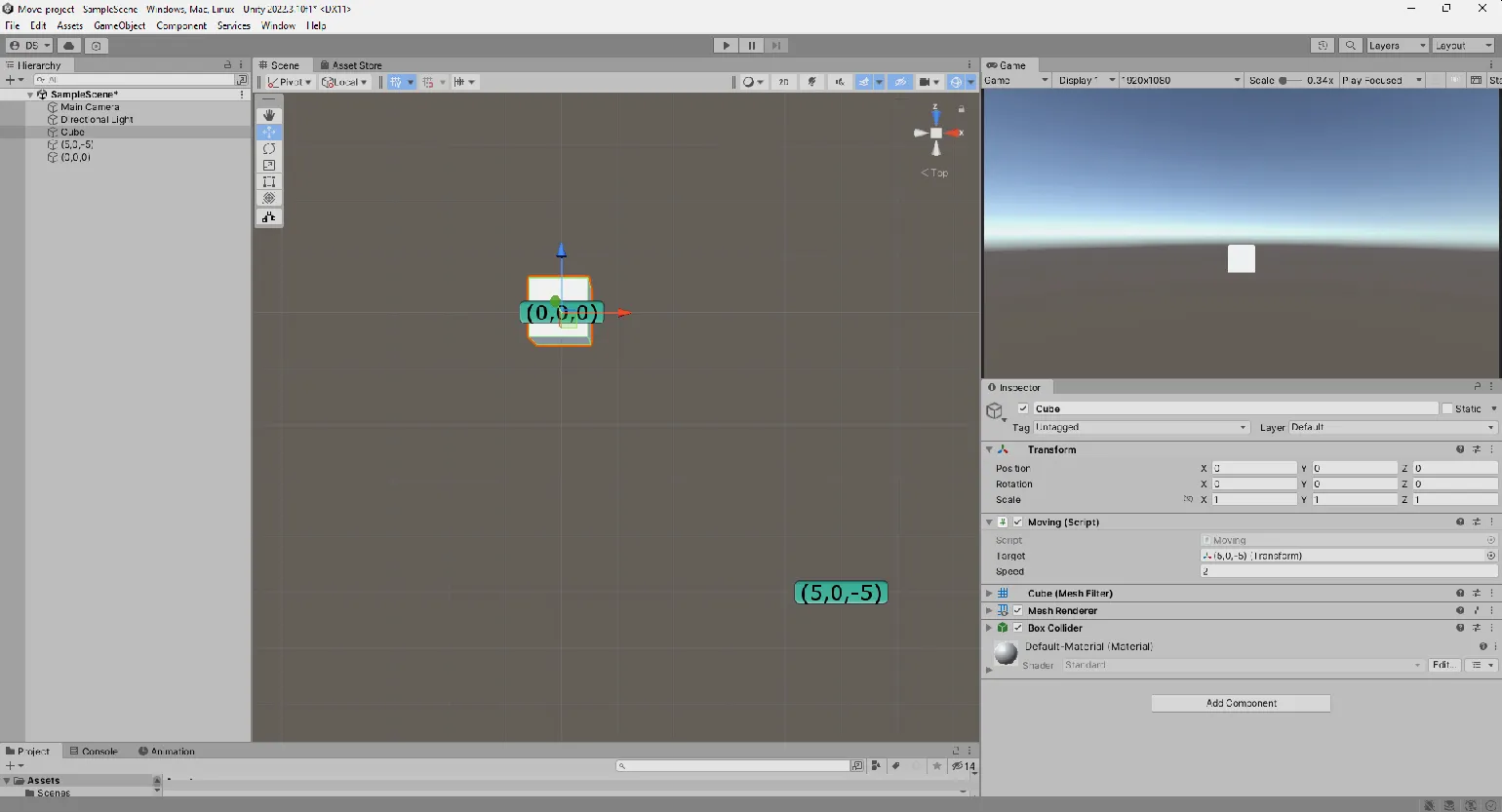
Kod wykorzystuje Metoda Vector3.MoveTowards do aktualizacji pozycji. Aktualna pozycja kostki jest określana przez transform.position, a pozycja docelowa jest ustawiana za pomocą publicznej zmiennej Transform target. Dzięki temu zmiana celu jest prosta i wygodna, ponieważ obiekt można po prostu przeciągnąć w inspektorze. Takie podejście pozwala na łatwą kontrolę ruchu obiektu w przestrzeni 3D, co jest szczególnie ważne przy tworzeniu dynamicznych scen w grze.
Aby zapewnić stabilną prędkość ruchu obiektu, stosujemy mnożenie przez Time.deltaTime. Eliminuje to zależność od liczby klatek na sekundę i zapewnia, że kostka porusza się w kierunku celu z tą samą prędkością, niezależnie od liczby wyświetlanych klatek na sekundę. Zapewnia to płynny i przewidywalny ruch w grze, poprawiając ogólną jakość rozgrywki.
Należy zwrócić szczególną uwagę na sytuacje, w których obiekt, na który wycelowana jest kostka, może zmienić swoje położenie w trakcie rozgrywki. Jest to szczególnie istotne w grach, w których wrogowie aktywnie ścigają gracza, na przykład w Vampire Survivors. W takich przypadkach ważne jest uwzględnienie dynamiki ruchu, aby dostosować strategie i zapewnić skuteczną interakcję z elementami gry.
Do obliczania współrzędnych pośrednich między punktem początkowym a końcowym używana jest metoda Vector3.Lerp, czyli interpolacja liniowa. Ta metoda pozwala na stworzenie płynnej ścieżki ruchu obiektu. W przeciwieństwie do metody Vector3.MoveTowards, podczas korzystania z Lerp, początkowa pozycja obiektu jest ustalana na początku gry, co zapobiega jej zmianie w trakcie ruchu. Dzięki temu Lerp jest idealnym narzędziem do tworzenia animacji i płynnych przejść w rozgrywce.
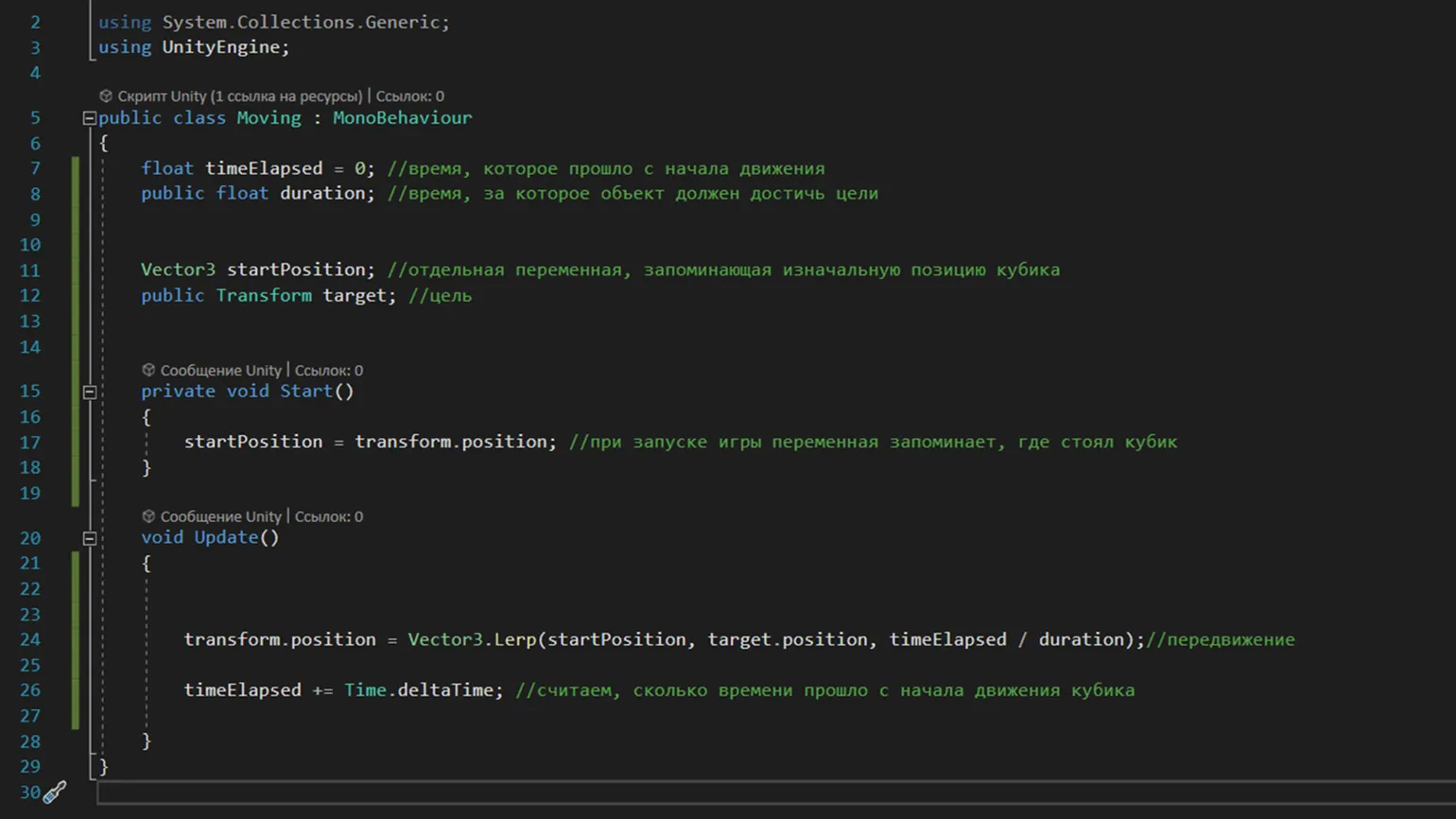
W tym kontekście określamy również pozycję docelową za pomocą Funkcja Inspector, podobna do funkcji MoveTowards. Należy zwrócić uwagę na trzeci parametr funkcji, który określa ułamek czasu, jaki obiekt już przebył. Wartość ta jest dzielona przez całkowity czas przeznaczony na ruch i musi mieścić się w przedziale od 0 do 1. Takie podejście pozwala na precyzyjną kontrolę animacji ruchu obiektu, zapewniając płynne i naturalne ruchy w rozgrywce.
Jeśli ruch trwa 3 sekundy, a sześcian przebył już 1,5 sekundy, pozostały czas wynosi 0,5 sekundy, co oznacza, że sześcian pokonał 50% swojej ścieżki. Jeśli minęło 2,5 sekundy, pozostały czas wynosi 0,86 sekundy, co oznacza, że sześcian pokonał 86% swojej ścieżki. W ten sposób można łatwo śledzić postępy sześcianu w trakcie jego ruchu.
Te wartości pozwalają dokładnie określić aktualną pozycję obiektu w przestrzeni. Parametr czasu timeElapsed jest aktualizowany co klatkę na podstawie wartości Time.deltaTime, co pozwala na zmiany liczby klatek na sekundę. Zapewnia to płynny ruch i precyzję obliczeń, co jest szczególnie ważne w przypadku dynamicznych scen i animacji w grach. Użycie Time.deltaTime gwarantuje spójny ruch obiektu niezależnie od wydajności urządzenia, co jest kluczowe dla zapewnienia wysokiej jakości wrażeń z gry.
Przykładem efektywnego wykorzystania tych funkcji jest przesunięcie obiektu w miejsce na ekranie, w którym klikniesz myszką. To podejście jest szczególnie przydatne, gdy chcesz, aby przedmiot płynnie powrócił do ekwipunku po użyciu. Poprawia to interakcję użytkownika z interfejsem i czyni proces bardziej intuicyjnym.
Stworzenie intuicyjnego systemu sterowania postacią w Unity to złożone zadanie, które wymaga dogłębnego zrozumienia mechaniki gry. W tym artykule omówiliśmy podstawy ruchu obiektów, kluczowego elementu interakcji gracza z grą. W przyszłych publikacjach planujemy zagłębić się w bardziej złożone aspekty, takie jak obrót obiektów i opracowanie złożonych ścieżek ruchu, co stworzy bardziej dynamiczną i angażującą rozgrywkę. Te tematy pomogą twórcom gier ulepszyć doświadczenia użytkowników i podnieść jakość projektów gier, tworząc niezapomniane chwile dla graczy.
Projektant gier od podstaw: 5 kroków do kariery w branży gier
Chcesz zostać projektantem gier? Poznaj 5 zasad udanego projektowania gier i rozpocznij karierę w branży gier! Przeczytaj artykuł.
Dowiedz się więcej