Spis treści:
Kurs z zatrudnieniem: „Zawód 3D Generalist”
Dowiedz się więcej
Specjalista grafiki komputerowej z doświadczeniem w optymalizacji i automatyzacji projektów. Autor serii szkoleń z Blendera, skupiającej się na rozwijaniu umiejętności modelowania i animacji 3D. Oferuję profesjonalne usługi w zakresie tworzenia treści wizualnych i poprawy efektywności procesów pracy.
Rok temu Andriej opublikował na swoim kanale YouTube obszerny kurs Blendera, nad którym pracuje od ponad siedmiu lat. Samouczek rozpoczyna się od podstaw, skierowanych do początkujących, ale kolejne lekcje zainteresują również doświadczonych użytkowników, ponieważ Andrey zgłębia ukryte funkcje programu. Materiał został nagrany w Blenderze 2.90.1, ale zdobyta wiedza jest aktualna zarówno dla wcześniejszych wersji (od 2.80), jak i najnowszych aktualizacji (w tym 3.0.0).
W tym tekście przedstawiamy kluczowe punkty piątej lekcji wideo, poświęconej podstawom animacji z wykorzystaniem klatek kluczowych, sterowników i modyfikatorów w Blenderze. Lekcje z poprzednich etapów obejmują ważne zagadnienia, takie jak struktura obiektów, optymalizacja i randomizacja, które są również implementowane za pomocą narzędzi Blendera i skryptów Pythona. Szczegółowe informacje znajdziesz pod tym linkiem.
Specjalista ds. grafiki komputerowej z doświadczeniem w optymalizacji i automatyzacji projektów. Autor programu edukacyjnego i serii lekcji dotyczących pracy w Blenderze, mających na celu rozwijanie umiejętności użytkowników i podnoszenie ich poziomu zawodowego.
Animacja z klatkami kluczowymi
Blender oferuje kilka metod animacji, z których najpopularniejszą jest użycie klatek kluczowych. Domyślnie na dole interfejsu programu wyświetlana jest oś czasu. Pozwala ona na korygowanie różnych parametrów obiektu za pomocą klatek kluczowych. Funkcja ta pozwala na precyzyjną kontrolę zmian w animacji, dzięki czemu proces jej tworzenia jest bardziej elastyczny i wydajny. Za pomocą klatek kluczowych można łatwo ustawić stan początkowy i końcowy obiektów, co stanowi podstawę tworzenia dynamicznych i ekspresyjnych animacji.
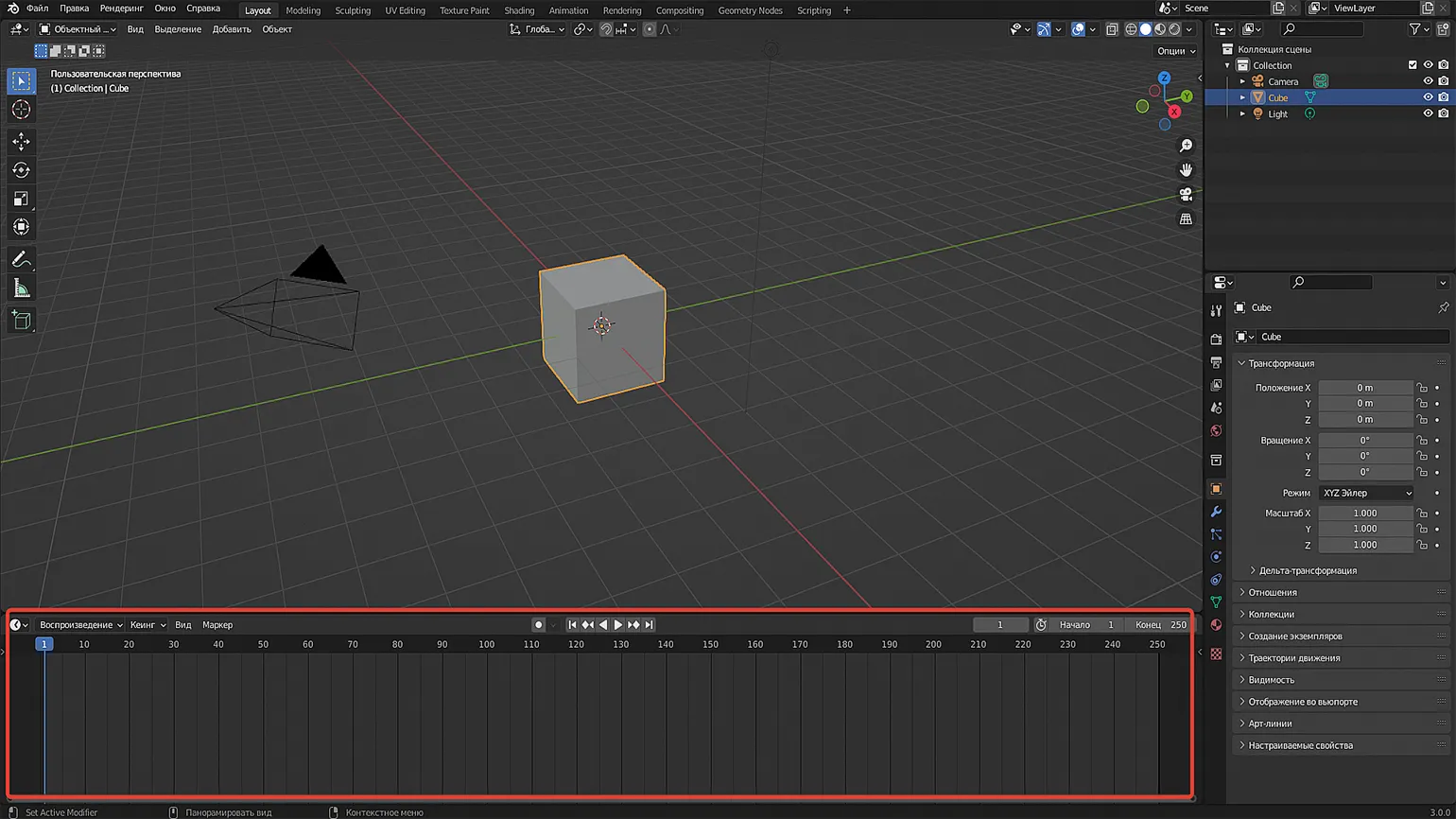
Zablokujmy pozycję sześcianu w klatce pierwszej. Zaznacz obiekt i naciśnij I, aby otworzyć menu klatek kluczowych, a następnie wybierz opcję Lokalizacja. Na osi czasu pojawi się klatka kluczowa w punktach 0, 0, 0. Spowoduje to zapisanie początkowej pozycji sześcianu na potrzeby dalszej animacji.
Przejdźmy do klatki 50 i przesuńmy kostkę na bok. Następnie naciśnijmy ponownie klawisz I i wybierzmy „Lokalizacja”, aby zablokować nowe współrzędne obiektu. Następnie odtwórzmy animację na osi czasu za pomocą spacji i obserwujmy ruch kostki. Program automatycznie oblicza ruch obiektu pomiędzy dwoma ustawionymi klatkami kluczowymi.
Ruch jest płynny, ponieważ podczas dodawania klatek kluczowych domyślnie używana jest interpolacja krzywej Béziera. Można to zaobserwować wizualnie w Edytorze wykresów, który umożliwia dostosowanie animacji i kontrolowanie jej płynności.
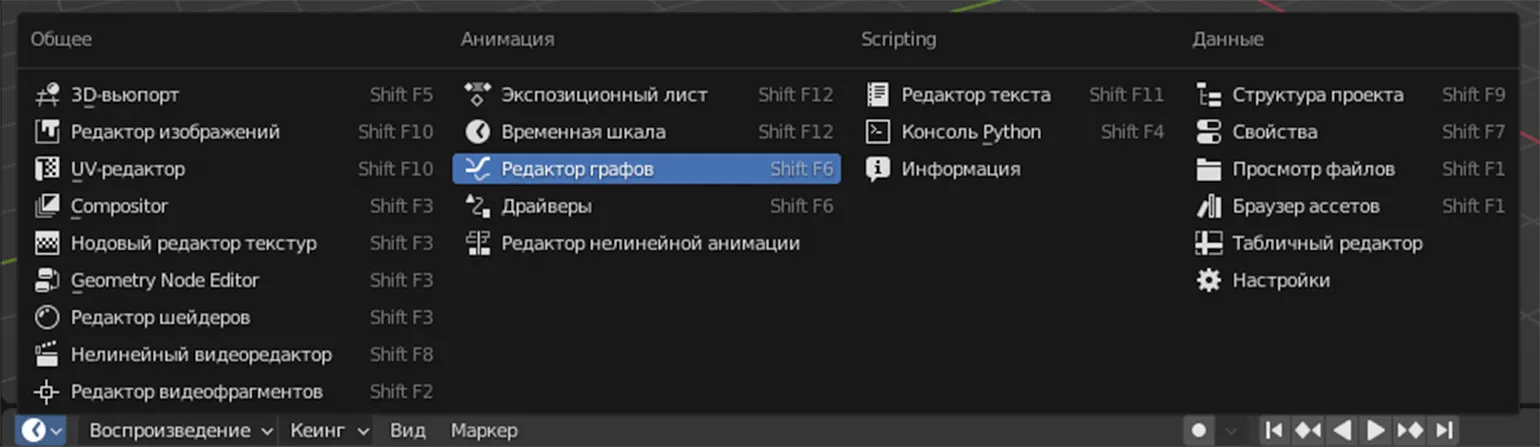
Edytor wykresów to narzędzie podobne do osi czasu, ale z bardziej szczegółowymi informacjami o klatkach kluczowych i ich interpolacji. W tym edytorze użytkownicy mogą zobaczyć, jak krzywa jest wyświetlana na wykresie, co pozwala im precyzyjnie dostroić animację i kontrolować dynamikę ruchu obiektów. Dzięki szczegółowemu widokowi wykresu użytkownicy mogą łatwo wprowadzać zmiany i optymalizować procesy animacji, dzięki czemu edycja jest bardziej intuicyjna i wydajna.

W tym kontekście warto zauważyć, że animacja domyślnie korzysta z krzywej Béziera. Oznacza to, że obiekt na początku porusza się powoli, następnie przyspiesza, a na końcu ponownie zwalnia. Aby uzyskać bardziej wizualną reprezentację, możemy ustawić punkt obrotu na „Indywidualne środki” i zwiększyć szerokość klatki kluczowej za pomocą klawisza S. Ta zmiana wpłynie na wykres, a w konsekwencji na rozkład prędkości obiektu między klatkami kluczowymi. Ustawienia te dają możliwość eksperymentowania i dalszej optymalizacji animacji.
Przyjrzyjmy się różnym trybom interpolacji. Pełna lista jest dostępna po naciśnięciu klawisza T.
Ruch liniowy charakteryzuje się jednostajnym ruchem obiektu bez zmian prędkości, takich jak zwalnianie lub przyspieszanie. Ten tryb jest optymalny do zadań związanych z animacją, takich jak symulacja obrotu Ziemi wokół własnej osi. Ruch liniowy zapewnia przewidywalność i stabilność animacji, dzięki czemu idealnie nadaje się do wizualizacji procesów wymagających wyraźnej i ciągłej dynamiki.
Stała to tryb, w którym nie ma wartości pośrednich między klatkami. Idealnie nadaje się do tworzenia animacji poklatkowych, pozwalając uzyskać klarowność i ostrość w każdej klatce. Tryb „Stały” zapewnia stabilność animacji, co czyni go preferowanym wyborem w przypadku projektów, w których istotne jest szczegółowe opracowanie poszczególnych elementów.
Przyjrzyjmy się trybom prezentowanym w kategorii Efekty dynamiczne. Tryby te pozwalają użytkownikom tworzyć unikalne efekty wizualne, dodając dynamikę i interaktywność treściom. Efekty dynamiczne mogą znacząco poprawić wrażenia użytkownika, przyciągając uwagę i podtrzymując zainteresowanie. Każdy tryb oferuje różnorodne opcje personalizacji, umożliwiając dopasowanie elementów wizualnych do specyficznych potrzeb projektu. Rozważenie tych trybów pomoże Ci wybrać optymalne rozwiązania, aby stworzyć atrakcyjny i nowoczesny projekt.
Odbicie to efekt fizyczny charakteryzujący się tłumionym odbiciem obiektu po jego upadku. Proces ten jest spowodowany interakcją obiektu z powierzchnią, na którą upadł, co skutkuje częściowym odzyskaniem jego energii. W kontekście fizyki i animacji odbicia odgrywają ważną rolę, ponieważ pomagają tworzyć realistyczny ruch i dynamikę. Efekt odbicia można zastosować w różnych dziedzinach, w tym w grach, animacji i modelowaniu, aby dodać atrakcyjności wizualnej i naturalności ruchowi obiektów.
Elastyczność to efekt przypominający napiętą strunę, która po zwolnieniu powraca do pierwotnego stanu. Efekt ten jest wykorzystywany w różnych dziedzinach, w tym w animacji i projektowaniu stron internetowych, do tworzenia płynnych i naturalnych przejść. Elastyczne animacje dodają dynamizmu interfejsom, czyniąc je bardziej angażującymi i intuicyjnymi dla użytkowników. Efekt elastyczności pomaga skupić uwagę na ważnych elementach i poprawić ogólne wrażenie interakcji z treścią.
Back to technika programowania, w której obiekt przesuwa się nieznacznie poza dany punkt, a następnie do niego wraca. To podejście jest często wykorzystywane do tworzenia efektów wizualnych i animacji, zapewniając płynne przejścia i dynamiczne wrażenia użytkownika. Może to poprawić komfort użytkowania i zwiększyć oddziaływanie interfejsu aplikacji lub witryny internetowej.
Aby animować różne parametry, takie jak obrót, należy ustawić początkowy kąt obrotu obiektu. Następnie należy aktywować menu klawiszem skrótu I i wybrać opcję Obrót. Powtórz ten proces dla kolejnej klatki, aby utworzyć płynną animację.
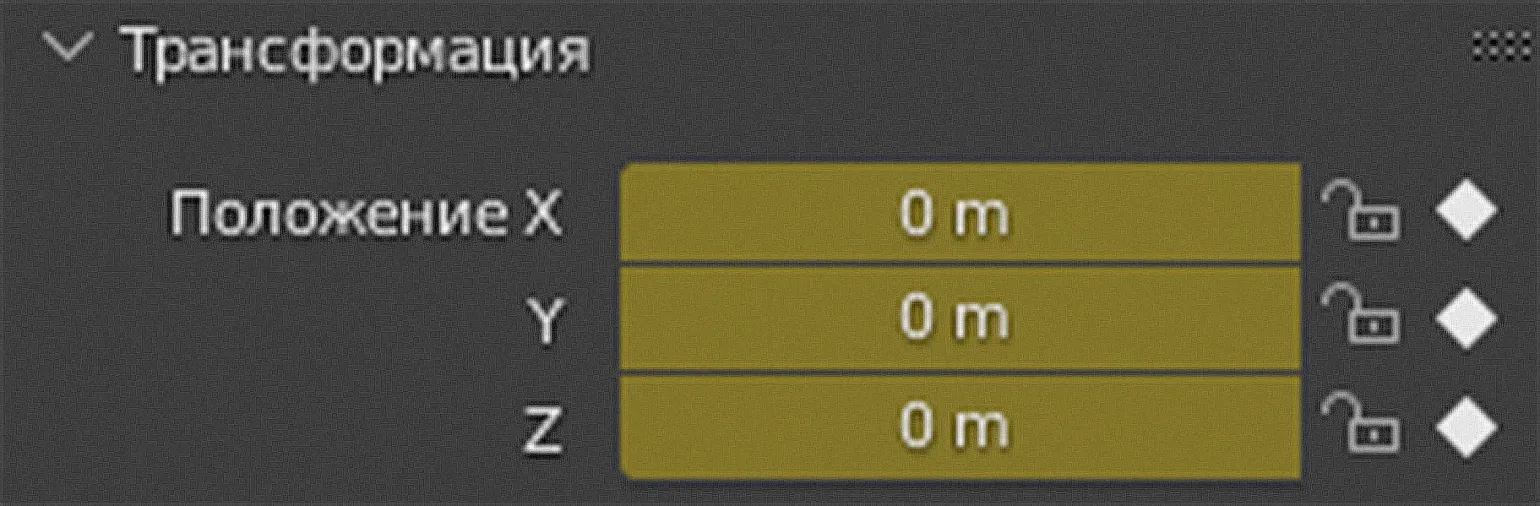
Menu klatki kluczowej nie musi być otwarte w oknie widoku. Wystarczy najechać kursorem na żądany parametr w sekcji Transform i w razie potrzeby zmienić jego wartość. Następnie nacisnąć klawisz I. Parametr zmieni kolor na żółty, co oznacza, że zmiany w klatce kluczowej zostały pomyślnie zapisane. Dzięki temu możesz skutecznie zarządzać animacją i kontrolować kluczowe parametry bez zbędnych działań, co usprawnia Twój przepływ pracy.
Animację klatek kluczowych można stosować nie tylko do standardowych parametrów obiektów, takich jak położenie, obrót i skala, ale także do ustawień materiałów, modyfikatorów i innych narzędzi programowych. Pozwala to na tworzenie bardziej złożonych i ekspresyjnych animacji, rozszerzając możliwości twórcze programistów i animatorów. Użycie klatek kluczowych dla różnych parametrów zapewnia elastyczność w tworzeniu animacji i pomaga osiągnąć pożądany efekt wizualny.
Uczysz się Blendera? Polecamy kurs Skillbox „3D Artist”. Na tym kursie zdobędziesz umiejętności obsługi programów takich jak Autodesk Maya, Blender, Houdini, Substance Painter i Photoshop, od poziomu początkującego do profesjonalnego. Ten kurs zapewnia dogłębne zapoznanie z modelowaniem 3D, teksturowaniem i renderowaniem, umożliwiając tworzenie wysokiej jakości prac i rozwój kariery w branży grafiki komputerowej.
Animacja ze sterownikami
Sterowniki w Blenderze pozwalają na ustalanie zależności między parametrami różnych obiektów. Ta funkcjonalność pomaga zautomatyzować animację i usprawnić przepływ pracy. W następnej sekcji przyjrzymy się praktycznemu zastosowaniu sterowników w celu optymalizacji animacji i sterowania parametrami w Blenderze.
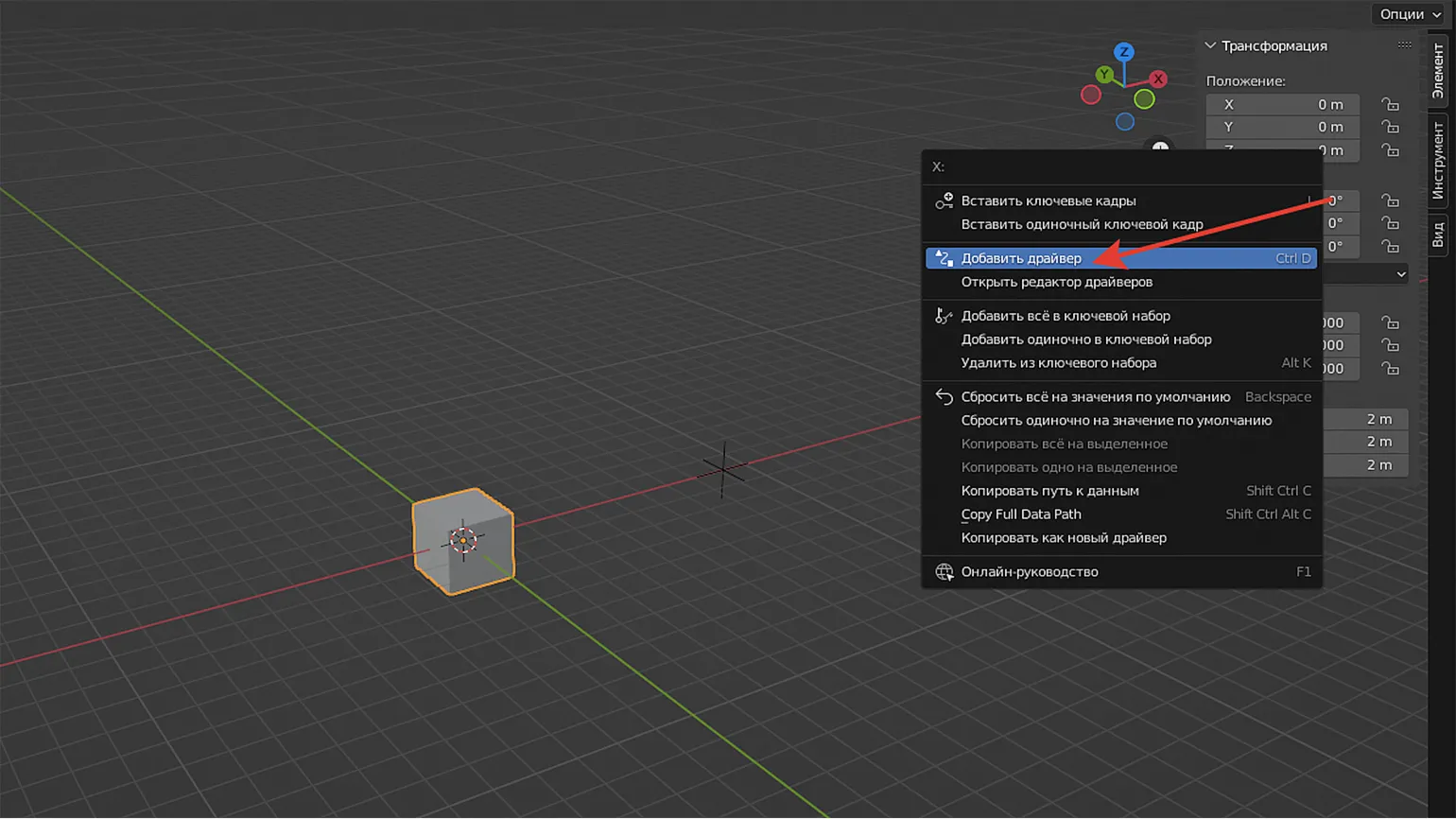
Usuń poprzedni obiekt i utwórz nowy sześcian wraz z obiektem „Plain Axes”, z którym pracowaliśmy w drugiej lekcji. Przesuń obiekt „Plain Axes” na bok wzdłuż osi X za pomocą polecenia G + X. Następnie zaznacz sześcian i, klikając prawym przyciskiem myszy jeden z trzech parametrów obrotu w panelu „Przekształć”, wybierz opcję „Dodaj sterownik”. Umożliwi nam to sterowanie obrotem kostki za pomocą obiektu pozornego, co uprości animację i uczyni ją bardziej elastyczną.
Otwierając okno ustawień sterownika, należy zignorować wyskakujące ostrzeżenie. Sterowniki obsługują jednowierszowe wyrażenia Pythona, ale ich funkcjonalność jest znacznie ograniczona w porównaniu z pełnoprawnym skryptowaniem. W niektórych przypadkach używanie sterowników może prowadzić do niestabilnego działania. Na przykład animowane obiekty sterowane przez sterowniki mogą pozostać statyczne podczas renderowania lub poruszać się inaczej niż podczas odtwarzania animacji w obszarze widoku. Mimo to sterowniki są wygodnym narzędziem do wykonywania prostych operacji i mogą znacznie uprościć przepływ pracy.
Notatka to ważny element służący do uzupełnienia lub wyjaśnienia informacji w tekście. W kontekście różnych dokumentów, artykułów i publikacji, notatki pomagają czytelnikowi lepiej zrozumieć treść, dostarczając dodatkowych wyjaśnień, odnośników lub wyjaśnień terminów. Notatki można umieszczać na dole strony lub na końcu dokumentu, w zależności od stylu formatowania. Prawidłowe stosowanie adnotacji poprawia czytelność tekstu i zwiększa jego wartość informacyjną, co jest szczególnie ważne dla optymalizacji SEO. Mogą one zawierać słowa kluczowe, które mogą poprawić widoczność materiału w wyszukiwarkach. W ten sposób adnotacje nie tylko wzbogacają treść, ale także przyczyniają się do jej promocji online.
Funkcjonalność Pythona w sterownikach ogranicza się do wbudowanych metod samego języka oraz kilku zaimportowanych modułów, takich jak math, mathutils i bpy. Dla użytkowników znających Pythona, tworzone przez nas wyrażenia to funkcje lambda z odpowiednimi funkcjami. Aby uzyskać pełną listę dostępnych klas i metod, można uzyskać dostęp do konsoli Pythona za pomocą autouzupełniania w słowniku bpy.app.driver_namespace, jak pokazano w trzeciej lekcji. Ponadto, do tego słownika można dodać dodatkowe funkcje za pomocą skryptów Pythona, rozszerzając możliwości pracy ze sterownikami.
Sterowniki mają parametr o nazwie Type, który określa metodę obliczania wartości końcowej. W tej lekcji przyjrzymy się bliżej typowi Scripted Expression. Ten typ pozwala na używanie skryptów do definiowania wartości, co daje użytkownikom większą elastyczność i możliwości personalizacji. Wyrażenia skryptowe mogą zawierać różne operacje matematyczne, warunki logiczne, a nawet wywołania innych funkcji, co czyni je potężnym narzędziem do pracy ze sterownikami.
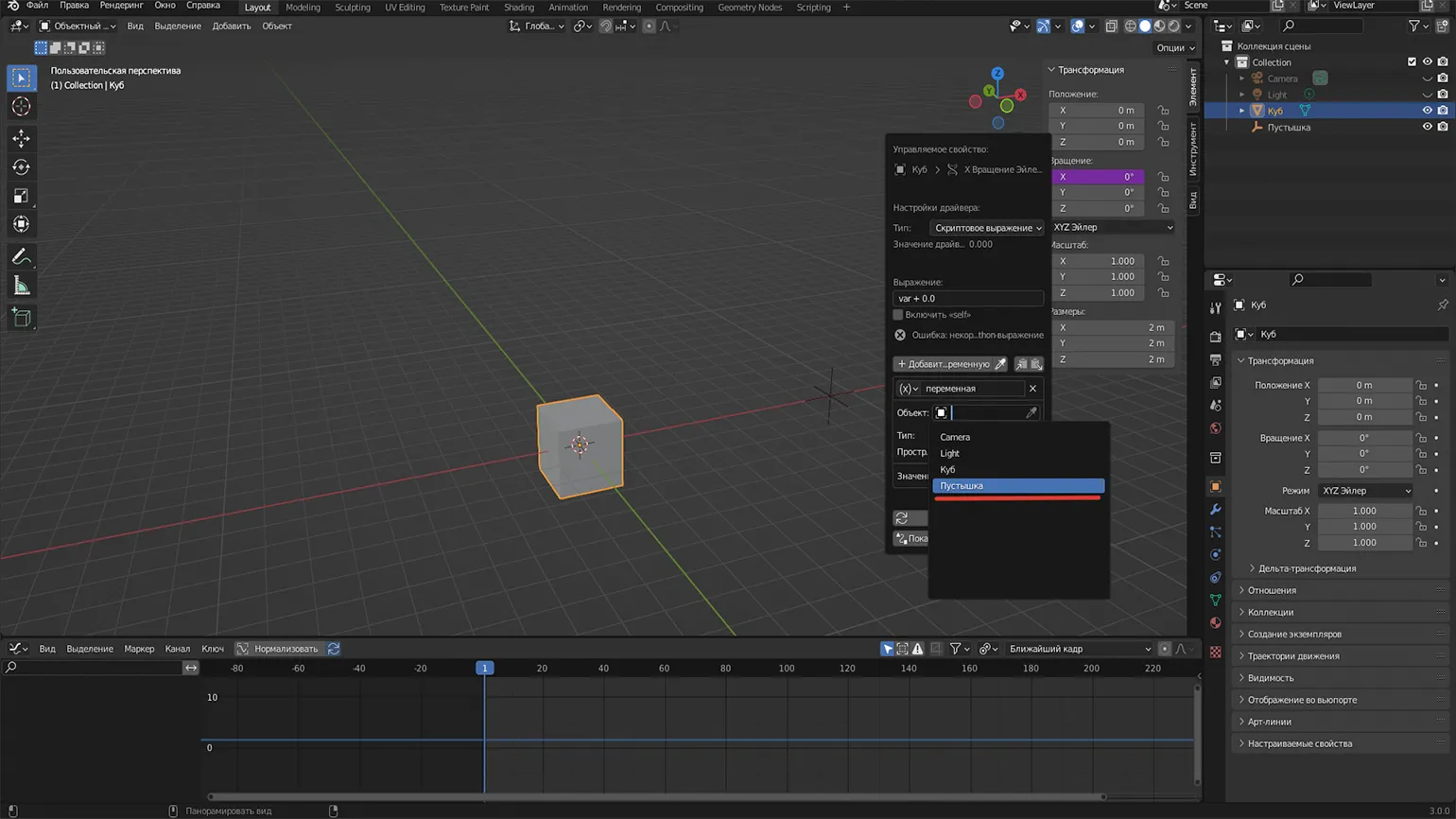
Utwórzmy zmienną dla kostki, wybierając obiekt Empty. W polu (x) zmieńmy nazwę z „zmienna” (var po angielsku) na „pusta”. W wyrażeniu (Expression) również zamień „zmienna” na „pusta”. Umożliwi to dokładniejsze ustawienie parametrów i ułatwi pracę z obiektem w przyszłości.
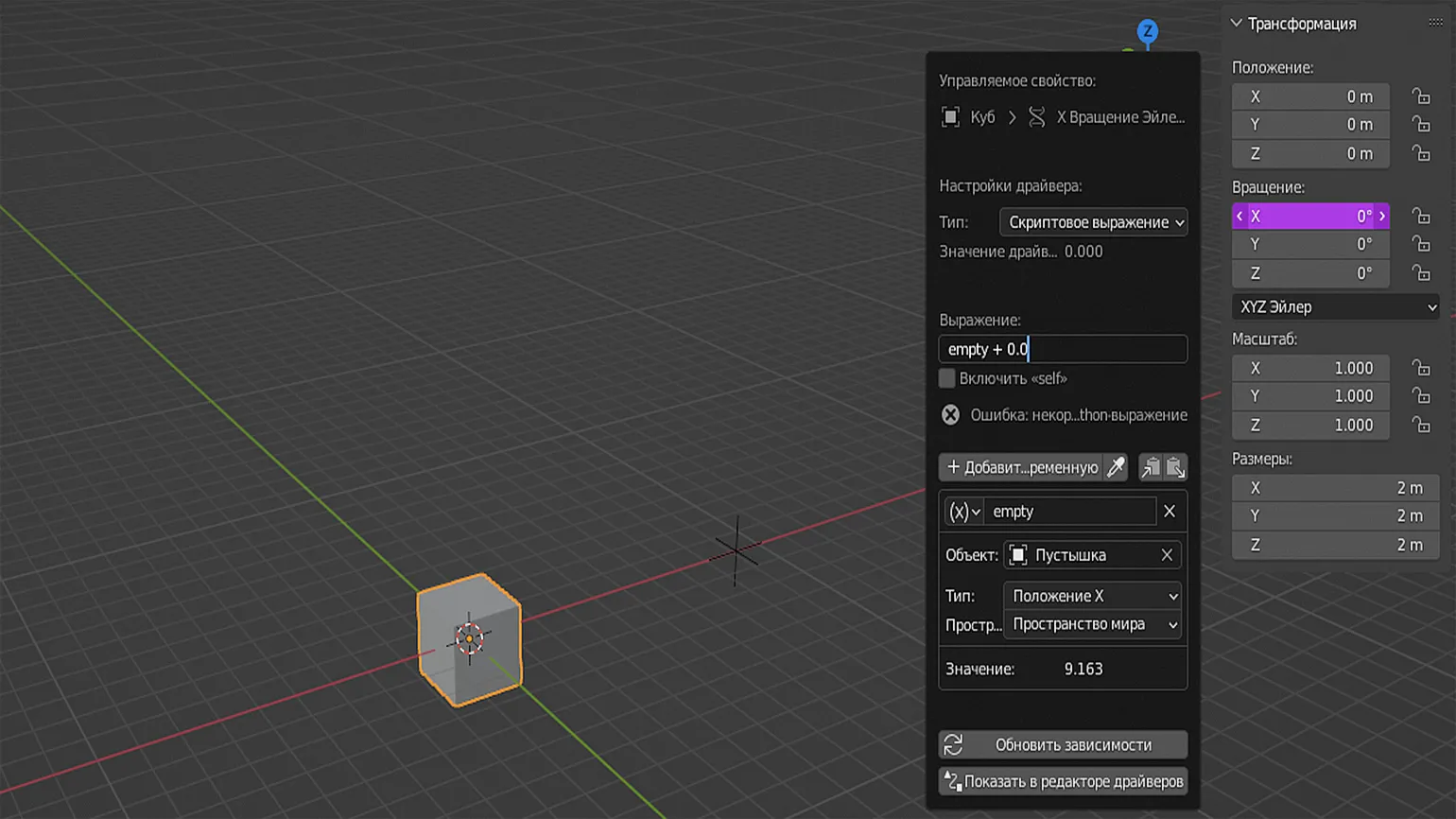
W sekcji „Typ” określamy, który parametr fikcyjnego obiektu będzie używany jako sterownik obrotu kostki. Wybieramy „Położenie X”, co oznacza, że obrót kostki będzie zależał od położenia pustego elementu wzdłuż osi X. Teraz, jeśli przesuniesz pusty element wzdłuż tej osi, kostka zacznie się obracać. Umożliwia to tworzenie dynamicznych animacji, w których ruch manekina bezpośrednio wpływa na zachowanie sześcianu, co otwiera możliwości bardziej złożonych scenariuszy animacji.
Do tworzenia animacji możesz używać małych formuł, znanych w sterownikach jako wyrażenia. Aby wprowadzić zmiany, wróć do menu, klikając prawym przyciskiem myszy zmodyfikowany parametr i wybierając opcję Edytuj sterownik. W polu Wyrażenie pomnóż pustą zmienną przez 2 i naciśnij Enter. Takie podejście pozwala na efektywne zarządzanie animacją i poprawia kontrolę nad parametrami podczas pracy.
Gwiazdka (*) oznacza operację mnożenia. Po naciśnięciu Enter przesunięcie pustej zmiennej wzdłuż osi X podwaja prędkość obrotową sześcianu. Umożliwia to bardziej dynamiczną interakcję z obiektem, co może być przydatne w różnych aplikacjach graficznych i animacyjnych.
Kontynuujemy eksperyment z duplikacją sześcianu. Użyj kombinacji klawiszy Shift + D, aby skopiować obiekt, a następnie zaznacz nowy sześcian i przesuń go nieznacznie na bok. Przełącz się w tryb edycji sterownika i wprowadź następującą wartość w polu Wyrażenie:
Drugi sześcian będzie obracał się cztery razy szybciej, co jest zauważalne w porównaniu z pierwszym. To znacznie zwiększa dynamikę jego ruchu, co może przyciągnąć uwagę do efektów wizualnych. Szybki obrót drugiego sześcianu tworzy wrażenie dynamiki i energii, co czyni go bardziej ekspresyjnym w kontekście występu.
Ta metoda idealnie nadaje się do animowania mechanizmów, kół zębatych i struktur współzależnych. Podczas tego procesu ważne jest regularne sprawdzanie, jak końcowy wynik jest wyświetlany w rendererze i podczas eksportu. Zaleca się unikanie skomplikowanych systemów animacji, ponieważ użycie sterowników nie daje pełnej gwarancji poprawnego odtwarzania animacji, nawet w przypadku prostych operacji. Optymalizacja animacji i dokładne testowanie pomogą osiągnąć stabilny wynik.
Uwaga: Niniejszy tekst ma na celu poprawę optymalizacji treści pod kątem SEO.
Notatka odgrywa ważną rolę w prezentowaniu informacji, pozwalając czytelnikowi lepiej zrozumieć kontekst i znaczenie prezentowanego materiału. Może zawierać wyjaśnienia, dodatkowe informacje lub linki do źródeł, co czyni tekst bardziej informacyjnym i użytecznym. Korzystanie z notatek pomaga uporządkować treść i poprawia jej zrozumienie, co jest szczególnie ważne w przypadku witryn, których celem jest przyciągnięcie odbiorców za pośrednictwem wyszukiwarek. Prawidłowe formatowanie i rozmieszczenie notatek wpływa na jakość treści, co z kolei może pozytywnie wpłynąć na jej pozycję w wyszukiwarkach.
Ważne jest, aby zrozumieć, że nie można importować modułów Pythona w wyrażeniu. Na przykład, teoretycznie, można ustawić liczbę losową, aby obrócić wiele kostek, jak w lekcji trzeciej, używając wyrażenia empty * 2 * random.randint(0, 100) dla pierwszej kostki. Jednak w praktyce sterownik nie rozpoznaje ani modułu random, ani metody randint. Dlatego używanie liczb losowych jest możliwe tylko w kontekście Pythona, a nie w wyrażeniach. Należy pamiętać o tym ograniczeniu podczas tworzenia skryptów, aby uniknąć błędów i nieporozumień.
Blender oferuje wyrażenia, które pozwalają animować obiekty bez potrzeby używania innych obiektów. Najpierw usuńmy zmienną pierwszej kostki i samo wyrażenie. Animacja to zmiana parametrów w czasie, gdzie wartość parametru może się zmieniać w każdej klatce. Jeśli dodasz słowo „frame” do wyrażenia, sterownik ustawi wartość parametru na bieżącą klatkę. Dzieje się tak, ponieważ „frame” w Blenderze to słowo kluczowe oznaczające numer bieżącej klatki. Korzystanie z takich wyrażeń umożliwia tworzenie dynamicznych animacji i zwiększa efektywność pracy z animacjami w Blenderze.
Przeredagowanie tekstu pod kątem SEO może poprawić jego widoczność w wyszukiwarkach. Ważne jest, aby uwzględnić słowa kluczowe, które są istotne dla tematu i sprawiają, że tekst jest bardziej informacyjny.
Twoim celem jest tworzenie wysokiej jakości treści, które będą przydatne dla czytelników i spełnią ich potrzeby. Obejmuje to przejrzystą strukturę, użycie nagłówków i podtytułów oraz obecność linków wewnętrznych i zewnętrznych.
Dodatkowo, ważna jest optymalizacja meta tagów, takich jak tytuł i opis strony, ponieważ odgrywają one kluczową rolę w przyciąganiu ruchu. Upewnij się, że Twój tekst jest łatwy w odbiorze, logicznie ustrukturyzowany i nie przeładowany skomplikowanymi terminami.
Optymalizacja obrazów i używanie atrybutów alt również pomogą poprawić SEO. Regularna aktualizacja treści i dodawanie nowych materiałów zwiększy ich trafność.
Skoncentruj się na tworzeniu wartościowych treści, które odpowiadają na pytania Twojej grupy docelowej. Zwiększy to czas, jaki użytkownicy spędzają na stronie i zmniejszy współczynnik odrzuceń.
Ważne jest, aby pamiętać o mobilnej wersji witryny, ponieważ wielu użytkowników woli korzystać ze smartfonów do wyszukiwania informacji. Responsywny projekt pomoże poprawić doświadczenia użytkowników, a tym samym poprawić pozycję witryny w wyszukiwarkach.
Twórz wysokiej jakości i przydatne treści zoptymalizowane pod kątem SEO, aby przyciągnąć więcej odwiedzających na swoją witrynę i zwiększyć jej widoczność w Internecie.
Po aktywacji sterownika nie ma potrzeby przechodzenia do menu „Edytuj sterownik”, aby zmienić wyrażenie. Wystarczy kliknąć lewym przyciskiem myszy parametr, który chcesz zmienić, na karcie „Przekształć” i wprowadzić nowe wyrażenie bezpośrednio tam. Upraszcza to proces edycji i zwiększa wydajność pracy ze sterownikami.
Kostka obraca się z dużą prędkością – w klatce 9 obraca się o 516°. Dzieje się tak, ponieważ parametr obrotu jest mierzony w radianach, a nie stopniach. Aby przeliczyć radiany na stopnie, należy użyć odpowiedniego wyrażenia matematycznego.
W tym kontekście pi to ważne słowo kluczowe, oznaczające stałą matematyczną π (około 3,14159). Po naciśnięciu Enter widzimy, jak sześcian obraca się na ekranie o 9°. Aby przyspieszyć animację, można pomnożyć wzór przez żądany współczynnik; na przykład, biorąc pierwszą część wyrażenia w nawiasie i mnożąc ją przez 20. W ten sposób możemy kontrolować prędkość animacji i uzyskać pożądany efekt wizualny.
Sześcian zacznie obracać się z prędkością 20° na klatkę, a w dziewiątej klatce wykona obrót o 180°. Aby spowolnić obrót, należy zmniejszyć wartość prędkości.
Możesz również używać wyrażeń matematycznych z sinusem (sin), cosinusem (cos), tangensem (tangensem), arcus tangensem (atan) i innymi funkcjami trygonometrycznymi. Jako przykład rozważmy następujące wyrażenie:
Funkcja sinus na wykresie reprezentuje falę. Podczas jej działania sześcian zaczyna się obracać na boki, tworząc efekt dynamiczny. Ten ruch wizualnie pokazuje, jak funkcje sinus mogą wpływać na obiekty w przestrzeni. Znaczenie zrozumienia tych koncepcji matematycznych leży w ich szerokim zastosowaniu w różnych dziedzinach, takich jak fizyka, inżynieria i grafika komputerowa.
Aby zmniejszyć amplitudę, możesz podzielić wartość na przykład przez 20. Pomoże to uzyskać bardziej stabilne wyniki i poprawić wydajność. Podzielenie przez 20 zmniejsza oscylacje i sprawia, że dane są łatwiejsze w zarządzaniu.
W takim przypadku sześcian będzie się lekko kołysał.
Podstawowe operacje idealnie nadają się do implementacji zdarzeń tła, takich jak chmury przesuwające się po niebie czy kołysząca się trawa. Wystarczy podłączyć sterownik do obiektu, a zacznie on poruszać się samodzielnie. Takie podejście eliminuje potrzebę stosowania klatek kluczowych, znacznie upraszczając proces animacji i zwiększając wydajność pracy z grafiką.
Aby usunąć sterownik z obiektu, kliknij prawym przyciskiem myszy zmodyfikowany parametr i wybierz opcję Usuń sterowniki. Ten proces skutecznie usunie niepotrzebne sterowniki, zapewniając zoptymalizowaną wydajność systemu.
Kurs Skillbox „Artysta 3D” to wyjątkowa okazja do opanowania modelowania 3D w ciągu jednego roku. Podczas kursu stworzysz ponad 20 praktycznych projektów, które znacząco wzbogacą Twoje portfolio. Po ukończeniu tego kursu zdobędziesz poszukiwany zawód, który otworzy Ci drzwi do branży filmowej i gier. Dołącz do nas i rozpocznij swoją drogę do udanej kariery w świecie grafiki 3D.
Animacja z modyfikatorami
Modyfikatory w Edytorze Graficznym to potężne narzędzie do tworzenia animacji. Pozwalają one kontrolować różne parametry animacji, dodając elastyczności i precyzji Twojej pracy. W tym kontekście ważne jest, aby zrozumieć, jak poprawnie używać modyfikatorów, aby uzyskać pożądany efekt. Przyjrzyjmy się głównym aspektom pracy z nimi i ich wpływowi na ostateczną animację.
Przejdź na początek osi czasu. W panelu Transform kliknij prawym przyciskiem myszy parametr Lokalizacja wzdłuż osi X i wybierz opcję Wstaw klatki kluczowe. Ten proces umożliwi Ci zablokowanie bieżącej pozycji obiektu na osi czasu, co jest kluczowym krokiem animacji.
Teraz przejdź do zakładki Transformacje obiektów, która znajduje się po lewej stronie Edytora wykresów. Wybierz opcję Położenie X i naciśnij klawisz N. Po prawej stronie otworzy się panel z zakładką Modyfikatory, gdzie możesz dostosować niezbędne parametry transformacji obiektów.
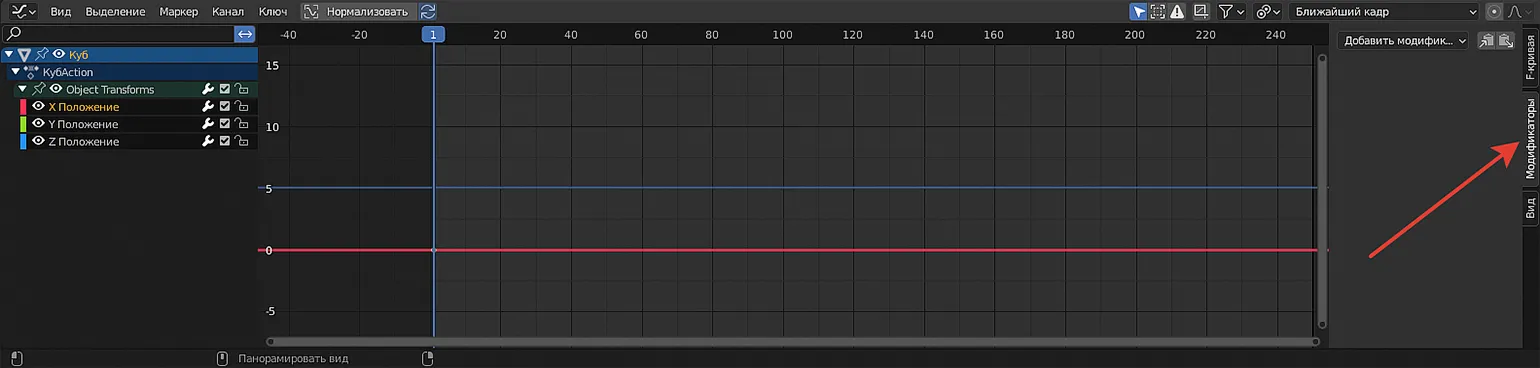
W sekcji „Dodaj modyfikator” Z listy wybierz „Szum”. Ten modyfikator zmienia położenie obiektu wzdłuż osi X niezależnie od klatek kluczowych, umożliwiając jednocześnie edycję tego położenia za pomocą wykresu klatek kluczowych. Po dodaniu modyfikatora ogólna trajektoria wykresu pozostaje niezmieniona, ale to modyfikator ustala dokładne położenie obiektu na podstawie ustawionych klatek kluczowych. Dzięki temu użycie modyfikatora szumu pozwala uzyskać bardziej dynamiczny i interesujący ruch obiektów w animacji, zachowując jednocześnie kontrolę nad ich ruchem.
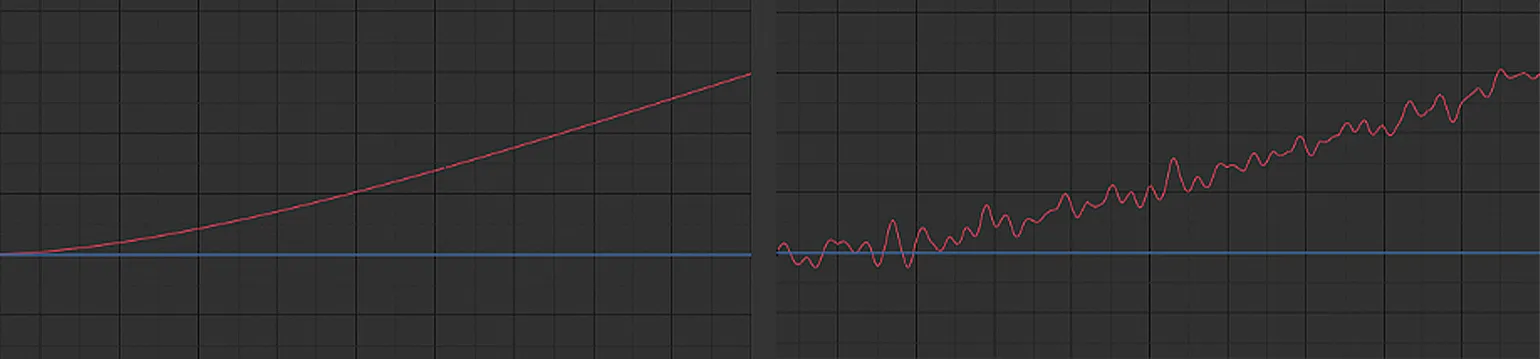
Po zastosowaniu szumu Po włączeniu efektu na pasku narzędzi pojawi się zestaw parametrów modyfikatora. Przyjrzyjmy się temu bliżej.
Skala określa prędkość ruchu obiektu wzdłuż wybranej osi. W tym kontekście mówimy o ruchu wzdłuż osi X. Prawidłowe ustawienie skali pozwala kontrolować dynamikę ruchu, co jest ważne dla tworzenia płynnych animacji i realistycznych efektów w modelowaniu i animacji 3D. Zrozumienie działania skali pomaga zoptymalizować elementy wizualne i poprawić wrażenia użytkownika.
Siła reprezentuje amplitudę, z jaką obiekt porusza się wzdłuż danej osi. Koncepcja ta jest ważna dla zrozumienia dynamiki ruchu i procesów fizycznych zachodzących w obiektach. Im wyższa intensywność, tym większa amplituda oscylacji lub przemieszczeń, co może wpływać na różne aspekty, takie jak siła uderzenia w otoczenie i stabilność systemu. Aby uzyskać bardziej szczegółową analizę intensywności, konieczne jest również uwzględnienie innych parametrów, takich jak prędkość i kierunek ruchu.
Przesunięcie reprezentuje przesunięcie obwiedni szumu w lewo lub w prawo. To ważny parametr, który pozwala dostosować charakterystykę czasową sygnału audio. Prawidłowe zastosowanie biasu pomaga uzyskać pożądany dźwięk w produkcji audio i poprawia jakość nagrania. Zrozumienie zasady biasu może znacząco wpłynąć na tworzenie kompozycji muzycznych i efektów dźwiękowych.
Faza to proces, który generuje losowy element początkowy, obejmujący zarówno fazę, jak i antyfazę. Mechanizm ten jest wykorzystywany do tworzenia różnorodnych stanów w różnych aplikacjach i systemach. Faza może być kluczowym elementem w wielu badaniach naukowych i technicznych, dostarczając unikalnych i nieprzewidywalnych rezultatów. Wykorzystanie takich losowych elementów jest ważnym aspektem w dziedzinie modelowania i symulacji, umożliwiając badanie różnych scenariuszy i ich konsekwencji.
Głębia – tworzy subtelny efekt dynamiczny, podobny do delikatnego potrząsania. Ten element dodaje atrakcyjności wizualnej i pomaga poprawić interakcję użytkownika z treścią, tworząc wrażenie głośności i przestrzeni. Wykorzystanie głębi w projektowaniu pomaga podkreślić kluczowe elementy i poprawić ogólną estetykę.
Zastosuj ustawienia do pozostałych osi. Skopiuj modyfikator o określonych parametrach, klikając odpowiednią ikonę, którą widać na załączonym zrzucie ekranu.

Wybierz inną kartę, na przykład „Lokalizacja Y”, i wklej ustawienia, klikając ikonę obok ikony kopiowania. Sześcian będzie się teraz poruszał wzdłuż dwóch osi. Dla demonstracji możesz nieznacznie zmienić parametr przesunięcia i zaobserwować, jak obiekt porusza się losowo wzdłuż osi X i Y.
Podobne czynności można wykonać dla osi Z. Jeśli skopiujesz ustawienia i zmienisz parametr przesunięcia, sześcian zacznie się poruszać losowo wzdłuż wszystkich trzech osi. Ten modyfikator jest przydatnym narzędziem do tworzenia chaotycznego ruchu obiektów, co może być szczególnie przydatne w animacji i tworzeniu gier. Użycie parametrów przesunięcia pozwala na uzyskanie różnorodności ruchu, dodając dynamikę i realizm scenom wizualnym.
Można ograniczyć modyfikatory właściwości. Aby to zrobić, wyłącz modyfikatory dla osi Z i Y, klikając odpowiednie pole wyboru po prawej stronie. Umożliwi Ci to dokładniejszą kontrolę ustawień i uniknięcie niepożądanych zmian w tych obszarach.
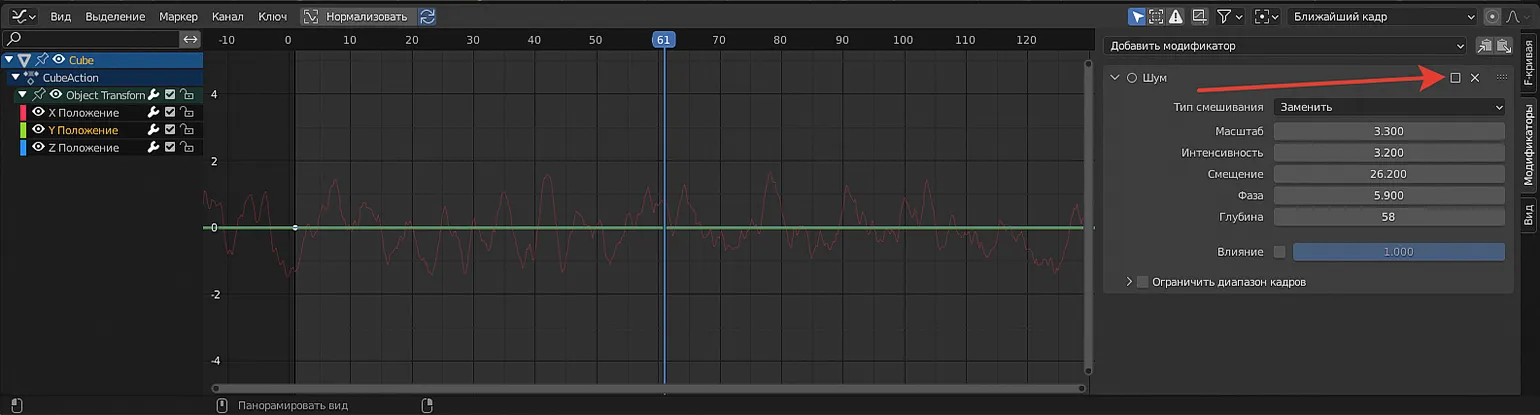
Modyfikator „Położenie X” musi pozostać włączony. W ustawieniach wybierz opcję „Ogranicz zakres klatek” i ustaw zakres klatek kluczowych, w którym będzie działał modyfikator. Na przykład, ustaw zakres od 50 do 150. Aby uzyskać płynne przejście na początku i na końcu animacji, użyj parametrów „Przesunięcie początkowe” (wejście) i „Przesunięcie końcowe” (wyjście), które działają podobnie do efektów stopniowego pojawiania się i znikania w ścieżkach audio. Dostosuj je według potrzeb i zobacz podgląd rezultatu. Pozwoli Ci to uzyskać bardziej profesjonalny efekt animacji i poprawić odbiór Twoich treści.
Jeśli jeden modyfikator nie wystarczy, możesz dodać kolejny efekt szumu i aktywować go w innej sekcji osi czasu lub nałożyć na pierwszy. Spowoduje to dodanie dodatkowej głośności i tekstury, na przykład tworząc tło. Użycie wielu modyfikatorów pomaga zróżnicować paletę dźwięków i poprawić jakość dźwięku.
Oprócz modyfikatora szumu istnieje szereg innych modyfikatorów, jednym z nich jest Generator. Aby go użyć, należy aktywować ustawienie „Dodawanie” w polu „Lokalizacja X”. Pozwala to na dodawanie wartości generatora do wyników poprzedniego modyfikatora, zamiast ich nakładania. Na przykład w sekcji x^1 zmniejszamy wartość do 0,1, co powoduje powolny ruch sześcianu wzdłuż osi X podczas animacji. Jednocześnie, od 50. do 150. klatki, dzięki aktywnemu modyfikatorowi szumu, obiekt będzie się lekko „trząsał”. Ta kombinacja modyfikatorów tworzy bardziej naturalną i dynamiczną animację, poprawiając percepcję ruchu.
Klatki kluczowe i modyfikatory nie muszą być ustawiane ręcznie — cała animacja jest wykonywana automatycznie. W praktyce takie oscylacje, drgania i proste ruchy nadają obiektom bardziej naturalny wygląd i idealnie nadają się do animowania kości szkieletu, podobnie jak ludzki szkielet. Ten aspekt zostanie omówiony w następnej lekcji.
Chociaż animacja jest wykonywana automatycznie, aby użyć modyfikatorów, należy ustawić co najmniej jedną klatkę kluczową dla żądanego parametru. Pozwoli to na dokładniejszą kontrolę efektów animacji i osiągnięcie pożądanego rezultatu. Ustawianie klatek kluczowych jest ważnym krokiem w procesie tworzenia animacji, ponieważ określają one początkowy i końcowy stan animowanego obiektu.
Omówiliśmy trzy kluczowe metody odtwarzania animacji, które nadają się do rozwiązywania różnych zadań, niezależnie od złożoności projektu. Kontynuując eksperymentowanie z ustawieniami, będziesz w stanie wdrożyć wszystkie swoje pomysły i osiągnąć pożądany efekt animacji.
Przeczytaj inne materiały z tej serii.
- Samouczki Blendera: Interfejs, Nawigacja, Proste Operacje
- Samouczki Blendera: Podstawy Modelowania
- Samouczki Blendera: Struktura Obiektu, Optymalizacja, Skrypty Pythona
Zawód: Generalista 3D
Staniesz się wszechstronnym specjalistą, który potrafi wszystko w 3D: tworzyć obiekty i środowiska, dostosowywać tekstury i kolory, animować modele i integrować je ze sceną 3D. Opanujesz Houdini, Autodesk Maya, Blender, Photoshop, ZBrush, Marmoset 3D, Substance Painter, Marvelous Designer, Arnold i Rizom UV. Możesz ubiegać się o pracę w reklamie, grach lub filmie. Na zdjęciu: praca uczestnika kursu Jewgienija Kuzniecowa.
Dowiedz się więcej