
Spis treści:

Naucz się: Zawód programisty gier w Unreal Engine od podstaw do poziomu średniego
Naucz sięZespół Gamedev firmy Skillbox Media kontynuuje serię poradników dotyczących silnika Unreal Engine 5. W poprzednich artykułach szczegółowo omówiliśmy proces instalacji edytora UE, a także przedstawiliśmy zaktualizowany interfejs programu i zarządzanie zasobami w katalogu zasobów. W tym poradniku skupimy się na jednym z kluczowych filarów silnika Unreal Engine — tworzeniu i edycji materiałów. Prawidłowe użycie materiałów jest kluczowym aspektem tworzenia gier, ponieważ bezpośrednio wpływa na wizualną percepcję projektu. Omówimy podstawowe zasady pracy z materiałami, ich właściwości i możliwości, a także przedstawimy praktyczne zalecenia dotyczące ich efektywnego wykorzystania w projektach.
Niniejszy poradnik jest oparty na wersji 5.0.2. Zawiera on kompleksowe informacje na temat funkcjonalności i możliwości systemu. Należy pamiętać, że wszystkie zalecenia i instrukcje są aktualne dla danej wersji, co zapewnia optymalne korzystanie z oprogramowania. Aby uzyskać najlepsze rezultaty, ważne jest, aby postępować zgodnie z instrukcjami.

Przeczytaj również:
Unreal Engine jest wykorzystywany nie tylko w branży gier, ale także w wielu innych obszarach. Ta potężna platforma służy do tworzenia realistycznych wizualizacji w architekturze i projektowaniu wnętrz, umożliwiając architektom i projektantom prezentowanie swoich projektów w formacie interaktywnym. W branży filmowej Unreal Engine jest wykorzystywany do tworzenia efektów wizualnych i animacji, co znacznie przyspiesza proces produkcji i poprawia jakość produktu końcowego.
Unreal Engine jest również szeroko stosowany w edukacji. Szkoły wykorzystują go do tworzenia interaktywnych kursów szkoleniowych i symulacji, umożliwiając uczniom naukę złożonych koncepcji w wizualnie angażujący sposób. W medycynie silnik ten jest wykorzystywany do tworzenia symulatorów, które pomagają lekarzom i pielęgniarkom ćwiczyć umiejętności w bezpiecznym środowisku.
Unreal Engine jest również wykorzystywany w przemyśle motoryzacyjnym, gdzie służy do tworzenia wirtualnych prototypów i demonstracji pojazdów. Pozwala to producentom testować projekt i funkcjonalność pojazdów przed ich fizyczną produkcją. W branży sztuki i rozrywki Unreal Engine służy jako platforma do tworzenia interaktywnych instalacji i wystaw, dając artystom nowe możliwości ekspresji. Unreal Engine jest zatem wszechstronnym narzędziem, które znacząco poszerza horyzonty nie tylko branży gier, ale także wielu innych sektorów, umożliwiając innowacyjne rozwiązania i wysokiej jakości wizualizację. Materiały odgrywają kluczową rolę w kształtowaniu wyglądu i właściwości powierzchni obiektów w scenie. Dotyczy to zarówno siatek statycznych, które są standardowymi obiektami o stałej geometrii, jak i siatek szkieletowych, które obejmują obiekty riggowane. Materiały wpływają również na teren, interfejs użytkownika i efekty wizualne, zapewniając ich realizm i walory estetyczne. Prawidłowe użycie materiałów pozwala osiągnąć wysoki poziom szczegółowości i wiarygodności w scenach 3D, co jest niezbędne w tworzeniu i wizualizacji gier.
Najpierw przeanalizujmy strukturę edytora Unreal Engine 5 używanego do tworzenia materiałów. Jako przykład rozważmy zestaw „Zawartość startowa”, który zawiera podstawowe elementy dla projektów Unreal Engine. Zestaw ten można wczytać do dowolnego projektu, po prostu wywołując menu kontekstowe w Przeglądarce Zawartości, o czym mówiliśmy w poprzedniej lekcji. Wczytanie zawartości startowej pozwala szybko rozpocząć pracę i znacznie upraszcza proces tworzenia, zapewniając dostęp do gotowych tekstur, modeli i materiałów.
Otwórz Katalog Zasobów i rozwiń folder „Zawartość startowa”. Przejdź do podkategorii „Materiały” i wybierz dowolny materiał. Dwukrotne kliknięcie ikony materiału otworzy osobne okno edytora, w którym można tworzyć i edytować materiały. W razie potrzeby można je zintegrować z głównym interfejsem edytora, aby ułatwić obsługę.
Interfejs Edytora Treści
Edytor Treści to specjalistyczne okno, które wykorzystuje system oparty na węzłach do tworzenia i edycji treści. Połączenia między węzłami kształtują ostateczny wygląd treści, umożliwiając użytkownikom łatwe zarządzanie jej strukturą i projektem. Takie podejście zapewnia elastyczność i wygodę pracy z różnymi typami treści, dzięki czemu proces edycji jest bardziej intuicyjny i wydajny.
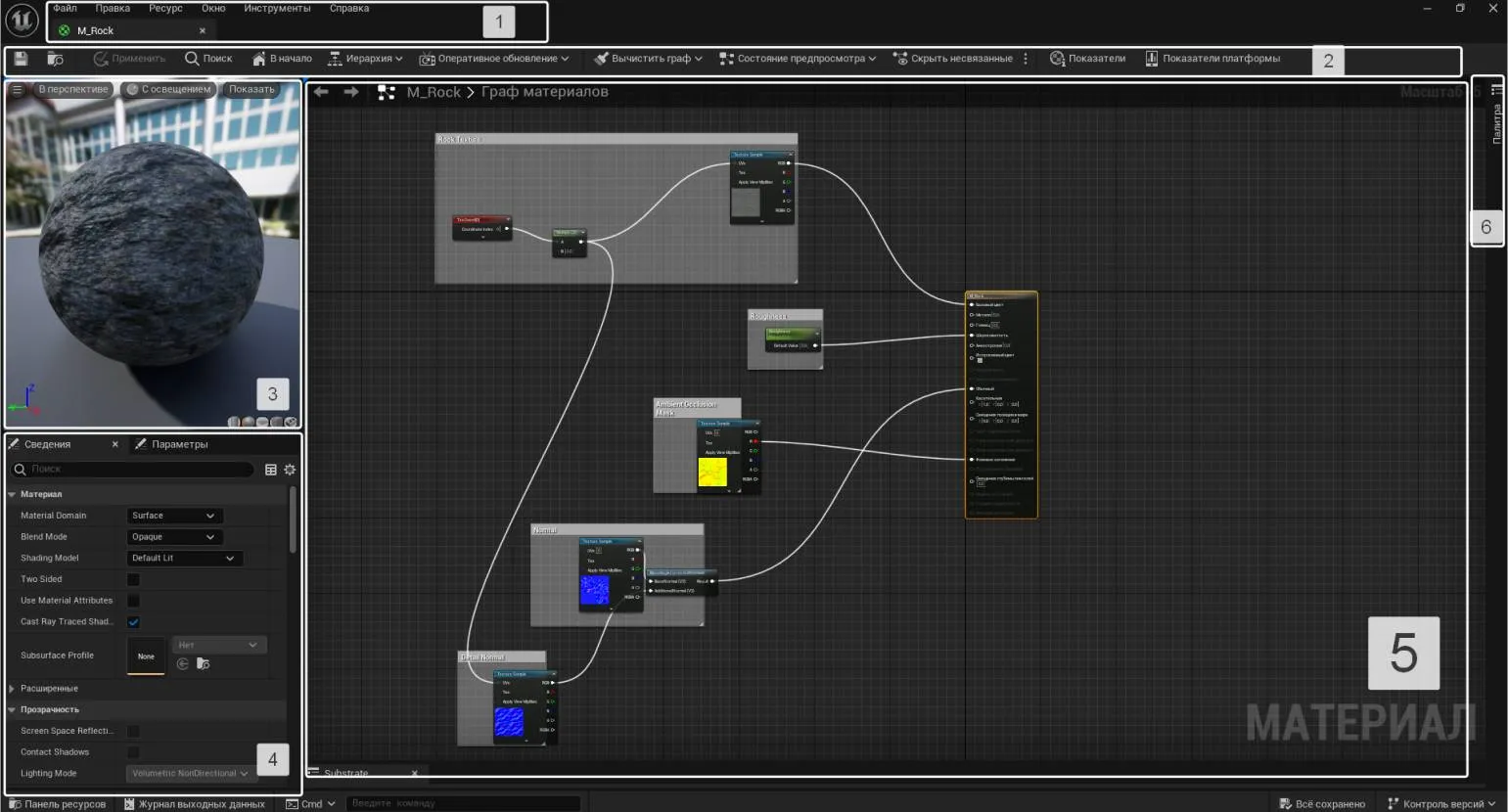
Menu główne (nr 1) Zawiera podstawowe funkcje, które częściowo odzwierciedlają możliwości interfejsu Unreal Editor i przeglądarki zawartości. To menu zapewnia dostęp do kluczowych narzędzi i ustawień, umożliwiając użytkownikom efektywne zarządzanie projektami i zasobami w Unreal Engine.
Pasek skrótów zawiera przyciski zapewniające dostęp do głównych funkcji edytora materiałów i wykresu.
- Ikona dyskietki — zapisz bieżący zasób.
- Folder z lupą — znajdź i zaznacz bieżący zasób w przeglądarce zawartości.
- Zastosuj — kompiluje shadery: zapisuje wszystkie zmiany wprowadzone w strukturze materiału. Jeśli ten materiał zostanie zastosowany do dowolnego aktora w scenie, zmiany pojawią się również w oknie widoku po kompilacji.
- Szukaj — wyszukaj węzły materiałów według nazwy.
- Strona główna — przełącza do głównego węzła materiału. Przydatne podczas tworzenia złożonych diagramów.
- Hierarchia — wyświetla listę wszystkich węzłów podrzędnych w odniesieniu do wybranego węzła.
- Aktualizacja na żywo — ustawienia do wyświetlania materiałów w czasie rzeczywistym.
- Wyczyść wykres — usuwa węzły niepowiązane ze strukturą materiału.
- Stan podglądu — ustawienia do wyświetlania widoku 3D.
- Ukryj niepowiązane — ukrywa wszystkie niezaznaczone węzły.
- Statystyki — wyświetla/ukrywa statystyki dotyczące danych materiałowych. Wyświetlane jako dodatkowa zakładka na dole edytora materiałów.
- Statystyki platformy — wyświetla informacje o kompilacji i ewentualnych błędach w strukturze materiału.
Okno widoku to interfejs do wyświetlania materiałów w przestrzeni trójwymiarowej. W górnej części okna znajdują się zakładki z dodatkowymi ustawieniami, które pozwalają użytkownikom optymalizować pracę z widokiem. Menu, reprezentowane przez przycisk z trzema paskami, zawiera podstawowe parametry widoku, takie jak aktywacja i dezaktywacja zmian w czasie rzeczywistym, statystyki wyświetlania oraz wyświetlanie licznika klatek na sekundę za pomocą funkcji „Pokaż FPS”. Dodatkowo, menu zawiera suwaki, które pozwalają dostosować kąt widzenia, co usprawnia interakcję z modelem 3D i zwiększa wydajność pracy.
Zakładki „Perspektywa” i „Oświetlenie” są podobne do opcji w głównym widoku w Unreal Editor. Funkcje te pozwalają użytkownikom efektywnie zarządzać wizualizacją scen, umożliwiając przeglądanie obiektów w przestrzeni 3D z różnymi źródłami światła. Korzystanie z tych zakładek znacznie ułatwia proces tworzenia i edycji, umożliwiając precyzyjniejsze dostosowanie oświetlenia i perspektywy w celu uzyskania pożądanego efektu w projekcie.
Funkcja „Pokaż” zawiera dodatkowe funkcje, takie jak statystyki w czasie rzeczywistym, siatkę do wyświetlania panelu podglądu oraz tło środowiska. Narzędzia te pozwalają użytkownikom na efektywniejsze zarządzanie treścią i wizualizację danych. Statystyki w czasie rzeczywistym dostarczają aktualnych informacji, Siatka pomaga organizować elementy interfejsu, a Tło dodaje opcje estetyczne i funkcjonalne, poprawiając komfort użytkowania.
W prawym dolnym rogu widoku 3D znajdują się przyciski przedstawiające walec, kulę, płaszczyznę i sześcian. Służą one do podglądu materiałów w różnych typach geometrii. Ostatni przycisk, przedstawiony jako cegła, stosuje materiał do obiektu należącego do kategorii Siatka statyczna, który został wcześniej wybrany w katalogu zasobów. Jeśli spróbujesz kliknąć ten przycisk bez wcześniejszego wybrania obiektu, edytor powiadomi użytkownika, że musi najpierw wybrać obiekt do projekcji materiału.
Panel Szczegóły (nr 4) wyświetla właściwości aktualnie wybranego węzła. Jeśli na wykresie nie jest zaznaczony żaden element, panel wyświetla główne parametry edytowanego materiału. Pozwala to użytkownikowi szybko uzyskać informacje o charakterystyce wybranego obiektu i wprowadzić niezbędne zmiany.
Operacje w Edytorze Materiałów są wykonywane głównie w oknie Wykres Materiałów. Przestrzeń ta jest przeznaczona do składania węzłów komponentów. W standardowej konfiguracji wykres zawiera tylko jeden węzeł główny, który ma wiele slotów właściwości. Użytkownik może „podłączyć” do niego dodatkowe węzły, co umożliwia formowanie powierzchni materiału. Ten proces jest kluczowy dla tworzenia i dostosowywania materiałów, dlatego zrozumienie wykresu jest niezbędnym krokiem do osiągnięcia wysokiej jakości rezultatów projektowych.
Po prawej stronie okna wykresu znajduje się panel Paleta, który wyświetla wszystkie typy węzłów. Domyślnie Paleta jest ukryta. Aby ją aktywować, kliknij ikonę pinezki, co zablokuje kartę podczas pracy. Aby dodać wybrany komponent do wykresu, po prostu przeciągnij go z listy, przytrzymując lewy przycisk myszy.
Przypis jest ważnym elementem każdego tekstu, ponieważ pomaga wyjaśnić informacje, dostarczyć dodatkowych szczegółów lub podkreślić ważne aspekty. Umieszczanie przypisów w treści może poprawić jej jakość i uczynić ją bardziej informacyjną dla czytelników. Przypisy mogą służyć do wyjaśniania terminów, cytowania źródeł lub dodawania kontekstu, co z kolei przyczynia się do lepszego odbioru informacji. Prawidłowo sformatowane przypisy mają również pozytywny wpływ na SEO, ponieważ mogą wydłużyć czas spędzany przez użytkownika na stronie i zmniejszyć współczynnik odrzuceń. Umieszczanie słów kluczowych i fraz w przypisach pomoże zwiększyć widoczność tekstu w wyszukiwarkach, co z kolei przyciągnie większą grupę docelową. Przypisy nie tylko uzupełniają treść, ale także odgrywają ważną rolę w optymalizacji tekstu pod kątem wyszukiwarek.
Oprócz paska wyszukiwania, odpowiednie węzły można znaleźć ręcznie, korzystając z kategorii z listy rozwijanej „Kategoria” (Kategoria), która znajduje się u góry palety. Listę komponentów można również otworzyć, klikając prawym przyciskiem myszy pusty obszar grafu. Dzięki temu możesz szybko i łatwo znaleźć elementy potrzebne do pracy.
Podstawy nawigacji w Edytorze Materiałów
Nawigacja w widoku 3D odbywa się za pomocą myszy, co pozwala użytkownikom na sprawne poruszanie się i inspekcję obiektów 3D. Do manipulowania sceną można używać różnych kombinacji kliknięć myszą i klawiszy klawiatury. Na przykład, przesuwanie sceny odbywa się poprzez przytrzymanie środkowego przycisku myszy, a obracanie obiektu poprzez kliknięcie prawym przyciskiem myszy. Te metody nawigacji zapewniają wygodę użytkowania i pozwalają na szczegółową eksplorację modeli 3D, co jest szczególnie przydatne dla projektantów i programistów. Prawidłowa nawigacja w widoku 3D znacząco usprawnia proces modelowania i wizualizacji.
- LPM i przytrzymanie — obracanie wokół siatki;
- PPM i przytrzymanie + kółko myszy — przybliżanie/oddalanie;
- ŚRMB i przytrzymanie — poruszanie się po scenie.
Poruszanie się po oknie Material Graph jest intuicyjne i przypomina pracę z edytorami węzłów w innych programach, takich jak Blender. Użytkownicy z łatwością poruszają się po interfejsie i mogą szybko tworzyć i edytować materiały. Ze względu na podobieństwo do innych narzędzi, nowym użytkownikom łatwiej będzie opanować tę funkcjonalność i skutecznie ją zastosować w swoich projektach.
- LPM i przytrzymaj, przesuwając kursor na boki – zaznacz obszar;
- PPM i przytrzymaj – poruszaj się po obszarze;
- Kółko myszy – przybliż/oddal.
Tworzenie materiałów
Utwórzmy nowy materiał od podstaw. Aby to zrobić, utwórz osobny folder w katalogu zasobów: kliknij prawym przyciskiem myszy i wybierz „Nowy folder”. Nadaj folderowi nazwę, a następnie go otwórz. Wewnątrz folderu kliknij prawym przyciskiem myszy pusty obszar okna, aby otworzyć menu zasobów, i wybierz „Materiał”. Spowoduje to utworzenie nowego zasobu materiału, któremu należy nadać nazwę. Ten proces pozwala uporządkować materiały i ułatwia ich późniejsze wykorzystanie w projekcie.
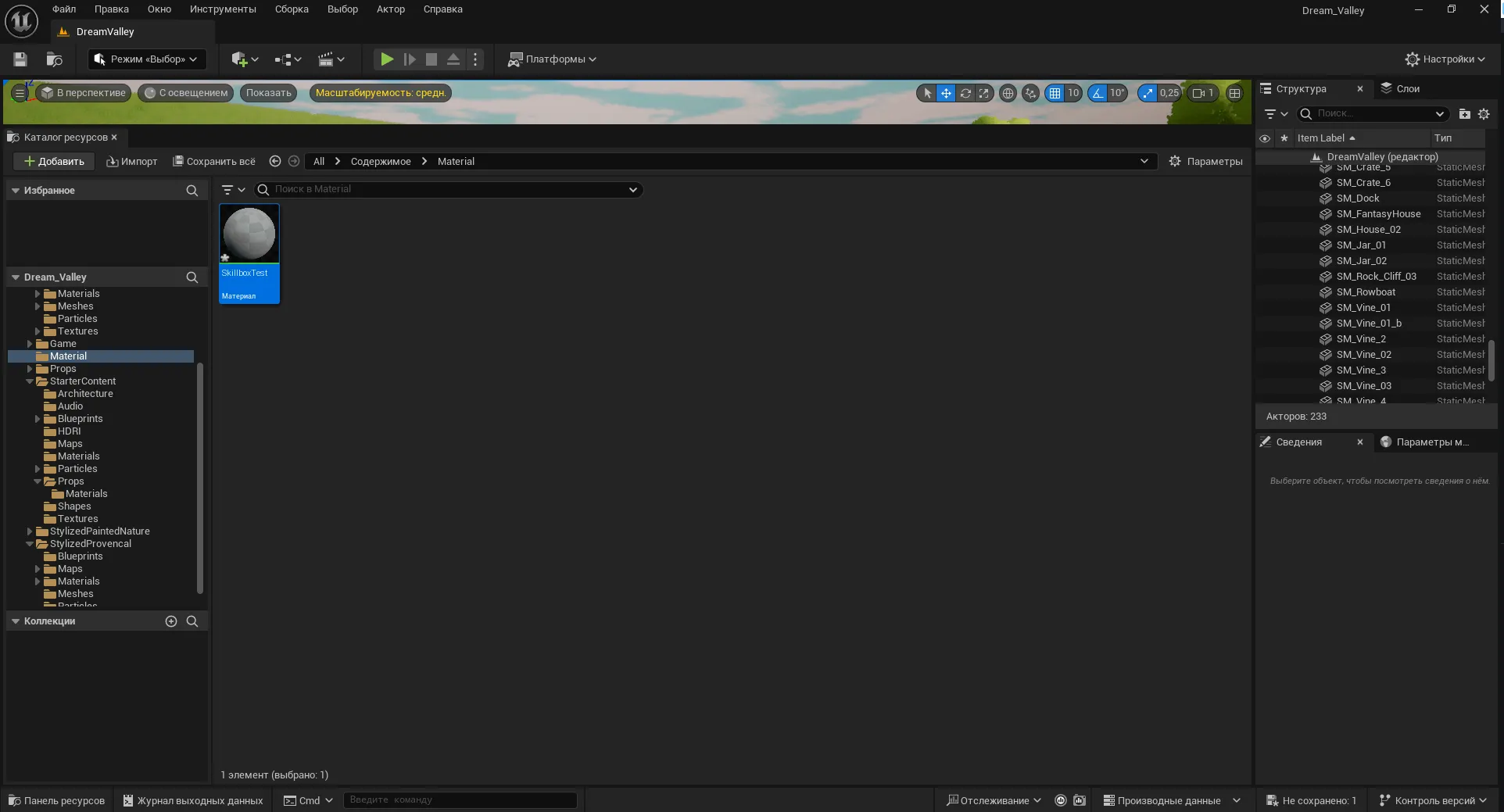
Kliknij dwukrotnie zasób lewym przyciskiem myszy, aby otworzyć Edytor materiałów. Zacznijmy od utworzenia kolorowego materiału. W Unreal Engine kolor jest określany za pomocą węzła Constant3Vector. Znajdź ten węzeł w palecie i przeciągnij go do obszaru wykresu.
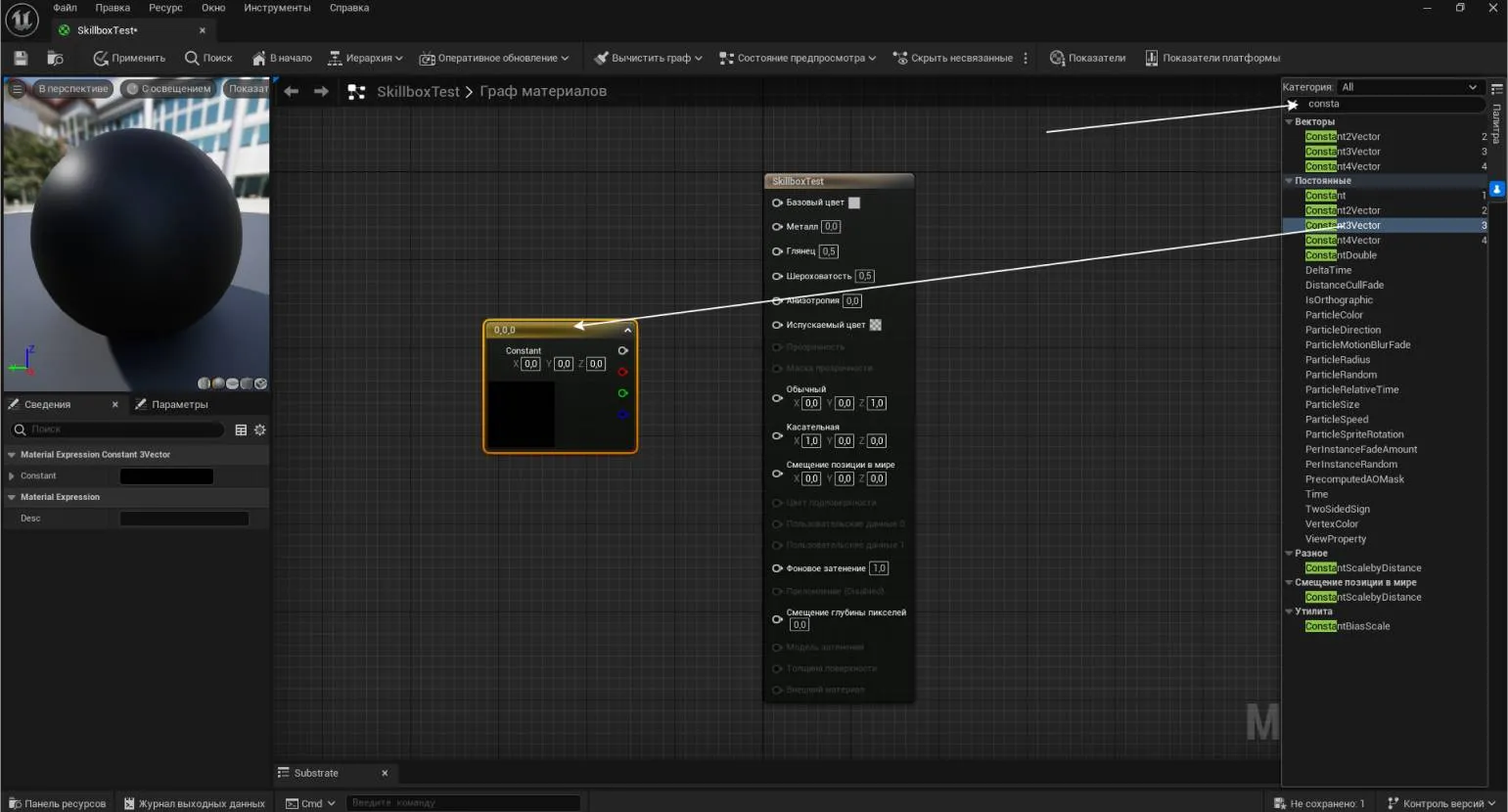
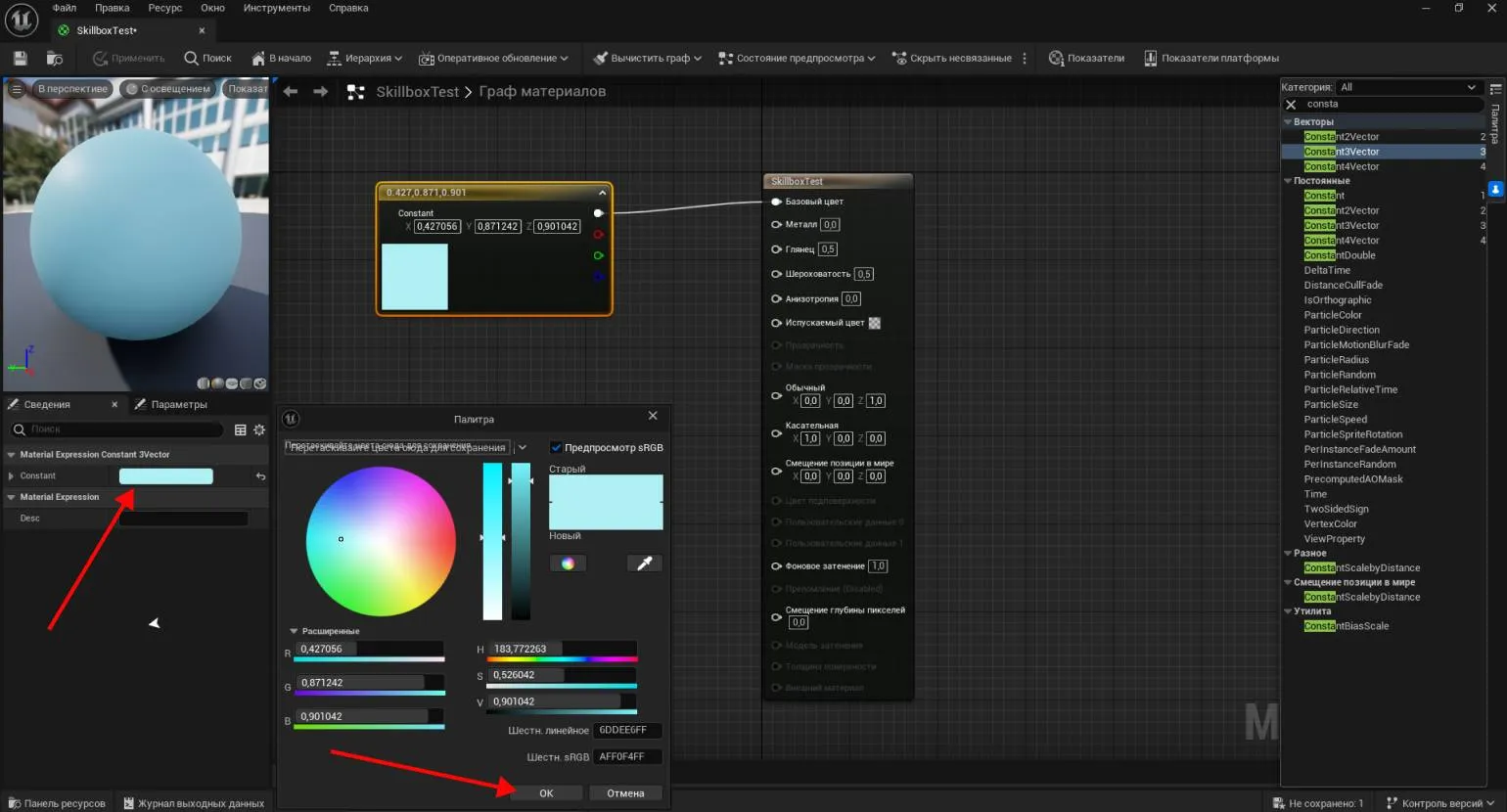
Dwukrotne kliknięcie utworzonego węzła otwiera okno wyboru koloru. W poprzednich wersjach silnika wartość (Value), znajdująca się w drugiej kolumnie po prawej stronie koła kolorów, wynosiła domyślnie zero. W rezultacie podgląd węzła pozostawał czarny nawet po wybraniu koloru, co wymagało od użytkownika ręcznej zmiany. Od wersji 5.4 wartość jest automatycznie ustawiana na maksymalną i można ją dostosować, jeśli zachodzi potrzeba zmiany nasycenia kolorów.
Po wybraniu koloru należy nawiązać połączenie z elementem głównym, a mianowicie z polem koloru bazowego węzła głównego. Zapewni to prawidłowe wyświetlanie i zastosowanie wybranego koloru w dalszym procesie.
Uwaga: Ten tekst ma na celu poprawę SEO i zwiększenie widoczności w wyszukiwarkach.
Przed przystąpieniem do pisania materiałów należy pamiętać, że wysokiej jakości treść powinna być unikalna i informacyjna. Optymalizacja tekstu pod kątem SEO obejmuje użycie słów kluczowych związanych z tematem, a także stworzenie łatwej do odczytania struktury.
Ważne jest unikanie powtórzeń i zachowanie przejrzystości prezentacji. Każdy akapit powinien zawierać przydatne informacje, które odpowiadają na zapytania użytkowników. Zwróć uwagę na meta tagi, nagłówki i opisy, ponieważ wpływają one na pozycję stron internetowych w wynikach wyszukiwania.
Prawidłowe użycie linków wewnętrznych i zewnętrznych również pomaga poprawić widoczność w wyszukiwarkach. Tworząc treści, skoncentruj się na potrzebach odbiorców, aby zapewnić ich zainteresowanie i zaangażowanie.
Dlatego umiejętne podejście do tworzenia i optymalizacji tekstów pomaga przyciągnąć odbiorców docelowych i poprawić pozycję witryny w wyszukiwarkach.
Aby przerwać powiązanie między węzłami, wystarczy kliknąć prawym przyciskiem myszy komórkę i z wyświetlonego menu wybrać opcję „Przerwij to powiązanie”. Ten proces pozwala efektywnie zarządzać powiązaniami w modelu, zapewniając elastyczność i kontrolę nad strukturą danych.
Po zastosowaniu materiału zostanie on pokolorowany. Jednak jego użycie w scenie jest obecnie niemożliwe, ponieważ shadery nie zostały jeszcze skompilowane. Kliknij przycisk „Zastosuj”, aby zapisać zmiany. Następnie możesz przetestować materiał na dowolnym obiekcie w scenie.
Zmianę koloru materiału wykonuje się bezpośrednio w panelu Szczegóły w sekcji Stałe. Aby to zrobić, wybierz żądany węzeł w odpowiedniej kolumnie. Po wprowadzeniu zmian pamiętaj o skompilowaniu zasobu, klikając przycisk Zastosuj. Jeśli chcesz powrócić do poprzedniego koloru, użyj skrótu klawiaturowego Ctrl + Z, a następnie ponownie skompiluj i zapisz zasób, klikając ikonę dyskietki. To podejście pozwala na łatwe zarządzanie kolorami materiałów i unikanie błędów podczas edycji.
Aby skomplikować zadanie, Dodamy do materiału właściwość, która wpływa na wyrażenie powierzchni — chropowatość. Ten parametr jest określany wartością liczbową ustawioną za pomocą węzła „Stała”. Znajdź go na liście palet i przeciągnij do okna wykresu. Po wybraniu węzła „Stała” w panelu „Szczegóły” po lewej stronie pojawi się karta „Stała wyrażenia materiału”, gdzie możesz wprowadzić żądaną wartość. W wersji 5.4 możesz wprowadzić wartość bezpośrednio w samym węźle, co upraszcza proces konfiguracji materiału. Wprowadź wartość od 0 do 1, gdzie 1 odpowiada matowej i aksamitnej powierzchni, 0,5 tworzy miękkie podświetlenie, a 0 zapewnia powierzchnię lustrzaną. Następnie połącz gniazdo „Stała” z parametrem „Chropowatość” i przeanalizuj wynik. To podejście pozwala na precyzyjną kontrolę tekstury materiałów w projektach.
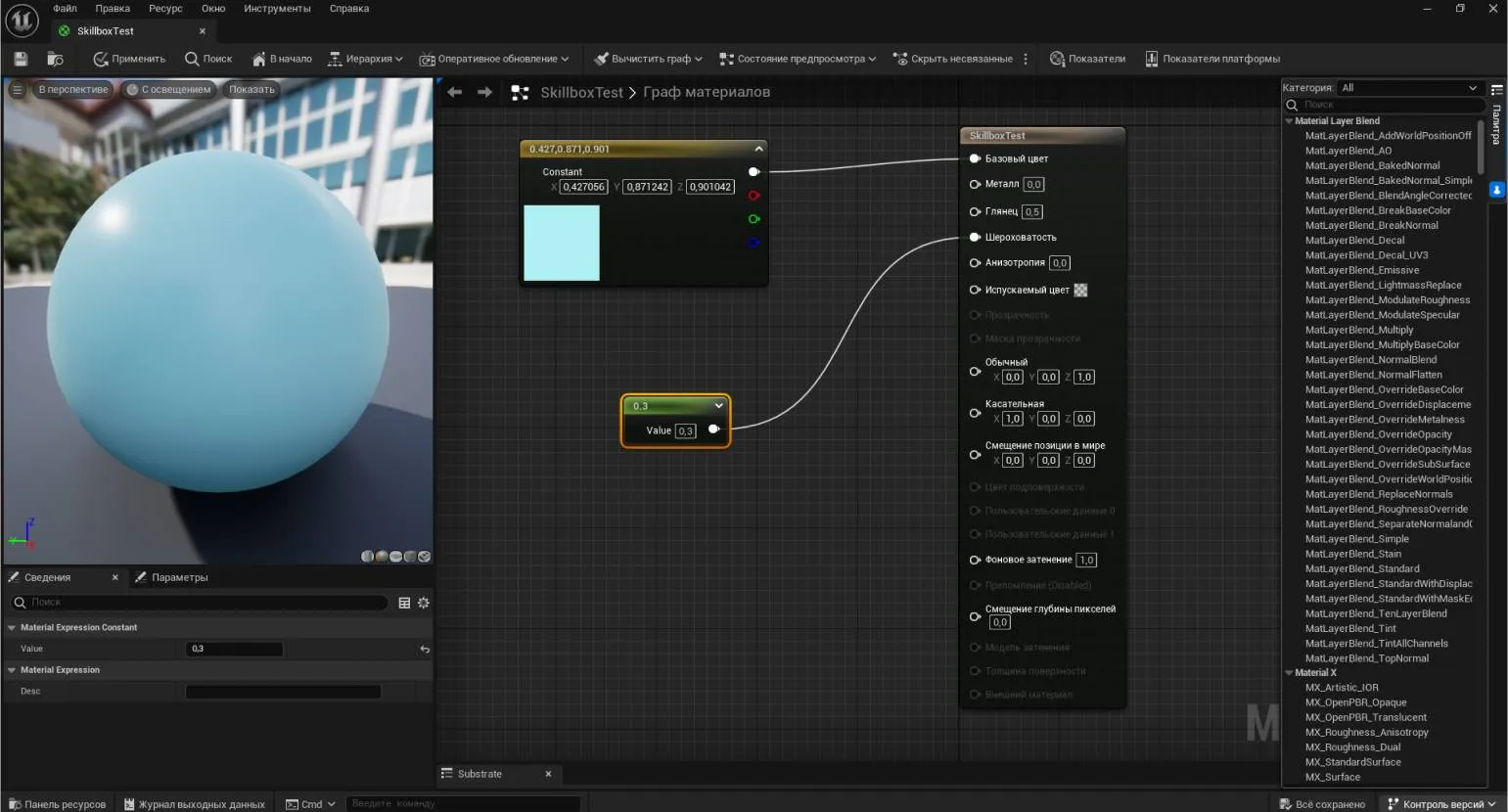
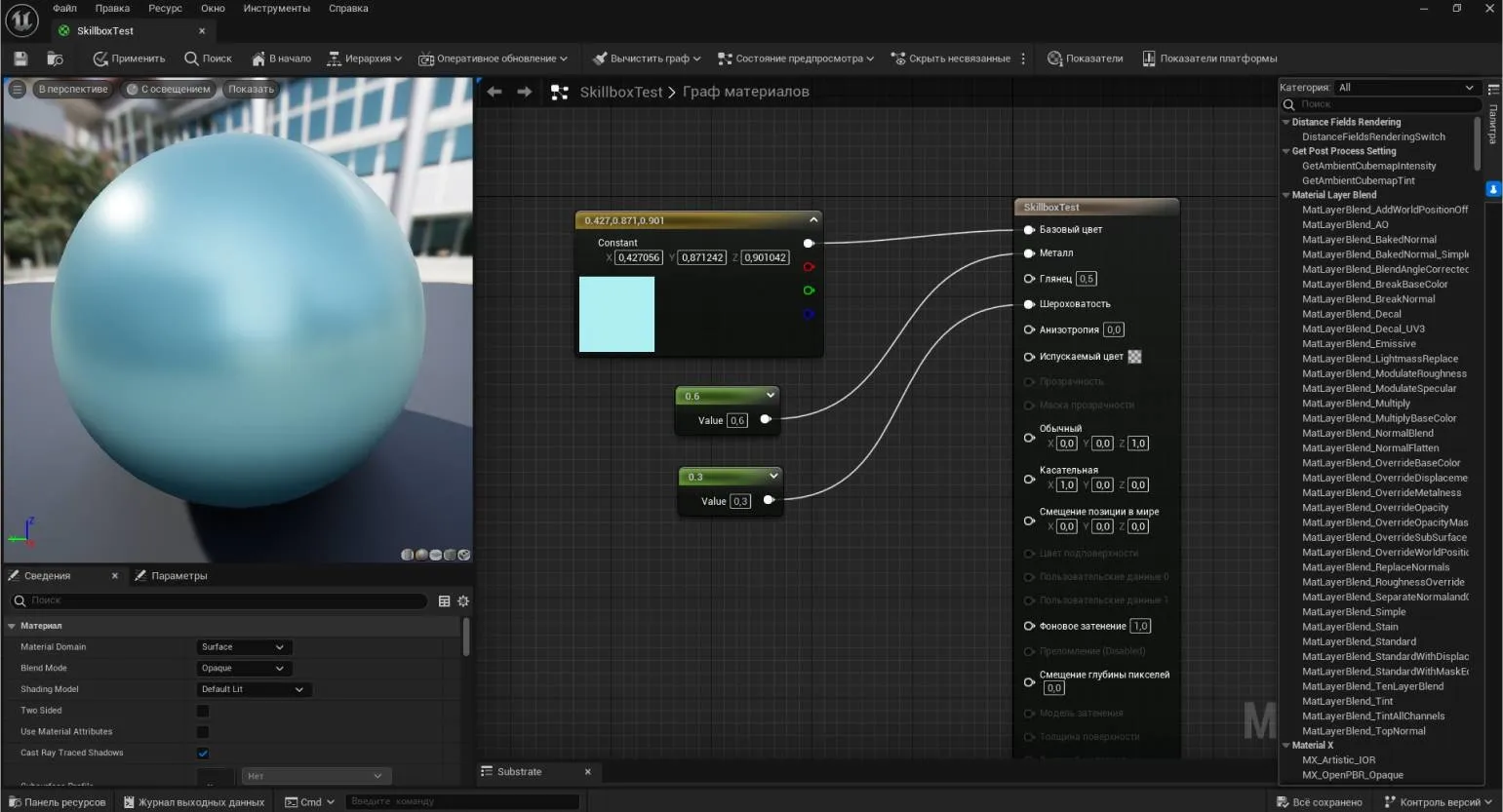
Aby uzyskać metaliczny efekt w materiale, należy użyć slotu Metallic. W tym celu należy dodać nowy węzeł „Stała”, duplikując istniejący. Aby zduplikować, zaznacz pierwszy węzeł Stała i naciśnij Ctrl + C, a następnie Ctrl + V. Ustaw nową wartość według własnych upodobań, połącz węzły i oceń końcowy wynik.
Notatka to ważny element dokumentu, który pomaga podkreślić znaczenie określonych informacji. Należy pamiętać, że notatki mogą służyć do wyjaśnienia złożonych kwestii lub dostarczać dodatkowych informacji, które mogą być przydatne dla czytelnika. Efektywne korzystanie z notatek nie tylko poprawia zrozumienie, ale także sprzyja głębszemu zrozumieniu prezentowanych danych. Tworząc notatki, należy unikać zbędnej złożoności, aby nie odciągać uwagi od głównego tematu. Prawidłowa struktura i przejrzystość prezentacji sprawiają, że notatki są cennym narzędziem zwiększającym wartość informacyjną i czytelność materiału.
Unreal Engine wykorzystuje technologię PBR (Physically Based Rendering) do renderowania i mapowania cieniowania, co znacząco wpływa na oświetlenie i realistyczny wygląd obiektów. To podejście wykorzystuje parametry Metallic i Roughness, które uwzględniają właściwości fizyczne materiałów. Zmieniając te parametry, można tworzyć różnorodne tekstury. Na przykład, aby uzyskać lustrzaną powierzchnię, ustaw parametr Metallic na 1, a parametr Roughness na 0. Aby uzyskać połysk, zarówno parametr Metallic, jak i Roughness należy ustawić na 0. Efekt perłowy można uzyskać, ustawiając parametr Metallic na 0,5–0,6, a parametr Roughness na 0,3. Dzięki temu PBR w silniku Unreal Engine umożliwia twórcom gier tworzenie wysokiej jakości i wiarygodnych efektów wizualnych, co czyni go idealnym narzędziem do tworzenia gier i interaktywnych aplikacji.Stworzenie efektu zniszczenia na nowym materiale wymaga czarno-białej tekstury z efektem szumu lub plamy. Możesz załadować taką teksturę z zestawu Starter Content lub z własnych kolekcji na dysku twardym. W tym samouczku jako przykład wykorzystano teksturę T_Perlin_Noise_M z zestawu Starter Content. Aby rozpocząć, otwórz Przeglądarkę Treści lub aktywuj Szufladę Treści za pomocą skrótu klawiaturowego Ctrl + Spacja. Następnie przeciągnij żądaną teksturę do obszaru wykresu. Można to zrobić bez konieczności przełączania okien: po przeciągnięciu plików okno Edytora Materiałów otwiera się automatycznie, znacznie upraszczając pracę. Użycie tekstur z efektem zużycia doda Twojemu materiałowi głębi i realizmu.
Węzeł Próbka Tekstury został dodany do okna wykresu. Jeśli tekstura jest czarno-biała, jak w naszym przykładzie, jej właściwości RGB można powiązać z parametrem Chropowatość, co pozwala na zmianę charakterystyki powierzchni siatki. Czarne obszary na teksturze monochromatycznej tworzą światła, a jasne obszary dają efekt matowy. Dzięki temu powierzchnia wygląda bardziej realistycznie dzięki nierównomiernemu odbiciu światła. Zastosowanie takich tekstur w grafice znacząco poprawia percepcję wizualną obiektów i sprawia, że stają się one bardziej żywe.
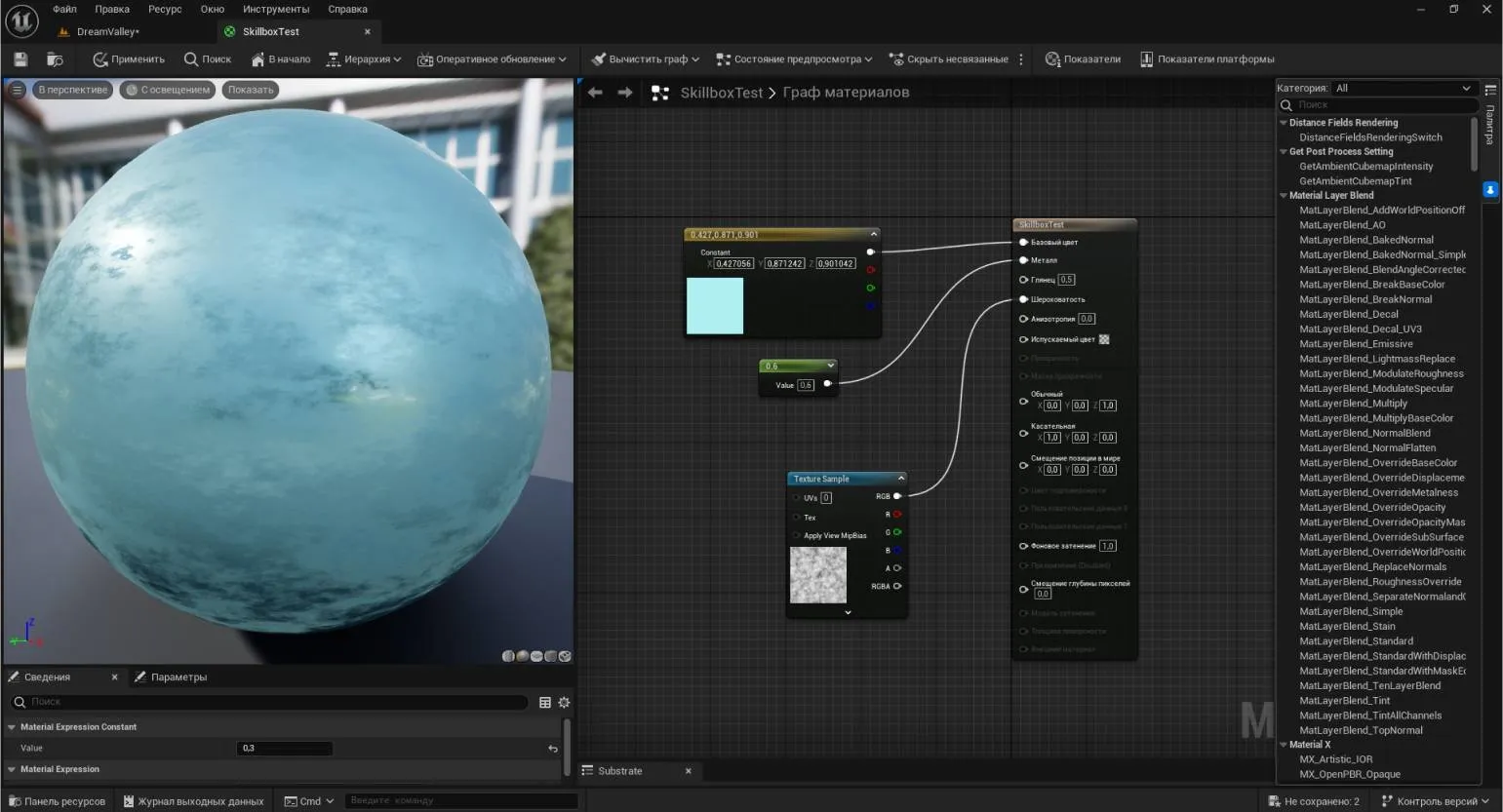
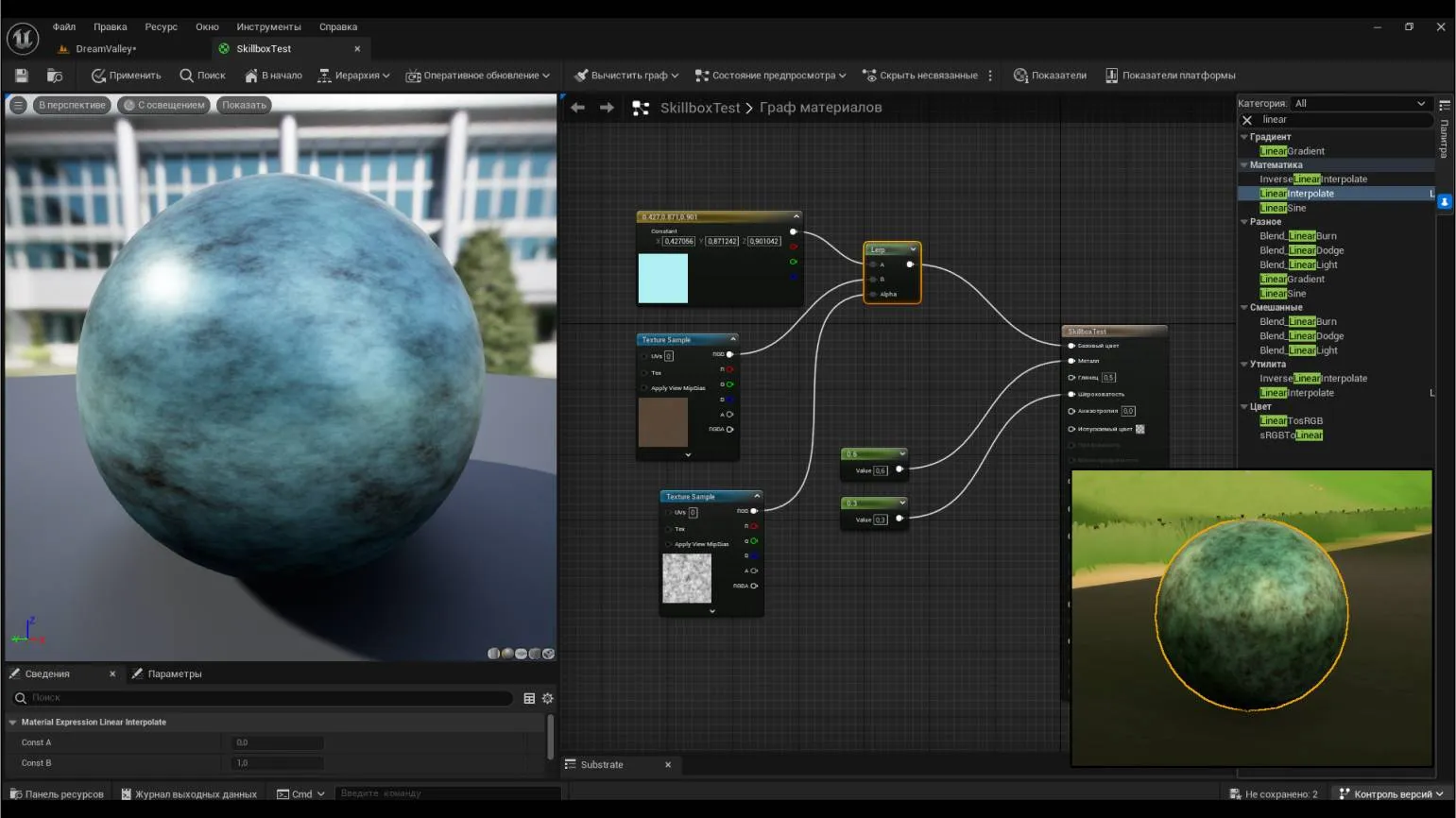
Teraz przywróćmy oryginalne właściwości, dezaktywując węzeł tekstury i przywracając poprzednią wartość chropowatości. Następnie spróbujmy dodać brud do materiału, używając tekstury T_Metal_Rust_D z zawartości startowej jako przykładu. Ten proces pomoże nam uzyskać bardziej realistyczny i szczegółowy wygląd powierzchni.
Przeciągnij teksturę do okna wykresu. Jeśli bezpośrednio połączysz gniazdo RGB nowego węzła z węzłem koloru bazowego, tekstura wypełni całą powierzchnię materiału. Jednak w tym przypadku potrzebujemy, aby tekstura była częściowo widoczna i w określonych obszarach. Aby uzyskać ten efekt, użyjemy węzła LinearInterpolate (Lerp), który pozwala na łączenie wielu węzłów, zapewniając elastyczność w kontroli teksturowania.
Znajdź żądany element w palecie i przeciągnij go do obszaru wykresu. Połącz kolor bazowy z gniazdem A, a węzeł tekstury rdzy z gniazdem B. Użyj wcześniej nałożonej tekstury szumu czarno-białego jako warstwy alfa. Połącz jej wyjście RGB z kanałem alfa węzła LinearInterpolate i połącz je z kolorem bazowym. Następnie sprawdzamy uzyskany wynik.
Modyfikacja materiałów na podstawie Tekstury
Stwórzmy nowy materiał, używając trzech tekstur. Ten proces polega na mieszaniu różnych elementów wizualnych w celu uzyskania unikalnego efektu końcowego. Wybór tekstur odgrywa kluczową rolę, ponieważ decyduje nie tylko o wyglądzie, ale także o wrażeniach dotykowych materiału. Optymalne połączenie tekstur może znacznie poprawić jakość i atrakcyjność produktu końcowego. Ważne jest, aby rozważyć, jak poszczególne elementy oddziałują na siebie, aby uzyskać harmonijny i zrównoważony efekt. Eksperymentowanie z różnymi kombinacjami tekstur pomoże Ci znaleźć idealną opcję, która spełni Twoje wymagania i preferencje estetyczne.
- podstawa – pole koloru podstawowego;
- mapa normalnych, aby podkreślić teksturę – pole koloru normalnego;
- opcja czarno-biała dla realistycznych refleksów i zadrapań – pole koloru chropowatości.
W tym przykładzie przyjrzymy się wykorzystaniu zawartości z poziomu zawartości początkowej, koncentrując się na teksturach T_Wood_Floor_Walnut. Jeśli chcesz przesłać własne tekstury, możesz je umieścić w nowym folderze lub przeciągnąć do istniejącego z menedżera plików. Przed rozpoczęciem upewnij się, że pole wyboru sRGB dla normalnej tekstury jest odznaczone. Dzięki temu silnik będzie mógł poprawnie rozpoznać teksturę jako dodatkową maskę, a nie jako kolorowy obraz.
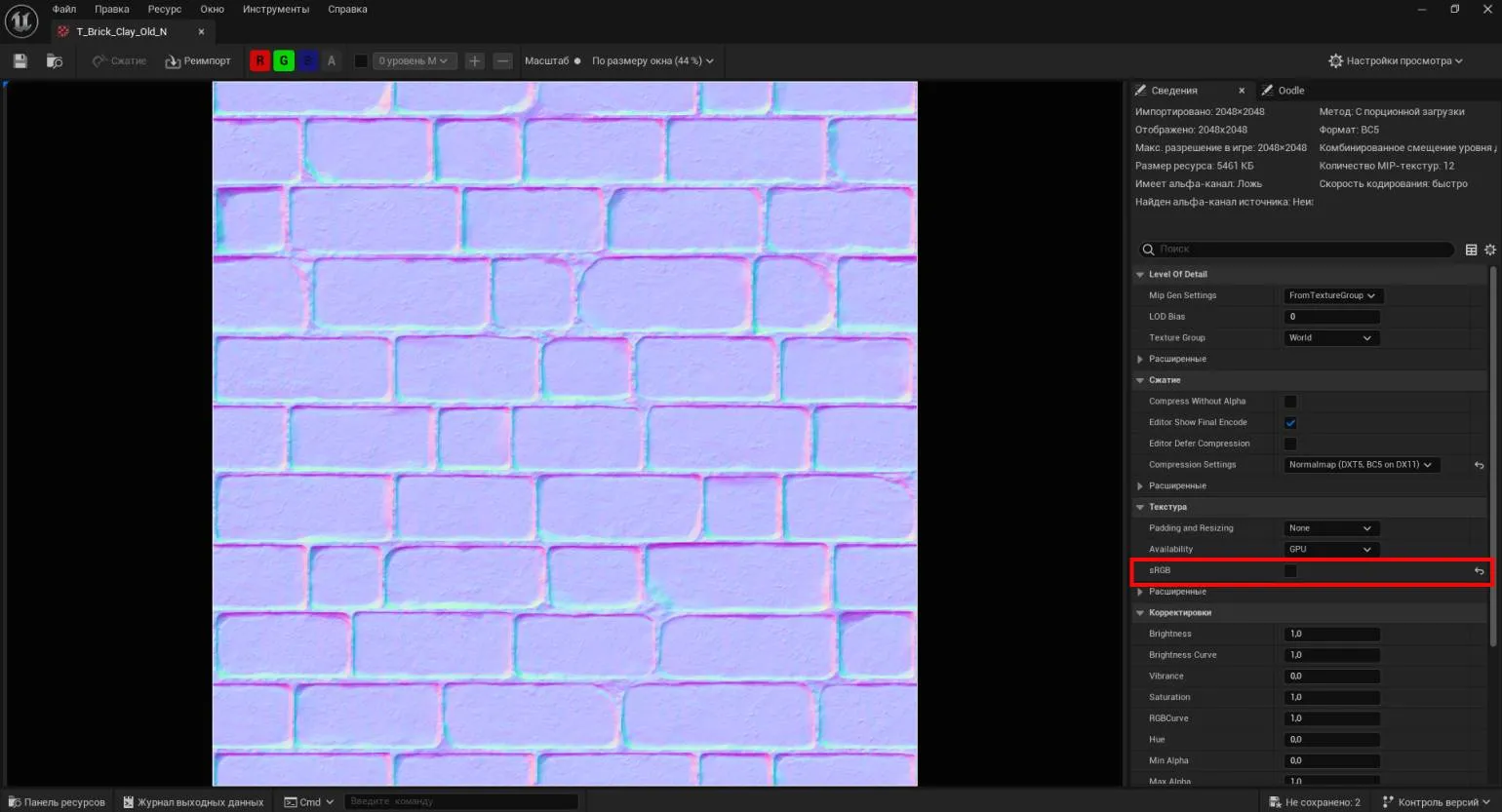
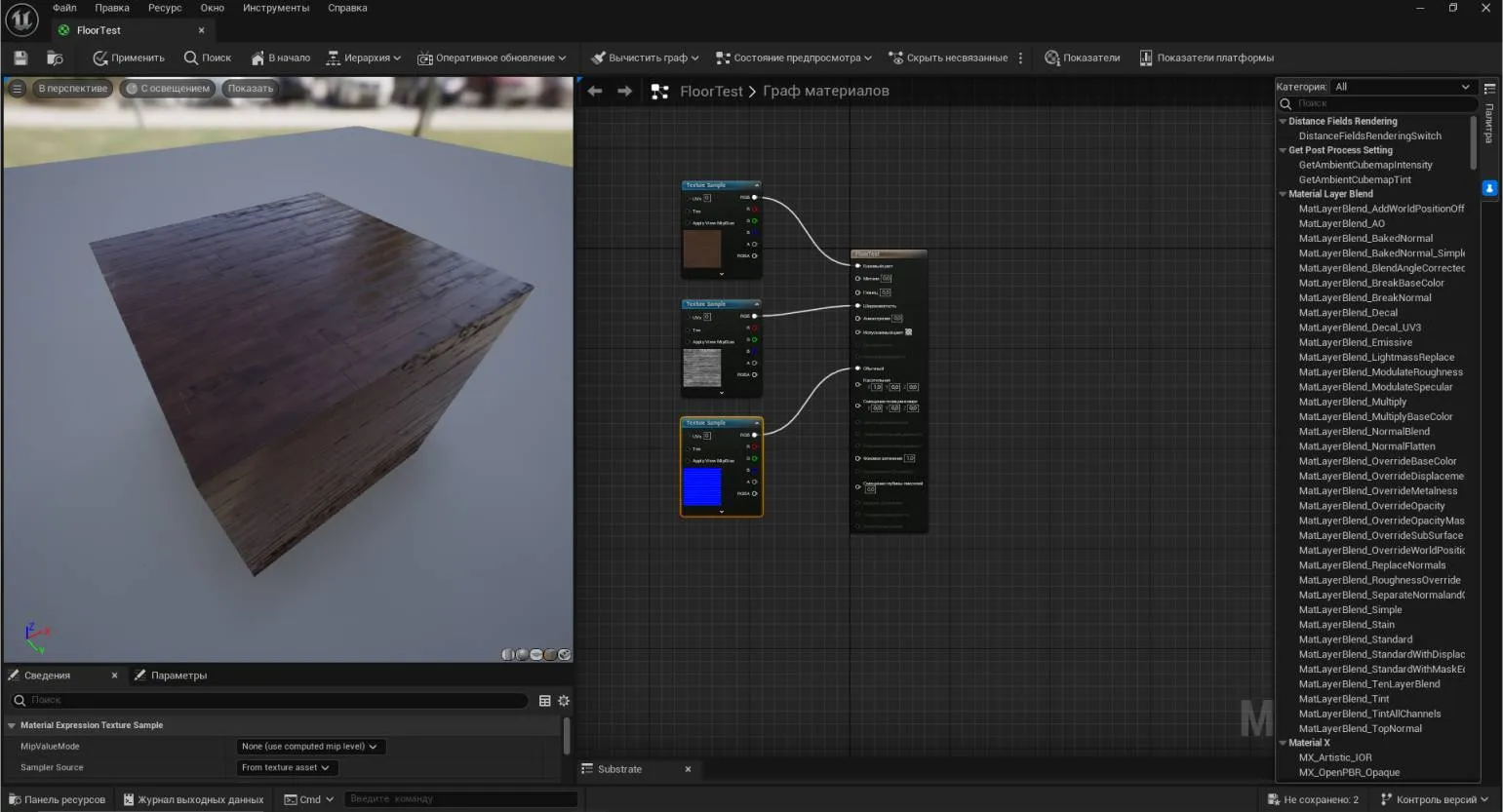
Przenieś wszystkie trzy tekstury do edytora materiałów i połącz je. Eksperymentuj z kombinacjami tekstur i gniazd, aby uzyskać różne efekty. Pozwala to na tworzenie unikalnych rozwiązań wizualnych i poprawę wyglądu projektu.
Uwaga:
Ten tekst zawiera ważne informacje, które należy wziąć pod uwagę. Przeczytaj uważnie treść i weź pod uwagę wszystkie szczegóły. Zwróć uwagę na kluczowe punkty, które mogą wpłynąć na Twoje zrozumienie tematu. Prawidłowe zrozumienie pomoże Ci uniknąć nieporozumień i usprawni proces. Pamiętaj, że wszystkie podane zalecenia i wskazówki mają na celu ulepszenie Twojego doświadczenia i osiągnięcie Twoich celów.
Aby zastąpić teksturę materiału, po prostu kliknij kartę obok podglądu obrazu w panelu Szczegóły. Spowoduje to otwarcie listy rozwijanej zawierającej wszystkie tekstury użyte w projekcie. Umożliwia to szybką i łatwą zmianę tekstur, zapewniając elastyczność i indywidualność projektu.
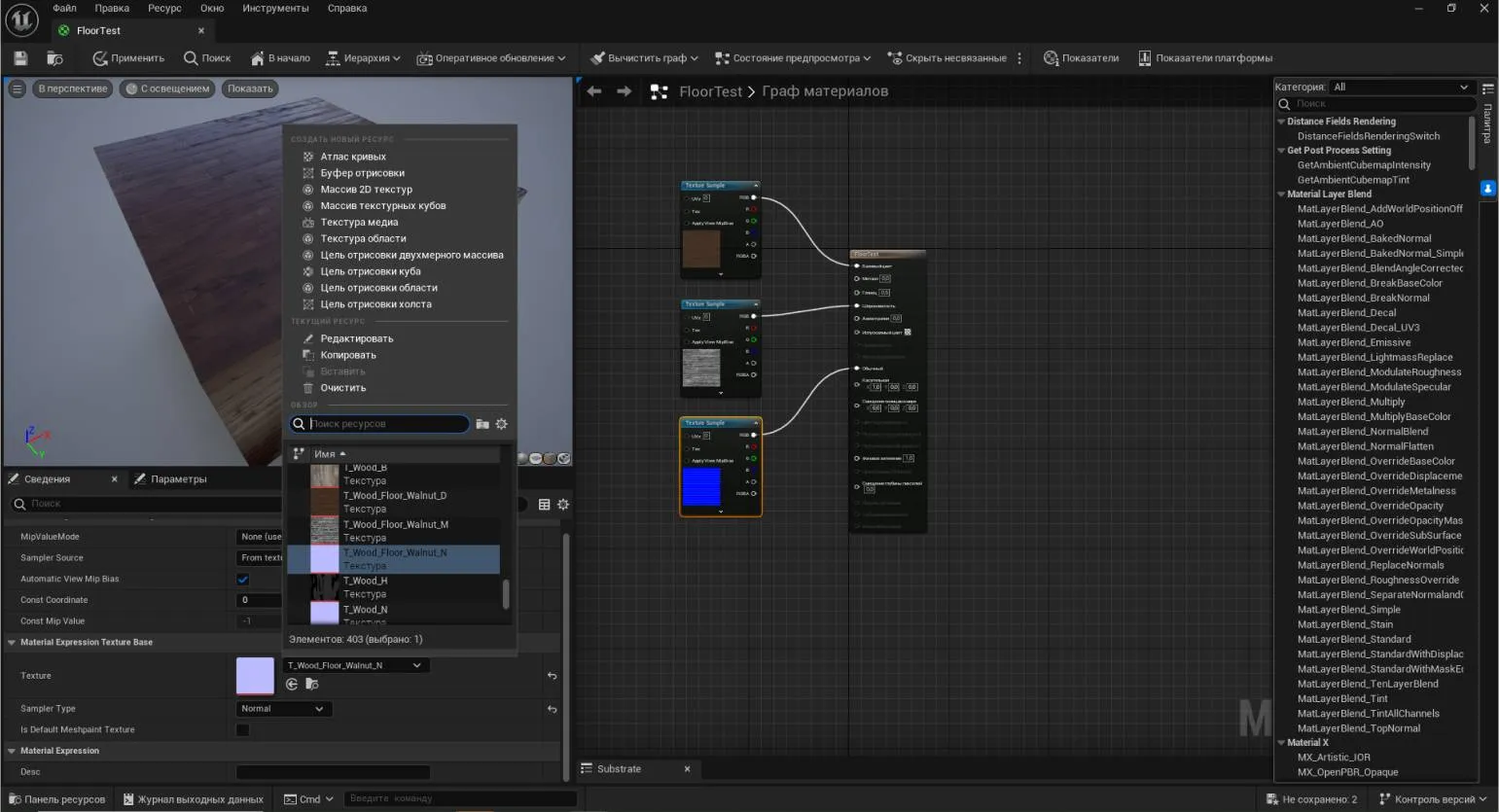
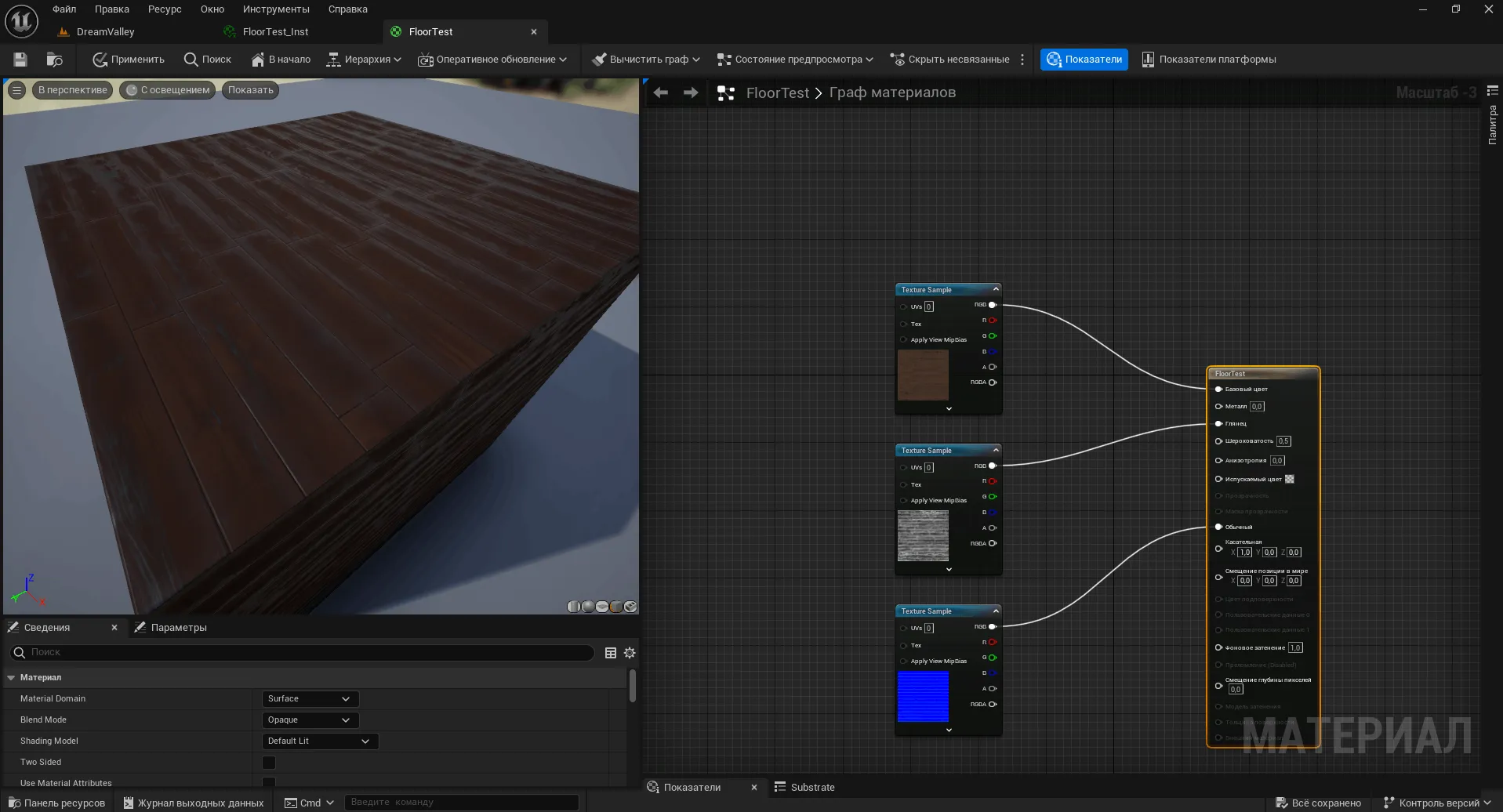
Zrzut ekranu przedstawia węzły połączone według prostego schematu. Teraz skompilujemy materiał i przeniesiemy go do obiektu na scenie, w tym przypadku do warunkowego piętra sceny. Pozwoli Ci to zwizualizować materiał w kontekście całego projektu i ocenić jego interakcję ze środowiskiem.
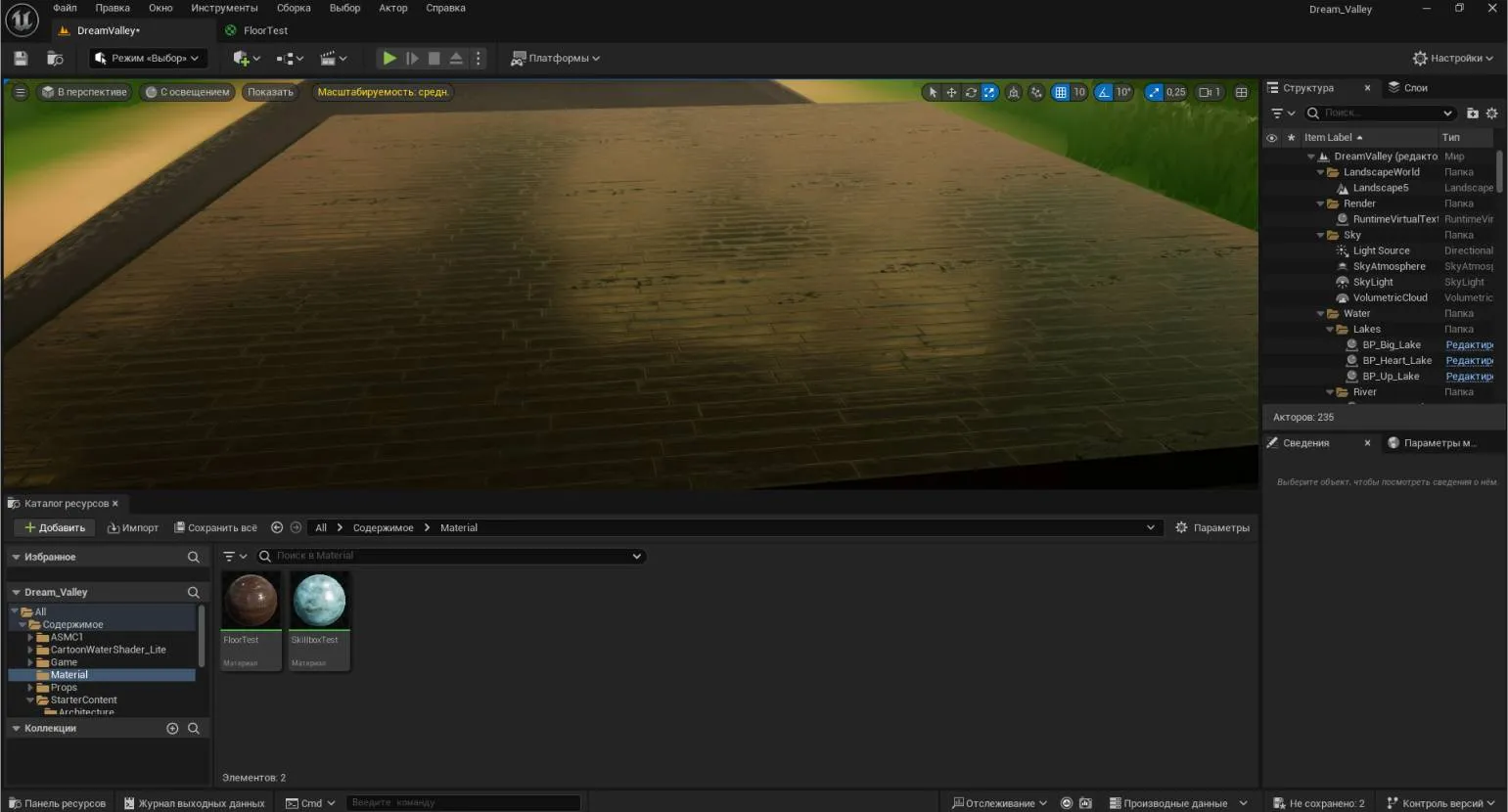
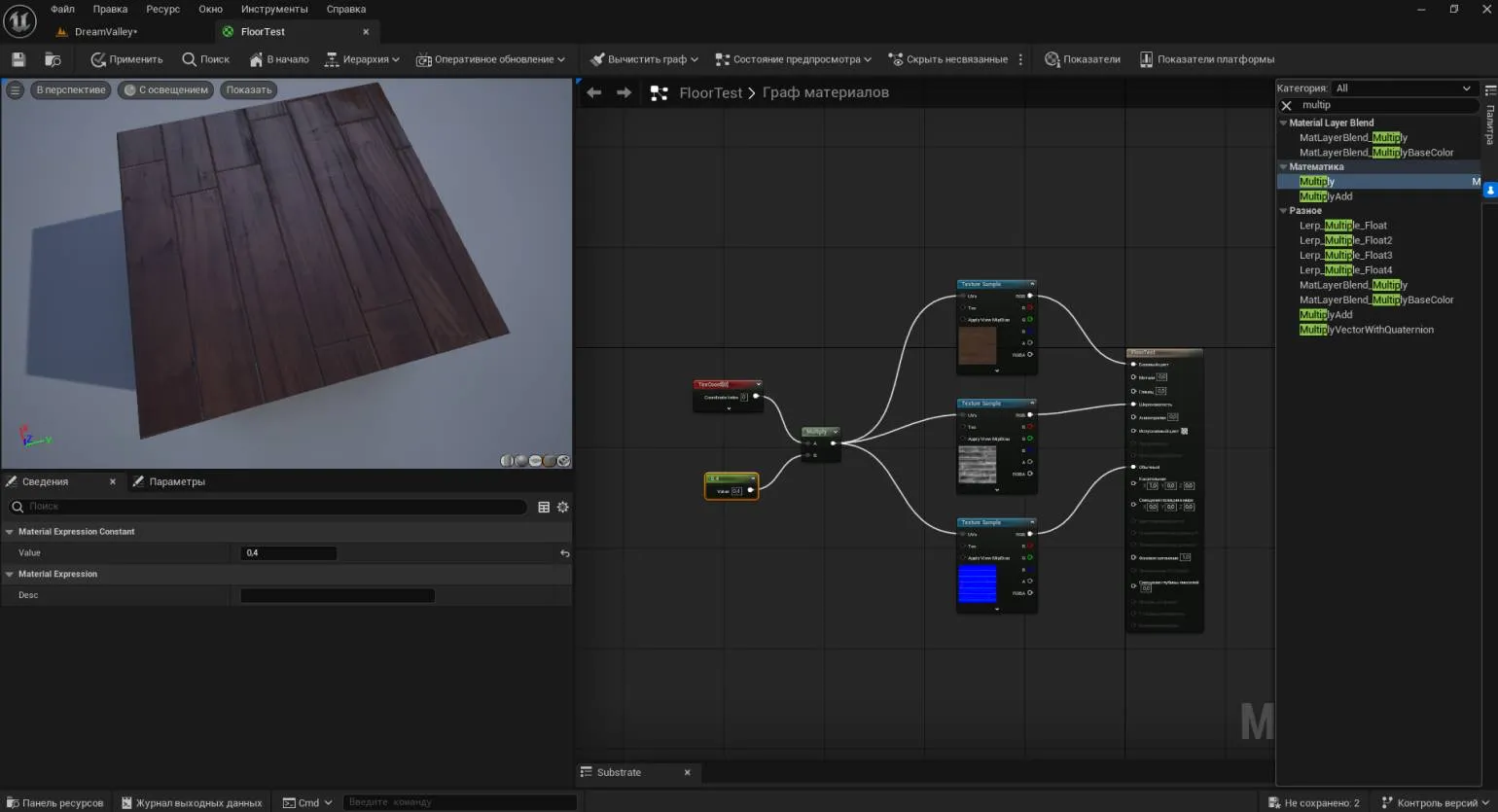
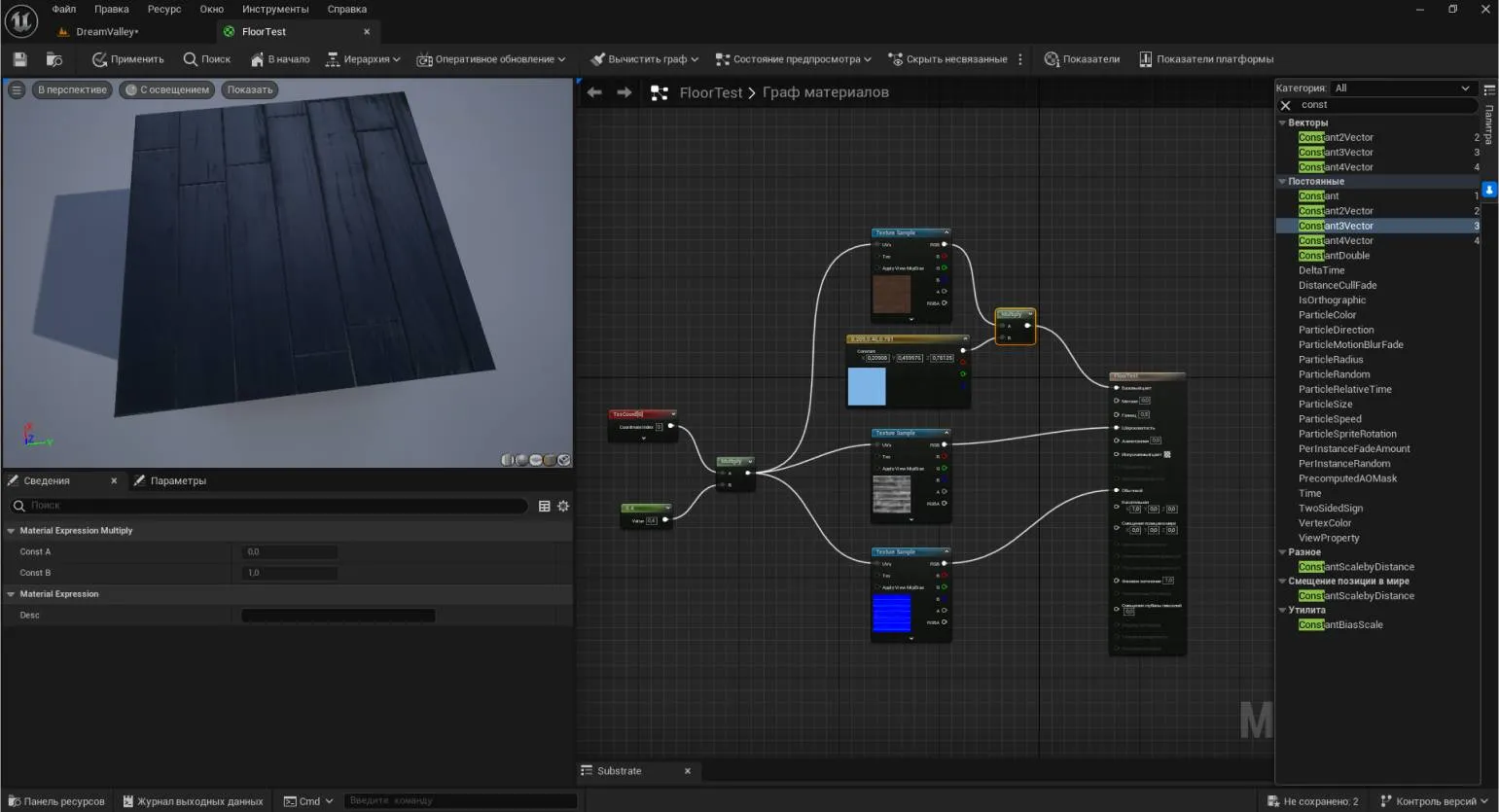
Jeśli musisz zmienić skalę wzoru na Za powierzchnię odpowiada węzeł TextureCoordinate. Węzeł ten pozwala kontrolować parametry tekstury, w tym jej skalę, co jest ważne dla uzyskania pożądanego efektu wizualnego na modelowanym obiekcie. Prawidłowe użycie węzła TextureCoordinate pozwala na dokładniejsze dopasowanie tekstur i poprawia ogólną estetykę modeli 3D. Utwórz węzeł, który ma zostać zastosowany do wszystkich trzech tekstur. Aby uniknąć duplikacji, dodaj dodatkowy węzeł Multiply, który wpłynie na wyświetlanie wszystkich tekstur poprzez zmniejszenie gęstości współrzędnych tekstur. W tym celu połącz go ze slotami UV. Dodaj również wektor stałej do wykresu, ponieważ operacja skalowania zależy od określonej wartości. W ustawieniach stałej określ żądaną wartość (domyślnie 1,0). Wartości powyżej 1 zmniejszają rozmiar obrazu, a wartości poniżej 1 go zwiększają. Połącz węzły, jak pokazano na zrzucie ekranu.
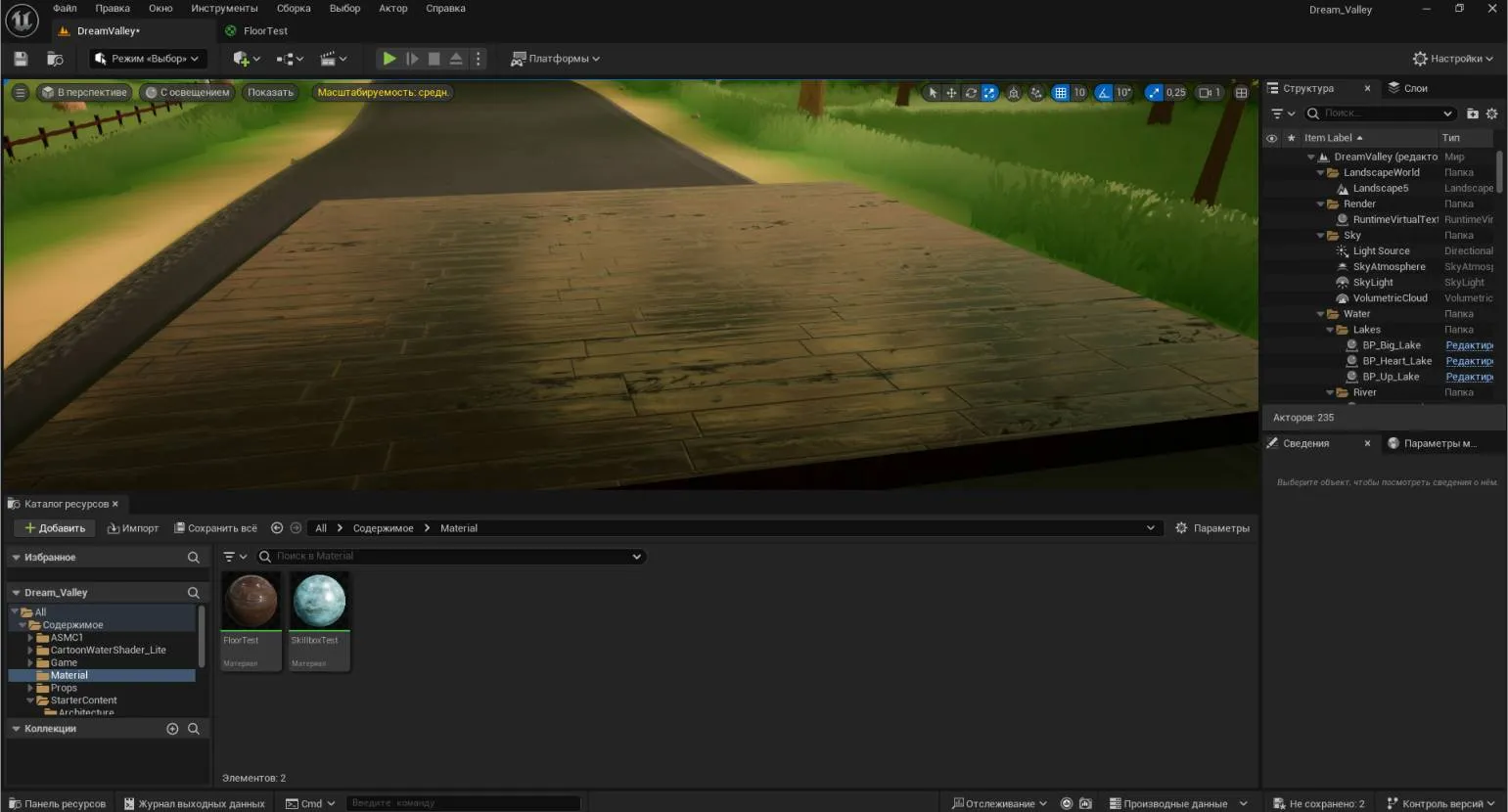
Skompiluj wynik końcowy i zapisz materiał. Wracając do sceny, widzimy, że wzór tekstury stał się znacznie większy w porównaniu do oryginalnej próbki. Ta zmiana pozwala lepiej docenić szczegóły i jakość tekstury, a także poprawia wizualne postrzeganie sceny.
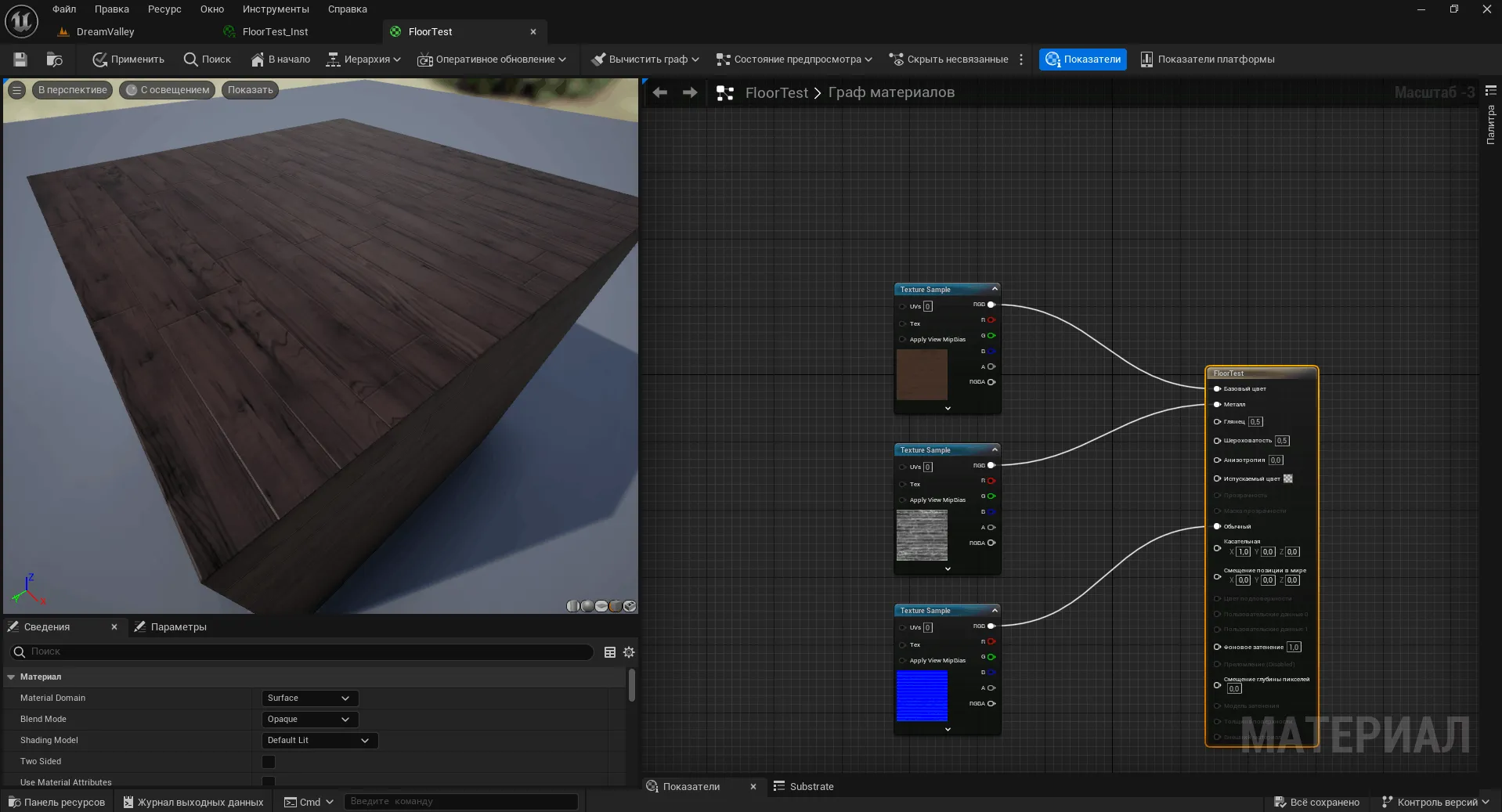
Teraz zmienimy odcień parkietu Używając węzła Constant3Vector. Proces konfiguracji jest podobny do opisanego dla pierwszego materiału. Aby to zrobić, łączymy zwykłą teksturę z nowym węzłem Constant3Vector za pomocą węzła Multiply. Po kompilacji będziemy mogli zobaczyć wynikowy obraz na scenie. Ta metoda pozwala na łatwe eksperymentowanie z kolorami i teksturami, tworząc unikalne efekty wizualne dla Twojego projektu.
A Notatka to ważny element, który pomaga wyjaśnić lub uzupełnić informacje w tekście. Może zawierać dodatkowe wyjaśnienia, odnośniki lub zalecenia. Notatki ułatwiają zrozumienie materiału i czynią go bardziej pouczającym dla czytelnika. Prawidłowo sformatowane notatki pomagają ulepszyć strukturę tekstu i zwiększyć jego wartość pod kątem optymalizacji pod kątem wyszukiwarek. Korzystanie z notatek może również poprawić komfort użytkowania, umożliwiając czytelnikom łatwe znalezienie potrzebnych informacji i pogłębienie tematu.
Złożone połączenia można tworzyć „w locie”. Podczas przeciągania „wątku” z węzła wystarczy zwolnić lewy przycisk myszy, a otworzy się lista dostępnych węzłów. Ta funkcja umożliwia szybkie i łatwe tworzenie złożonych połączeń, co zwiększa wydajność pracy z danymi.
Opanowując podstawowe techniki pracy z węzłami, możesz tworzyć unikalne kombinacje o różnorodnych cechach. Na przykład możesz dodawać efekty brudu lub rdzy, aby realistycznie prezentować materiały. Możliwe jest również podłączenie dodatkowych slotów, takich jak Emission, który odpowiada za świecenie określonych części materiału, co znacznie wzbogaca efekty wizualne i poprawia ogólną estetykę modelu.
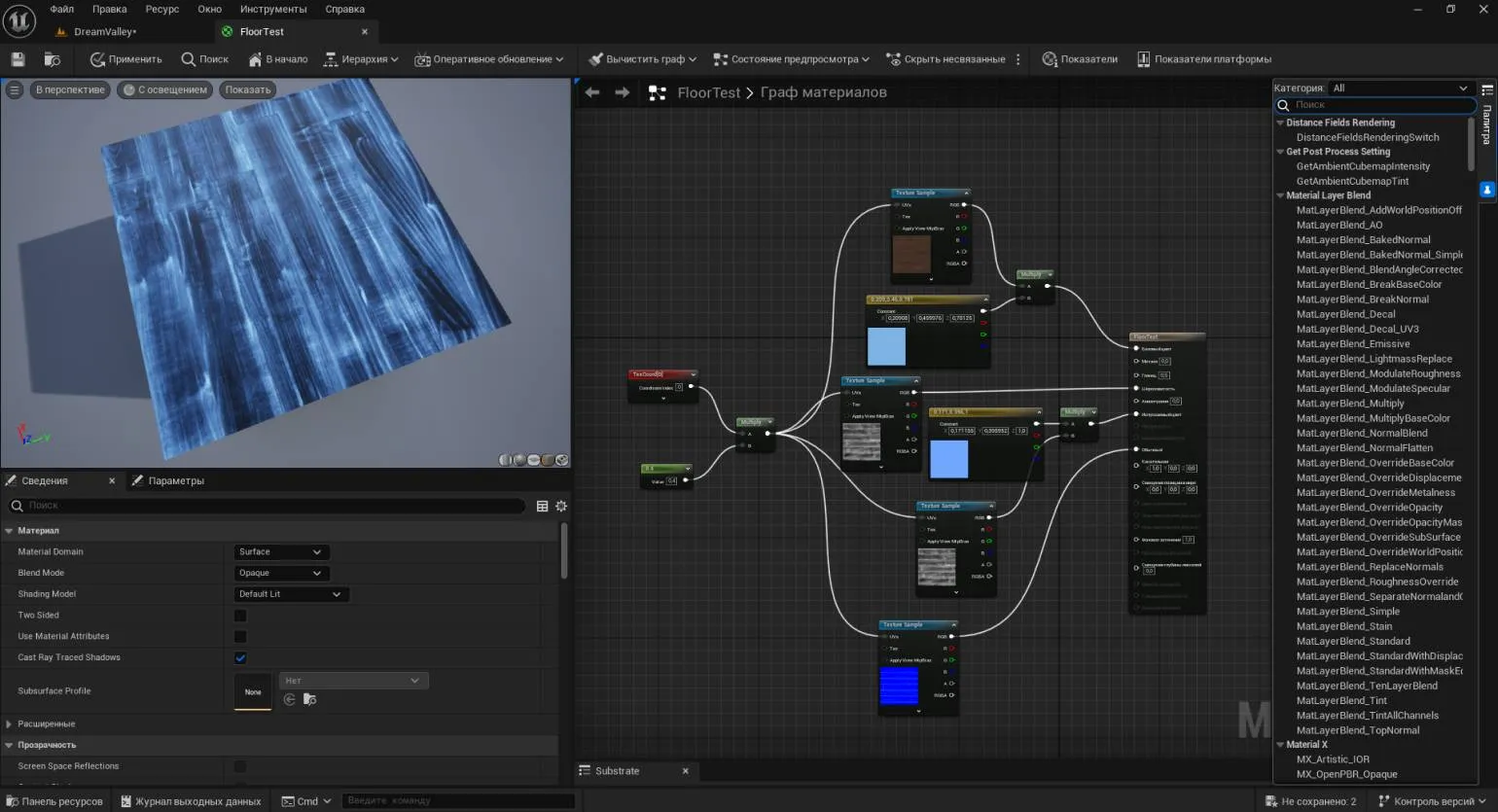
Należy pamiętać, że wszystkie wprowadzane zmiany muszą zostać skompilowane. W tym celu należy użyć przycisku „Zastosuj”. Należy pamiętać, że im bardziej złożona struktura materiału, tym dłużej będzie trwał ten proces.
Konfigurowanie materiałów w czasie rzeczywistym
Na koniec przyjrzyjmy się materiałom, które można konfigurować w czasie rzeczywistym bez konieczności ciągłych kompilacji. Są to zależne kopie materiałów, znane jako instancje materiałów lub materiały instancjonowane. Ich użycie znacznie upraszcza proces rozwoju i pomaga zwiększyć ogólną produktywność. Korzystanie z materiałów instancjonowanych pozwala programistom na szybkie wprowadzanie zmian, co jest szczególnie przydatne w dużych projektach, gdzie wymagana jest elastyczność i responsywność.
W przeglądarce zawartości znajdujemy ostatni materiał, z którym pracowaliśmy. Aby to zrobić, kliknij prawym przyciskiem myszy (PPM) ikonę zasobu i wybierz pierwszą pozycję z wyświetlonego menu – Utwórz instancję materiału. Umożliwi nam to utworzenie instancji materiału, której można później użyć.
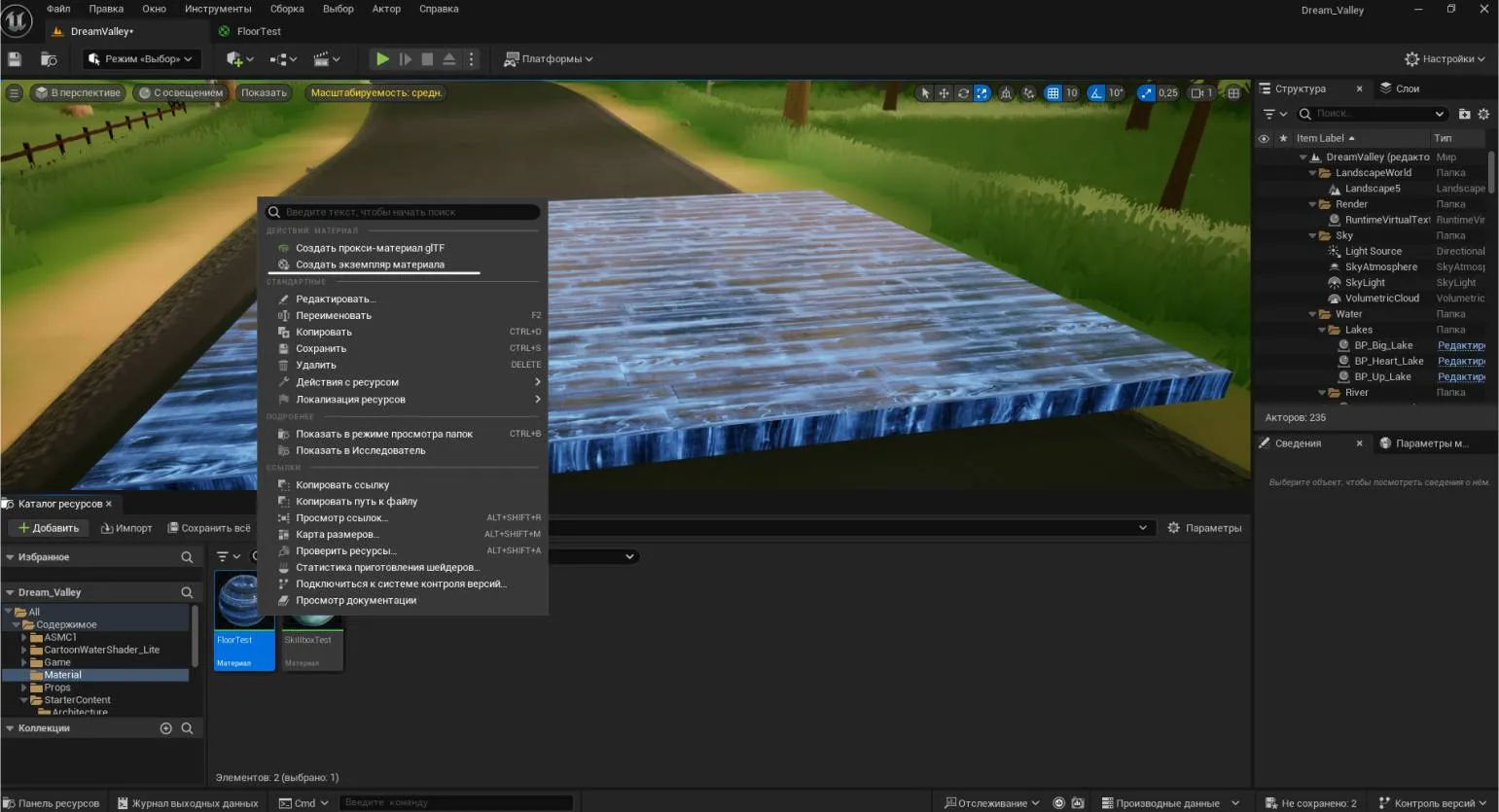
Kopia zasobu z _Inst. Jeśli zastosujemy ten zasób do dowolnej siatki, będzie on wyglądał jak oryginalny materiał, zachowując wszystkie jego właściwości. Teraz możemy ustawić parametr, który pozwoli nam dostosować skalę tekstury w czasie rzeczywistym. Aby to zrobić, wróć do wykresu oryginalnego materiału, znajdź węzeł Stała odpowiedzialny za rozmiar tekstury, kliknij go prawym przyciskiem myszy i wybierz „Konwertuj na parametr”. Pozwoli nam to na bardziej elastyczne zarządzanie wyświetlaniem tekstury podczas procesu pracy.
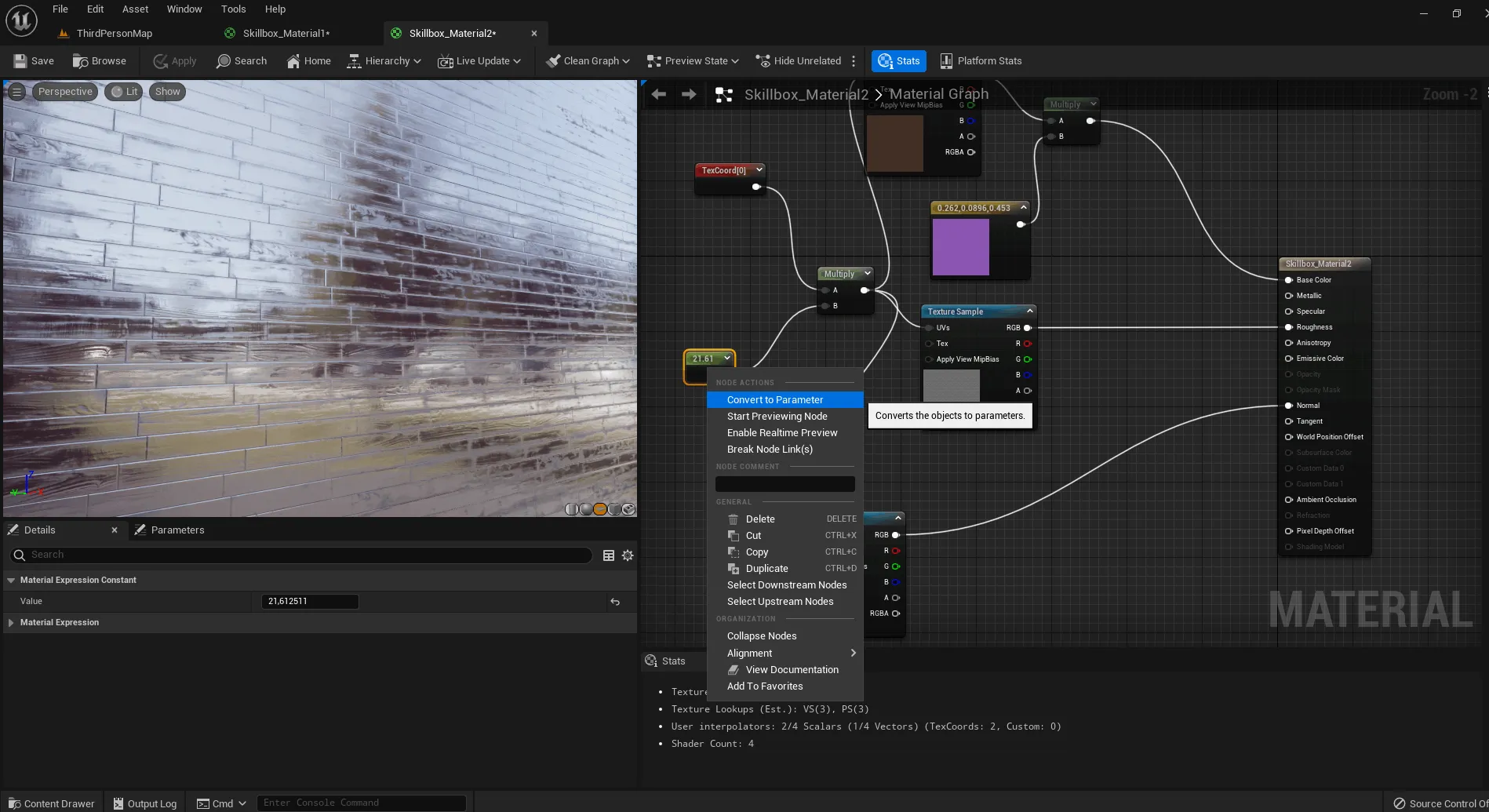
Po zakończeniu konwersji edytor zaproponuje zmianę nazwy węzła. Nazwijmy go Rozmiar. Kliknij „Zastosuj” i otwórz edytor instancji materiału, klikając dwukrotnie lewym przyciskiem myszy ikonę utworzonej instancji. W panelu „Szczegóły”, na karcie „Globalne wartości parametrów skalarnych”, pojawi się parametr Rozmiar z wcześniej ustawionymi współrzędnymi tekstury. Upewnij się, że jest on zaznaczony. Aby uzyskać lepszą widoczność, przesuń okno na bok, aby widzieć scenę, i zmień wartość suwaka Rozmiar. Skala tekstury materiału zacznie się zmieniać w czasie rzeczywistym, co pozwoli Ci wizualnie ocenić wynik.
Możesz również konwertować inne właściwości, takie jak kolor, współczynnik odbicia czy normalne, bez konieczności dodatkowej manipulacji materiałem i ponownej kompilacji po każdej zmianie. Podczas tworzenia nowego parametru w sekcji Szczegóły instancji otwiera się nowa grupa ustawień. Rozwiń i zaznacz pole, podobnie jak zaznaczyliśmy opcję Rozmiar. Takie podejście upraszcza proces konfiguracji i umożliwia szybkie wprowadzanie zmian we właściwościach obiektu.
W przypadku tworzenia bardziej złożonych schematów węzłów zdecydowanie zaleca się zapoznanie z materiałami zawartymi w pakiecie startowym. Ważne jest również zapoznanie się z funkcjonalnością komponentów Palette, zgodnie z opisem w oficjalnej dokumentacji. Pozwoli Ci to lepiej zrozumieć możliwości systemu i efektywnie wykorzystać narzędzia do tworzenia wysokiej jakości treści.
Przeczytaj także:
MetaHuman Creator: Wszystko, co musisz wiedzieć o nowym narzędziu do tworzenia realistycznych postaci 3D
MetaHuman Creator to nowoczesne narzędzie Narzędzie firmy Epic Games, które pozwala użytkownikom tworzyć wysokiej jakości postacie 3D przy minimalnym wysiłku. Oferuje ono szeroki wachlarz opcji dostosowywania wyglądu, w tym detali twarzy, fryzur i ubrań. Dzięki intuicyjnemu interfejsowi nawet początkujący mogą z łatwością tworzyć unikalne postacie do gier i animacji.
Jedną z kluczowych cech MetaHuman Creator jest możliwość generowania realistycznych tekstur skóry i animacji twarzy, co znacznie upraszcza proces tworzenia. Integracja z silnikiem Unreal Engine ułatwia integrację stworzonych postaci ze światami gier, co czyni go idealnym wyborem dla deweloperów.
Co więcej, MetaHuman Creator zapewnia dostęp do biblioteki gotowych modeli, oszczędzając czas na tworzenie postaci od podstaw. Użytkownicy mogą również eksportować swoje postacie w różnych formatach, co zapewnia elastyczność użytkowania.
Podsumowując, MetaHuman Creator to potężne narzędzie dla deweloperów gier i animatorów, którzy chcą tworzyć realistyczne postacie 3D. Opcje dostosowywania, wysoki poziom szczegółowości i integracja z Unreal Engine sprawiają, że jest to narzędzie niezastąpione w nowoczesnym procesie rozwoju oprogramowania.
Zawód: Twórca gier w Unreal Engine od podstaw do poziomu średniego
Opanujesz silnik gier Unreal Engine i język C++. Zbuduj portfolio i wykorzystaj swoje umiejętności w tworzeniu gier, branży filmowej, architekturze, produkcji, medycynie i wielu innych dziedzinach.
Dowiedz się więcej