
Spis treści:
- Funkcja CONCATENATE: Efektywne łączenie danych z wielu komórek
- Jak lista rozwijana w programie Excel przyspiesza wypełnianie tabeli
- Tabele przestawne: Optymalizacja pracy z danymi w celu efektywnej analizy
- Funkcja VLOOKUP w programie Excel: Uproszczenie pracy z danymi z różnych tabel
- Funkcje logiczne w programie Excel: Sprawdzanie wartości i łączenie formuł
- Zaawansowane funkcje programu Excel: Czego warto się nauczyć
- Naucz się programu Excel na platformie Skillbox i zostań ekspert

Excel i Arkusze Google: 5 kroków od poziomu początkującego do PRO
Dowiedz się więcejFunkcja CONCATENATE: efektywne łączenie danych z wielu komórek
Funkcja CONCATENATE w programie Excel to potężne narzędzie do łączenia danych z różnych komórek w jedną całość. Oferuje ona więcej niż tylko proste łączenie ciągów znaków, pozwalając użytkownikom oddzielać informacje spacjami, przecinkami lub dowolnymi innymi wybranymi znakami. Ta funkcja znacznie upraszcza pracę z danymi, czyniąc je bardziej uporządkowanymi i łatwiejszymi do zrozumienia. Korzystanie z funkcji CONCATENATE pozwala efektywnie organizować dane i tworzyć bardziej informacyjne raporty i tabele.
Funkcja CONCATENATE jest przydatna w wielu sytuacjach. Umożliwia zebranie cech produktu znajdujących się w różnych komórkach w jednym zdaniu. Za pomocą tej funkcji można również łączyć nazwiska, imiona, drugie imiona, numery telefonów i adresy pracowników. Zaletą korzystania z funkcji jest to, że dane są łączone bez utraty informacji. Jest to szczególnie ważne podczas pracy z dużymi tabelami zawierającymi dużą liczbę wierszy. Używając funkcji ZŁĄCZ.TEKSTY, można skutecznie organizować i strukturyzować informacje, ułatwiając ich analizę i pracę z nimi.
Aby użyć funkcji ZŁĄCZ.TEKSTY, wykonaj następujące proste kroki. Najpierw zaznacz komórkę, w której zostaną zebrane połączone wartości. Następnie otwórz konstruktor funkcji i znajdź funkcję ZŁĄCZ.TEKSTY. Wprowadź wymagane argumenty, w tym separator i zakres wartości, które chcesz połączyć. Ta funkcja umożliwia efektywne łączenie ciągów tekstowych, co może być przydatne przy tworzeniu raportów lub podsumowywaniu danych w tabelach.
Jeśli chcesz połączyć dane z zakresu B4:F4, oddzielając wartości przecinkiem i spacją, użyj formuły: =ZŁĄCZ.TEKSTY(«, «; 1, B4:F4). Ta formuła umożliwi Ci przedstawienie danych w zwartej i uporządkowanej formie, dzięki czemu łatwiej będzie je analizować i zrozumieć. Łączenie danych w ten sposób pozwala na efektywne uporządkowanie informacji i uczynienie ich bardziej czytelnymi.
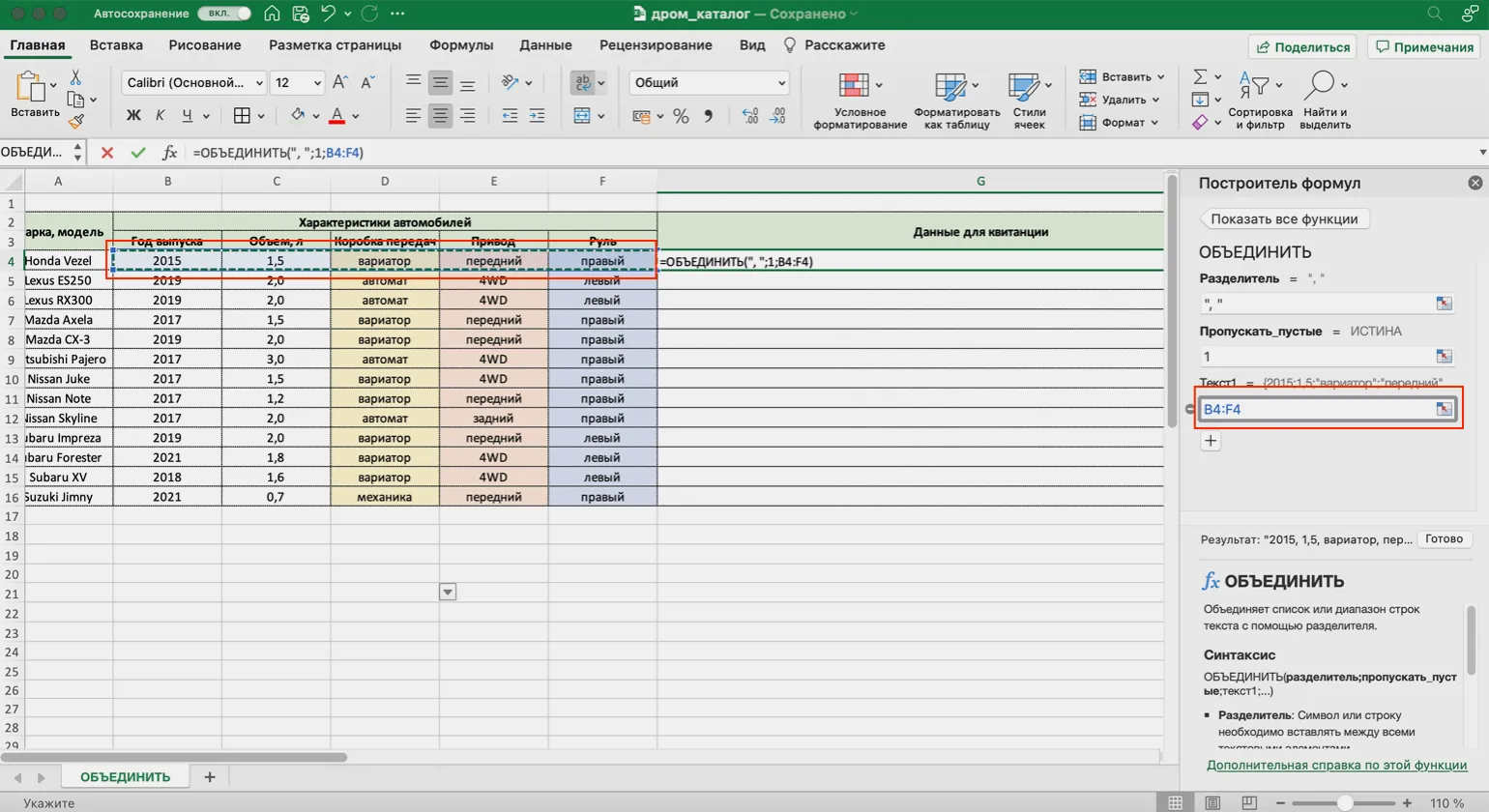
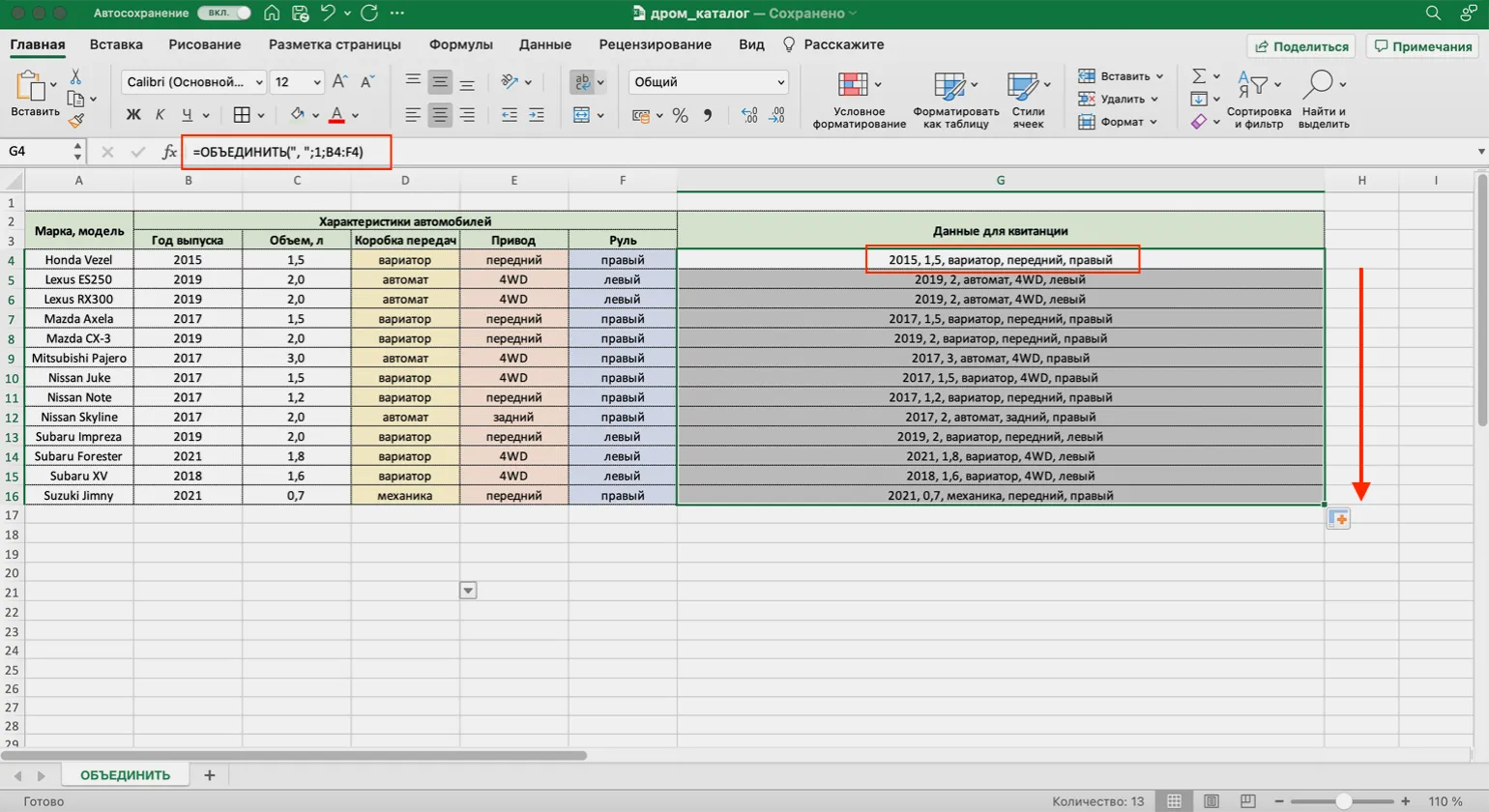
Ignorowanie funkcji ZŁĄCZ.TEKSTY może skutkować ręcznym gromadzeniem danych, które polega na kopiowaniu informacji z jednej komórki i wklejaniu ich do innej. Chociaż takie podejście może być akceptowalne w przypadku małych arkuszy kalkulacyjnych, zawierających tysiące wierszy, praca ta staje się żmudna i czasochłonna. Korzystanie z funkcji ZŁĄCZ.TEKSTY nie tylko upraszcza przetwarzanie danych, ale także znacznie poprawia wydajność pracy z dużymi wolumenami informacji. Prawidłowe korzystanie z tej funkcji pozwala zoptymalizować pracę z arkuszami kalkulacyjnymi i uniknąć błędów związanych z ręcznym wprowadzaniem danych.
Aby dowiedzieć się więcej o funkcji ZŁĄCZ.TEKSTY, zalecamy zapoznanie się z artykułem na stronie internetowej Skillbox Media. Tutaj znajdziesz przydatne wskazówki i praktyczne przykłady wykorzystania tej funkcji, które pomogą Ci skutecznie wykorzystać ją w Twoich projektach.
Jak lista rozwijana w programie Excel przyspiesza wypełnianie tabel
Lista rozwijana w programie Excel to skuteczne narzędzie przyspieszające wprowadzanie powtarzających się danych. Pozwala użytkownikom szybko wybierać wartości z predefiniowanej listy, co znacznie zwiększa wydajność pracy z tabelami. Korzystanie z list rozwijanych w programie Excel nie tylko upraszcza proces wprowadzania danych, ale także minimalizuje prawdopodobieństwo błędów związanych z ręcznym wprowadzaniem informacji. Ta funkcjonalność jest szczególnie przydatna podczas pracy z dużymi wolumenami danych, gdzie wymagana jest spójność i dokładność. Listy rozwijane pozwalają na łatwe zarządzanie danymi, zapewniając ich strukturę i łatwość dalszej analizy.
Lista rozwijana powinna być używana w przypadkach, gdy wymagane jest wielokrotne wprowadzanie tych samych parametrów, takich jak nazwiska pracowników lub nazwy produktów w katalogu. Znacznie oszczędza to czas i zmniejsza prawdopodobieństwo wystąpienia błędów, co pomaga zachować spójność i poprawność danych. Korzystanie z list rozwijanych poprawia komfort użytkowania i usprawnia proces wprowadzania informacji, szczególnie w dużych formularzach i bazach danych.
Aby utworzyć listę rozwijaną w programie Excel, wykonaj następujące kroki:
Najpierw zaznacz komórkę, w której chcesz umieścić listę rozwijaną. Następnie przejdź do karty Dane w górnym menu. W grupie Narzędzia danych kliknij przycisk Sprawdzanie poprawności danych. W otwartym oknie wybierz kartę Opcje. W polu Typ danych wybierz opcję Lista. W polu Źródło wprowadź wartości dla listy rozwijanej, oddzielając je przecinkami, lub określ zakres komórek zawierających te wartości. Następnie kliknij przycisk „OK”. Lista rozwijana będzie teraz dostępna w wybranej komórce, co ułatwi wprowadzanie danych i zminimalizuje ryzyko błędów.
W otwartym oknie wybierz „Opcje”, następnie kliknij „Włącz”, a następnie wybierz opcję „Lista”. Umieść kursor w polu „Źródło” i określ zakres wartości z poprzedniego arkusza. Następnie kliknij „OK”, a lista rozwijana zostanie pomyślnie utworzona i będzie gotowa do użycia.
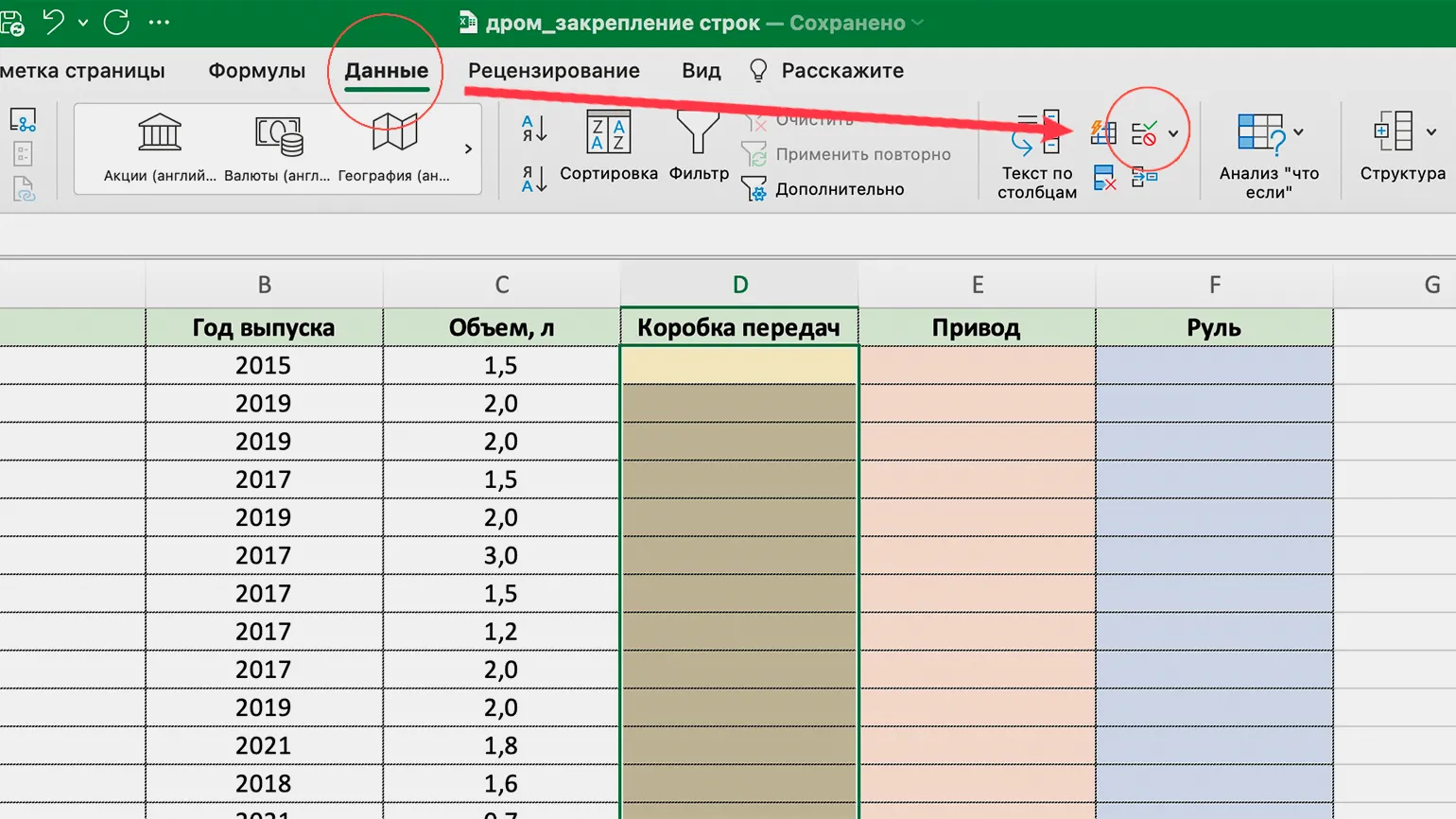

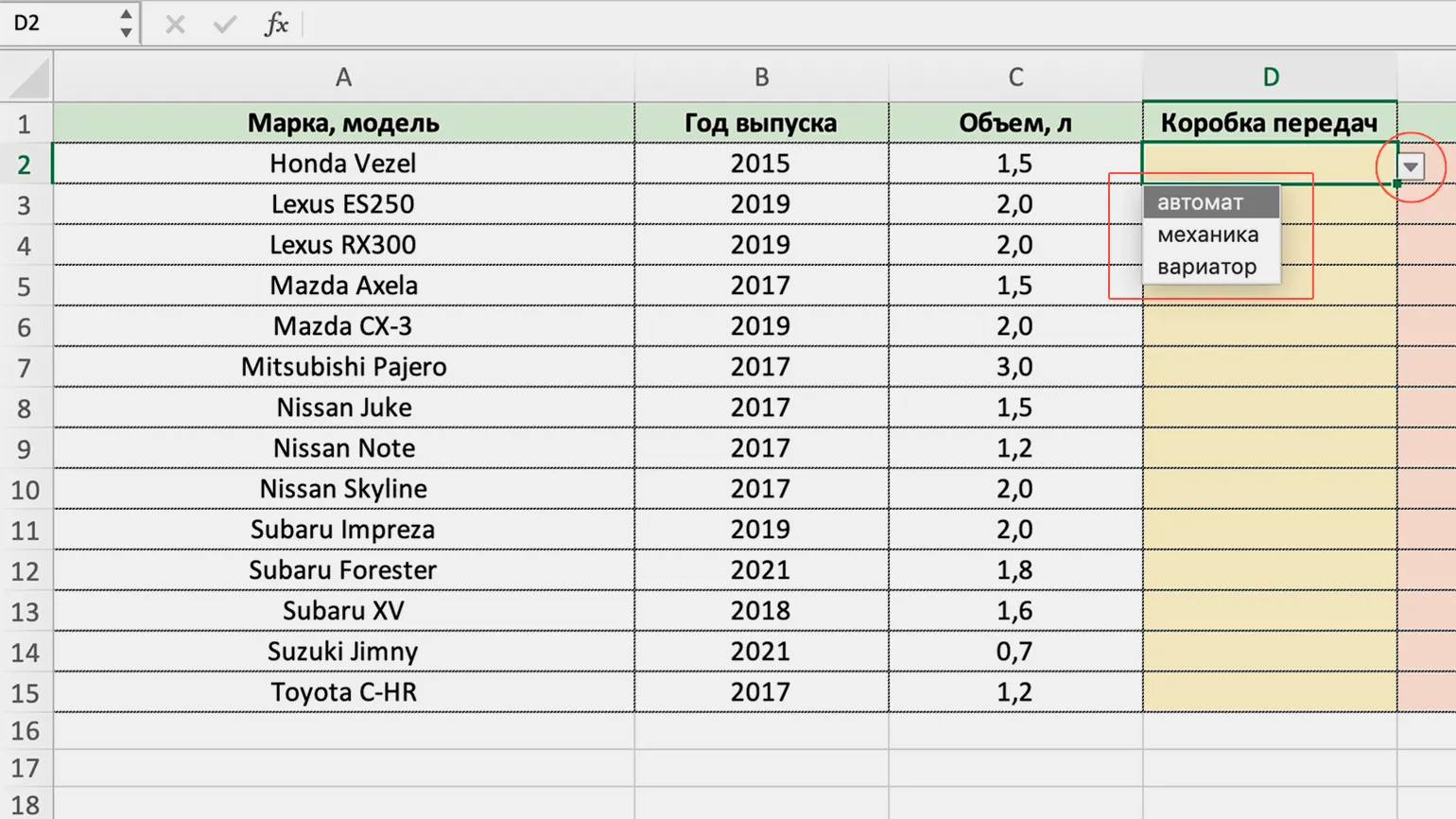
Brak list rozwijanych może prowadzić do wielokrotnego wprowadzania tych samych danych, co zwiększa prawdopodobieństwo błędów. Jest to szczególnie ryzykowne w sytuacjach, gdy uwaga jest rozproszona i zaczynasz wprowadzać informacje niedbale. Aby uniknąć takich problemów i poprawić dokładność wprowadzania danych, zalecamy korzystanie z list rozwijanych. To nie tylko uprości proces, ale także zwiększy jego wydajność i bezpieczeństwo.
Zapisz ten przewodnik ze Skillbox Media, aby uprościć proces tworzenia list rozwijanych i zwiększyć efektywność pracy z danymi w programie Excel. Ta instrukcja pomoże Ci usprawnić zadania i poprawić organizację informacji w tabelach.
Tabele przestawne: Optymalizacja pracy z danymi w celu efektywnej analizy
Tabele przestawne to skuteczne narzędzie do analizy i wizualizacji dużych ilości danych w programie Excel. Umożliwiają one szybkie agregowanie informacji z różnych źródeł, przetwarzanie ich, grupowanie i prezentowanie w raportach wizualnych, które spełniają określone potrzeby użytkowników. Korzystanie z tabel przestawnych upraszcza pracę z danymi i sprzyja głębszemu zrozumieniu informacji analitycznych.
Tabela przestawna to niezbędne narzędzie do tworzenia przejrzystych i ustrukturyzowanych raportów opartych na rozproszonych danych. Jest szczególnie przydatna, gdy trzeba skonsolidować informacje o wynikach pracy różnych działów, grupować pracowników według różnych kryteriów i analizować ich efektywność. Korzystając z tabel przestawnych, można szybko wyciągać przydatne wnioski i wizualizować dane, co pozwala podejmować świadome decyzje w oparciu o fakty. To narzędzie pomaga nie tylko w analizie bieżącej wydajności, ale także w planowaniu przyszłych działań mających na celu poprawę wydajności organizacji.
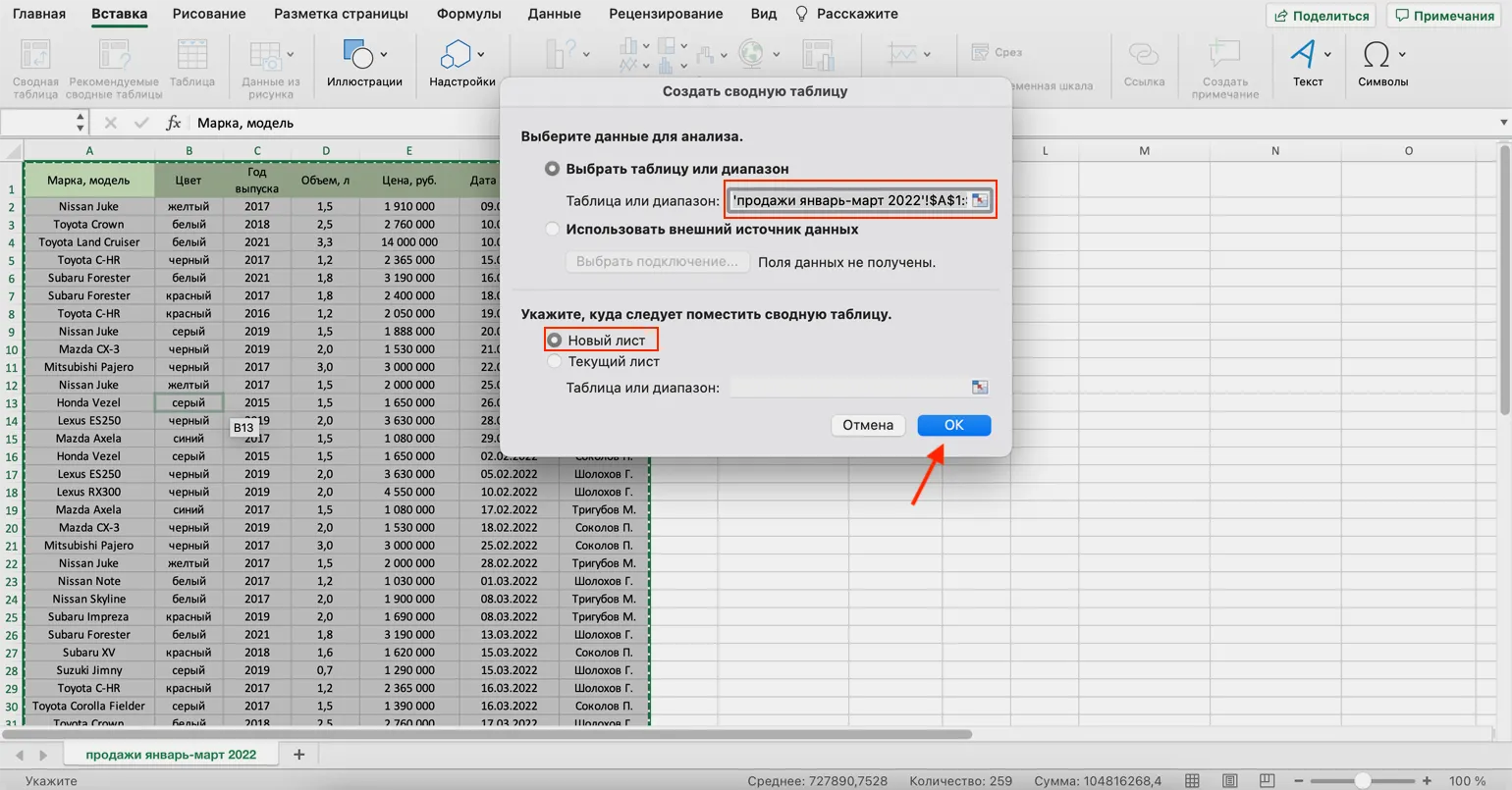
Tworzenie tabeli przestawnej w programie Excel to prosty i intuicyjny proces. Zacznij od przejścia do karty „Wstawianie” i kliknięcia przycisku „Tabela przestawna”. W wyświetlonym oknie należy określić dwa główne parametry: zakres danych do analizy oraz lokalizację, w której ma zostać umieszczona nowa tabela przestawna. Tabele przestawne pozwalają szybko podsumować, przeanalizować i zwizualizować duże ilości danych, znacznie ułatwiając pracę z nimi. Wybór odpowiednich opcji na początku pomoże Ci uzyskać najdokładniejsze i najbardziej informacyjne wyniki.
- Zakres danych w tabeli źródłowej, który zostanie użyty dla tabeli przestawnej;
- Arkusz, do którego tabela przestawna przeniesie przetworzone dane w celu dalszej analizy.
Po wykonaniu tych kroków program Excel automatycznie utworzy nowy arkusz dla tabeli przestawnej. Po lewej stronie znajduje się obszar przeznaczony do wyświetlania tabeli przestawnej, a po prawej panel Pola tabeli przestawnej. W tym miejscu możesz skonfigurować niezbędne opcje, aby skutecznie organizować i analizować dane. Skonfigurowanie tabeli przestawnej umożliwi Ci szybkie uzyskanie potrzebnych informacji i wizualizację danych w wygodnym formacie.
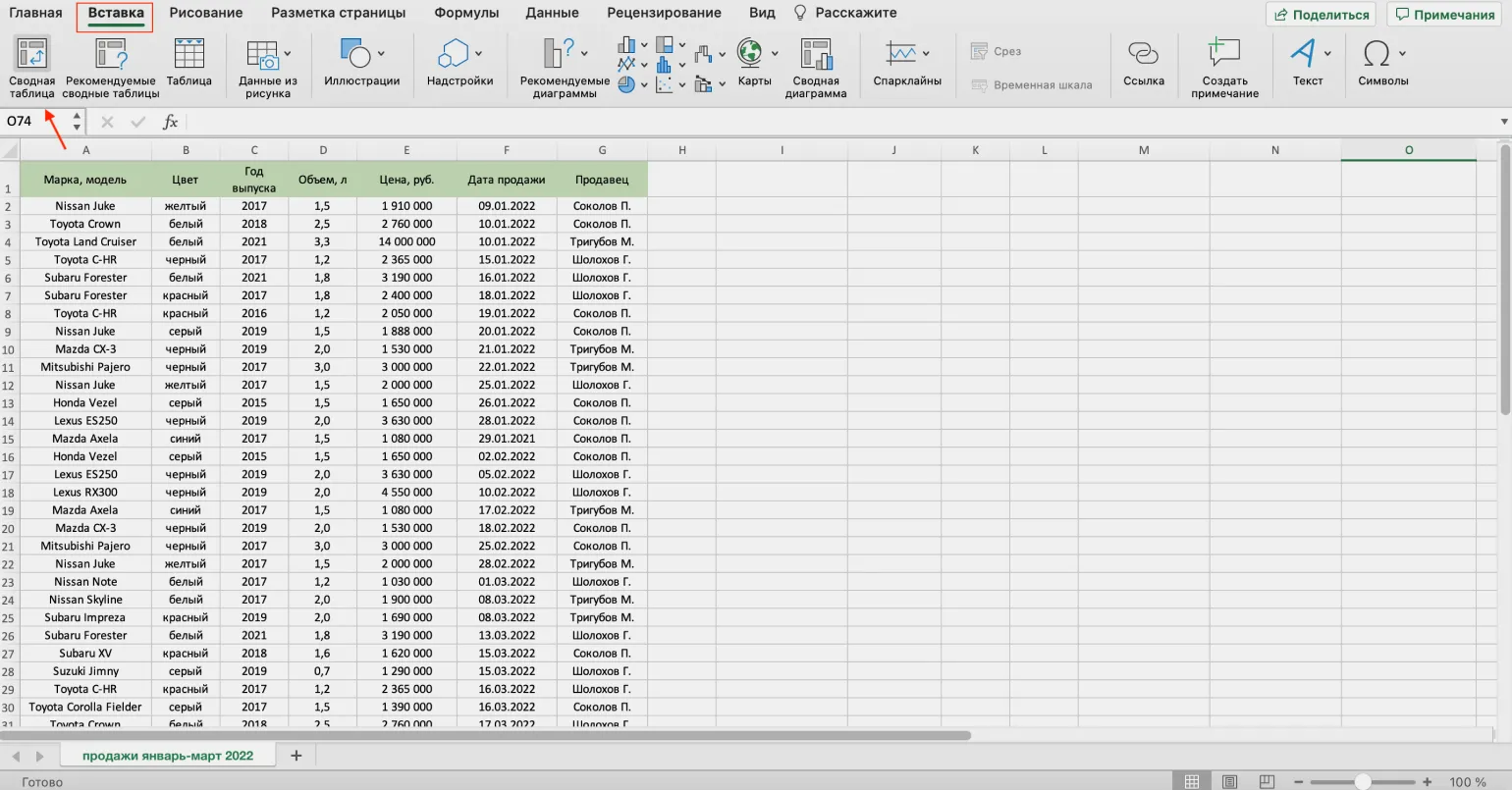
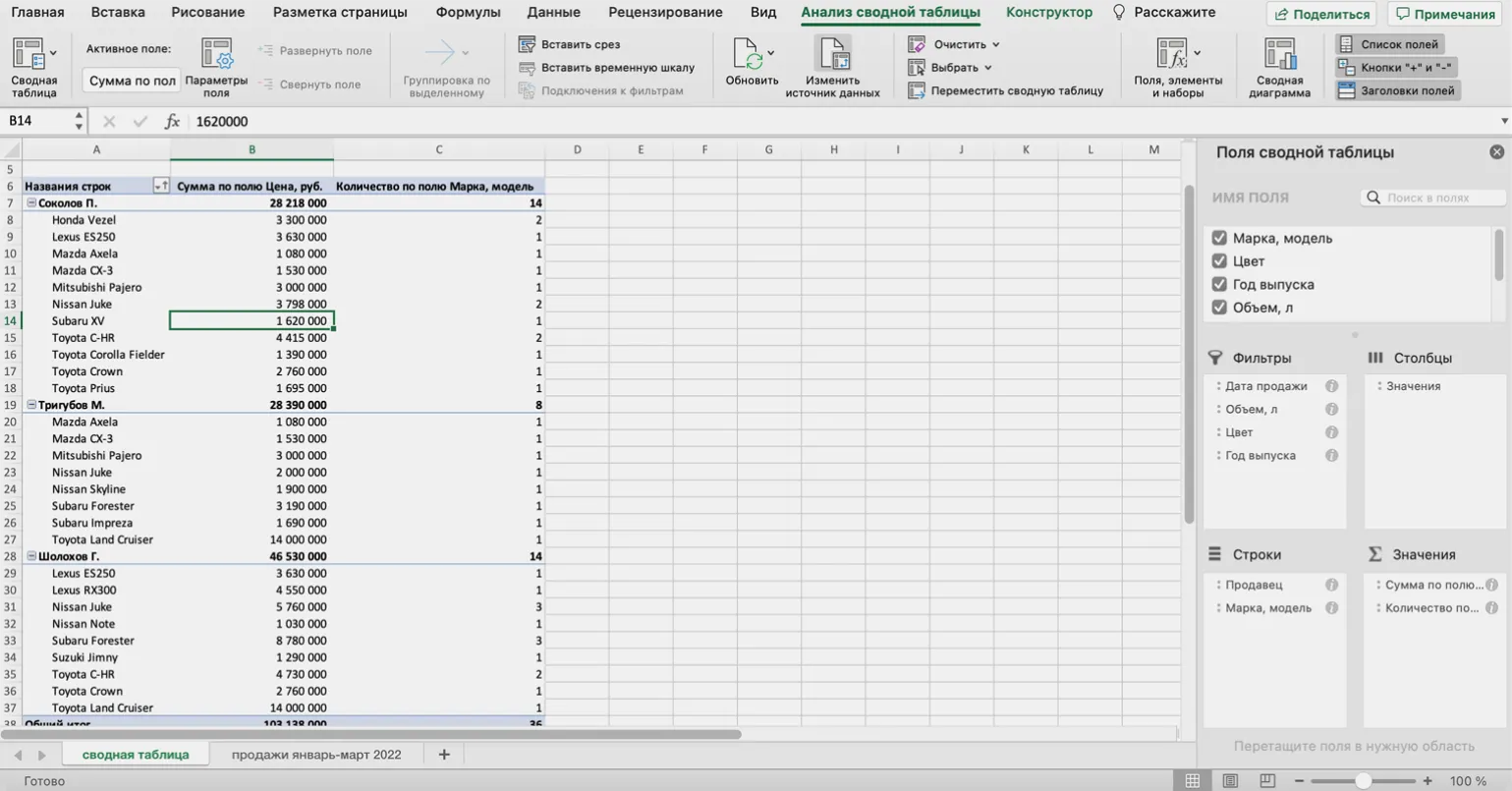
Przygotowaliśmy szczegółowy przewodnik krok po kroku, który pomoże Ci lepiej zrozumieć panel ustawień, filtry i obliczenia w tabeli przestawnej. Ten przewodnik będzie cennym źródłem informacji dla każdego, kto chce poprawić swoje umiejętności w zakresie danych i usprawnić procesy analizy danych.
Ignorowanie tabel przestawnych może prowadzić do poważnych trudności w przetwarzaniu danych. Wymaga to ręcznego przetwarzania dużych ilości informacji, wykonywania złożonych obliczeń i tworzenia raportów, co pochłania dużo czasu i wysiłku. Wraz ze wzrostem ilości danych, praca ta może stać się praktycznie niemożliwa. Tabele przestawne upraszczają i automatyzują ten proces, zapewniając szybki dostęp do potrzebnych informacji i pozwalając skupić się na analizie danych, a nie na manipulowaniu nimi.
Funkcja WYSZUKAJ.PIONOWO w programie Excel: Uprość pracę z danymi z różnych tabel
Funkcja WYSZUKAJ.PIONOWO (wyszukiwanie pionowe) w programie Excel służy do wyszukiwania danych w jednej tabeli i przenoszenia ich do innej. Jest ona szczególnie skuteczna, gdy dane nie są uporządkowane sekwencyjnie. Dzięki tej funkcji użytkownicy mogą szybko znaleźć potrzebne wartości, co znacznie upraszcza pracę z dużą ilością informacji i zwiększa produktywność. Funkcja WYSZUKAJ.PIONOWO umożliwia wyszukiwanie w kolumnach, co czyni ją niezbędnym narzędziem do analizy danych i raportowania w programie Excel.
Używanie funkcji WYSZUKAJ.PIONOWO staje się niezbędne, gdy trzeba połączyć dane z różnych źródeł. Na przykład, możesz chcieć utworzyć osobną tabelę z wynagrodzeniami pracowników, wykorzystując informacje z rejestru ogólnego firmy. Możesz również przenieść ceny produktów z katalogu do tabeli sprzedaży, ułatwiając zarządzanie danymi i ich analizę. Ta funkcja pozwala na efektywną pracę z dużymi wolumenami informacji, zapewniając wygodę i dokładność przetwarzania danych.
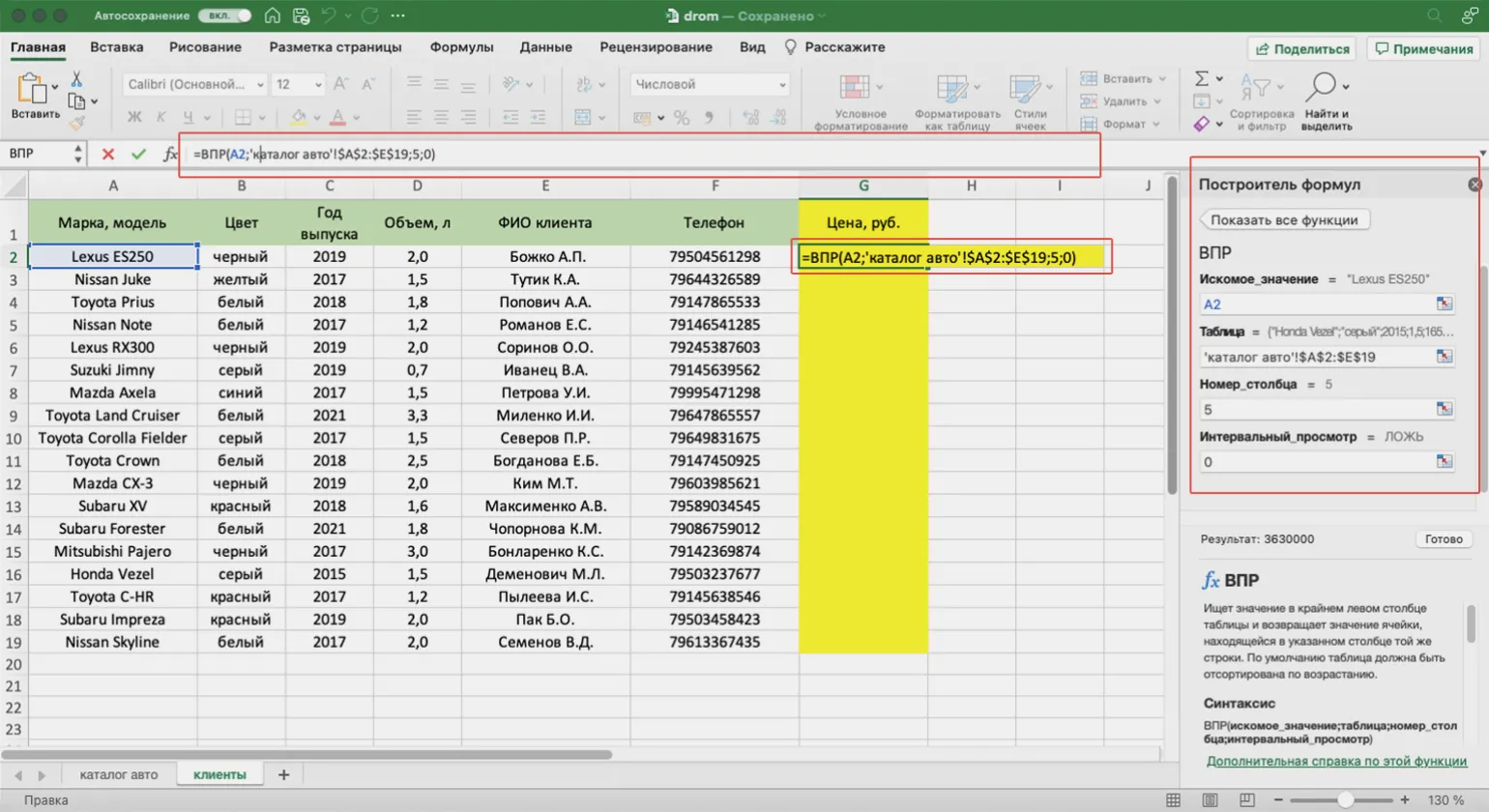
Prawidłowe użycie funkcji WYSZUKAJ.PIONOWO w programie Excel wymaga wykonania kilku kroków. Najpierw zaznacz komórkę, w której będzie wyświetlana wartość, którą chcesz wyszukać. Następnie przejdź do sekcji „Formuły” i wybierz „Wstaw funkcję”. W otwartym oknie znajdź funkcję WYSZUKAJ.PIONOWO. Ta funkcja pozwala wyszukać wartość w pierwszej kolumnie określonego zakresu i zwrócić wartość z określonej kolumny w tym samym wierszu. Upewnij się, że wszystkie parametry funkcji, w tym zakres wyszukiwania i numer kolumny, są poprawnie określone, aby uzyskać dokładny wynik. Użycie funkcji WYSZUKAJ.PIONOWO może znacznie uprościć przetwarzanie danych i zwiększyć wydajność pracy z tabelami.
- Wartość wyszukiwania to komórka z pasującymi danymi w obu tabelach, w której funkcja przeprowadzi wyszukiwanie.
- Tabela to zakres komórek, w których funkcja będzie wyszukiwać wartości. Ważne jest, aby zakres ten obejmował zarówno kolumny z wartością wyszukiwania, jak i kolumnę z danymi do przeniesienia. Wartość wyszukiwania musi znajdować się w pierwszej kolumnie zakresu.
- Numer kolumny to numer porządkowy kolumny w tabeli źródłowej, w której znajduje się wartość do przeniesienia. Numerowanie rozpoczyna się od 1 dla kolumny znajdującej się najdalej na lewo.
- Wyszukiwanie zakresu to opcja określająca poziom precyzji wyszukiwania. Aby uzyskać dokładne dopasowanie, wprowadź 0, a aby uzyskać dopasowanie przybliżone, wprowadź 1.
Po wprowadzeniu wszystkich wymaganych parametrów kliknij przycisk „Gotowe”. Wartość wyszukiwania zostanie wyświetlona w określonej komórce. Następnie możesz przeciągnąć formułę w dół, aby automatycznie wypełnić pozostałe komórki. Dzięki temu będziesz mógł szybko i sprawnie przetwarzać dane w tabeli, oszczędzając czas i zwiększając dokładność obliczeń.
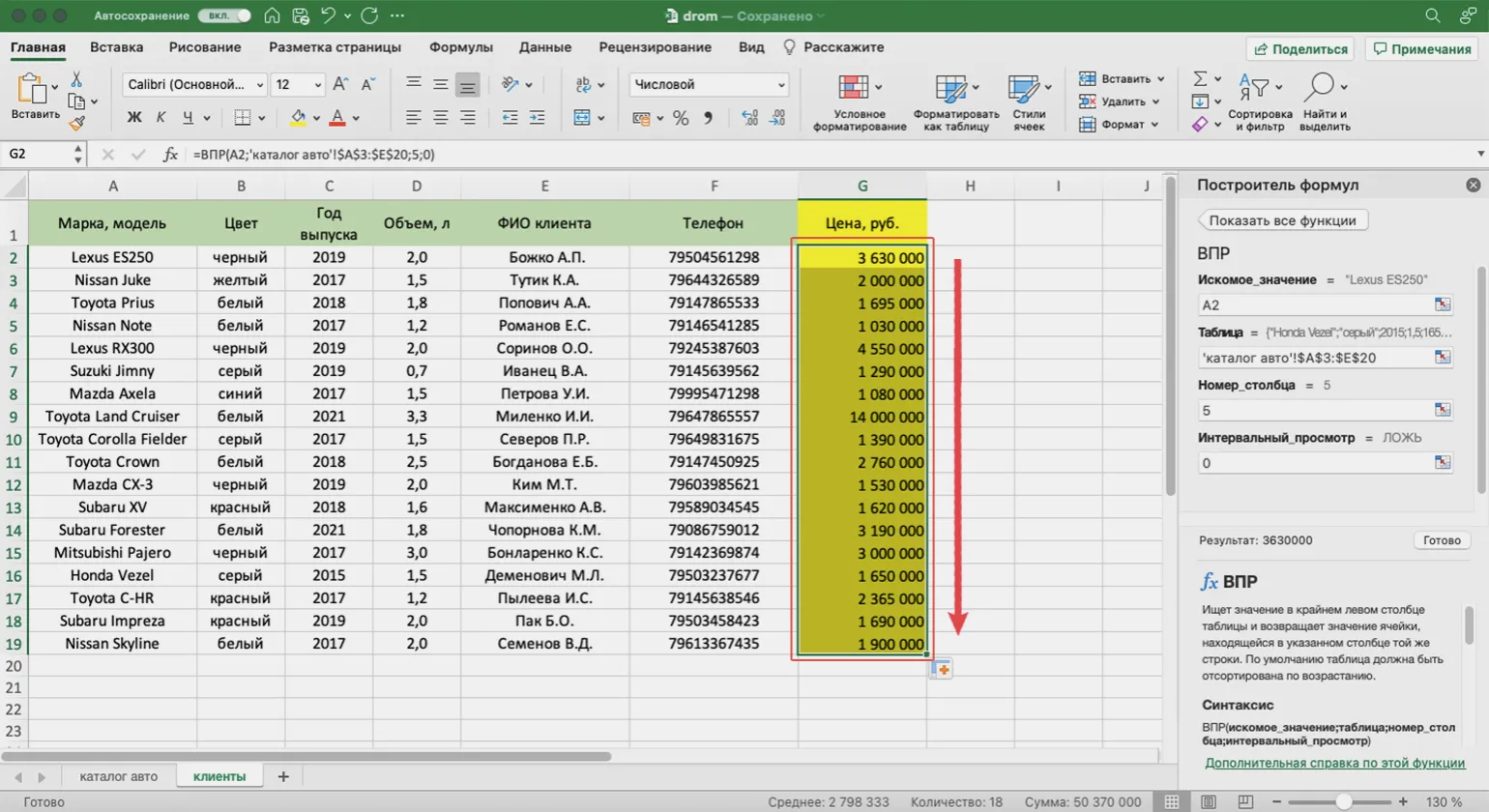
Jeśli nie korzystasz z funkcji WYSZUKAJ.PIONOWO, musisz samodzielnie wyszukać potrzebne dane i przenieść je do innej tabeli. W takim przypadku będziesz musiał przejrzeć całą listę pracowników, aby znaleźć odpowiednie rekordy i skopiować ich wynagrodzenia do swojej tabeli. Będzie to wymagało dużo czasu i wysiłku, co może prowadzić do błędów i nieścisłości. Korzystanie z funkcji WYSZUKAJ.PIONOWO znacznie upraszcza proces wyszukiwania i przetwarzania danych, umożliwiając szybkie i wydajne wyodrębnienie niezbędnych informacji.
Aby uzyskać szczegółowe informacje na temat funkcji WYSZUKAJ.PIONOWO i jej zastosowania w programie Excel, polecam odwiedzenie witryny Skillbox Media. Znajdziesz tam szczegółowe instrukcje, przykłady i wskazówki, które pomogą Ci efektywnie wykorzystać tę funkcję w Twoich projektach.
Funkcje logiczne w programie Excel: sprawdzanie wartości i łączenie formuł
Funkcje logiczne w programie Excel to kluczowe narzędzia do automatyzacji analizy danych. Pozwalają one sprawdzić, czy określone warunki spełniają kryteria ustawione w określonym zakresie komórek. Wynikiem tych funkcji jest wartość logiczna: prawda lub fałsz, w zależności od tego, czy warunki są spełnione. Korzystanie z funkcji logicznych, takich jak JEŻELI, I, LUB i NIE, znacznie upraszcza przetwarzanie danych i pomaga podejmować świadome decyzje w oparciu o analizę. Funkcje te są szczególnie przydatne podczas pracy z dużymi wolumenami informacji, umożliwiając szybką identyfikację wzorców i anomalii. Prawidłowe użycie funkcji logicznych pomaga zwiększyć wydajność pracy z tabelami i poprawić jakość analizy danych.
Funkcje logiczne powinny być używane w sytuacjach, gdy konieczna jest analiza danych i wyciąganie wniosków na podstawie określonych warunków. Na przykład, pracując z dużymi katalogami produktów, można szybko określić dostępność produktów w przedziale cenowym od 14 000 do 25 000 rubli. To nie tylko upraszcza proces analizy danych, ale także sprzyja szybszemu podejmowaniu decyzji, co jest szczególnie ważne na konkurencyjnym rynku. Korzystanie z funkcji logicznych pozwala efektywnie zarządzać zapasami i optymalizować procesy biznesowe.
Funkcje logiczne w programie Excel odgrywają ważną rolę w połączeniu z innymi funkcjami. Na przykład połączenie funkcji WYSZUKAJ.PIONOWO z funkcją logiczną JEŻELI umożliwia jednoczesne wyszukiwanie według wielu kryteriów. To znacznie rozszerza możliwości analizy danych i umożliwia łączenie kilku formuł w jednym wyrażeniu. Korzystanie z takich kombinacji sprawia, że praca z danymi jest bardziej efektywna i pouczająca, umożliwiając użytkownikom uzyskiwanie dokładnych wyników i podejmowanie świadomych decyzji w oparciu o analizę.

Ten artykuł w Skillbox Media zawiera kompleksowe informacje na temat funkcji logicznych programu Excel. Poznasz praktyczne przykłady użycia funkcji PRAWDA, FAŁSZ, I, LUB, NIE, JEŻELI, JEŻELI.BŁĄD, CZY.BŁĄD i CZY.PUSTA. Te potężne narzędzia znacznie poprawią Twoje umiejętności w zakresie danych i usprawnią procesy analizy danych w programie Excel. Poznanie funkcji logicznych otwiera nowe możliwości automatyzacji obliczeń i zwiększenia wydajności pracy.
Ignorowanie funkcji logicznych może powodować znaczną stratę czasu, ponieważ trzeba ręcznie sprawdzać każdy warunek. Jest to szczególnie kosztowne podczas pracy z dużymi wolumenami danych. Korzystanie z funkcji logicznych pomaga automatyzować procesy i znacznie poprawia wydajność analizy, umożliwiając szybkie przetwarzanie i interpretowanie danych bez konieczności zagłębiania się w rutynowe czynności. Korzystanie z tych funkcji nie tylko oszczędza czas, ale także zmniejsza prawdopodobieństwo wystąpienia błędów, zwiększając dokładność i wiarygodność analizy.
Zaawansowane funkcje programu Excel: co warto poznać
Excel to nie tylko arkusz kalkulacyjny, ale także potężna platforma do analizy danych, modelowania i automatyzacji procesów. Ta aplikacja oferuje szereg zaawansowanych funkcji, które pozwalają efektywnie przetwarzać i analizować duże ilości informacji. Odkryj możliwości programu Excel i dowiedz się, jak jego narzędzia mogą uprościć złożone zadania i zwiększyć Twoją produktywność.
Tablice to struktury danych składające się z wielu sąsiadujących komórek, które mogą być przetwarzane jako pojedyncza jednostka. Korzystanie z tablic może znacznie przyspieszyć obliczenia. Zamiast przetwarzać każdą komórkę osobno, można tworzyć formuły wykonujące wiele operacji jednocześnie. To znacznie skraca czas potrzebny na rozwiązanie problemów – z godzin do sekund. Optymalizacja obliczeń za pomocą tablic nie tylko zwiększa wydajność, ale także upraszcza pracę z dużymi ilościami danych, co jest szczególnie ważne w dzisiejszym przeciążeniu informacyjnym. Makra w programie Excel to skuteczne narzędzie do automatyzacji procesów, umożliwiające rejestrowanie i odtwarzanie sekwencji działań za pomocą jednego polecenia. Są one szczególnie przydatne do wykonywania rutynowych zadań, w których powtarzanie tych samych kroków może zwiększyć prawdopodobieństwo wystąpienia błędów. Korzystając z makr, można znacznie skrócić czas wykonywania powtarzalnych operacji, zwiększyć produktywność i zmniejszyć ryzyko wystąpienia błędów. Dzięki temu makra są niezbędnym narzędziem dla użytkowników, którzy chcą zoptymalizować swoją pracę w programie Excel. Dodatki Power Query i Power Pivot to zaawansowane narzędzia do pracy z dużymi zbiorami danych w programie Excel. Umożliwiają one efektywne przetwarzanie i analizowanie dużych ilości informacji poprzez pobieranie danych z różnych źródeł, takich jak systemy ERP, strony internetowe i dokumenty PDF. Dodatki te nie mają limitu wierszy, co pozwala na pracę z danymi przekraczającymi limit 1 048 000 wierszy w programie Excel bez wpływu na wydajność. Korzystanie z dodatków Power Query i Power Pivot znacznie upraszcza i usprawnia analizę danych, pozwalając użytkownikom skupić się na uzyskiwaniu ważnych informacji i podejmowaniu świadomych decyzji. Do zalet korzystania z Power Query i Power Pivot należy wysoka wydajność przetwarzania dużych wolumenów danych, co czyni te narzędzia niezbędnymi do analizy i modelowania. Umożliwiają one łatwą transformację danych do formatu użytkowego i tworzenie baz danych, znacznie upraszczając proces analizy informacji. Korzystanie z Power Query i Power Pivot pozwala zoptymalizować przepływy pracy, poprawić jakość danych i przyspieszyć uzyskiwanie wyników analitycznych. Te narzędzia są idealne dla profesjonalistów, którzy chcą zwiększyć swoją produktywność i dokładność w pracy z danymi.

Naucz się Excela z Skillbox i zostań ekspertem
Skillbox oferuje unikalny program „Excel od zera do PRO”, odpowiedni zarówno dla początkujących, którzy chcą opanować podstawy pracy z arkuszami kalkulacyjnymi, jak i dla profesjonalistów, którzy chcą pogłębić swoją wiedzę i umiejętności w zakresie Excela. Kurs obejmuje wszystkie niezbędne aspekty pracy z Excelem, w tym formuły, funkcje, tworzenie wykresów i pracę z dużymi wolumenami danych. Szkolenie jest prowadzone w wygodnej formie, co pozwala każdemu uczestnikowi uczyć się we własnym tempie i stosować zdobytą wiedzę w praktyce. Program ma na celu rozwijanie praktycznych umiejętności, które pomogą zwiększyć efektywność pracy i perspektywy zawodowe.
Kurs prowadzi zespół doświadczonych specjalistów: certyfikowany trener pakietu MS Office Renat Szagabutdinow i Jewgienij Namokonow, współautor książki „Arkusze Google: To proste”. Ich doświadczenie zawodowe i praktyczna wiedza pozwolą Ci dogłębnie opanować program i osiągnąć wysoki poziom biegłości w korzystaniu z Arkuszy Google. Zdobądź cenne umiejętności, które pomogą Ci efektywnie pracować z danymi i zwiększyć produktywność.
Podczas kursu studenci zdobędą niezbędne umiejętności, które pomogą im w karierze zawodowej. Nauczą się analizować informacje, opracowywać strategie i stosować nowoczesne technologie w swojej pracy. Dodatkowo uczestnicy zdobędą doświadczenie w pracy zespołowej, co pomoże im rozwinąć umiejętności komunikacyjne i umiejętność współpracy z kolegami. Każdy student będzie mógł stworzyć portfolio odzwierciedlające zdobytą wiedzę i umiejętności, co zwiększy jego konkurencyjność na rynku pracy.
- Sprawne wykonywanie złożonych obliczeń z wykorzystaniem formuł i wszystkich niezbędnych funkcji;
- Wizualizacja danych: sortowanie, filtrowanie, tworzenie wykresów i tabel przestawnych;
- Prognozowanie: praca z tablicami danych i obliczanie wyników w różnych scenariuszach;
- Integracja z zewnętrznymi źródłami danych: import, eksport i przekształcanie informacji za pomocą Power Query i Power Pivot;
- Automatyzacja procesów: konfigurowanie makr i tworzenie niestandardowych funkcji w celu rozwiązywania unikalnych problemów.
Każdy student ma możliwość odrabiania prac domowych, które są analizowane przez doświadczonych ekspertów. Uczestnicy kursu mają również dostęp do gotowych szablonów i ściągawek, co znacznie ułatwia pracę z programem Excel. Te zasoby pomagają uczniom lepiej zrozumieć materiał i lepiej przygotować się do zadań praktycznych.
Excel i Arkusze Google: od zera do PROFESJONALISTY w 30 dni
Chcesz zostać PROFESJONALISTĄ w Excelu i Arkuszach Google? Dowiedz się, jak automatyzować swoją pracę i szybciej tworzyć raporty! Przeczytaj artykuł.
Dowiedz się więcej