
Spis treści:

Excel i Arkusze Google: Bezpłatny kurs dla każdego
Dowiedz się więcejEfektywne filtrowanie danych w programie Excel: krok po kroku Filtrowanie danych to ważne narzędzie, które znajduje szerokie zastosowanie w różnych dziedzinach, w tym w handlu elektronicznym. Zamiast przeglądać cały asortyment, użytkownicy mogą ustawić określone kryteria filtrowania, dzięki czemu system automatycznie ukryje niepotrzebne pozycje. Znacznie upraszcza to proces wyboru i zakupu, poprawiając komfort użytkowania i zwiększając prawdopodobieństwo finalizacji zakupu. Skuteczne filtrowanie danych pomaga użytkownikom zaoszczędzić czas i wysiłek, zapewniając bardziej ukierunkowane podejście do wyszukiwania pożądanych produktów. W programie Excel filtry działają na podobnej zasadzie. Użytkownik ustawia określone parametry, a program wyświetla tylko te dane, które spełniają określone kryteria. Znacznie ułatwia to analizę i przetwarzanie dużych ilości informacji, umożliwiając szybkie znalezienie potrzebnych danych i podejmowanie świadomych decyzji. Korzystanie z filtrów w programie Excel pomaga usprawnić pracę z arkuszami kalkulacyjnymi, zwiększając jej wydajność i organizację. W tym artykule szczegółowo omówimy proces konfigurowania filtra w programie Excel. Na przykładzie raportów dla małego salonu samochodowego pokażemy, jak efektywnie pracować z danymi sprzedażowymi, w tym specyfikacjami samochodów, cenami, datami transakcji i nazwiskami odpowiedzialnych menedżerów. Filtry w programie Excel pozwalają na szybkie sortowanie i analizowanie informacji, co czyni je niezbędnym narzędziem do przetwarzania raportów i usprawniania zarządzania danymi. Przedstawimy wizualny przykład, który pomoże Ci opanować tę funkcjonalność i zastosować ją w swojej praktyce.
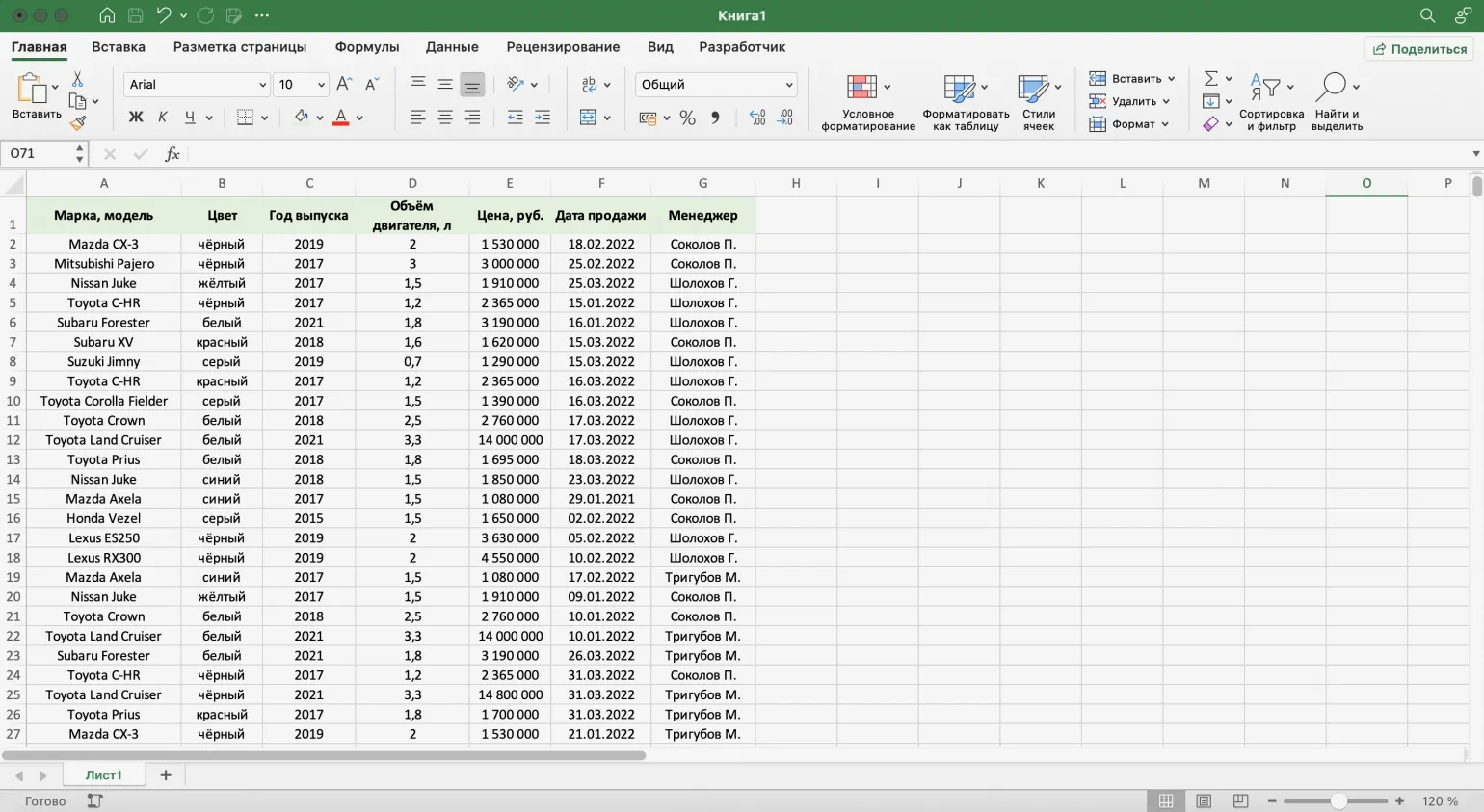
Aby wyświetlić tylko sprzedaż menedżera P. Sokolova, możemy skorzystać z funkcji filtrowania. Funkcja ta pozwala na wybranie konkretnych danych, co znacznie upraszcza analizę wyników menedżera. Prawidłowe filtrowanie danych pomaga lepiej zrozumieć wyniki sprzedaży i zidentyfikować kluczowe wskaźniki efektywności (KPI).
Aby rozpocząć, zaznacz dowolną komórkę w tabeli. Może to być komórka z dowolnej kolumny, niekoniecznie z kolumny „Menedżer”.
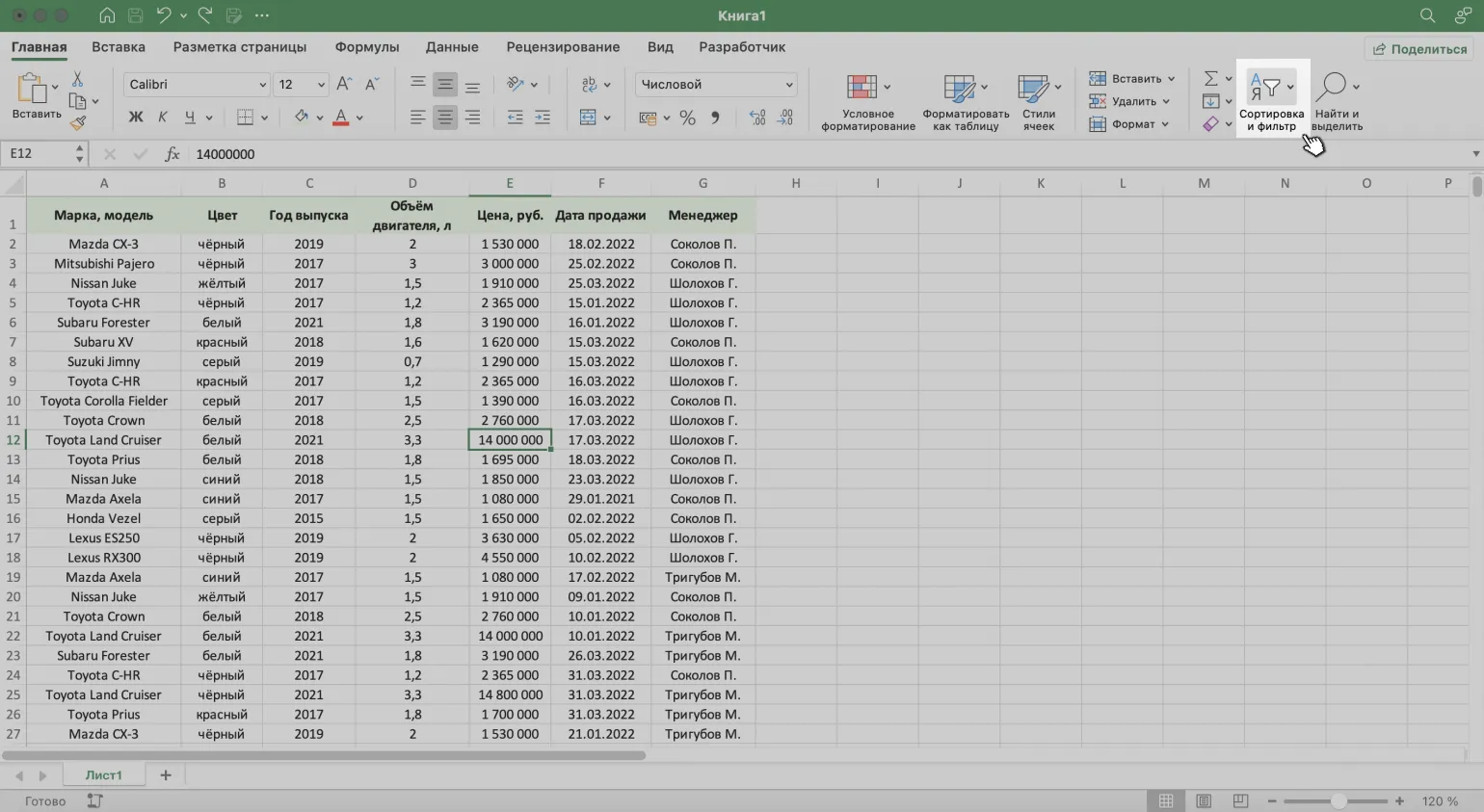
Na karcie Narzędzia główne wybierz przycisk Sortuj i filtruj, aby otworzyć narzędzia do filtrowania danych. Dzięki temu będziesz mógł efektywnie organizować i zarządzać informacjami w tabeli.
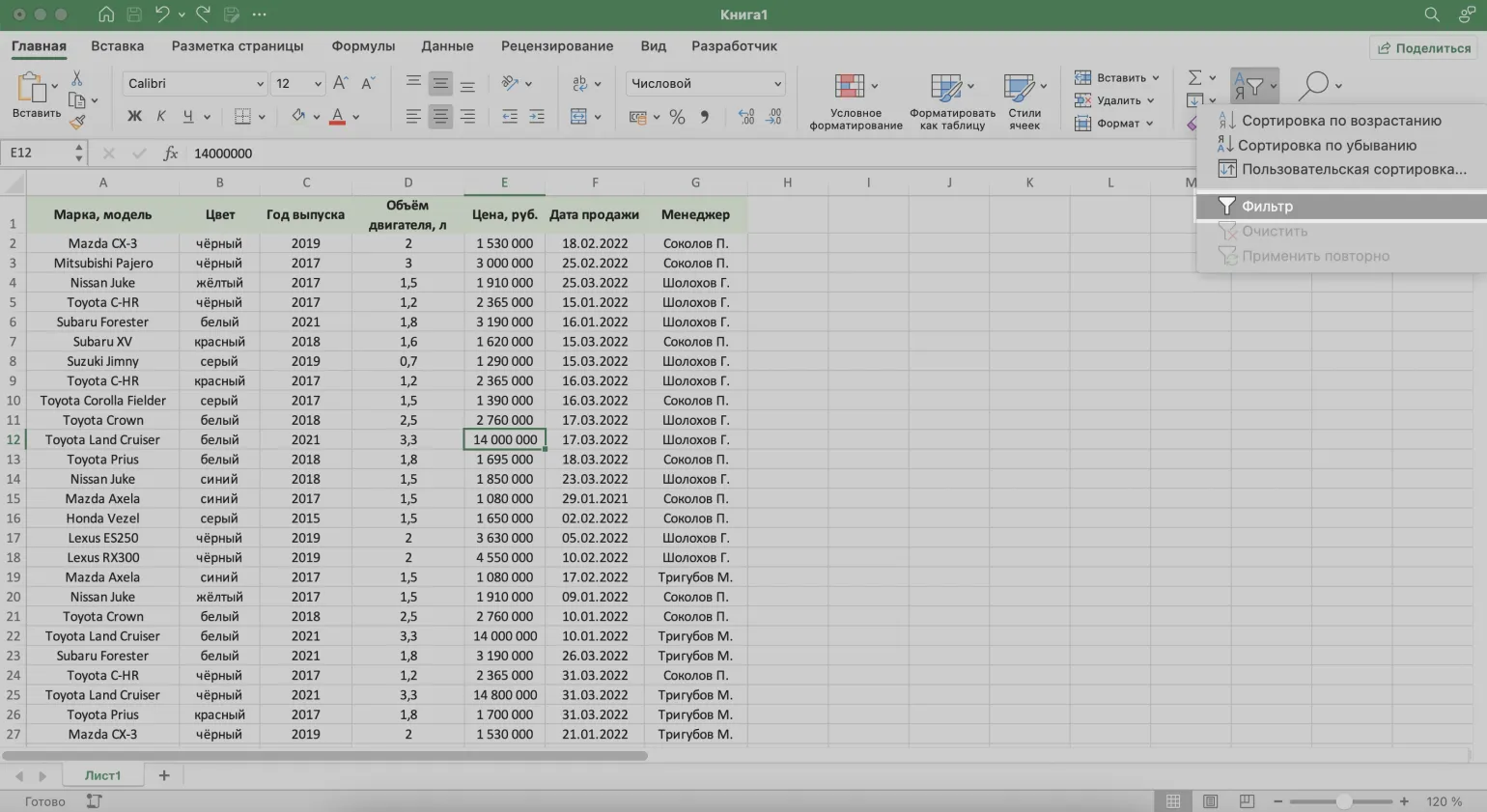
Wybierz „Filtr” z menu rozwijanego. Umożliwi to filtrowanie wszystkich kolumn w tabeli, ułatwiając pracę z danymi i ich odczyt. Filtrowanie pomaga szybko znaleźć potrzebne informacje, ukryć niepotrzebne wpisy i uporządkować dane w formacie, który najbardziej Ci odpowiada.
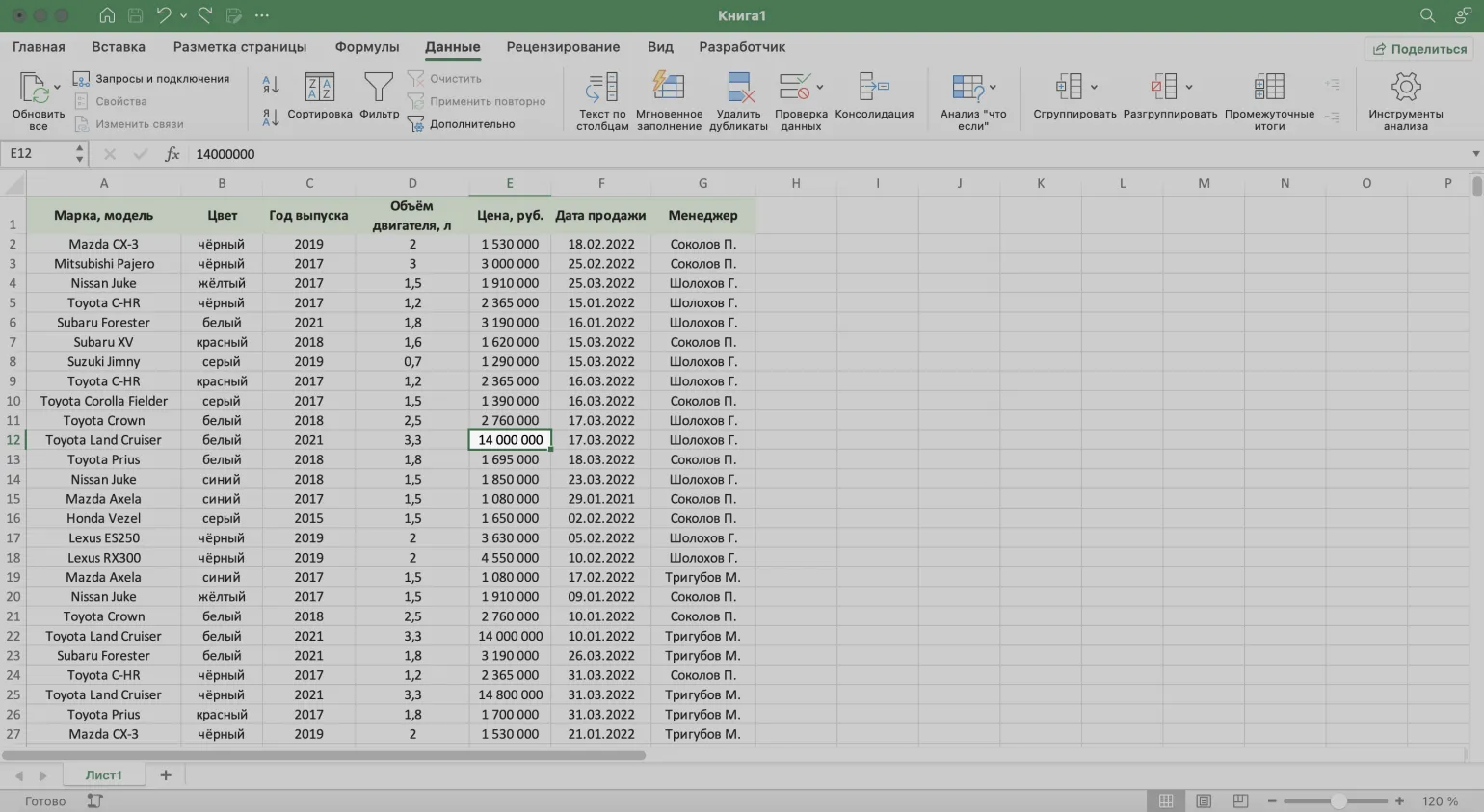
Możesz również użyć przycisku „Filtr” na karcie „Dane”, aby uzyskać podobny efekt. Pozwoli Ci to efektywnie zarządzać danymi i uzyskać pożądane rezultaty bez dodatkowego wysiłku. Korzystanie z filtrów ułatwia analizę informacji i pomaga szybko znaleźć potrzebne dane.
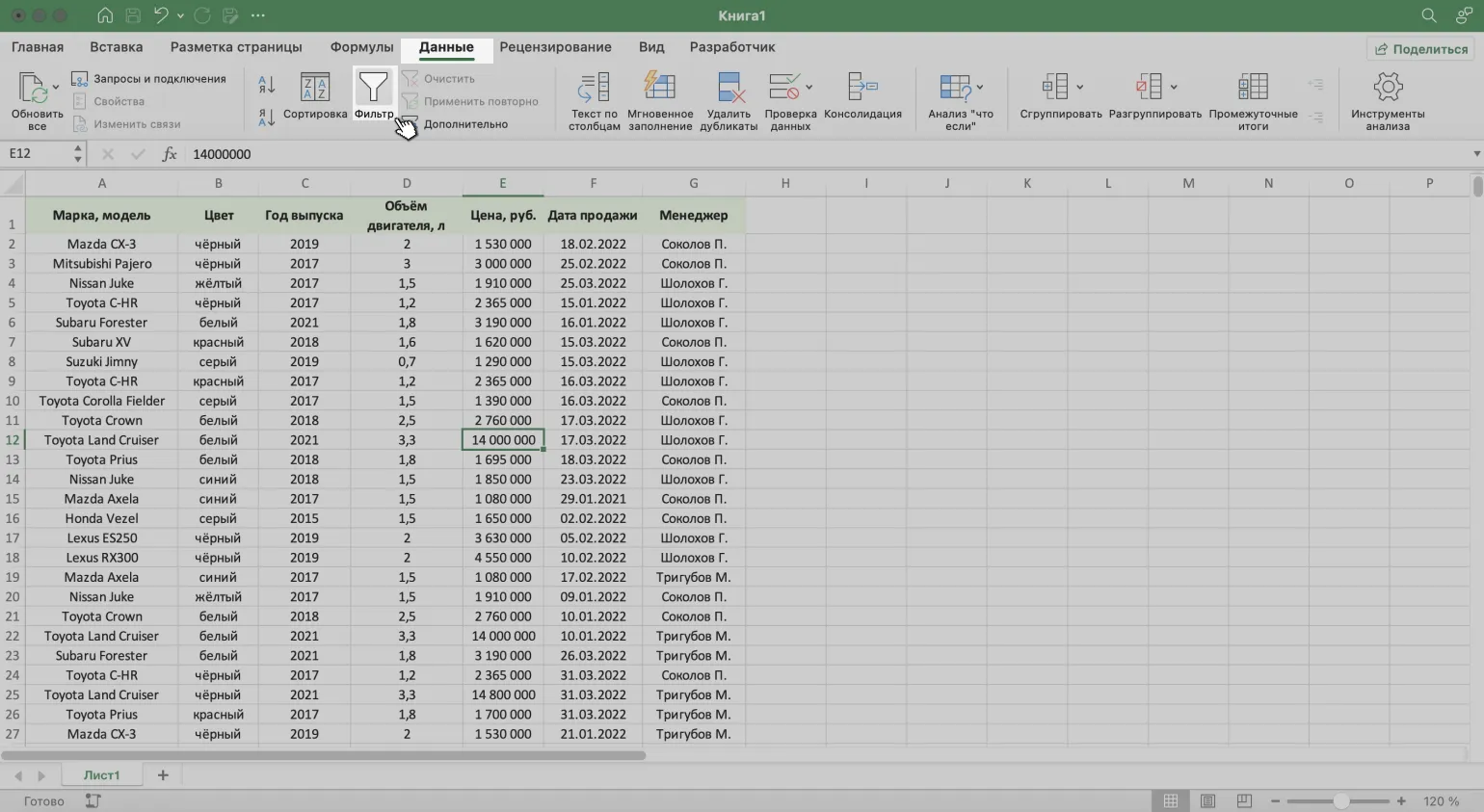
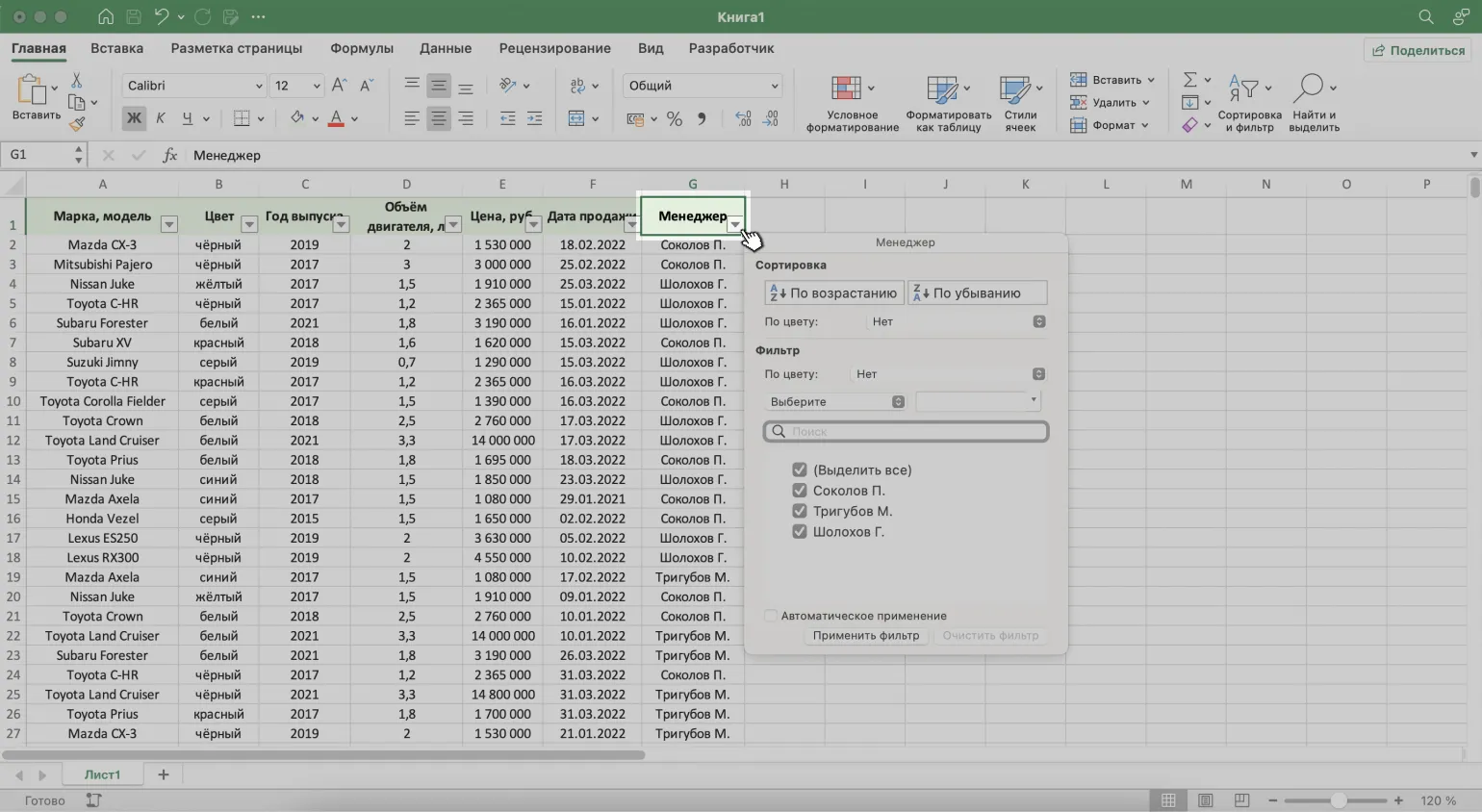
Po aktywacji funkcji filtrowania w nagłówkach tabeli pojawią się przyciski strzałek. Kliknij strzałkę w nagłówku kolumny „Menedżer”, aby posortować dane według tego kryterium. Umożliwi to szybkie znalezienie potrzebnych informacji i ułatwi pracę z tabelą.
Krok 4: Definiowanie danych do wizualizacji
Ten krok wymaga starannego rozważenia danych, które mają zostać wyświetlone. Kluczowym celem jest zapewnienie przejrzystości i wartości informacyjnej prezentowanych informacji. Zidentyfikuj kluczowe wskaźniki i metryki, które są najbardziej istotne dla odbiorców. Pamiętaj, że dobrze dobrane dane mogą znacznie poprawić ich percepcję. Używaj wykresów, tabel i innych elementów wizualnych, aby jasno przedstawić informacje. Ważne jest, aby dane były trafne, dokładne i łatwe do zrozumienia. Upewnij się, że każda wyświetlana wartość jest wyraźnie powiązana z ogólnym tematem i celem projektu.
W otwartym menu użyj pól wyboru, aby wybrać dane, które chcesz zapisać w tabeli. W tym przypadku są to informacje o menedżerze Sokołow P. Następnie kliknij przycisk „Zastosuj filtr”.
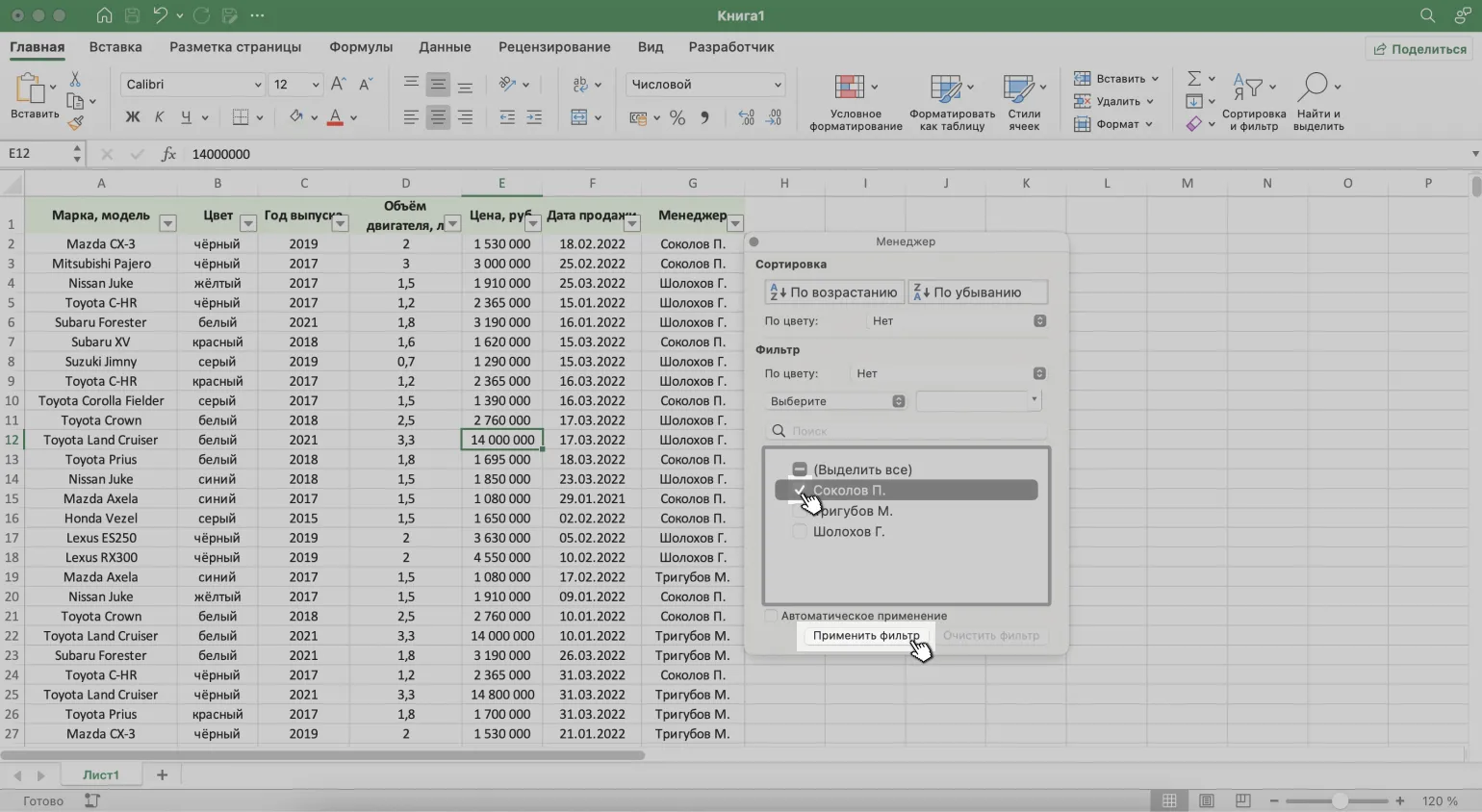
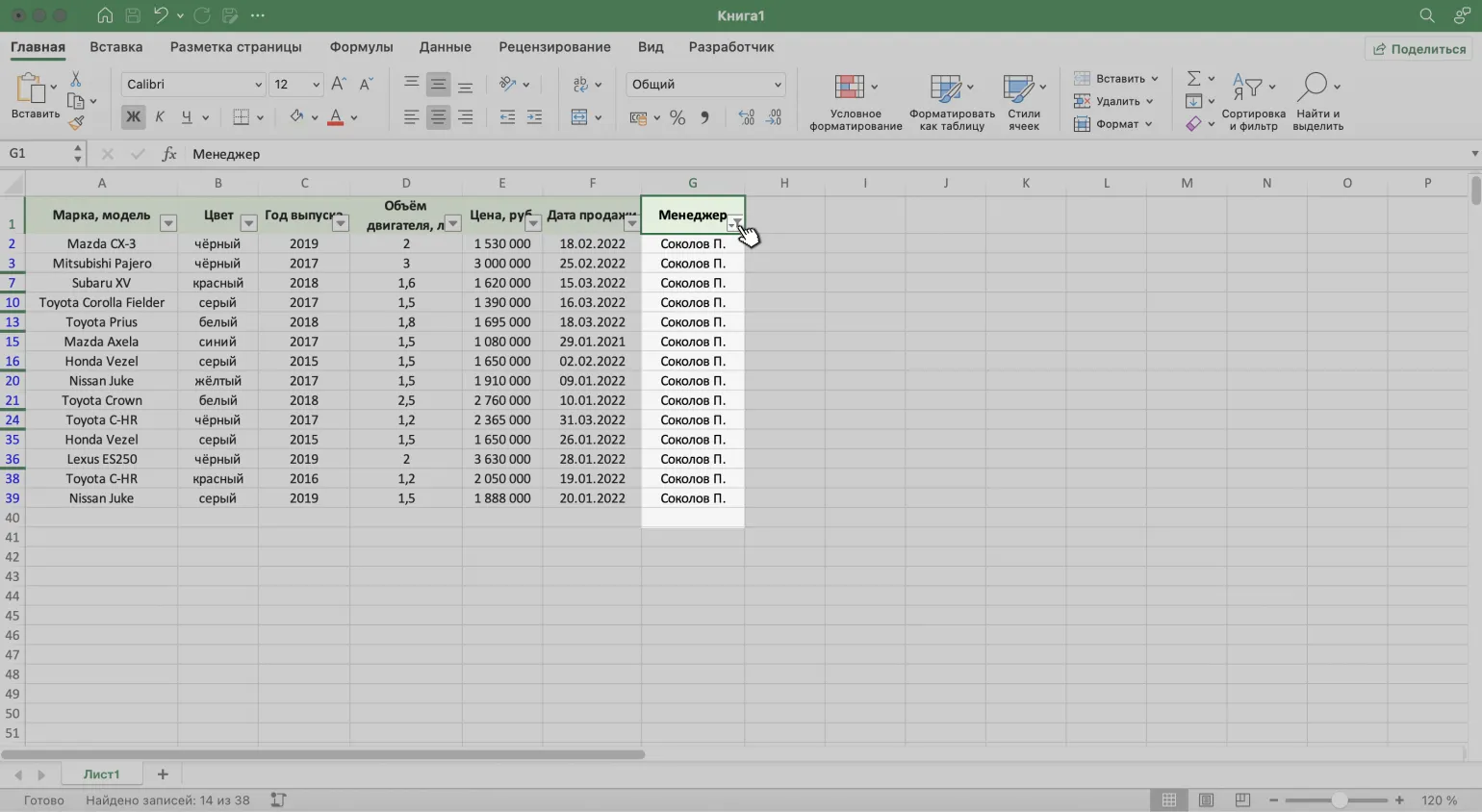
Teraz tabela wyświetla tylko dane dotyczące sprzedaży dokonanej przez menedżera Sokolova P. Na przycisku ze strzałką pojawi się dodatkowa ikona wskazująca aktywny tryb filtrowania. Dzięki temu użytkownicy będą mogli łatwo zidentyfikować, że aktualnie stosowane jest filtrowanie według menedżera, co usprawnia nawigację i użyteczność tabeli.
Skuteczne filtrowanie danych w programie Excel: Ustawianie wielu filtrów
Filtrowanie danych w programie Excel znacznie upraszcza proces analizy informacji. Stosując wiele filtrów jednocześnie, można wyświetlić tylko te rekordy, które spełniają określone kryteria. Jest to szczególnie przydatne podczas pracy z dużymi wolumenami danych, ponieważ pozwala szybko znaleźć potrzebne informacje i upraszcza podejmowanie decyzji. Umiejętność efektywnego korzystania z filtrów w programie Excel jest niezbędna do analizy danych i optymalizacji przepływu pracy.
Przyjrzyjmy się praktycznemu przykładowi, który pomoże Ci zrozumieć, jak skutecznie stosować filtry. Prawidłowe stosowanie filtrów poprawia jakość danych i zwiększa dokładność analizy. Stosując filtry, możesz odfiltrować niepotrzebne informacje i skupić się na tym, co naprawdę ważne. Jest to szczególnie istotne w dziedzinie przetwarzania danych i analityki, gdzie jednoznaczna identyfikacja istotnych informacji jest kluczowa dla podejmowania świadomych decyzji.
Przefiltrowaliśmy już tabelę, pozostawiając tylko dane sprzedażowe menedżera P. Sokołowa. Teraz dodajmy nowe kryterium: wyświetlanie tylko samochodów o cenie powyżej 1,5 miliona rubli. Pozwoli nam to skupić się na samochodach wysokiej jakości i dokładniej przeanalizować ich sprzedaż.
Otwórz menu filtrów w kolumnie „Cena (w rublach), klikając parametr „Wybierz”. Dzięki temu możesz dostosować filtrowanie produktów według przedziału cenowego, co ułatwi znalezienie potrzebnego produktu.
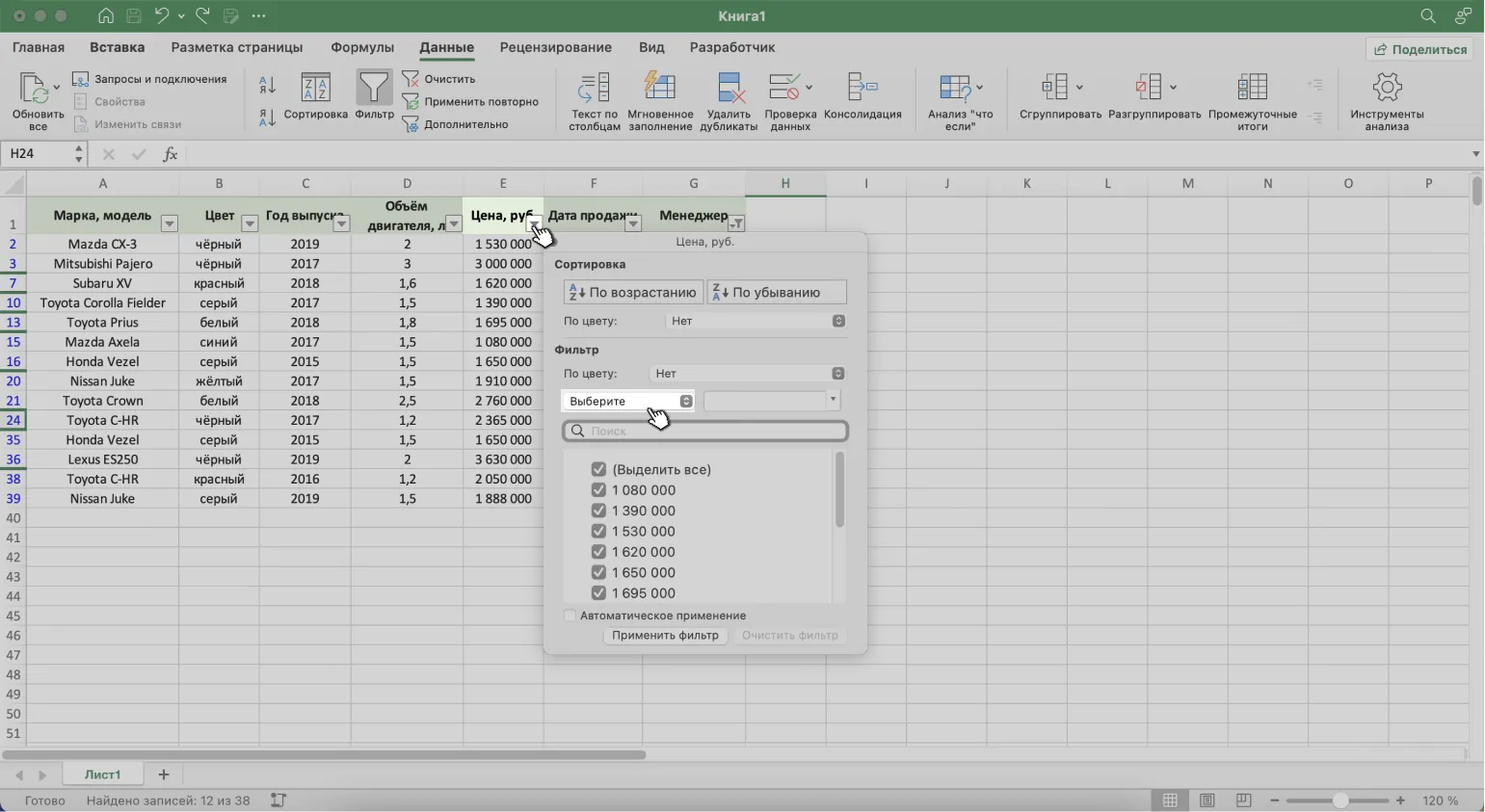
Krok 2. Zdefiniuj kryteria filtrowania dla wybranych komórek.
W tym przypadku musimy wyświetlić samochody o cenie powyżej 1,5 miliona rubli. Aby to osiągnąć, wybieramy kryterium „Więcej”. Dzięki temu użytkownicy będą mogli szybko znaleźć samochody odpowiadające ich budżetowi i preferencjom.
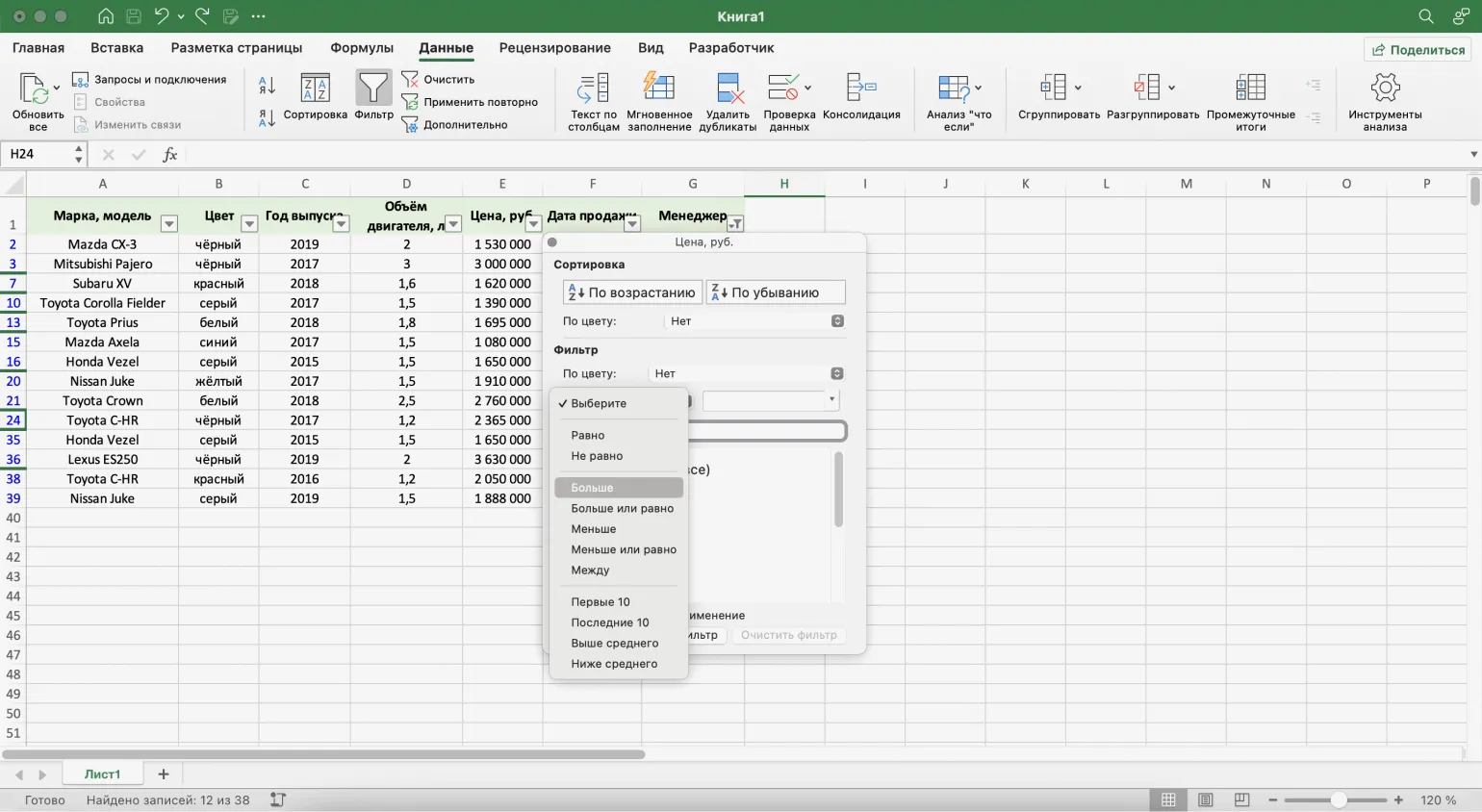
W trzecim kroku doprecyzowujemy parametry filtra. W tym przypadku ustawiamy wartość na „Ponad 1 500 000” i klikamy przycisk „Zastosuj filtr”. Wyświetlane będą tylko dane spełniające określone kryteria, co znacznie uprości analizę informacji.
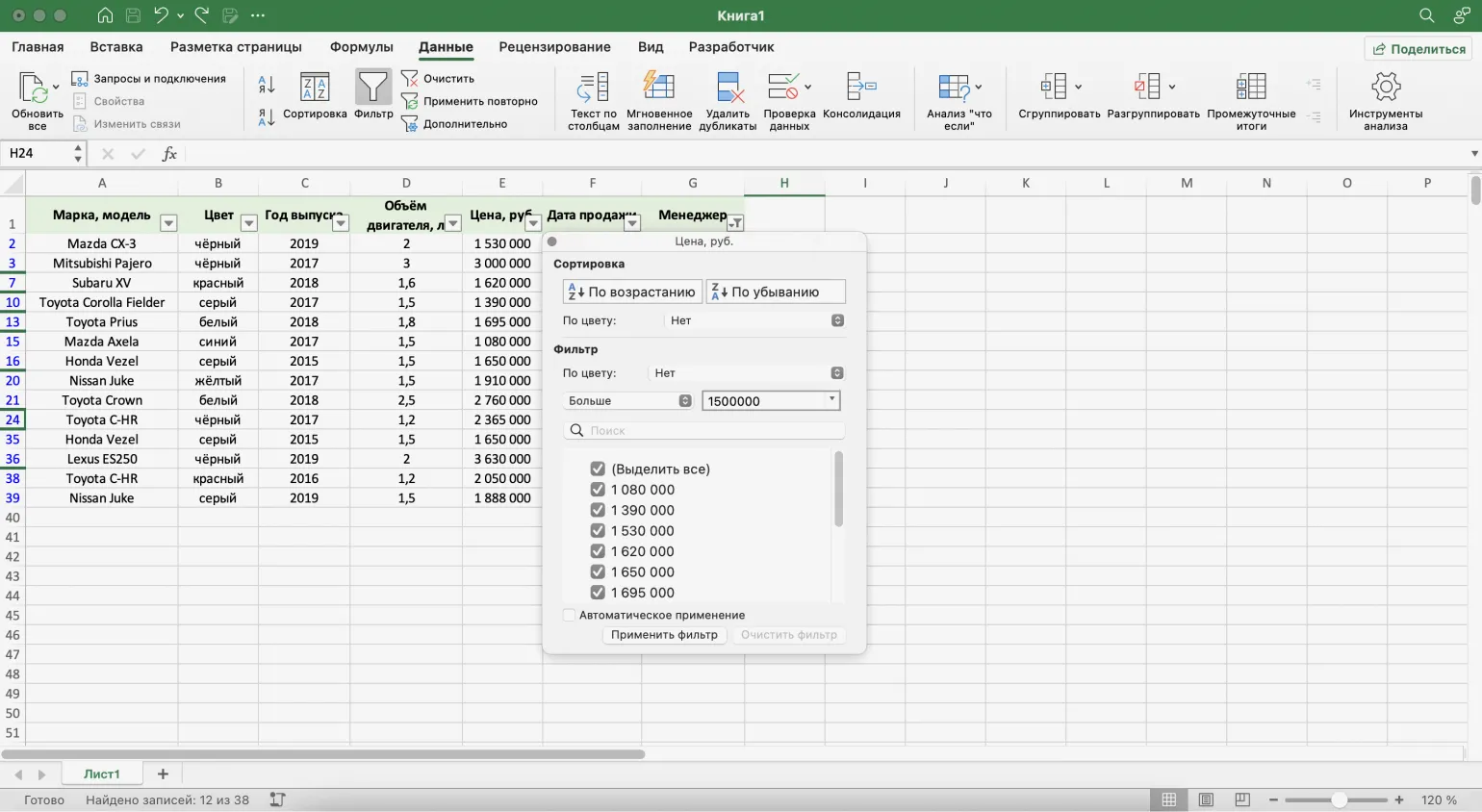
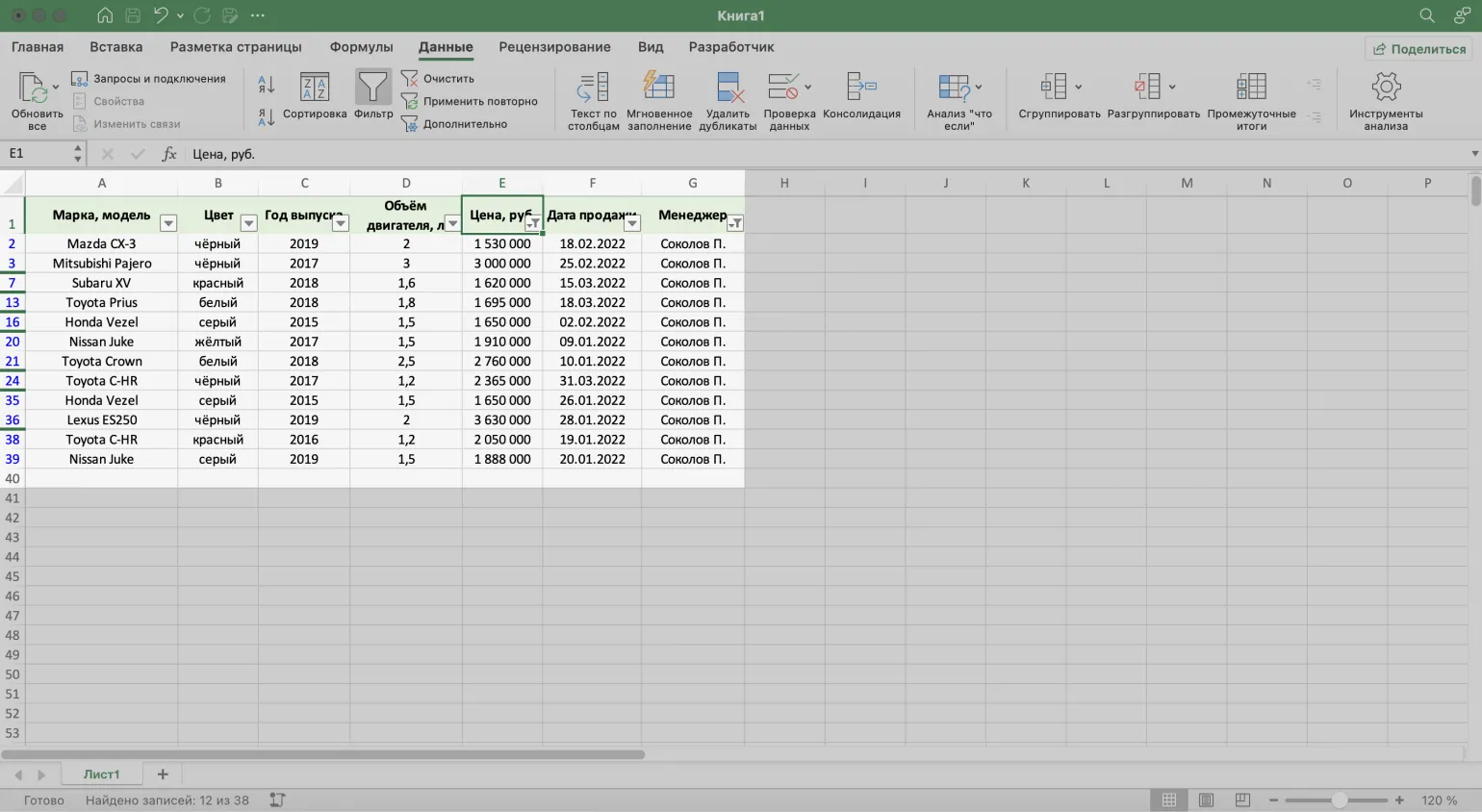
Teraz tabela wyświetla tylko samochody sprzedane przez menedżera Sokol P. w cenie powyżej 1,5 miliona rubli. Takie podejście pozwala nam skupić się na ofertach najwyższej jakości i ułatwia klientom zainteresowanym samochodami premium znalezienie tego, czego szukają.
Optymalizacja przepływu danych w programie Excel: Jak korzystać z filtra zaawansowanego
Filtr zaawansowany w programie Excel to potężne narzędzie, które pozwala użytkownikom efektywnie filtrować dane według złożonych kryteriów w wielu kolumnach jednocześnie. Znacznie upraszcza to analizę dużych ilości informacji i zwiększa elastyczność pracy z danymi. Korzystanie z filtra zaawansowanego pomaga szybko znaleźć potrzebne dane, eliminując zbędne informacje i przyspieszając proces podejmowania decyzji. Ważne jest, aby opanować to narzędzie, aby w pełni wykorzystać możliwości programu Excel w analizie danych.
Ustawianie standardowych filtrów indywidualnie może być żmudnym procesem, szczególnie w przypadku dużych tabel. Korzystanie z filtra zaawansowanego znacznie upraszcza to zadanie, oszczędzając czas i wysiłek. To podejście jest szczególnie przydatne dla analityków biznesowych i naukowców zajmujących się danymi, którzy muszą szybko i sprawnie przetwarzać informacje. Zaawansowane filtry pozwalają na jednoczesne stosowanie wielu warunków, co zwiększa elastyczność i produktywność analizy danych.
Zaawansowany filtr działa z wykorzystaniem złożonych algorytmów przetwarzania i sortowania danych. Pozwala użytkownikom na precyzyjniejsze dostosowywanie parametrów wyszukiwania, co pomaga uzyskać bardziej trafne wyniki. Zaawansowany filtr może obejmować różne kryteria, takie jak kategorie, przedziały cenowe, oceny i inne parametry, co znacznie upraszcza proces wyszukiwania potrzebnych informacji. Efektywne wykorzystanie zaawansowanego filtra oszczędza czas i wysiłek, poprawiając ogólną satysfakcję użytkownika.
- Utworzenie osobnej tabeli dla warunków filtrowania, zawierającej nagłówek oryginalnej tabeli.
- Wprowadzenie kryteriów filtrowania do nowej tabeli.
- Uruchomienie procesu filtrowania w celu uzyskania przefiltrowanych danych.
W tym artykule rozważymy przykład filtrowania raportów dealerów samochodowych według trzech kluczowych kryteriów. Filtrowanie danych pozwala na efektywniejszą analizę sprzedaży, identyfikację trendów i usprawnianie procesów biznesowych. Ważne jest uwzględnienie takich parametrów, jak okres, typ samochodu i kanały sprzedaży. Prawidłowe filtrowanie raportów pomaga dealerom samochodowym podejmować świadome decyzje, optymalizować stany magazynowe i poprawiać obsługę klienta.
- Kierownik: Sholokhov G.
- Rok produkcji pojazdu: 2019 lub starszy.
- Cena: do 2 milionów rubli.
Utwórz tabelę warunków filtrowania, kopiując nagłówek oryginalnej tabeli i wklejając go na górze dokumentu. Ten krok pomoże Ci uporządkować dane i uprościć dalszą pracę z informacjami. Upewnij się, że nagłówki są zgodne z treścią, aby ułatwić filtrowanie i wyszukiwanie.
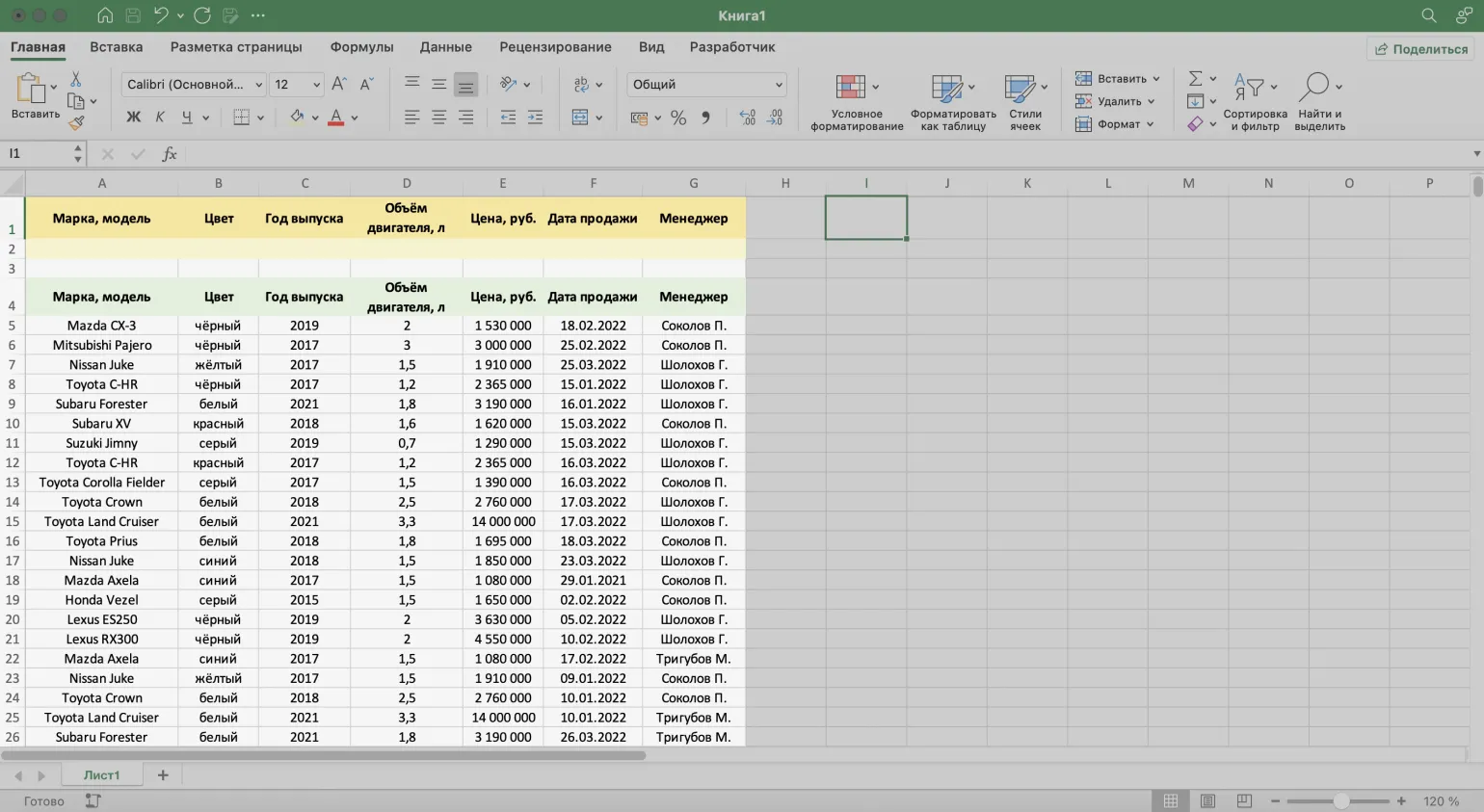
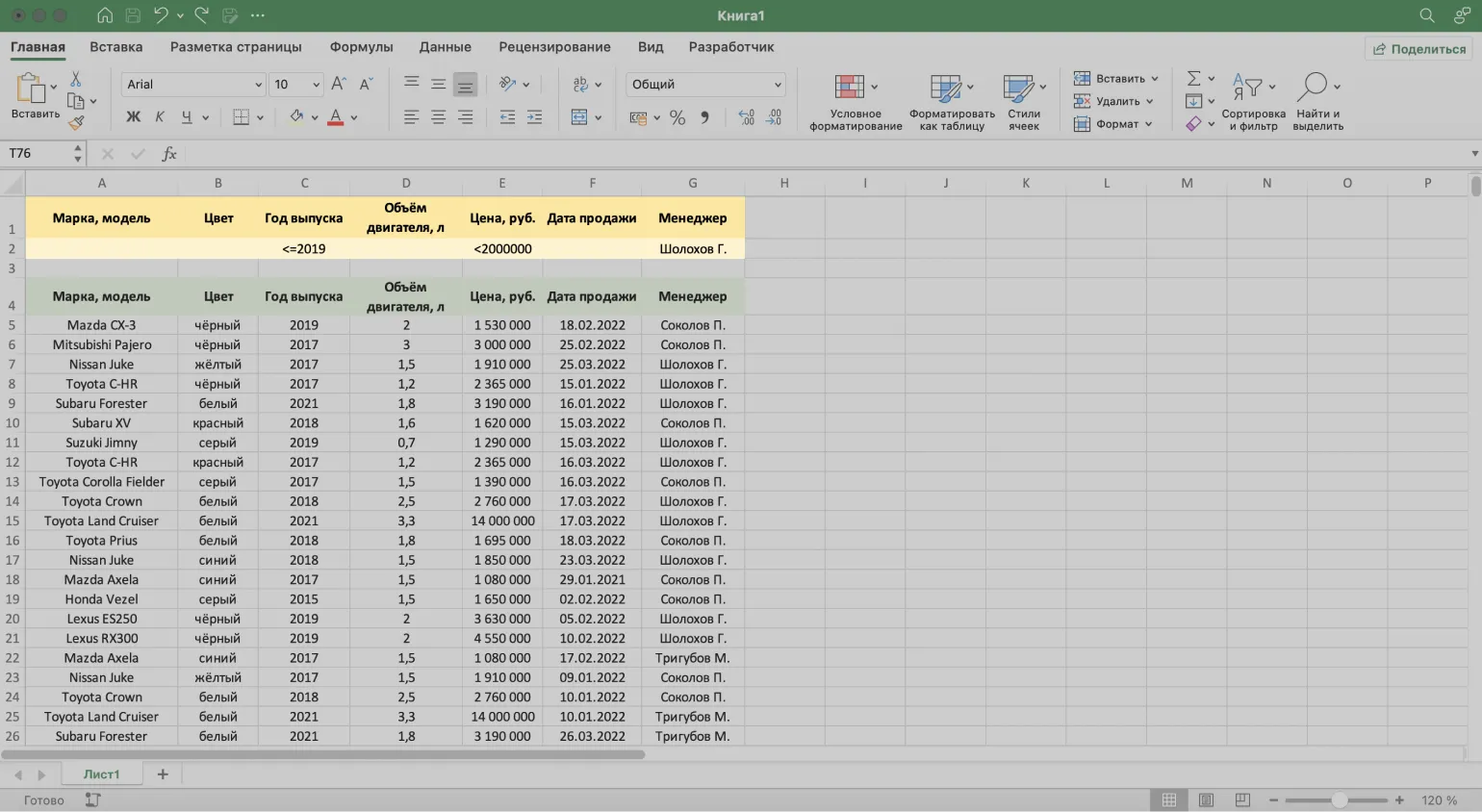
Drugim krokiem jest wprowadzenie kryteriów filtrowania w nowej tabeli. Pozwoli to na dokładniejszy wybór wymaganych danych i uproszczenie procesu analizy informacji. Upewnij się, że wszystkie parametry są ustawione poprawnie, aby osiągnąć maksymalną skuteczność filtrowania. Prawidłowe ustawienie kryteriów znacznie poprawi jakość uzyskanych wyników i uprości dalsze działania z danymi.
- Rok wydania: <=2019.
- Cena (RUB): <2 000 000.
- Kierownik: Sholokhov G.
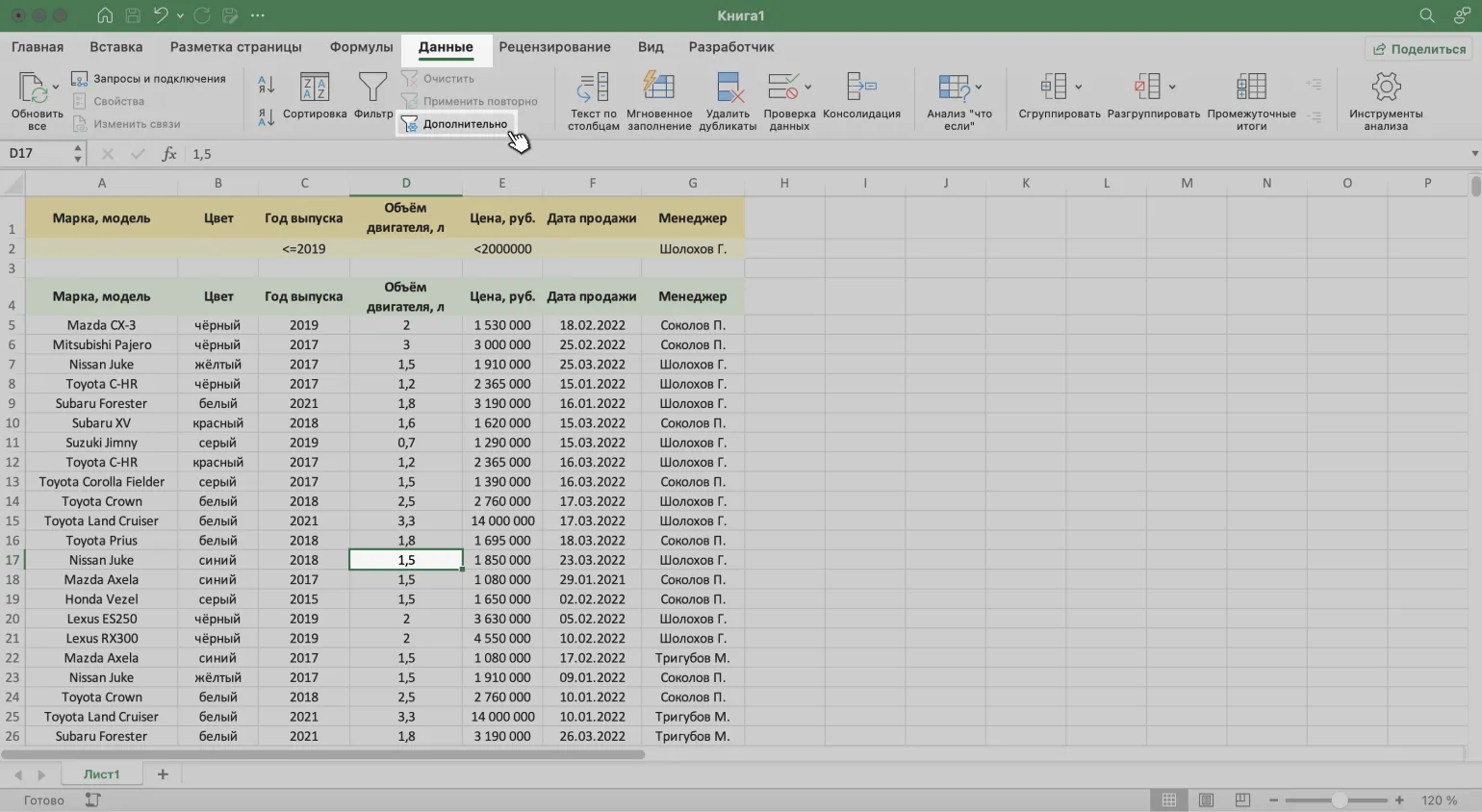
Zaznacz dowolną komórkę w tabeli źródłowej i przejdź do zakładki „Dane”. Następnie kliknij przycisk „Zaawansowane”, aby uzyskać dostęp do zaawansowanych funkcji przetwarzania danych.
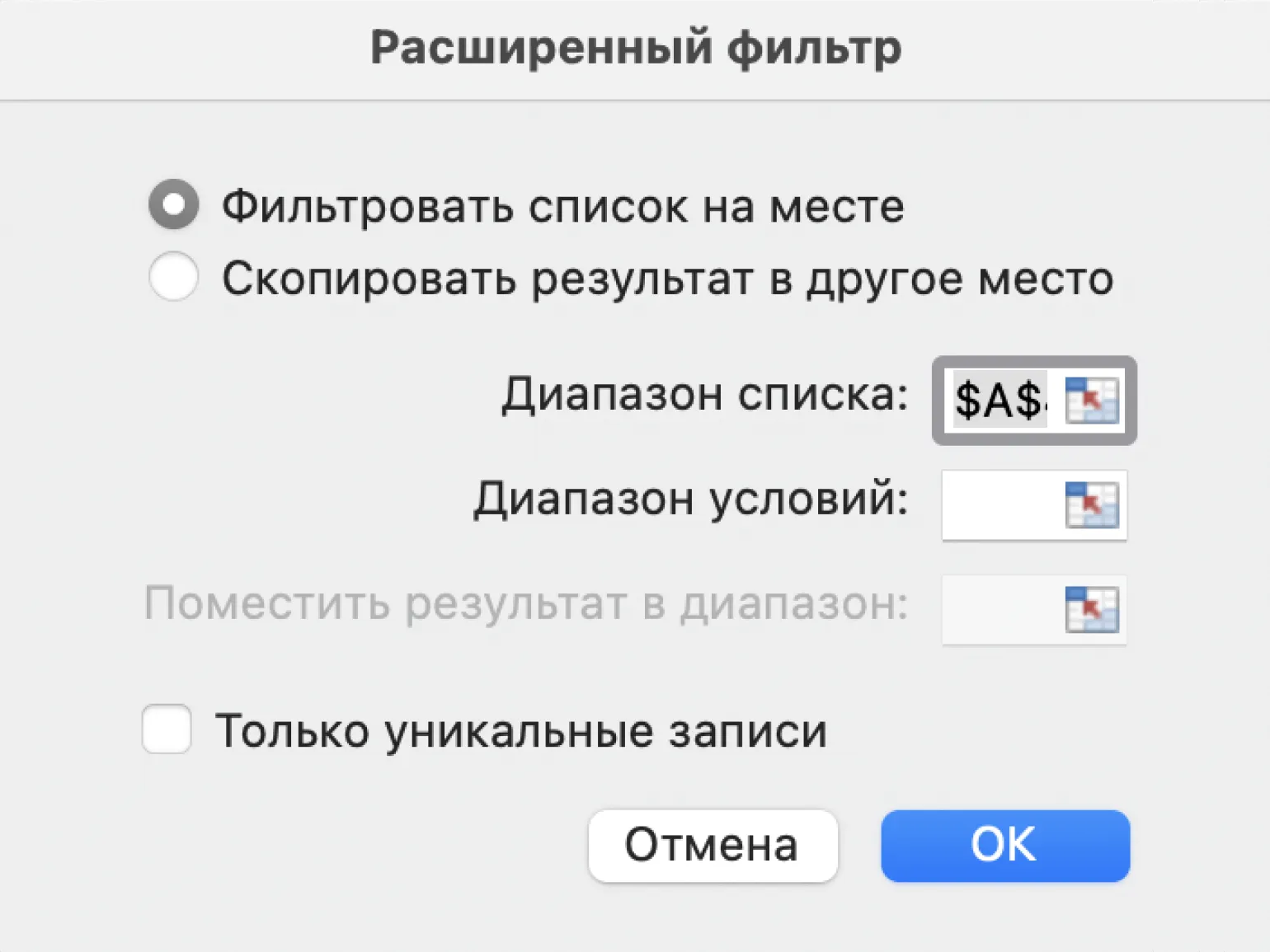
W czwartym kroku otwórz wyświetlone okno i wprowadź wszystkie niezbędne parametry filtrowania. Pozwoli Ci to doprecyzować wyniki i uzyskać dokładnie te informacje, których potrzebujesz. Upewnij się, że wszystkie pola są poprawnie wypełnione, aby zoptymalizować proces wyszukiwania.
- Wybierz, gdzie mają się pojawić wyniki: w tabeli źródłowej czy gdzie indziej. W naszym przykładzie wybierzemy opcję „Filtruj listę na miejscu”.
- Zakres listy – wypełniany automatycznie po zaznaczeniu komórki w tabeli źródłowej przed wywołaniem menu.
- Zakres kryteriów – określ zakres tabeli za pomocą kryteriów. Zaznacz nagłówek i wiersz z kryteriami; pojawią się one automatycznie w parametrach.
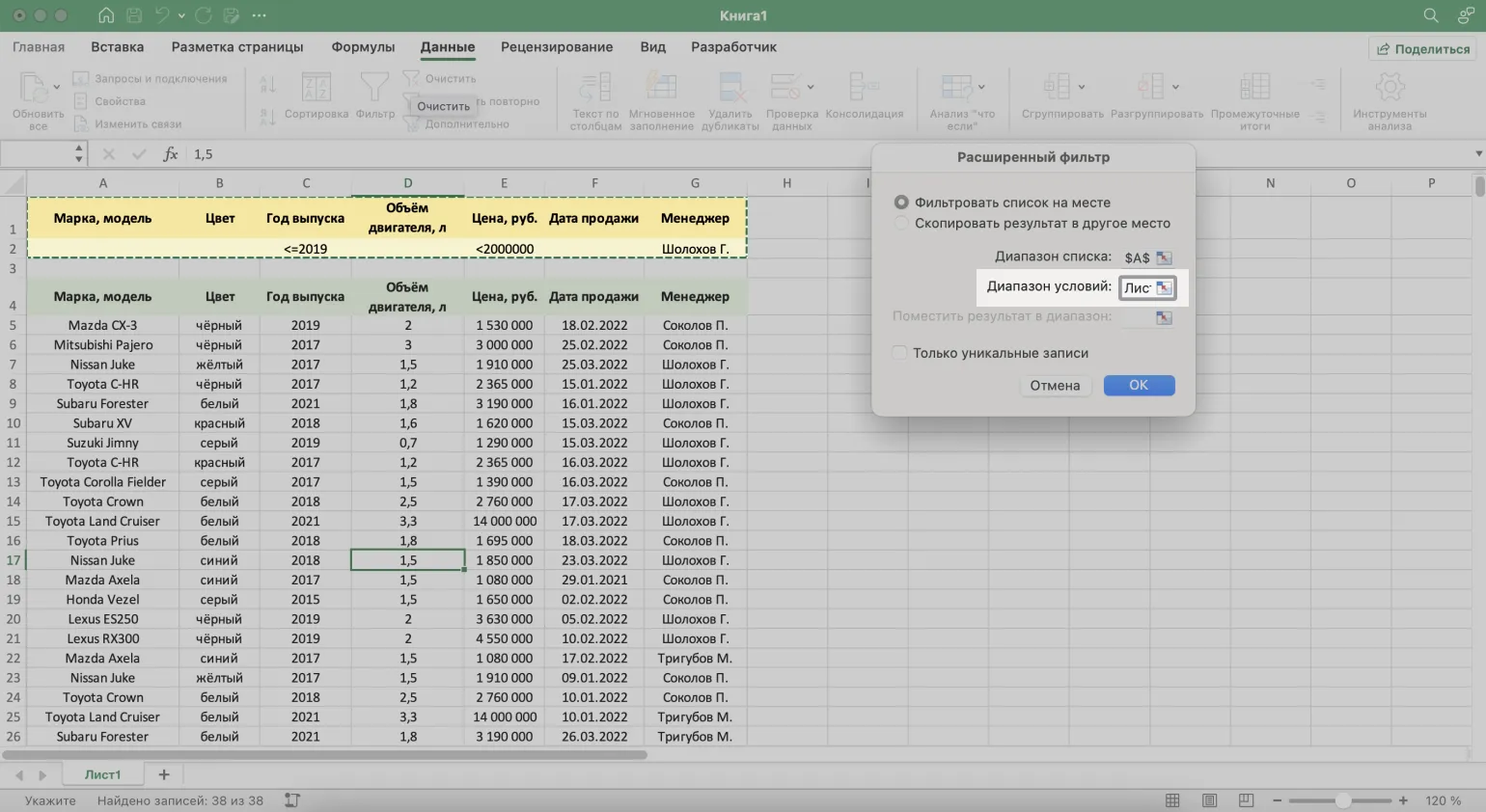
Aby zakończyć proces, kliknij przycisk „OK” w menu filtrów zaawansowanych.
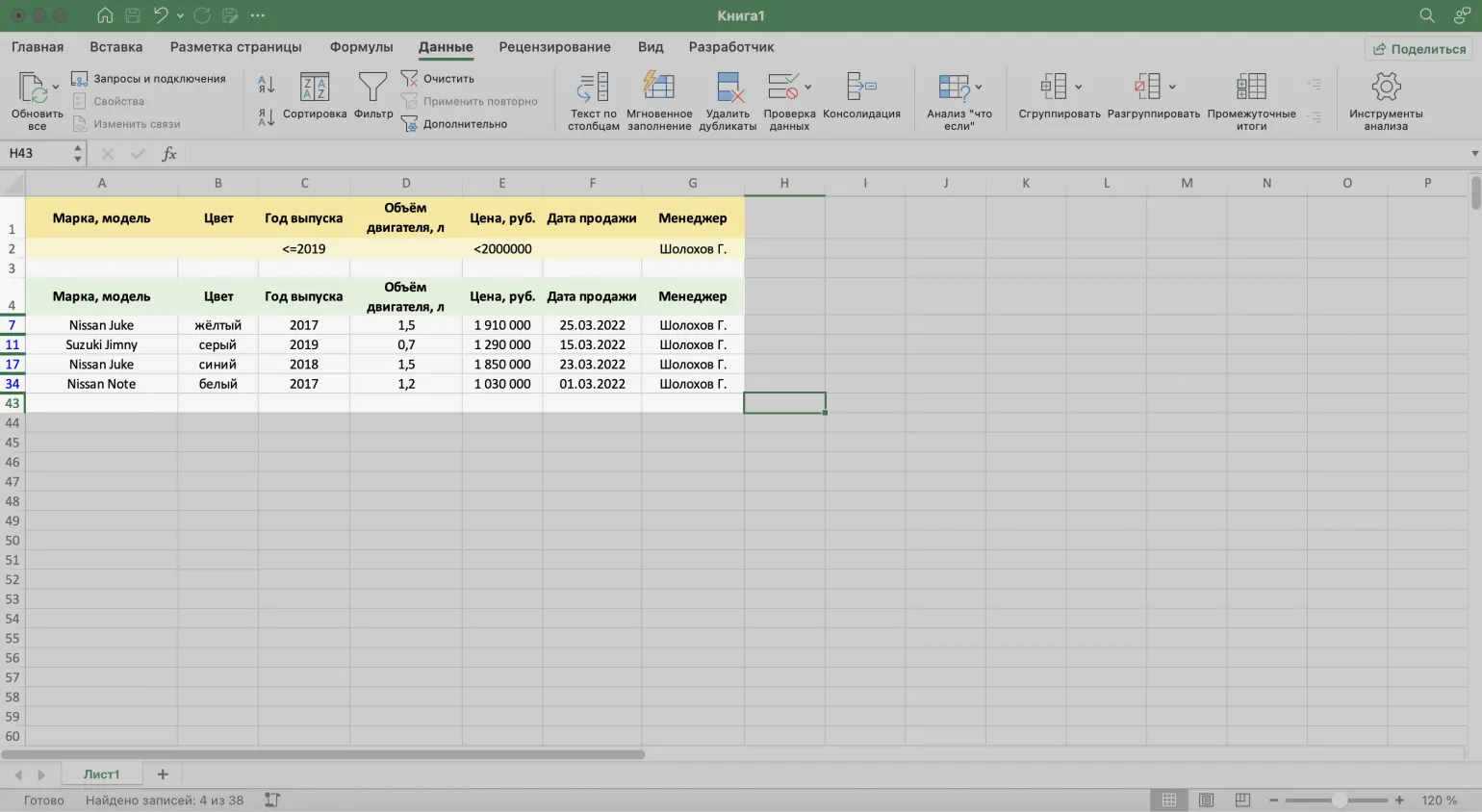
Tabela źródłowa została pomyślnie przefiltrowana zgodnie z ustawionymi kryteriami.
Jak usunąć filtr w programie Excel: proste metody
Filtrowanie danych w programie Excel to ważne narzędzie do analizy dużych ilości informacji. Jednak w niektórych przypadkach konieczne jest usunięcie zastosowanych filtrów. W tym tekście omówimy trzy skuteczne sposoby usuwania filtrowania danych w programie Excel.
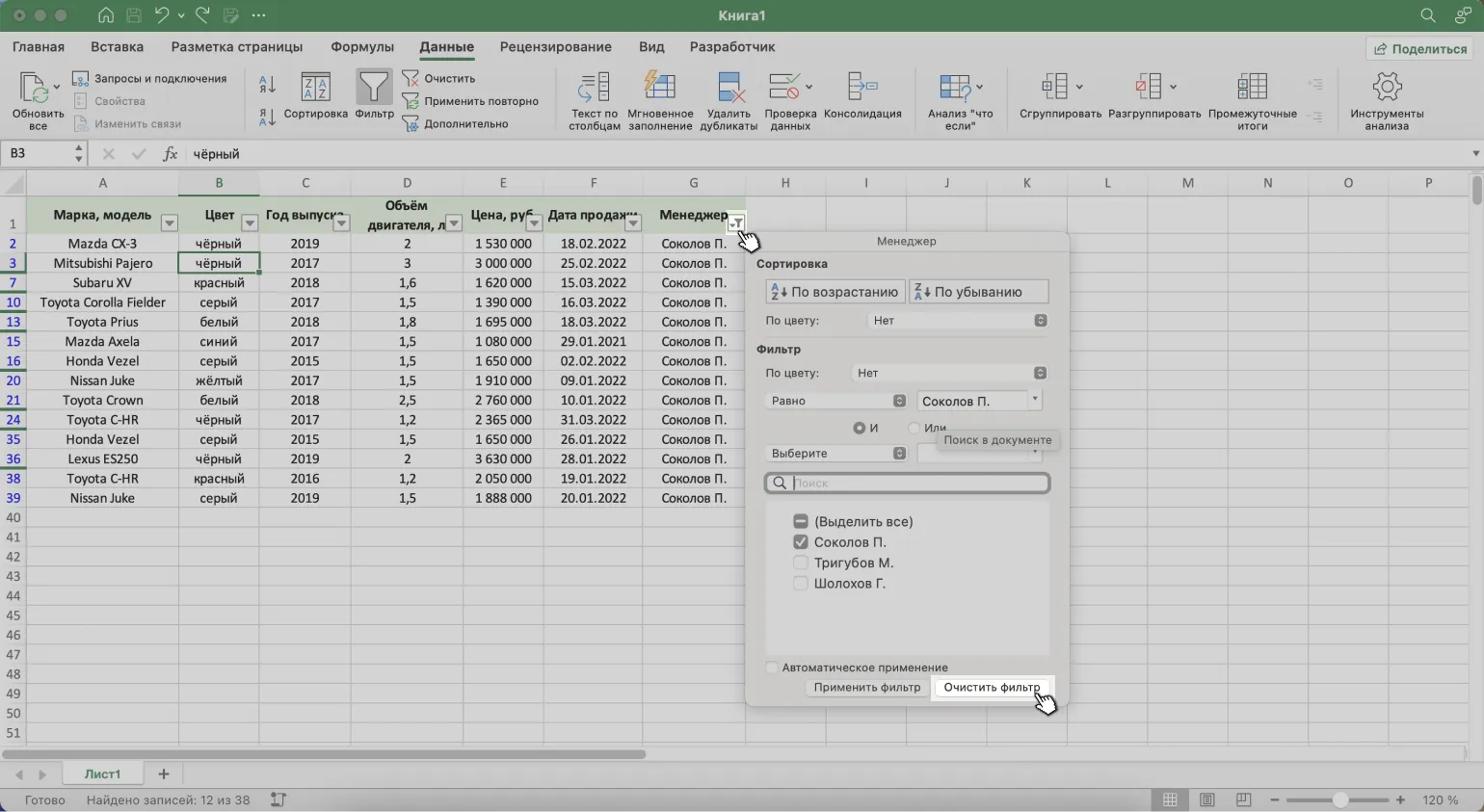
Czyszczenie filtra w tabeli odbywa się za pomocą menu kolumny. Aby to zrobić, kliknij strzałkę rozwijaną w filtrowanej kolumnie i wybierz opcję „Wyczyść filtr”. Ta metoda jest najszybszym i najwygodniejszym sposobem przywrócenia danych do stanu pierwotnego.
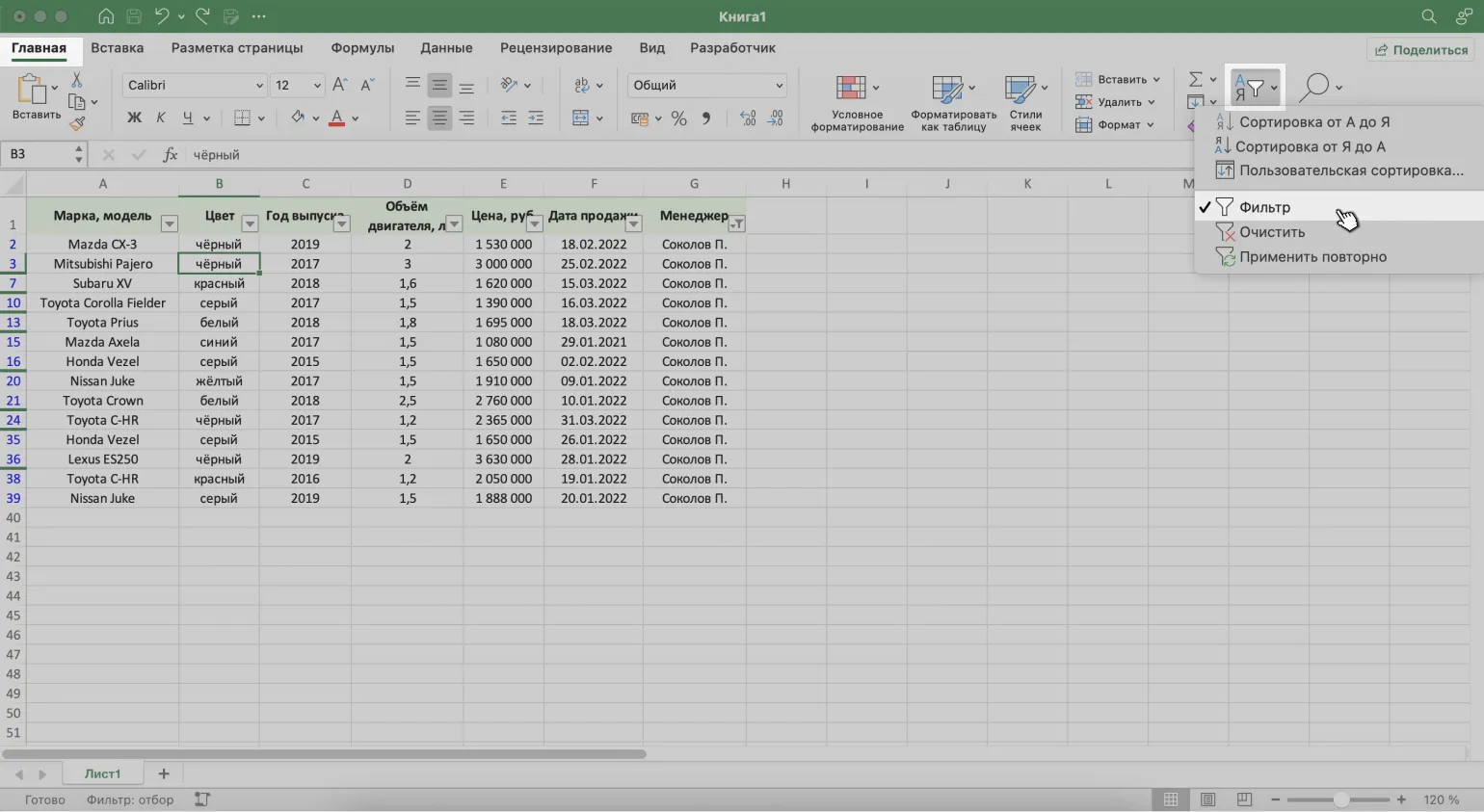
Korzystając z zakładki „Strona główna” w interfejsie. Aby zarządzać danymi, kliknij przycisk „Sortuj i filtruj” na pasku narzędzi. Możesz odznaczyć opcję „Filtruj” lub użyć funkcji „Wyczyść filtr”, aby przywrócić dane do ich pierwotnego stanu.
Czyszczenie filtra w programie Excel odbywa się na karcie „Dane”. Aby to zrobić, otwórz kartę „Dane” i kliknij przycisk „Wyczyść”. Ta akcja usunie wszystkie zastosowane filtry z bieżącej tabeli, umożliwiając przeglądanie wszystkich danych bez ograniczeń.
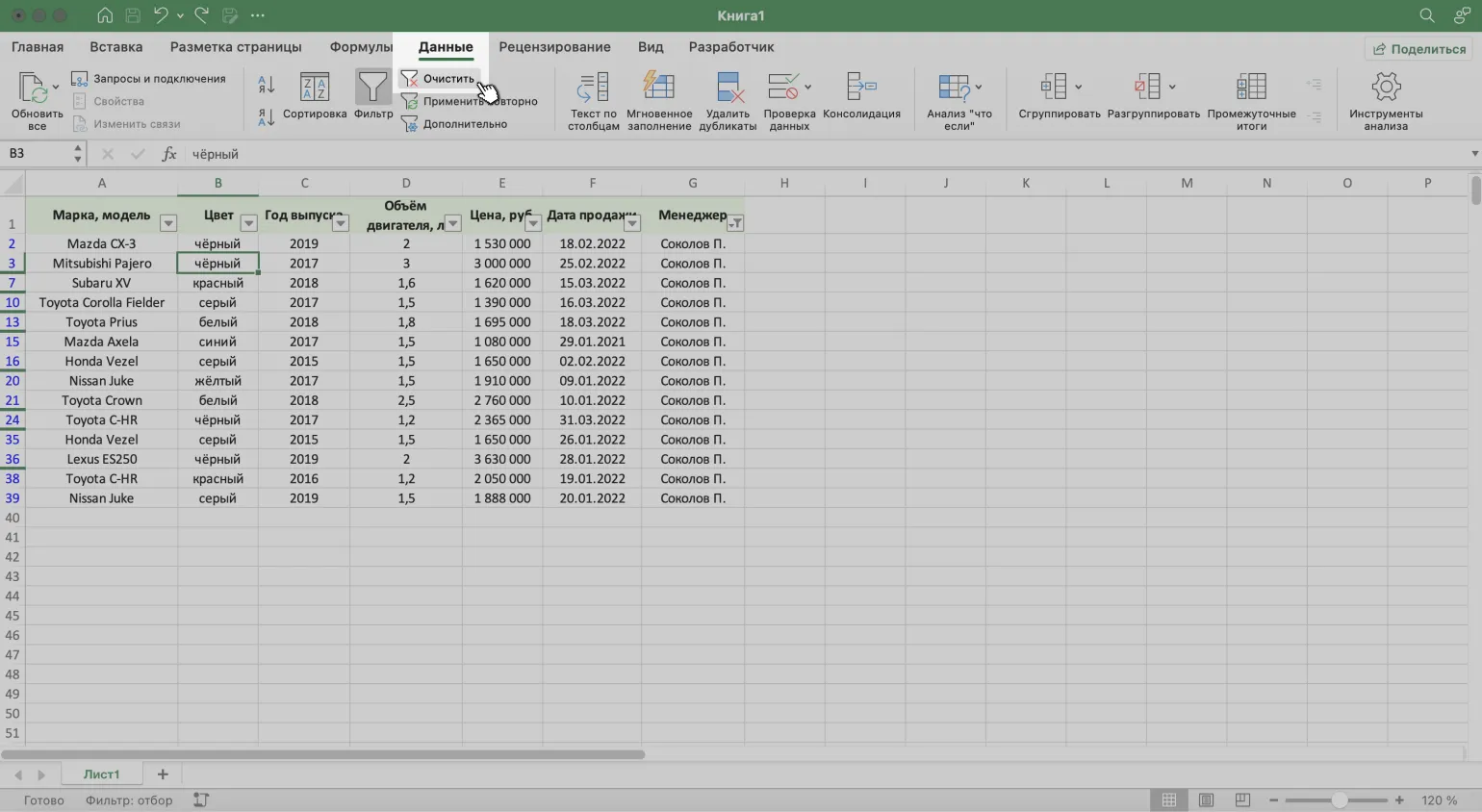
Te metody pomogą Ci skutecznie zarządzać filtrowaniem danych w programie Excel. Zastosuj podejścia, które są najwygodniejsze i najbardziej odpowiednie dla Twoich zadań. Prawidłowe filtrowanie danych pozwoli Ci szybko znaleźć potrzebne informacje i uprościć analizę danych.
Dodatkowe zasoby Excela od Skillbox Media oferują obszerne materiały do nauki i doskonalenia umiejętności w tym programie. Na naszej stronie znajdziesz kursy, webinaria i artykuły, które pomogą Ci opanować różne funkcje programu Excel, w tym analizę danych, tworzenie wykresów i automatyzację procesów. Zasoby te są odpowiednie zarówno dla początkujących, jak i profesjonalistów, którzy chcą pogłębić swoją wiedzę. Zapoznaj się z praktycznymi zadaniami i przykładami, które pomogą Ci utrwalić nabyte umiejętności. Skillbox Media dokłada wszelkich starań, aby dostarczać istotne informacje i przydatne narzędzia do efektywnego korzystania z programu Excel w pracy.
- Jak scalić komórki i dane w programie Excel: kompletny przewodnik
- Jak używać funkcji WYSZUKAJ.PIONOWO w programie Excel do przenoszenia danych między tabelami
- Instrukcje krok po kroku dotyczące zamrażania wierszy i kolumn w programie Excel
- Tworzenie list rozwijanych w programie Excel: jak uprościć wprowadzanie danych
- Jak tworzyć i dostosowywać wykresy w programie Excel: porady i wskazówki
Excel i Arkusze Google: 7 kroków do poziomu PRO
Chcesz zostać mistrzem Excela i Arkuszy Google? Poznaj 7 prostych kroków do automatyzacji swojej pracy! Przeczytaj artykuł.
Dowiedz się więcej