Spis treści:

Excel i Arkusze Google: Kurs od zera do PRO w 30 dni
Dowiedz się więcejPrzewodnik po tworzeniu formuł w programie Excel: krok po kroku
Tworzenie formuł w programie Excel to Kluczowa umiejętność efektywnej pracy z danymi. Aby rozpocząć, zaznacz pustą komórkę i wpisz znak równości (=). Następnie zapisz formułę w standardowej postaci matematycznej. Na przykład, aby dodać liczby 5 i 2, wpisz: =5+2 i naciśnij Enter. Ten prosty proces pozwala wykonywać różne operacje matematyczne, znacznie upraszczając analizę danych i raportowanie w programie Excel. Korzystanie z formuł otwiera szeroki zakres funkcji, takich jak SUMA, ŚREDNIA i LICZNIK, które pomagają przetwarzać i analizować duże ilości informacji.

Formuły można tworzyć za pomocą odwołań do komórek, co upraszcza pracę z danymi i eliminuje konieczność ręcznego wprowadzania wartości. Aby to zrobić, wystarczy kliknąć żądaną komórkę, a jej adres automatycznie pojawi się w formule. Dzięki temu tworzenie formuł jest bardziej wydajne i minimalizuje prawdopodobieństwo błędów podczas wprowadzania danych.
Aby dodać wartości z komórek A1 i A2, zaznacz pustą komórkę i wpisz znak równości. Następnie kliknij komórkę A1, dodaj operator dodawania + i zaznacz komórkę A2. Twoja formuła będzie wyglądać następująco: =A1+A2. Po wprowadzeniu formuły naciśnij klawisz Enter, aby uzyskać wynik. Korzystanie z formuł w programie Excel pozwala na łatwe wykonywanie operacji matematycznych i upraszcza pracę z danymi.

Program Excel używa podstawowych operatorów matematycznych do tworzenia formuł. Poniżej znajduje się lista najczęściej używanych operatorów i ich znaczenia, które pomogą Ci efektywnie pracować z danymi w tabelach. Za pomocą tych operatorów możesz wykonywać różnorodne obliczenia, dzięki czemu Excel jest potężnym narzędziem do analizy i automatyzacji danych.
- Dodawanie: +
- Odejmowanie: —
- Mnożenie: *
- Dzielenie: /
Po wprowadzeniu formuły do komórki, pojawia się ona na pasku formuły, znajdującym się pod paskiem narzędzi. Możesz wprowadzić formułę bezpośrednio na pasku formuły, co pozwala na wygodną edycję i przeglądanie zawartości komórki. Jest to szczególnie przydatne podczas pracy ze złożonymi obliczeniami i funkcjami, ponieważ pasek formuły zapewnia więcej miejsca na wprowadzanie i edycję formuł.
Aby wprowadzić formułę na pasku formuły, zaznacz pustą komórkę i umieść kursor na pasku formuły. Następnie wpisz znak równości i dodaj niezbędne elementy matematyczne. Zakończ wprowadzanie, naciskając Enter lub przycisk wyboru obok paska formuły. Ten proces umożliwia tworzenie obliczeń i wykonywanie złożonych operacji w tabelach, co sprawia, że praca z danymi jest bardziej wydajna i wygodna.

Excel oferuje efektywne narzędzia do analizy i przetwarzania danych. Jeśli chcesz poszerzyć swoją wiedzę i umiejętności w zakresie pracy z tym programem, zalecamy skorzystanie ze szkoleń w Skillbox. Kursy pomogą Ci opanować zaawansowane funkcje programu Excel, co przełoży się na poprawę Twojej produktywności i perspektyw zawodowych.
- Kurs „Excel + Arkusze Google od podstaw do wersji PRO”
- Kurs „Excel do pracy i zadań osobistych”
- Bezpłatny intensywny kurs online „Ekspresowy kurs Excela: opanuj tabele od podstaw w 3 dni”
- Bezpłatne lekcje wideo z Excela i Arkuszy Google
Efektywne korzystanie z wbudowanych formuł w Excelu
Excel oferuje szeroką gamę wbudowanych formuł, które znacznie ułatwiają pracę z danymi. Te formuły to predefiniowane polecenia stworzone do wykonywania różnych obliczeń i manipulowania danymi w tabelach. Korzystanie z formuł w programie Excel pozwala automatyzować procesy, zwiększając efektywność analizy i przetwarzania informacji. Użytkownicy mogą łatwo stosować formuły do sumowania, obliczania średniej, wyszukiwania wartości i innych operacji, co czyni Excela niezastąpionym narzędziem do pracy z danymi.
Funkcja SUMA służy do sumowania liczb zawartych w określonych komórkach, natomiast funkcja ŚREDNIA służy do obliczania wartości średniej zbioru danych. Funkcje te są kluczowymi narzędziami w analizie danych, umożliwiając użytkownikom efektywne przetwarzanie i interpretowanie informacji. Prawidłowe korzystanie z tych funkcji pomaga w podejmowaniu świadomych decyzji w oparciu o dane.
Wbudowane formuły programu Excel nie tylko wykonują obliczenia matematyczne, ale także rozwiązują szeroki zakres problemów. Można ich używać do łączenia danych z wielu komórek, usuwania duplikatów i sprawdzania, czy informacje spełniają określone kryteria i warunki. Te funkcje czynią Excela potężnym narzędziem do analizy i przetwarzania danych, co jest szczególnie ważne dla użytkowników, którzy chcą zoptymalizować swoją pracę i poprawić efektywność procesów biznesowych.
Przyjrzyjmy się, jak znaleźć i efektywnie wykorzystać wbudowane formuły w programie Excel. Wbudowane formuły programu Excel to potężne narzędzie do przetwarzania i analizy danych. Za pomocą tych formuł można wykonywać różnorodne obliczenia, od prostych operacji arytmetycznych po złożone analizy statystyczne.
Aby znaleźć wbudowane formuły w programie Excel, otwórz kartę Formuły na pasku narzędzi. Znajdziesz tam wszystkie dostępne funkcje pogrupowane w kategorie, takie jak matematyczne, statystyczne, tekstowe i logiczne. Każda kategoria zawiera różnorodne formuły, które pomogą Ci wykonać potrzebne obliczenia.
Aby użyć formuły, wystarczy wybrać ją z listy lub wpisać jej nazwę w komórce, poprzedzając ją znakiem równości. Następnie należy określić argumenty funkcji, które mogą być zakresami komórek, liczbami lub tekstem, w zależności od wybranej formuły.
Praca z wbudowanymi formułami w programie Excel znacznie upraszcza złożone obliczenia i pozwala szybko uzyskać potrzebne wyniki. Wiedza o tym, jak znaleźć i używać tych formuł, sprawia, że praca z danymi jest bardziej wydajna i produktywna.
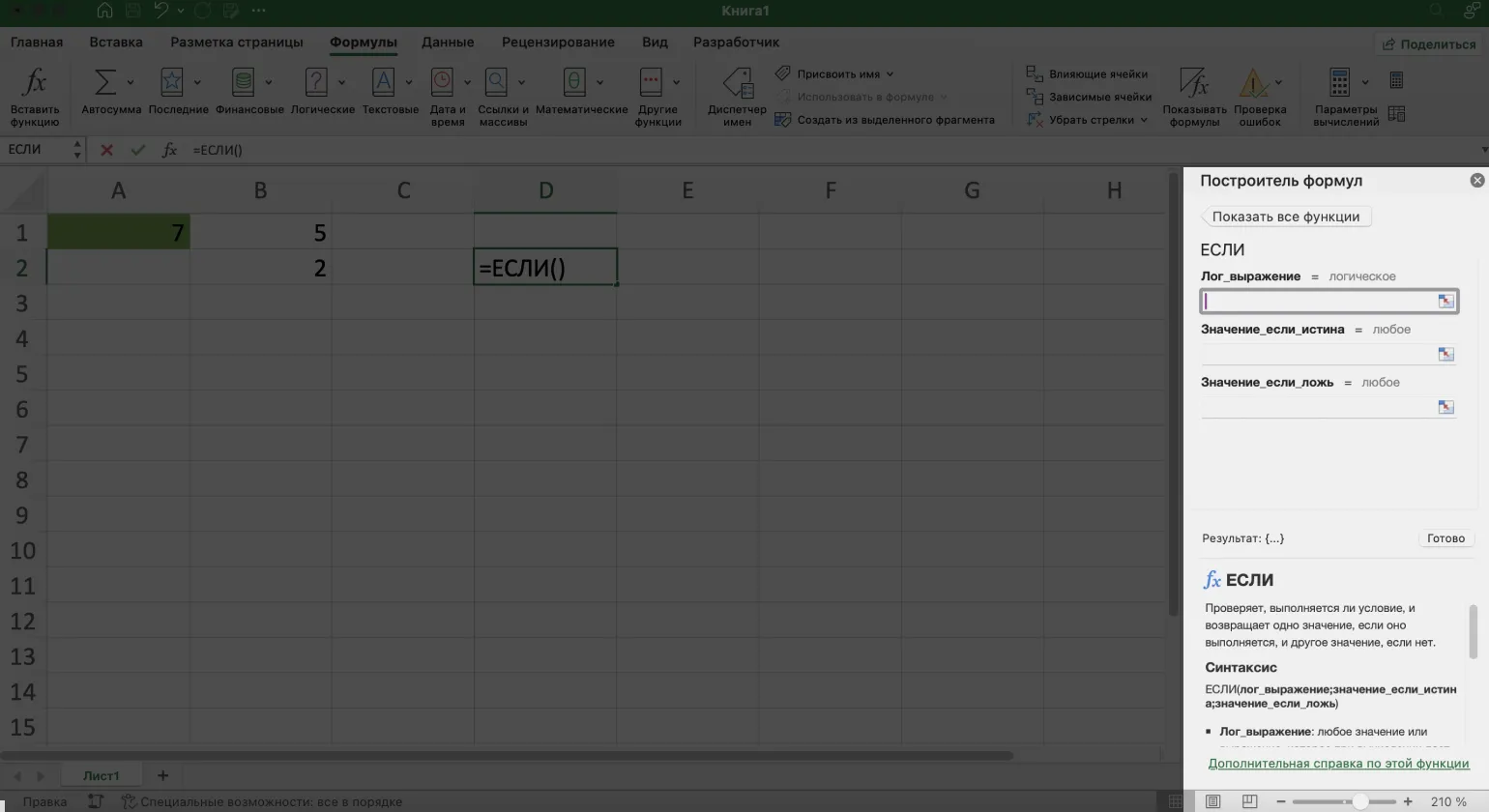
Aby rozpocząć, zaznacz pustą komórkę i kliknij przycisk Fx znajdujący się po lewej stronie paska formuły. Spowoduje to otwarcie okna Kreatora formuł, w którym znajduje się wybór dostępnych funkcji. Użyj tego narzędzia, aby uprościć tworzenie i edycję formuł w arkuszu kalkulacyjnym, co pomoże usprawnić analizę danych.
Po wybraniu dowolnej funkcji na dole ekranu zobaczysz krótki opis jej przeznaczenia. Pełny przewodnik po wszystkich wbudowanych funkcjach programu Excel jest dostępny na oficjalnej stronie pomocy technicznej firmy Microsoft. Znajdziesz tam szczegółowe instrukcje i wskazówki dotyczące korzystania z funkcji, które pomogą Ci wydajniej pracować z programem Excel.
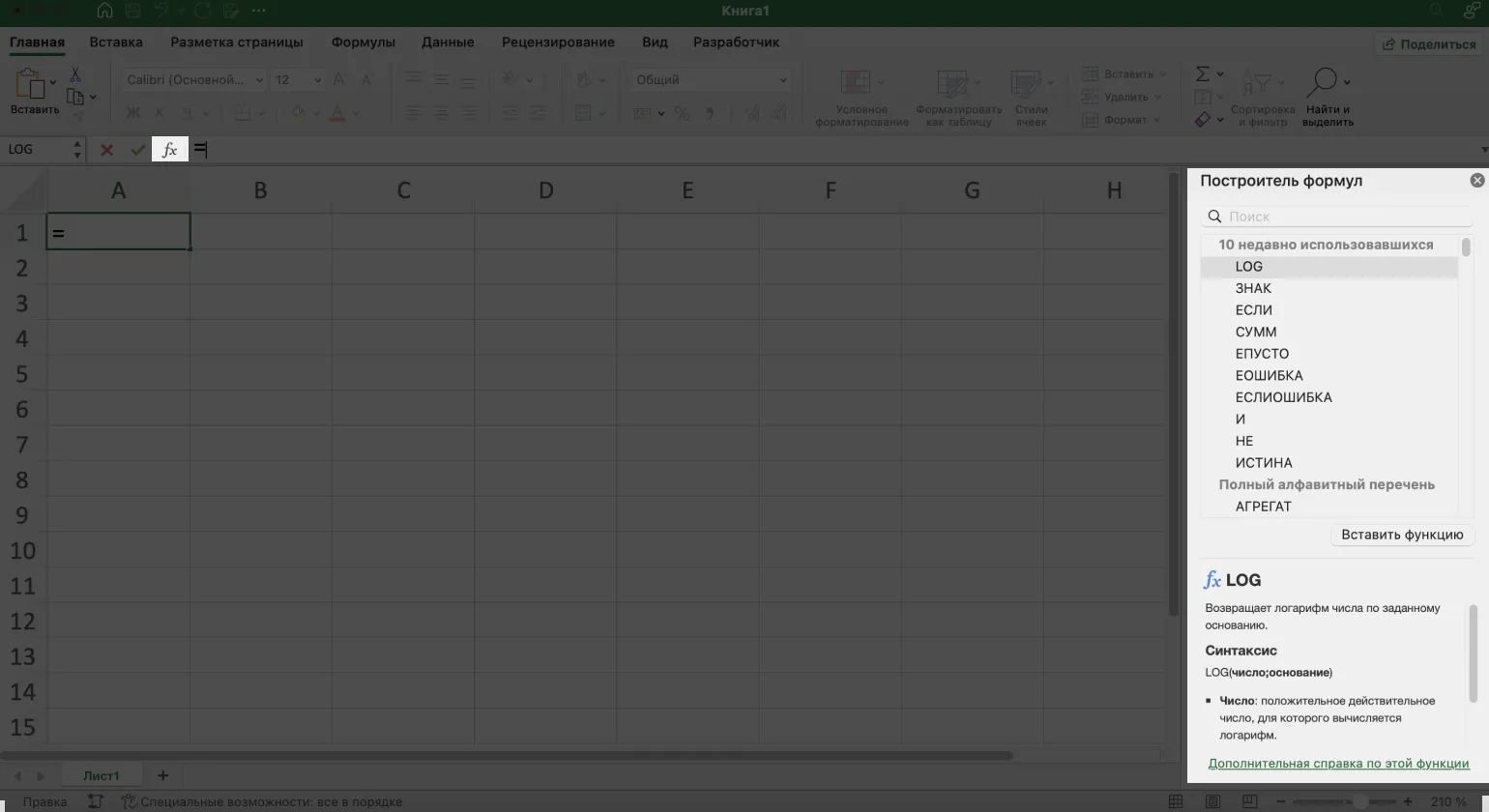
Aby użyć funkcji, takiej jak SUMA, kliknij ją dwukrotnie. Otworzy się okno, w którym możesz wprowadzić argumenty funkcji — wartości potrzebne do wykonania obliczenia. Upewnij się, że wszystkie argumenty zostały wprowadzone poprawnie, aby uzyskać dokładny wynik.
Funkcja SUMA w programie Excel akceptuje argumenty w postaci liczb do dodania. Jednak inne funkcje mogą mieć bardziej złożone argumenty, które wymagają dodatkowego zrozumienia. Aby poprawnie korzystać z tych funkcji, ważne jest zapoznanie się z ich opisami w Konstruktorze formuł lub w Pomocy firmy Microsoft. Pomoże Ci to lepiej zrozumieć, jak używać argumentów i uzyskać pożądany wynik.
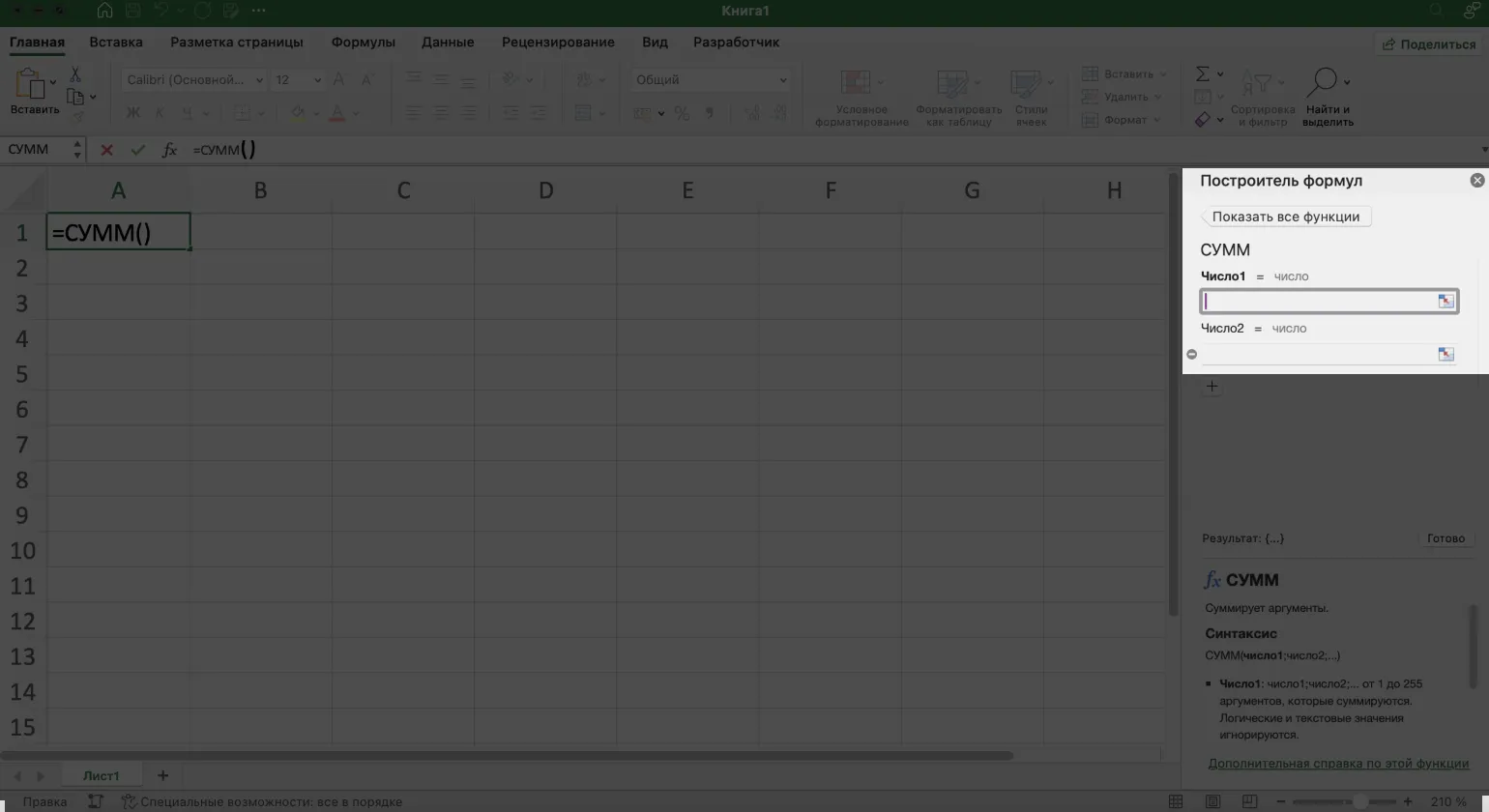
Podczas wprowadzania formuły argumenty można wprowadzać ręcznie z klawiatury lub wybierać je z tabeli. Aby wybrać wartość z tabeli, należy umieścić kursor w wierszu argumentu i kliknąć żądaną komórkę. Link do wybranej komórki pojawi się automatycznie w wierszu argumentu. Ułatwia to pracę z danymi i zwiększa dokładność formuł.
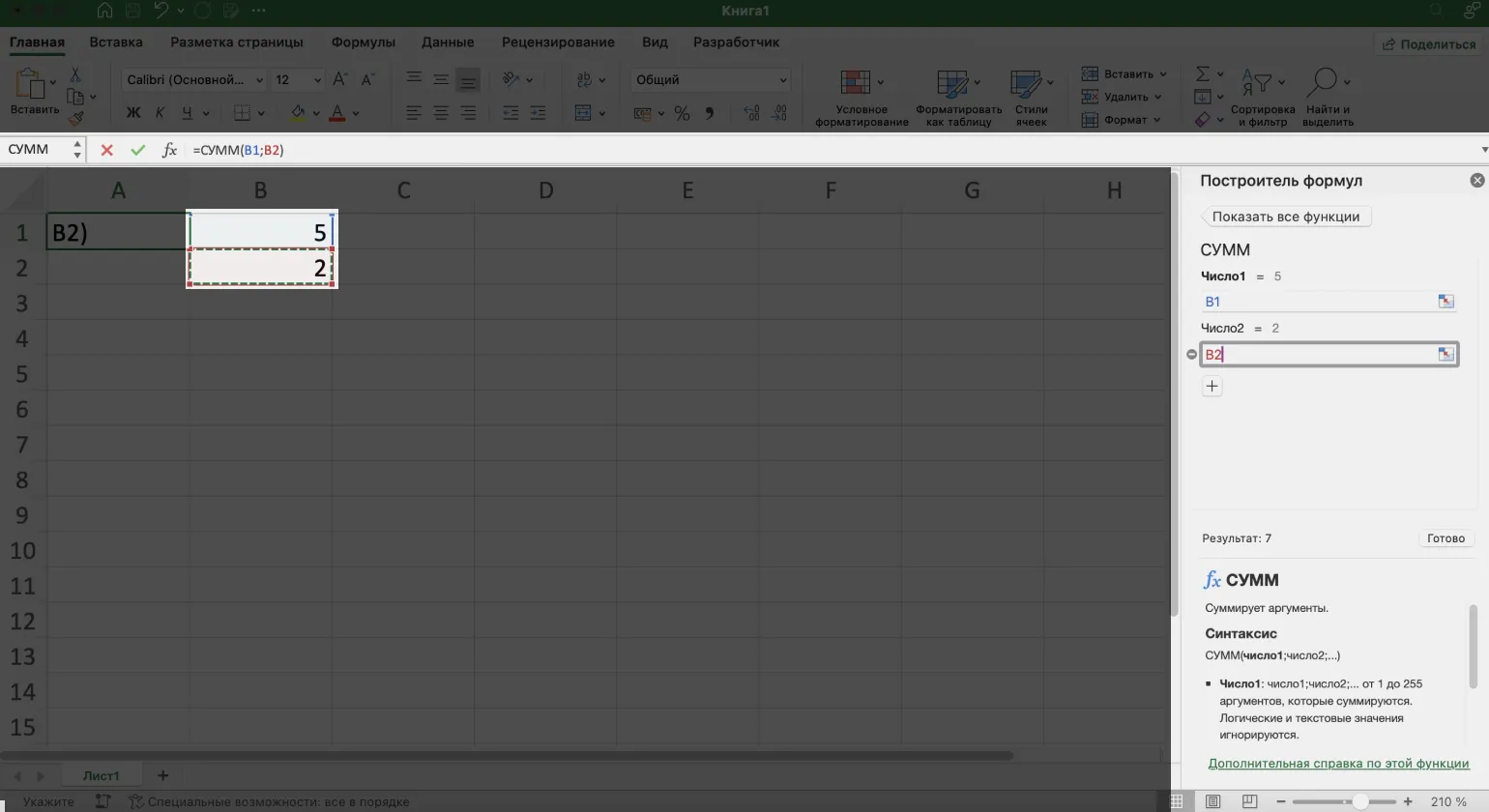
Funkcja SUMA w programie Excel domyślnie przyjmuje dwa argumenty. Jeśli chcesz dodać więcej wartości, po prostu kliknij przycisk + pod argumentami. Pozwala to łatwo rozszerzyć zakres podsumowywanych danych, upraszczając raportowanie finansowe i analizę danych.
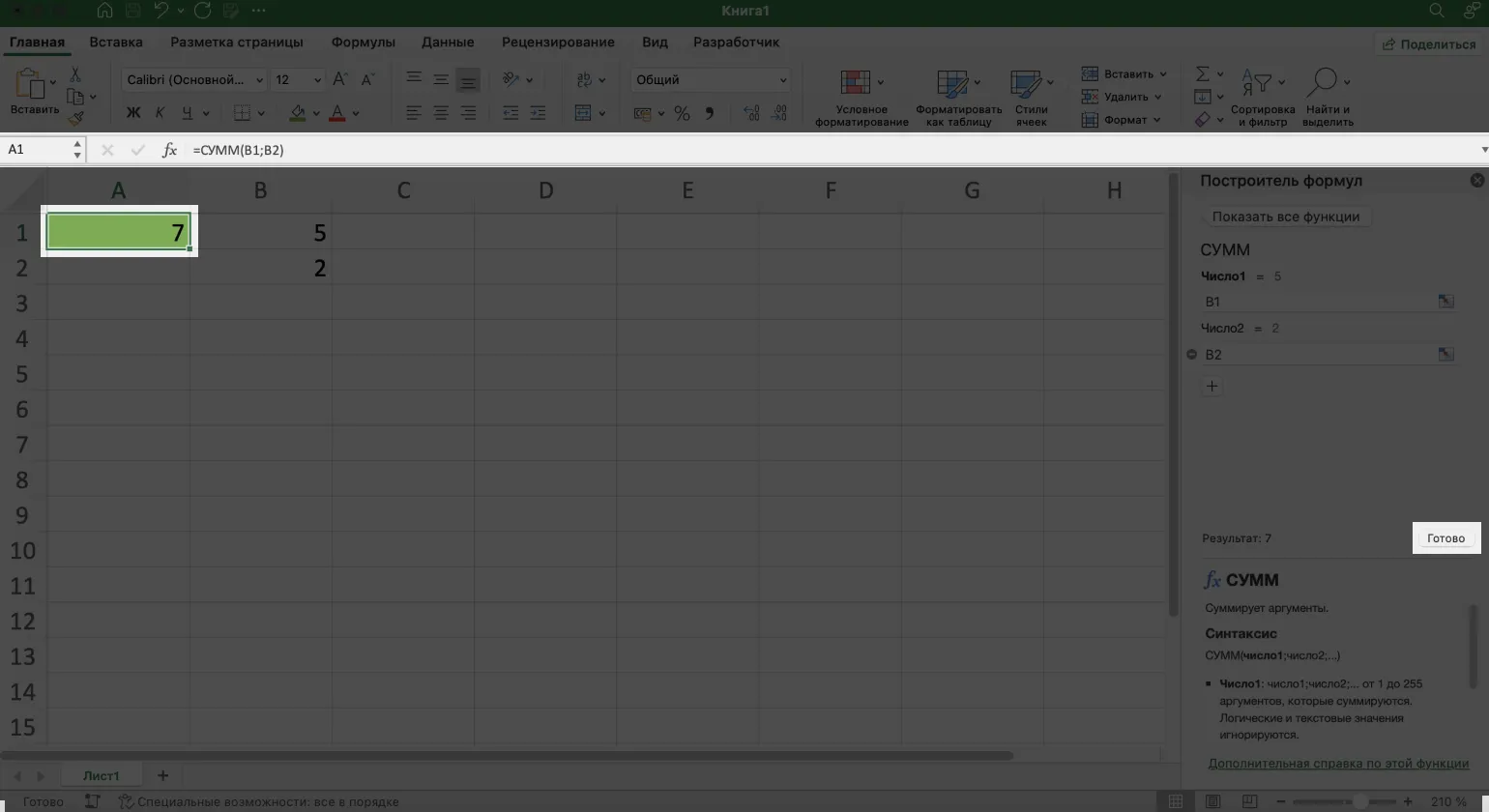
Aby wykonać obliczenie, kliknij przycisk „Gotowe”. Wynik pojawi się w wybranej komórce przed rozpoczęciem pracy z formułami.
Po utworzeniu formuły w edytorze formuł jest ona jednocześnie wyświetlana na pasku formuł. Na przykład, ostateczna formuła może wyglądać tak: Fx=SUMA(B1; B2). Dzięki temu użytkownik może natychmiast zobaczyć i edytować formułę, co ułatwia pracę z danymi.
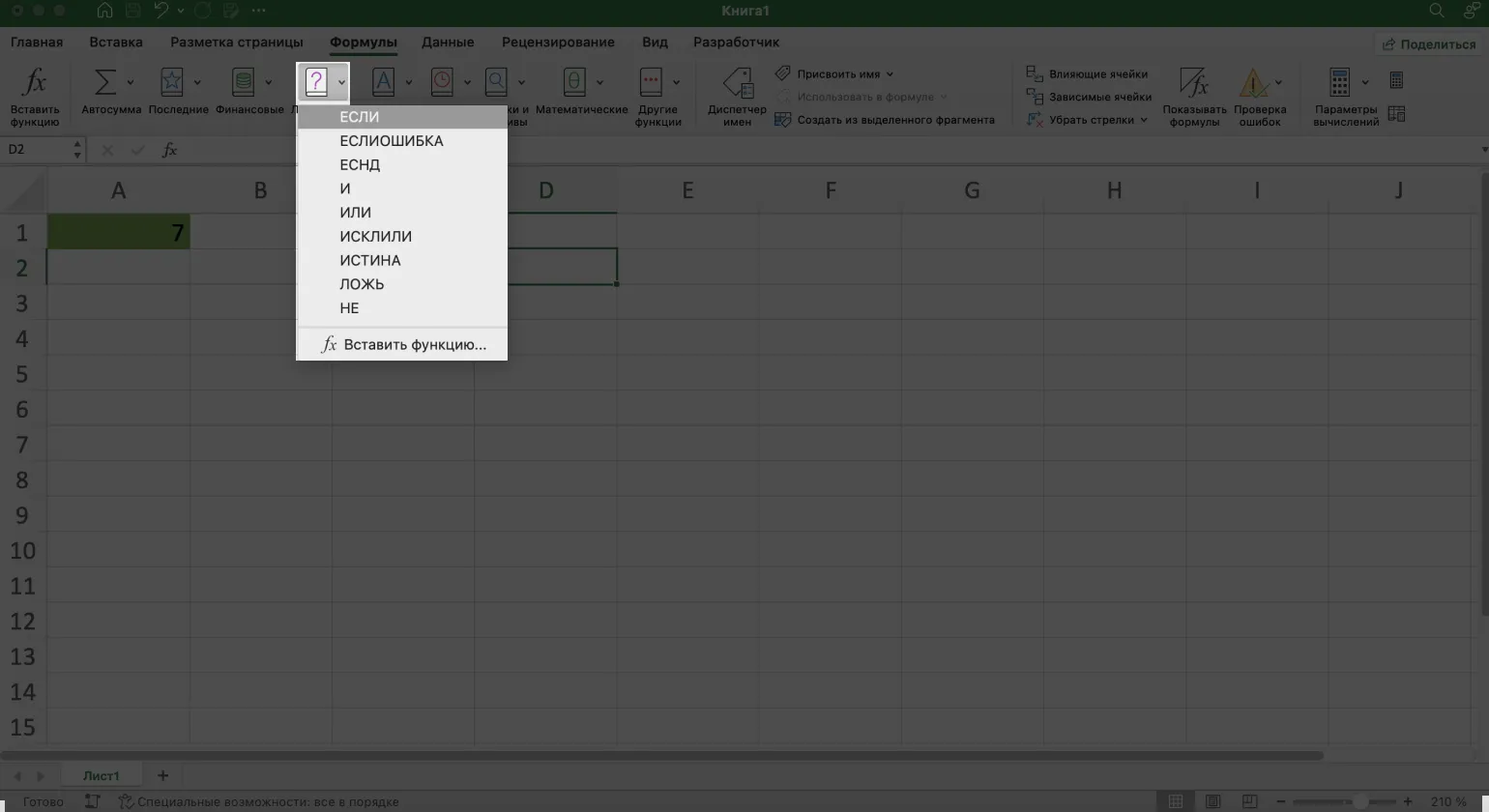
W Excelu wbudowane formuły są dostępne na karcie „Formuły” w menu głównym. Są one tutaj wygodnie uporządkowane według kategorii, w tym formuł finansowych, logicznych, tekstowych i matematycznych. Ułatwia to wyszukiwanie potrzebnej funkcji i pozwala szybko znaleźć rozwiązania różnych problemów.

Aby aktywować żądaną funkcję, wybierz ją z menu rozwijanego. Kreator formuł otworzy się po prawej stronie ekranu, ale kolejność działań pozostanie taka sama.
Jak skutecznie kopiować formuły w Excelu: Korzystanie z odwołań bezwzględnych i względnych
Excel to potężne narzędzie do pracy z danymi, a jednym z najczęstszych zadań jest stosowanie formuł do wielu komórek jednocześnie. W tym przewodniku pokażemy, jak zrobić to szybko i sprawnie, korzystając z praktycznych przykładów. Poznasz różne techniki, takie jak autouzupełnianie, korzystanie z funkcji i kopiowanie formuł, które pomogą Ci zoptymalizować pracę z arkuszami kalkulacyjnymi i poprawić efektywność analizy danych.
Wyobraź sobie, że masz tabelę zawierającą nazwy produktów, ilość każdego produktu w magazynie i cenę jednostkową. Twoim zadaniem jest obliczenie całkowitego kosztu każdego produktu, który uzyskujesz, mnożąc ilość przez cenę. To da Ci pełny obraz kosztów magazynowych i uprości zarządzanie magazynem. Prawidłowe obliczenia pomogą zoptymalizować zapasy i usprawnić planowanie finansowe.
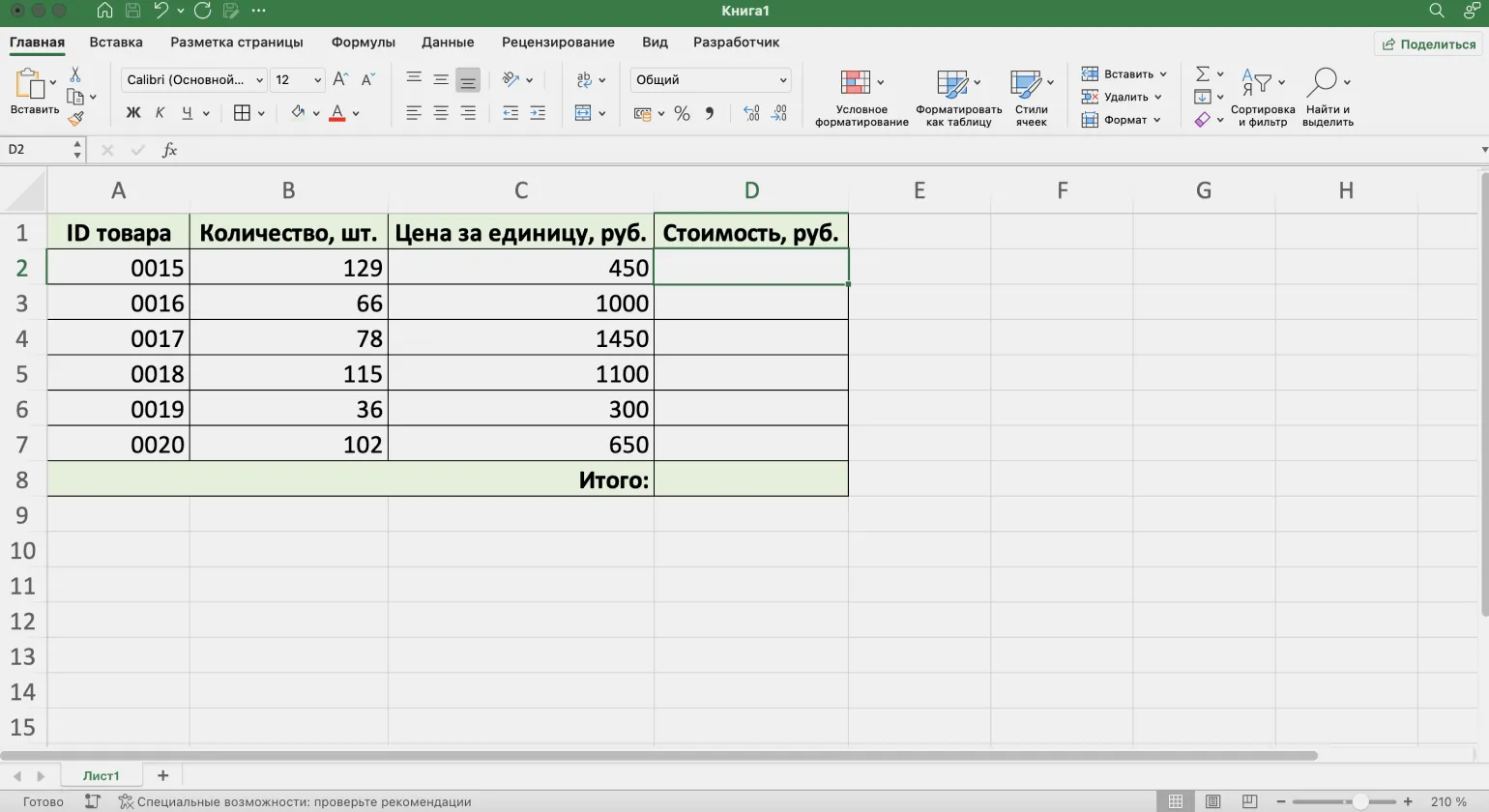
Zacznij od zaznaczenia pierwszej pustej komórki w kolumnie „Koszt w rublach”. Wpisz znak równości, a następnie formułę: =B2*C2. Ta formuła automatycznie obliczy koszt poprzez pomnożenie wartości z kolumn B i C. Upewnij się, że dane w komórkach B2 i C2 są poprawne, aby uzyskać dokładny wynik. Po wprowadzeniu formuły możesz po prostu przeciągnąć ją w dół kolumny, aby zastosować obliczenie do wszystkich odpowiadających wierszy.
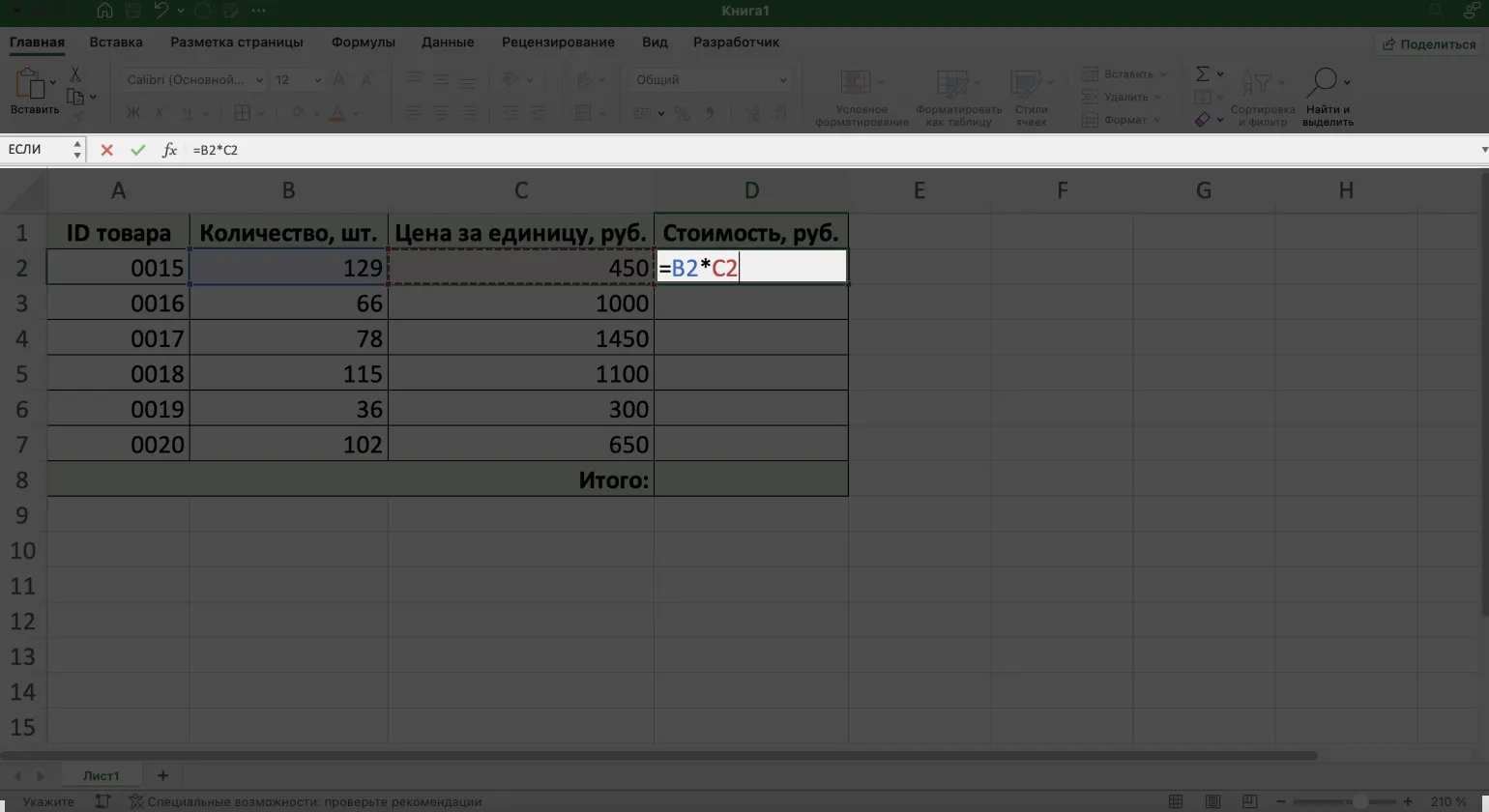
Naciśnij Enter, aby uzyskać cenę pierwszego produktu. Aby zastosować tę formułę do innych produktów, użyj funkcji kopiowania.
Aby skopiować wynik, najedź kursorem na prawy dolny róg komórki zawierającej dane, aż zmieni się on w znak plus. Następnie przytrzymaj przycisk myszy i przeciągnij w dół do końca tabeli.
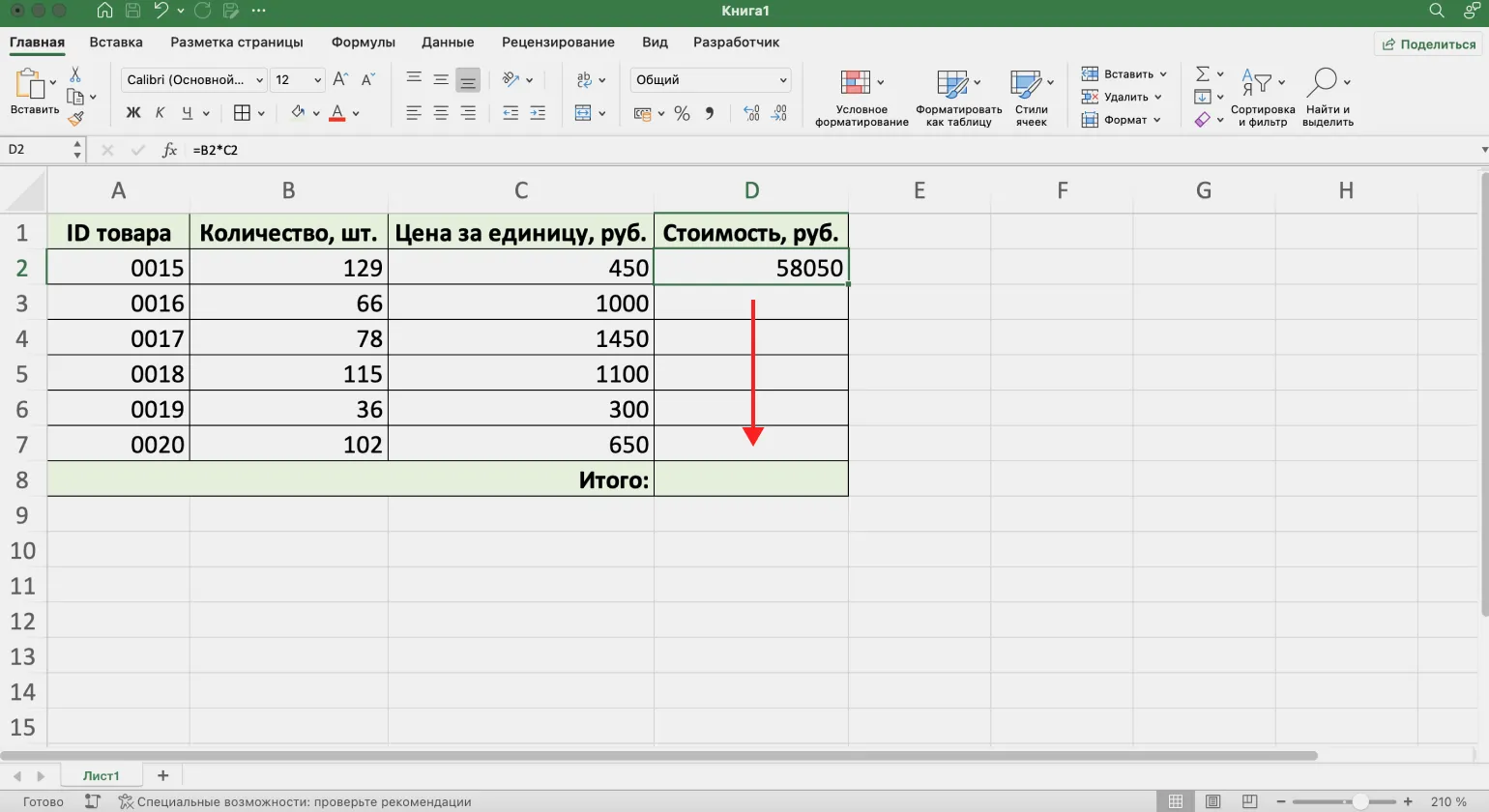
Formuła została pomyślnie skopiowana do pozostałych komórek. Teraz w tabeli można zobaczyć koszt każdego produktu. Ten proces pozwala na szybką i wygodną analizę danych, co zwiększa efektywność pracy z tabelami.
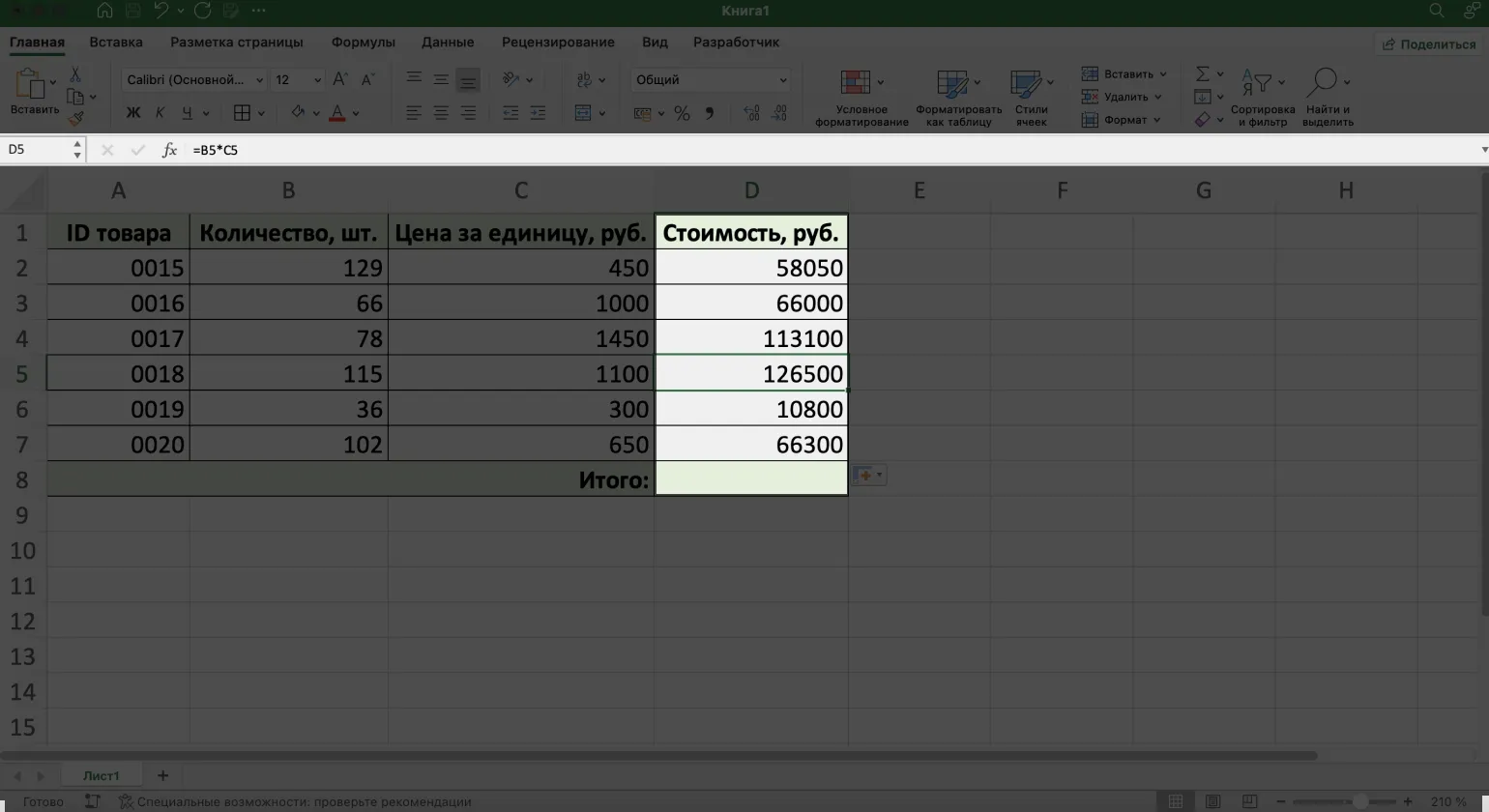
W tym przykładzie użyto odwołań względnych, które umożliwiają automatyczne dostosowywanie formuł po skopiowaniu. Na przykład, w piątym wierszu formuła jest reprezentowana jako =B5*C5. Oznacza to, że po przeniesieniu lub skopiowaniu formuły do innych komórek, odwołania będą się zmieniać w zależności od ich nowej lokalizacji, co znacznie upraszcza pracę z tabelami i analizę danych. Korzystanie z odwołań względnych to skuteczny sposób optymalizacji obliczeń w arkuszach kalkulacyjnych.
Domyślnie program Excel używa odwołań względnych, które umożliwiają automatyczną zmianę adresów komórek po skopiowaniu formuł. Jednak w niektórych przypadkach konieczne jest użycie odwołań bezwzględnych, aby zachować stałe wartości. Jest to szczególnie przydatne, gdy trzeba odwołać się do określonych komórek lub zakresów danych, które nie powinny się zmieniać po przeniesieniu formuł. Korzystanie z odwołań bezwzględnych pozwala na dokładniejszą i wydajniejszą pracę z tabelami, szczególnie w przypadku złożonych obliczeń i analizy danych.
Aby obliczyć udział kosztu każdego produktu w koszcie całkowitym, należy skorzystać z prostego wzoru. Wystarczy podzielić koszt pojedynczego produktu przez koszt całkowity wszystkich produktów. Takie podejście pozwala określić, jaki procent kosztu całkowitego stanowi cena konkretnego produktu, co może być przydatne w analizie produktów i optymalizacji cen.
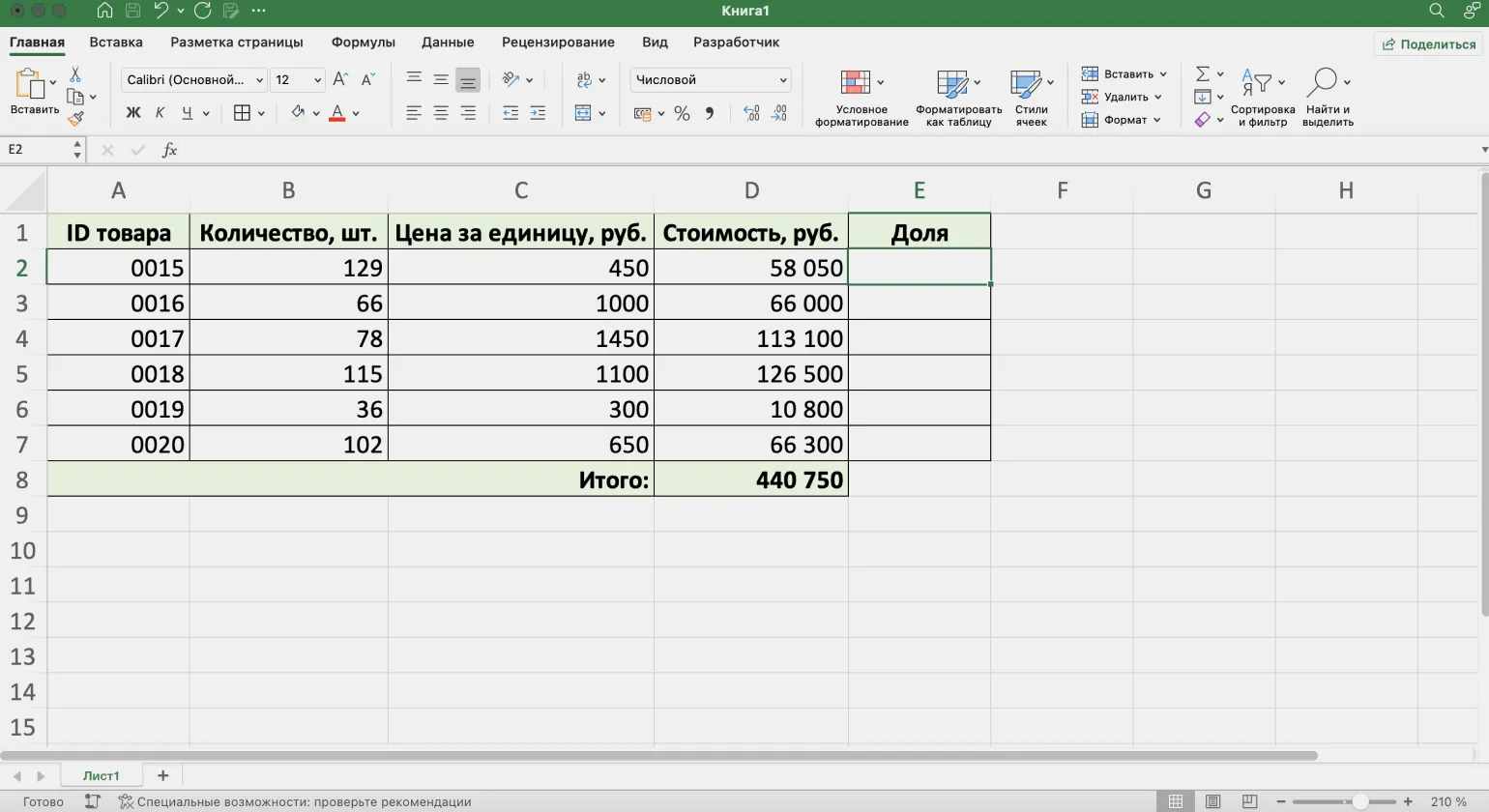
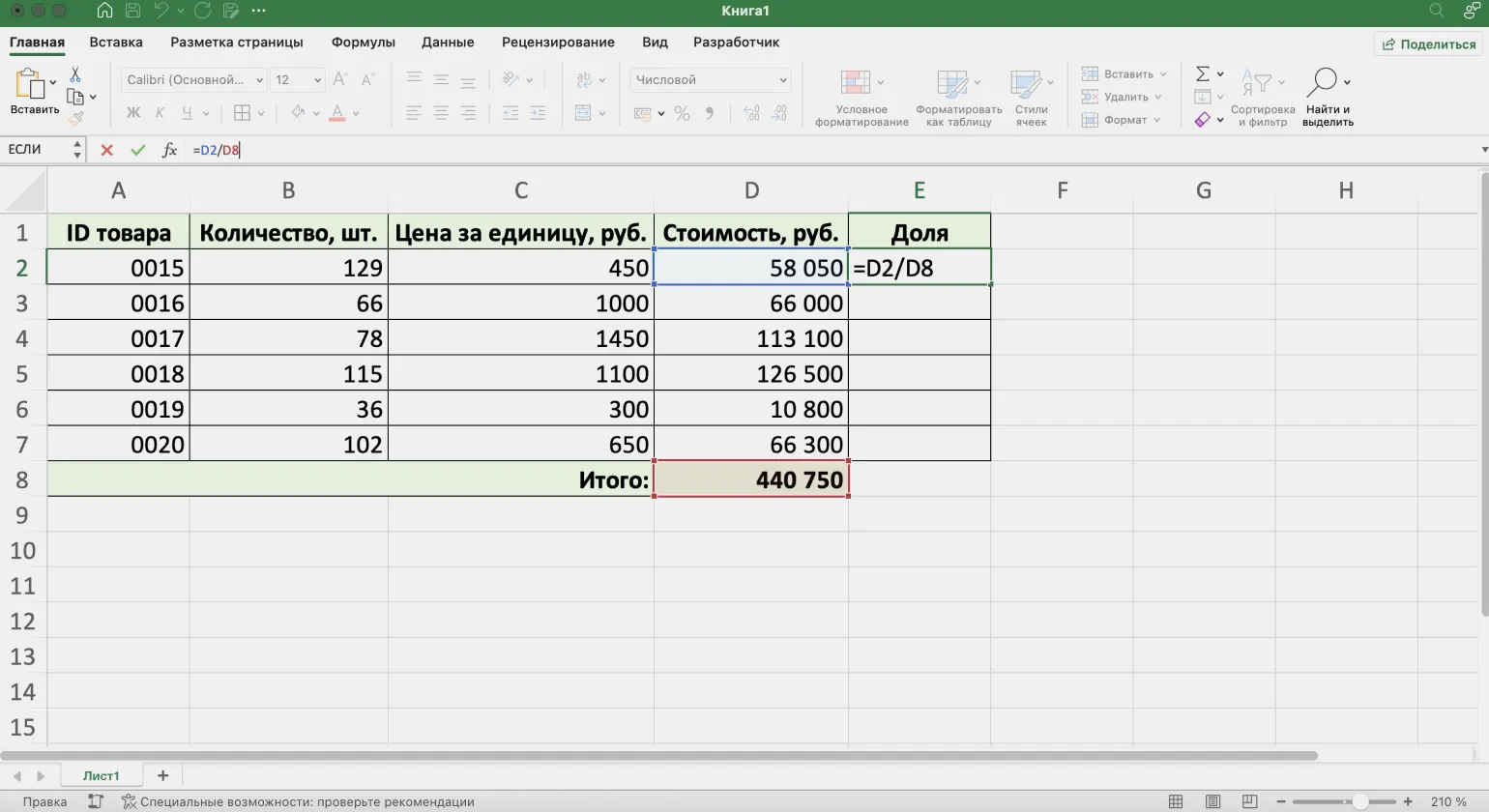
W tym przypadku pierwszy argument będzie się różnić w zależności od produktu, podczas gdy drugi argument, reprezentujący koszt całkowity, powinien pozostać stały. Dlatego odwołanie do kosztu całkowitego powinno być bezwzględne. Zapewni to stabilność danych i uprości proces obliczeń dla użytkowników.
Aby utworzyć odwołanie bezwzględne w programie Excel, zaznacz żądaną komórkę w formule, na przykład D8, i użyj skrótu klawiaturowego F4. Spowoduje to zamrożenie wiersza i kolumny, co zapewni poprawne działanie formuły podczas kopiowania jej do innych komórek. Odwołania bezwzględne są niezbędne do zachowania dokładnego odwołania do określonych komórek, co jest szczególnie przydatne podczas pracy z dużymi tabelami i złożonymi obliczeniami.
- w systemie Windows - F4;
- w systemie macOS - Command + T.
Po wprowadzeniu zmian w formule zobaczysz symbole $ przed numerami wierszy i kolumn. Oznacza to, że odwołanie stało się bezwzględne: =D2/$D$8. Odwołania bezwzględne służą do blokowania określonych komórek podczas kopiowania formuł do innych komórek, co pozwala zachować odwołanie do określonych danych, takich jak wartości w komórkach D8. Korzystanie z odwołań bezwzględnych znacznie upraszcza pracę z formułami w tabelach i pomaga uniknąć błędów podczas przeliczania wartości.

Teraz, korzystając z tej formuły, obliczenia będą wykonywane poprawnie: koszt towarów będzie się zmieniał dla każdego wiersza, podczas gdy koszt całkowity pozostanie niezmieniony. Pozwoli to na dokładniejsze śledzenie zmian cen i zapewni przejrzystość obliczeń.
Efektywne korzystanie z formuł w Arkuszach Google
Zrozumienie podstaw pracy z formułami w Arkuszach Google to ważny krok w efektywnej analizie danych. W przeciwieństwie do programu Microsoft Excel, który oferuje wygodny kreator formuł, w Arkuszach Google wszystkie argumenty funkcji są wprowadzane ręcznie na pasku formuł. Takie podejście zapewnia większą kontrolę nad procesem, ale wymaga większej uwagi. Opanowując podstawowe formuły i funkcje, możesz znacznie uprościć pracę z danymi i poprawić dokładność obliczeń. Znajomość formuł w Arkuszach Google otwiera nowe możliwości analizy, umożliwiając tworzenie dynamicznych raportów i skuteczniejszą wizualizację danych.

Aby dowiedzieć się więcej o dostępnych wbudowanych funkcjach, przejdź do menu Wstaw i wybierz Funkcja. Ta sekcja zawiera obszerną listę funkcji, z których każda zawiera szczegółowy opis i składnię. Znacznie upraszcza to pracę z funkcjami i pozwala szybko znaleźć potrzebne narzędzia do wykonywania zadań.

Podczas pracy z formułami ważne jest, aby wiedzieć, jak blokować komórki, aby tworzyć odwołania bezwzględne. Pomaga to uniknąć błędów podczas kopiowania formuł. Aby zablokować komórki, użyj skrótów klawiaturowych, które konwertują odwołania względne na bezwzględne. Zapewni to prawidłowe działanie formuł i ich dokładność podczas przenoszenia. Korzystanie z odwołań bezwzględnych znacznie upraszcza pracę z dużymi arkuszami kalkulacyjnymi i pomaga uniknąć wielu błędów.
- W systemie Windows – F4;
- W systemie macOS – Fn + F4.
Te proste wskazówki pomogą Ci efektywnie korzystać z Arkuszy Google do analizowania i przetwarzania danych. Aby uzyskać bardziej szczegółowe informacje, zalecamy zapoznanie się z oficjalną dokumentacją Google, w której znajdziesz mnóstwo przydatnych materiałów i rekomendacji. Korzystanie z Arkuszy Google może znacznie uprościć pracę z danymi i zwiększyć produktywność.
Excel i Arkusze Google: Od zera do PRO w 30 dni
Chcesz zautomatyzować swoją pracę za pomocą arkuszy kalkulacyjnych? Dowiedz się, jak zostać PRO w 30 dni! Przeczytaj artykuł.
Dowiedz się więcej