Spis treści:
Zarabianie na prezentacjach: 5 praktycznych wskazówek
Dowiedz się więcejKorzyści z korzystania z Prezentacji Google: Dlaczego są lepsze od swoich odpowiedników?
Prezentacje Google to potężne narzędzie do tworzenia i edytowania prezentacji, z wieloma funkcjami, które ułatwiają Są one preferowane w porównaniu z innymi programami. Do kluczowych zalet tej usługi należą możliwość współpracy w czasie rzeczywistym, dostępność z dowolnego urządzenia z połączeniem internetowym oraz integracja z innymi aplikacjami Google. Ponadto Google Slides oferuje szeroki wybór szablonów i narzędzi do edycji, umożliwiając użytkownikom szybkie i minimalistyczne tworzenie profesjonalnie wyglądających prezentacji.
Google Slides oferuje bezpłatny dostęp do zaawansowanych narzędzi do tworzenia prezentacji. To jedna z głównych zalet usługi, pozwalająca użytkownikom korzystać ze wszystkich funkcji bez ponoszenia kosztów. Ponadto nie ma potrzeby instalowania i regularnej aktualizacji oprogramowania, co sprawia, że proces jest maksymalnie prosty i wygodny. Użytkownicy mogą skupić się na tworzeniu wysokiej jakości treści, nie rozpraszając się aspektami technicznymi.
Współpraca w czasie rzeczywistym to kluczowa zaleta Google Slides. Funkcja ta umożliwia wielu użytkownikom jednoczesną edycję tego samego dokumentu, znacznie upraszczając proces wspólnej pracy twórczej. Wszystkie zmiany są natychmiast odzwierciedlane, co ułatwia efektywną wymianę pomysłów i poprawia jakość pracy zespołowej. Dzięki tej funkcji użytkownicy mogą szybko i łatwo wprowadzać zmiany, omawiać je w czasie rzeczywistym i osiągać lepsze rezultaty w projektach zespołowych. Przechowywanie w chmurze to niezawodne rozwiązanie do przechowywania prezentacji. Wszystkie pliki są automatycznie zapisywane na Dysku Google, co znacznie zmniejsza ryzyko ich utraty. Dzięki funkcji synchronizacji możesz kontynuować pracę z dowolnego urządzenia, niezależnie od lokalizacji. Technologia chmurowa zapewnia dostęp do danych w dowolnym czasie i miejscu, co czyni ją idealnym narzędziem dla aktywnych użytkowników. Integracja Prezentacji Google z innymi usługami Google znacznie upraszcza przepływ pracy. Użytkownicy mogą łatwo dodawać elementy z Dokumentów Google i Arkuszy Google bezpośrednio do swoich prezentacji. Ta funkcjonalność nie tylko oszczędza czas potrzebny na tworzenie i edycję slajdów, ale także zwiększa ogólną efektywność pracy. Płynna integracja z innymi produktami Google pozwala skupić się na treści prezentacji, a nie na szczegółach technicznych.
Google Slides obsługuje wiele formatów eksportu, w tym PPTX, ODP, TXT, PDF, PNG, JPG i SVG. Ta funkcjonalność jest szczególnie przydatna dla użytkowników, którzy chcą udostępniać swoje prezentacje współpracownikom lub klientom za pomocą różnych programów. Obsługa wielu formatów pozwala na łatwe dostosowywanie materiałów do różnych platform i urządzeń, dzięki czemu Google Slides jest uniwersalnym narzędziem do tworzenia i udostępniania prezentacji.
Zgodność z programem Microsoft PowerPoint pozwala na łatwe otwieranie i edytowanie prezentacji PowerPoint w Google Slides bez konieczności ich konwersji. Prezentacje utworzone w Google Slides można również zapisać w formacie PPTX, co umożliwia dalszą edycję w programie Microsoft PowerPoint. Dzięki temu Google Slides jest wygodnym narzędziem dla użytkowników pracujących z różnymi formatami prezentacji, zapewniając łatwą interakcję między obiema platformami.
Google Slides oferuje wysoką mobilność i wszechstronność, zapewniając dostęp z dowolnego urządzenia z połączeniem internetowym, w tym komputerów, tabletów i smartfonów. Dzięki rozszerzeniu Google Docs Offline użytkownicy mogą pracować nad prezentacjami nawet bez połączenia z internetem. Dzięki temu Prezentacje Google to idealne narzędzie dla aktywnych użytkowników, którzy cenią sobie elastyczność i możliwość pracy w dowolnym miejscu i czasie.
Efektywna praca w Prezentacjach Google: Kompletny przewodnik
W tym przewodniku szczegółowo omówimy, jak efektywnie korzystać z Prezentacji Google. Zaczniemy od utworzenia nowej prezentacji i wybrania odpowiedniego szablonu. Następnie przejdziemy do dodawania różnych elementów, takich jak tekst, obrazy i grafiki, a także dostosowywania animacji, aby ulepszyć komfort korzystania z prezentacji. Dowiesz się, jak zoptymalizować pracę z Prezentacjami Google, aby uzyskać najlepsze rezultaty.
Dostarczymy szczegółowe zrzuty ekranu krok po kroku, które pomogą Ci skonfigurować udostępnianie, dodawać komentarze i adnotacje. Dowiesz się również, jak rozpocząć prezentację i zorganizować sesję pytań i odpowiedzi. Ten przewodnik pomoże Ci efektywnie wykorzystać możliwości platformy, aby zaangażować odbiorców.
Utworzenie nowej prezentacji w Prezentacjach Google odbywa się na kilka prostych sposobów. Możesz zacząć od zera, wybierając pusty szablon, lub skorzystać z jednego z gotowych szablonów, aby przyspieszyć pracę. Aby to zrobić, zaloguj się do Prezentacji Google za pomocą konta Google i wybierz opcję „Nowy” w lewym górnym rogu ekranu. Możesz również otworzyć istniejącą prezentację i zapisać ją jako nową, aby wprowadzić zmiany. Korzystanie z Prezentacji Google umożliwia łatwą współpracę z innymi użytkownikami w czasie rzeczywistym, a także dostęp do prezentacji z dowolnego urządzenia podłączonego do internetu.
- za pośrednictwem strony głównej usługi;
- za pośrednictwem Dysku Google.
Dostęp do wszystkich usług Google wymaga konta Google. Jeśli go nie posiadasz, zostaniesz poproszony o jego utworzenie poprzez podanie niezbędnych informacji. Utworzenie konta Google zapewnia dostęp do usług takich jak Gmail, Dysk Google, Kalendarz Google i wielu innych, co znacznie ułatwia korzystanie z produktów firmy.
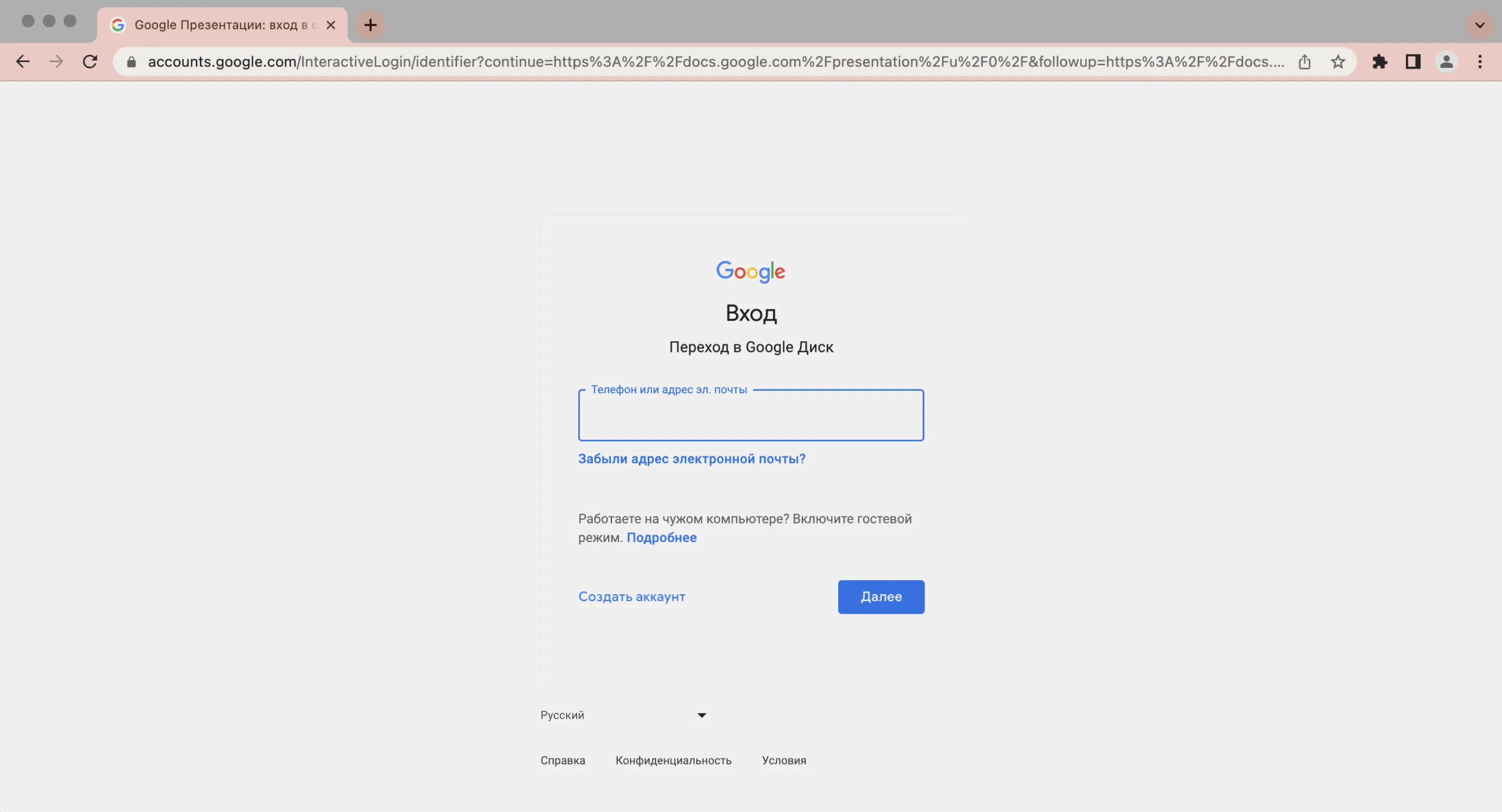
Aby rozpocząć tworzenie nowej prezentacji na stronie głównej usługi, kliknij przycisk „Pusty plik” w lewym górnym rogu. Umożliwi to szybką edycję i dostosowanie prezentacji, zapewniając wygodę i łatwość użytkowania.

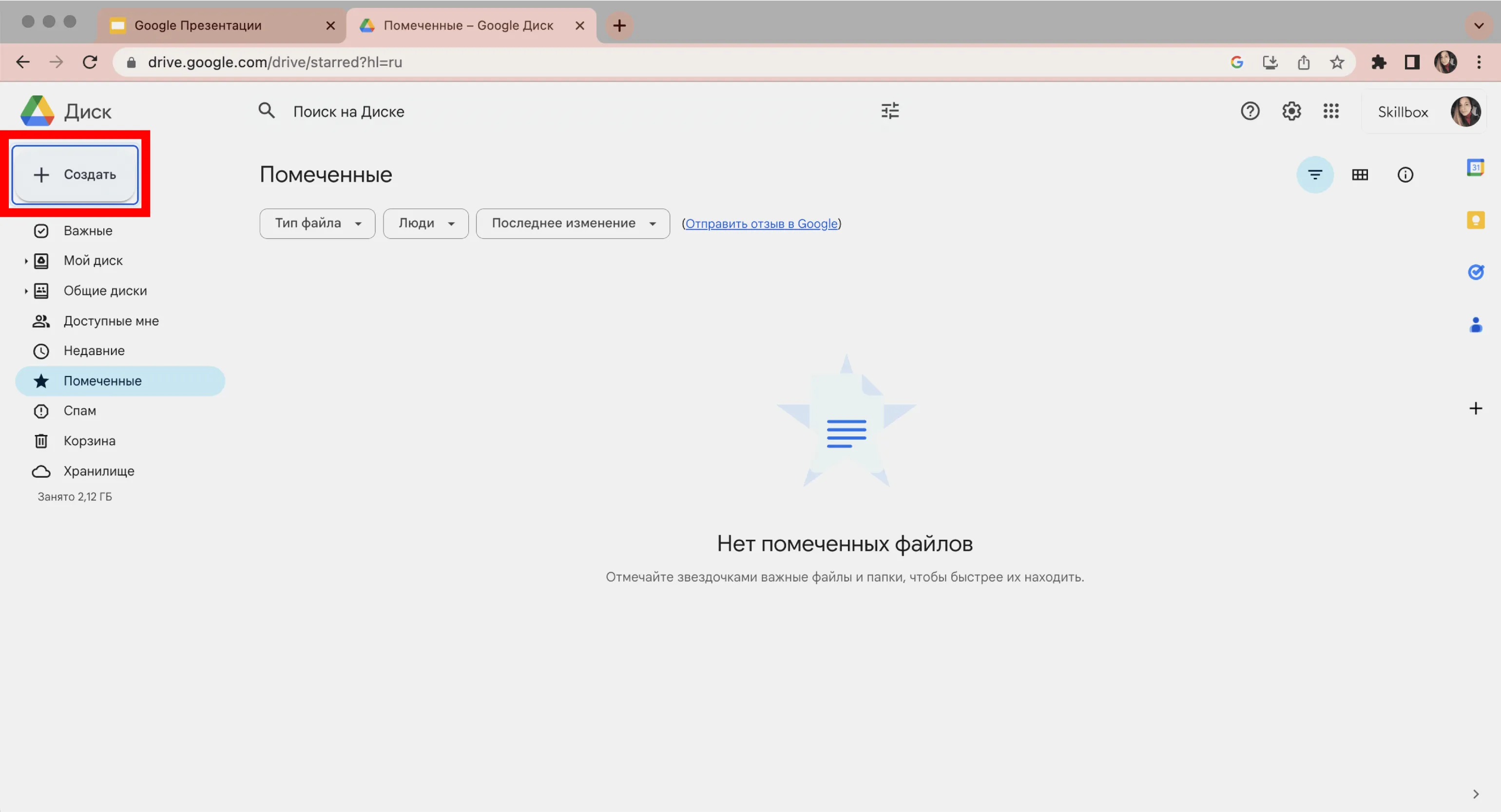
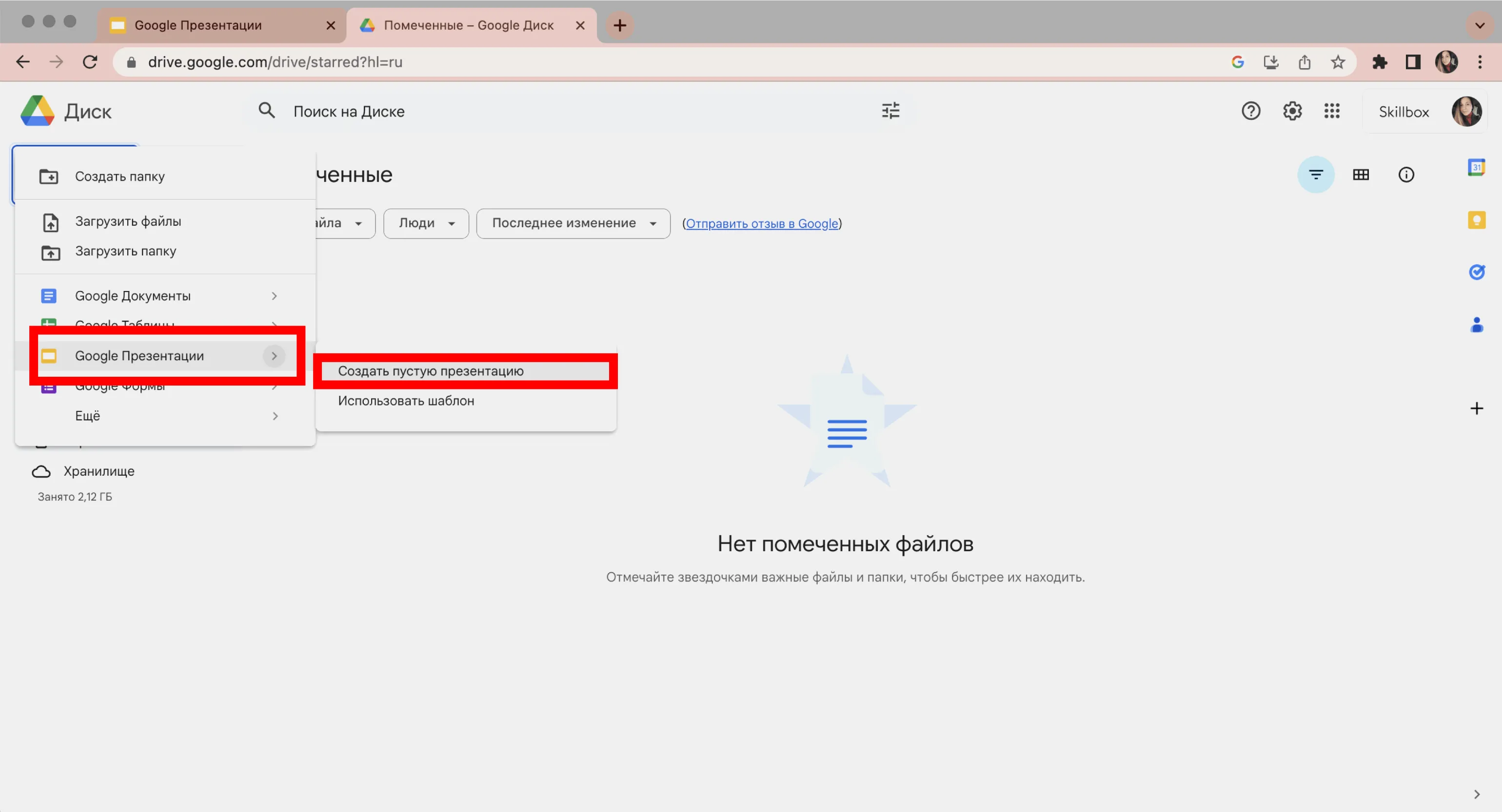
Jeśli chcesz utworzyć nową prezentację w Dysku Google, po prostu kliknij przycisk „Nowy” w lewym górnym rogu ekranu i wybierz opcję „Prezentacje Google”. To narzędzie umożliwia łatwe i wygodne tworzenie prezentacji online przy użyciu różnych szablonów i funkcji edycji.
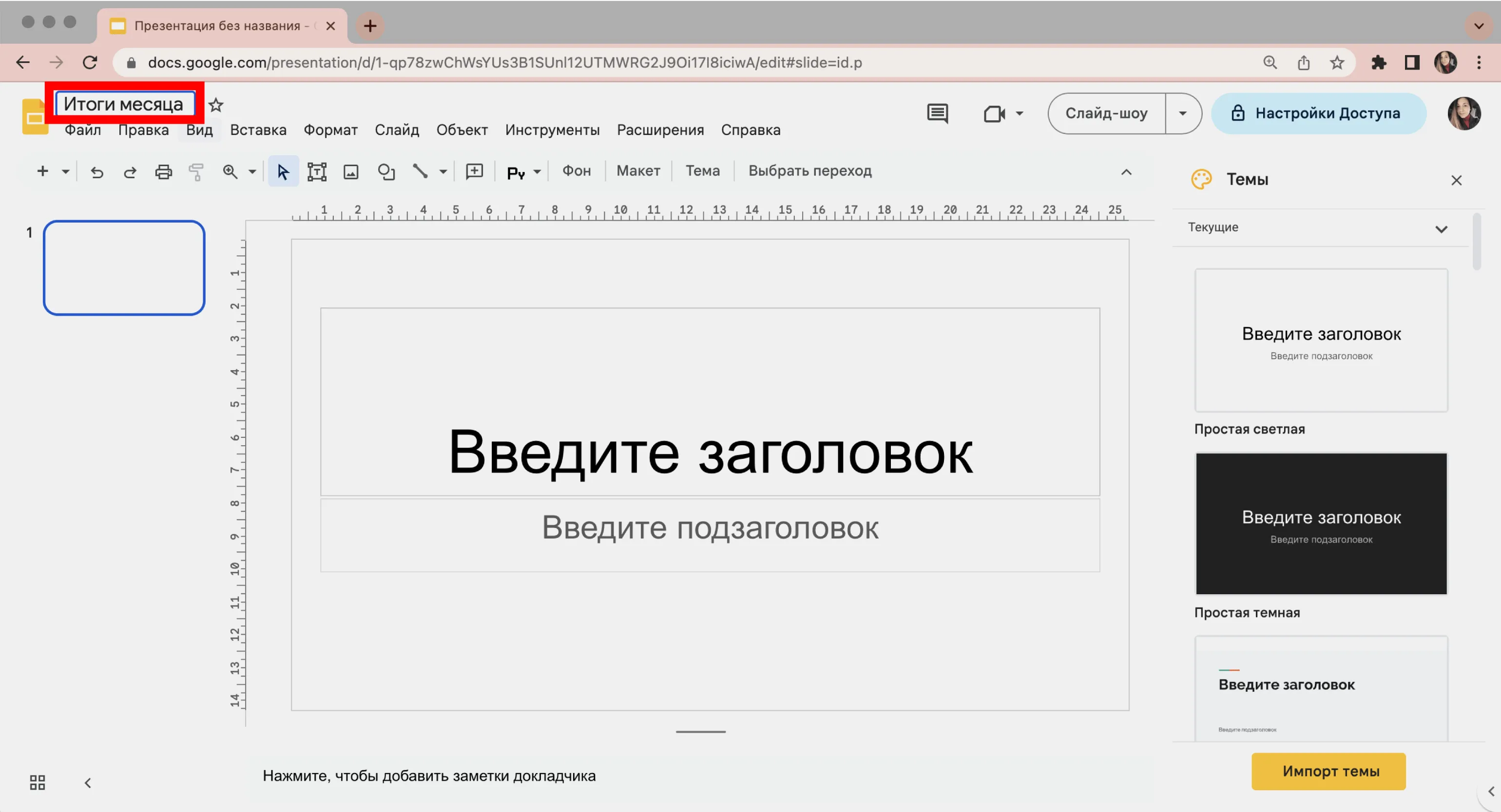
Po zakończeniu tworzenia prezentacji ważne jest, aby zmienić nazwę pliku, aby ułatwić jego znalezienie w przyszłości. Aby to zrobić, wystarczy kliknąć nagłówek „Prezentacja bez tytułu” w lewym górnym rogu i wpisać nową, bardziej opisową nazwę. Prawidłowa nazwa pomoże Ci szybciej znaleźć potrzebne materiały i sprawniej zorganizować pracę.

Wszystkie zmiany w prezentacji są zapisywane automatycznie, eliminując konieczność ręcznego zapisywania. Możesz po prostu zamknąć plik, a wszystkie zmiany pozostaną nienaruszone. Aby kontynuować edycję, wróć do strony Dysku Google lub otwórz stronę główną Prezentacji Google, aby uzyskać dostęp do potrzebnego pliku. Dzięki temu praca z prezentacjami jest wygodna i niezawodna, pozwalając Ci skupić się na treści, a nie na kwestiach technicznych.
Jak przygotować skuteczną prezentację
Sukces prezentacji w dużej mierze zależy od jej projektu i treści. Skuteczny projekt ułatwia szybkie zrozumienie przekazu przez odbiorców i pomaga osiągnąć cele prezentacji. Prawidłowy dobór czcionek, palety kolorów i elementów graficznych znacząco poprawia odbiór wizualny materiału. Ponadto, uporządkowanie informacji i wykorzystanie przykładów wizualnych sprawia, że prezentacja jest bardziej zapadająca w pamięć i zrozumiała. Nie zapominaj o znaczeniu jasnego i zwięzłego tekstu, który przyciąga uwagę odbiorców i przekazuje kluczowe idee.
- Artykuł „Jak tworzyć atrakcyjne prezentacje” przedstawia 17 cennych rekomendacji dotyczących wyboru schematu kolorów, czcionek i ilustracji – wszystko to wpływa na odbiór informacji.
- Jakość prezentacji nie ogranicza się do aspektów wizualnych. Skillbox Media oferuje kompleksowy poradnik dotyczący prezentacji, który omawia, jak skutecznie formułować tekst, projektować i tworzyć strukturę slajdów. Istnieje wiele narzędzi do prezentacji poza Prezentacjami Google, w tym alternatywy takie jak Prezi i Keynote. Wybraliśmy dla Ciebie siedem najwygodniejszych usług. Kurs Skillbox „PowerPoint + Google Slides” pomoże Ci opanować popularne platformy do prezentacji. Eksperci dzielą się swoją wiedzą na temat funkcjonalności narzędzi, interfejsu i przydatnych wskazówek. Skillbox oferuje również kurs „Opanuj skuteczne prezentacje: PowerPoint i Google Slides”, który pomoże Ci nie tylko tworzyć imponujące prezentacje, ale także rozwijać umiejętności niezbędne w pracy freelancera. Kurs zawiera gotowe szablony i uczy, jak projektować slajdy i pozyskiwać klientów zdalnie.
Skillbox Media oferuje różnorodne zasoby do opanowania najnowszych narzędzi, na które istnieje zapotrzebowanie na rynku. Koncentrujemy się na wysokiej jakości materiałach, które pomogą Ci skutecznie rozwijać umiejętności i zwiększać swoją konkurencyjność. Poznasz najnowsze technologie i metody, które pomogą Ci w pracy zawodowej.
- Mamy szczegółowy przewodnik po pracy z Arkuszami Google, który pomoże Ci szybko i łatwo opanować tę funkcję.
- Tablica online Miro: podpowiemy Ci, jak skutecznie korzystać z niej w różnych obszarach i czy darmowa wersja pomoże Ci w pracy.
- Zebraliśmy 9 alternatyw dla Canvy, abyś mógł wybrać najlepszą usługę do tworzenia materiałów kreatywnych.
- Lekcje Excela: poznaj podstawowe funkcje, które powinien znać każdy profesjonalista, aby zwiększyć swoją produktywność.
Zarabianie na prezentacjach: 5 skutecznych metod
Chcesz zarabiać na prezentacjach? Poznaj 5 sprawdzonych metod w artykule!
Dowiedz się więcej