
Spis treści:

Excel i Arkusze Google: Bezpłatny kurs dla początkujących
Dowiedz się więcejEfektywne sortowanie danych w programie Excel: Przewodnik krok po kroku
Sortowanie danych w programie Excel to kluczowe narzędzie do strukturyzowania informacji w tabelach. Gdy dane są prezentowane w zdezorganizowanym formacie, sortowanie pomaga je skutecznie uporządkować według określonych kryteriów. To znacznie upraszcza proces analizy i pozwala szybko znaleźć potrzebne dane. Korzystanie z funkcji sortowania w programie Excel nie tylko przyspiesza pracę z dużą ilością informacji, ale także poprawia dokładność analiz, dzięki czemu to narzędzie jest niezbędne dla użytkowników poszukujących efektywnego zarządzania danymi.
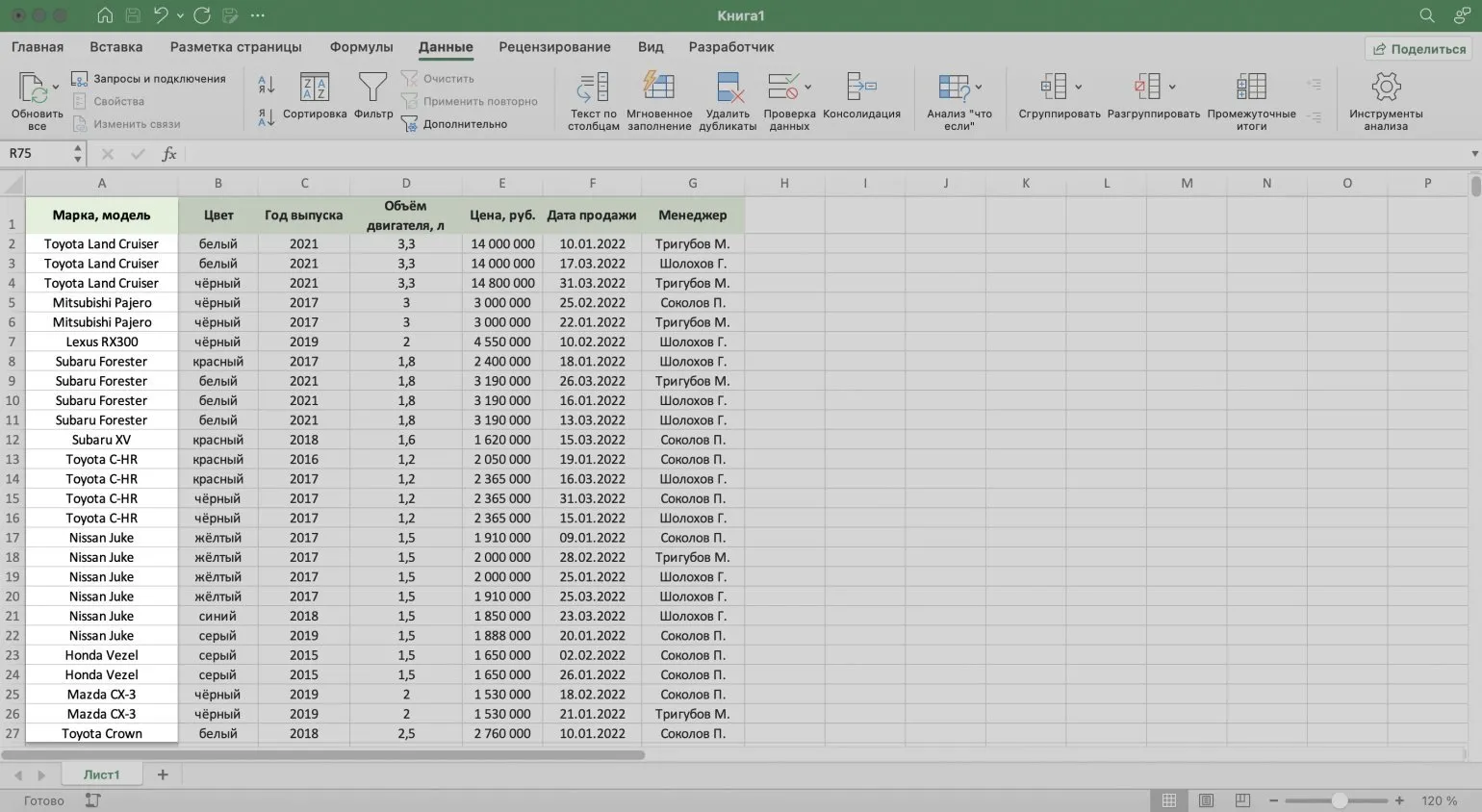
W tym przewodniku szczegółowo przyjrzymy się procesowi sortowania danych na przykładzie raportu z małego salonu samochodowego. Raport zawiera ważne informacje dotyczące sprzedaży samochodów, w tym specyfikacje, ceny, daty sprzedaży i nazwiska kierowników sprzedaży. Pokażemy Ci, jak skutecznie organizować i porządkować te dane, aby uprościć analizę i podejmowanie decyzji. Sortowanie informacji pomoże wyróżnić kluczowe aspekty i usprawnić zarządzanie sprzedażą w salonie samochodowym.
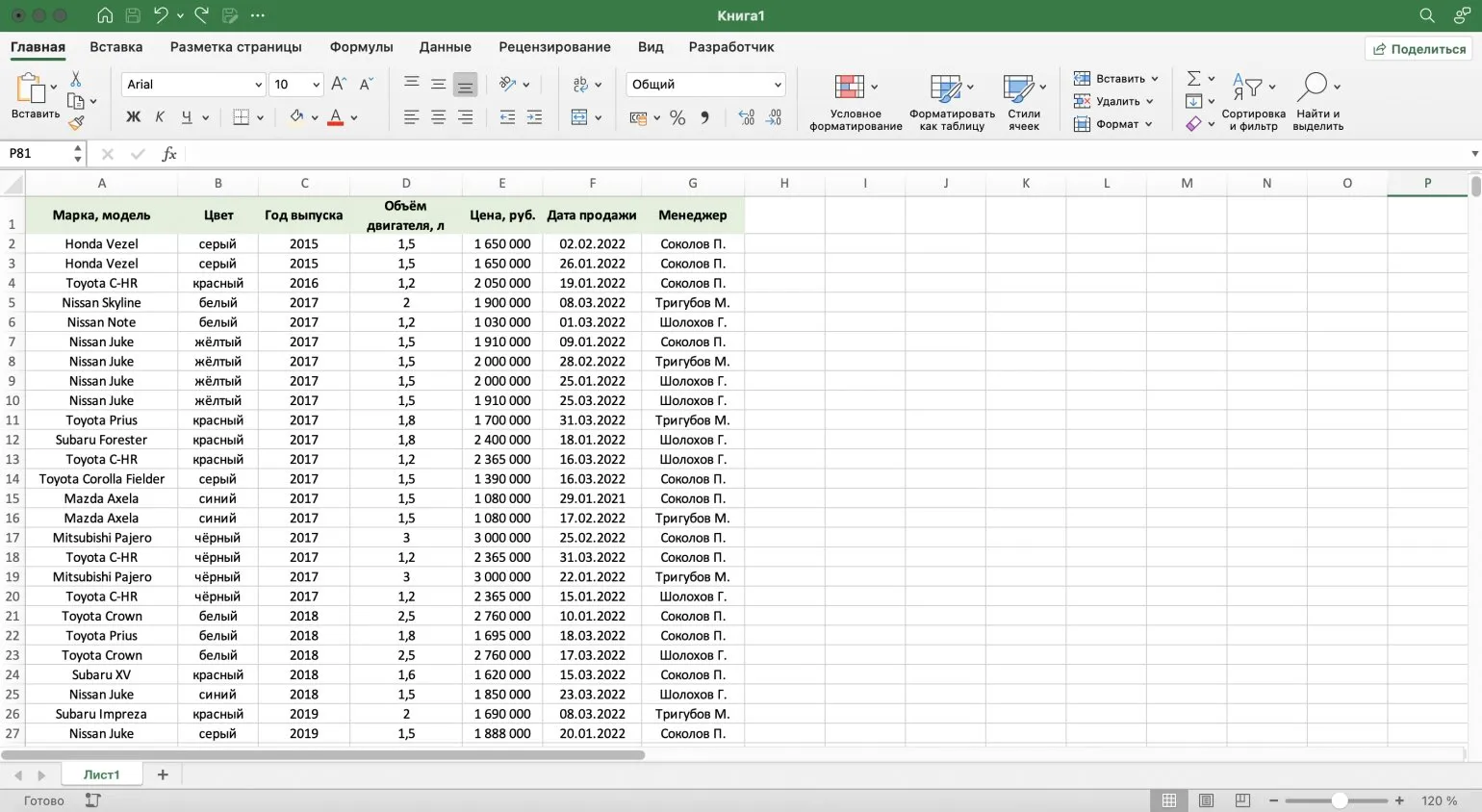
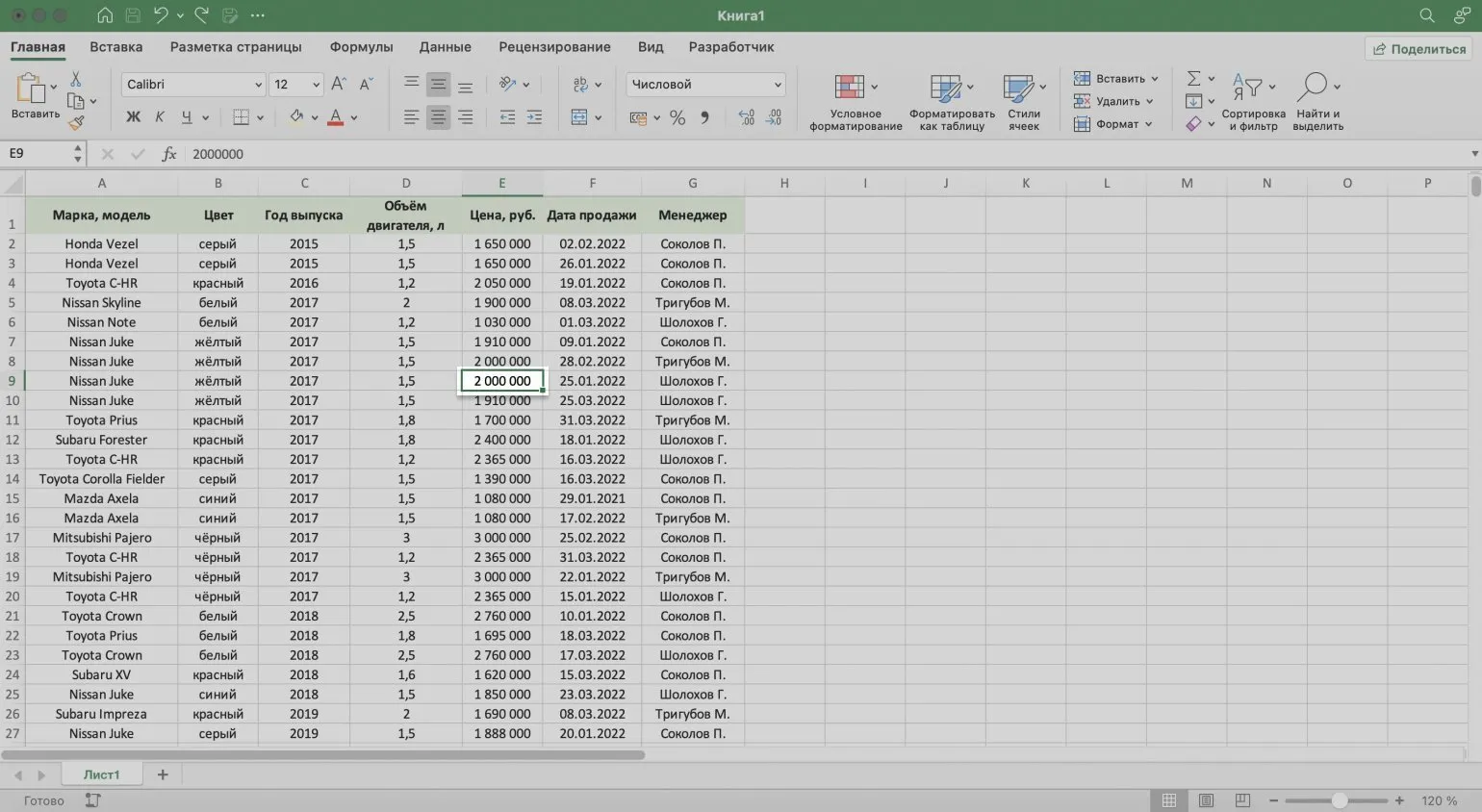
Zacznijmy od posortowania danych samochodu według ceny rosnącej. Aby to zrobić, zaznacz dowolną komórkę w kolumnie odpowiadającej cenie — w tym przypadku kolumnę „Cena w rublach”. Uporządkuje to informacje i ułatwi wyszukiwanie samochodów według określonych kryteriów, co jest szczególnie przydatne przy porównywaniu modeli i podejmowaniu decyzji zakupowych. Prawidłowe sortowanie danych pomaga lepiej poruszać się w przedziale cenowym i wybierać najodpowiedniejsze opcje.
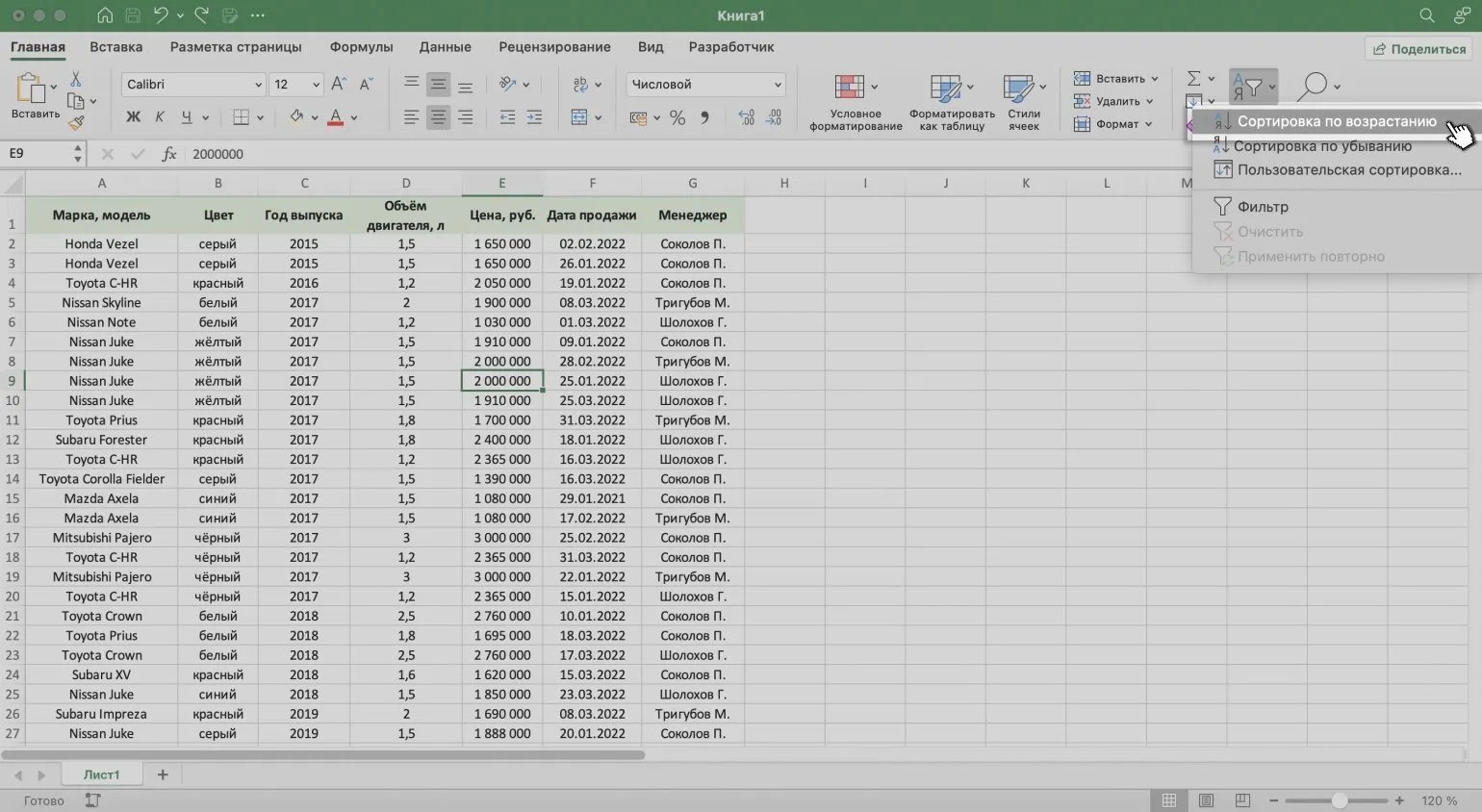
Na karcie „Narzędzia główne” kliknij przycisk „Sortowanie i filtrowanie”, aby otworzyć menu wyboru typu sortowania. Umożliwi to wygodne uporządkowanie danych w tabeli, co usprawni ich postrzeganie i analizę.

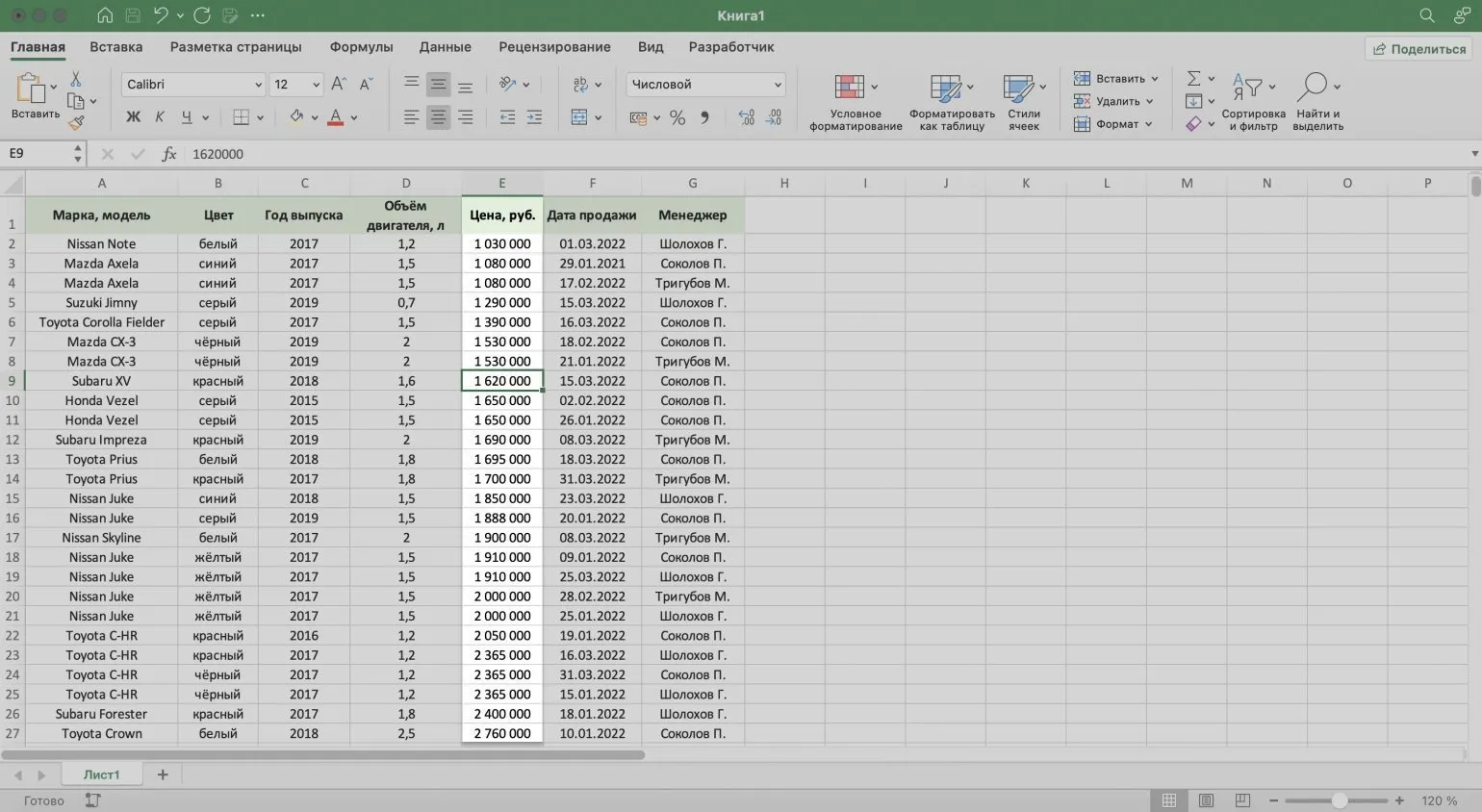
Wybieramy sortowanie rosnące, aby uporządkować dane w tabeli według cen samochodów. Ułatwi to znalezienie dostępnych opcji i porównanie cen różnych modeli. Sortowanie samochodów według ceny rosnącej ułatwia użytkownikom szybkie przeglądanie ofert i podejmowanie świadomych wyborów.
Teraz posortujmy dane według daty sprzedaży samochodu. Aby to zrobić, zaznacz komórkę w kolumnie „Data sprzedaży”. Następnie kliknij przycisk „Sortuj i filtruj” i wybierz opcję „Sortuj od najstarszych do najnowszych”. Ten proces pozwoli Ci posortować rekordy według daty sprzedaży, co ułatwi analizę danych i pomoże Ci lepiej zrozumieć trendy w sprzedaży samochodów. Sortowanie według daty sprzedaży jest ważnym elementem pracy z arkuszami kalkulacyjnymi, ponieważ pozwala identyfikować trendy i wyciągać trafne wnioski.
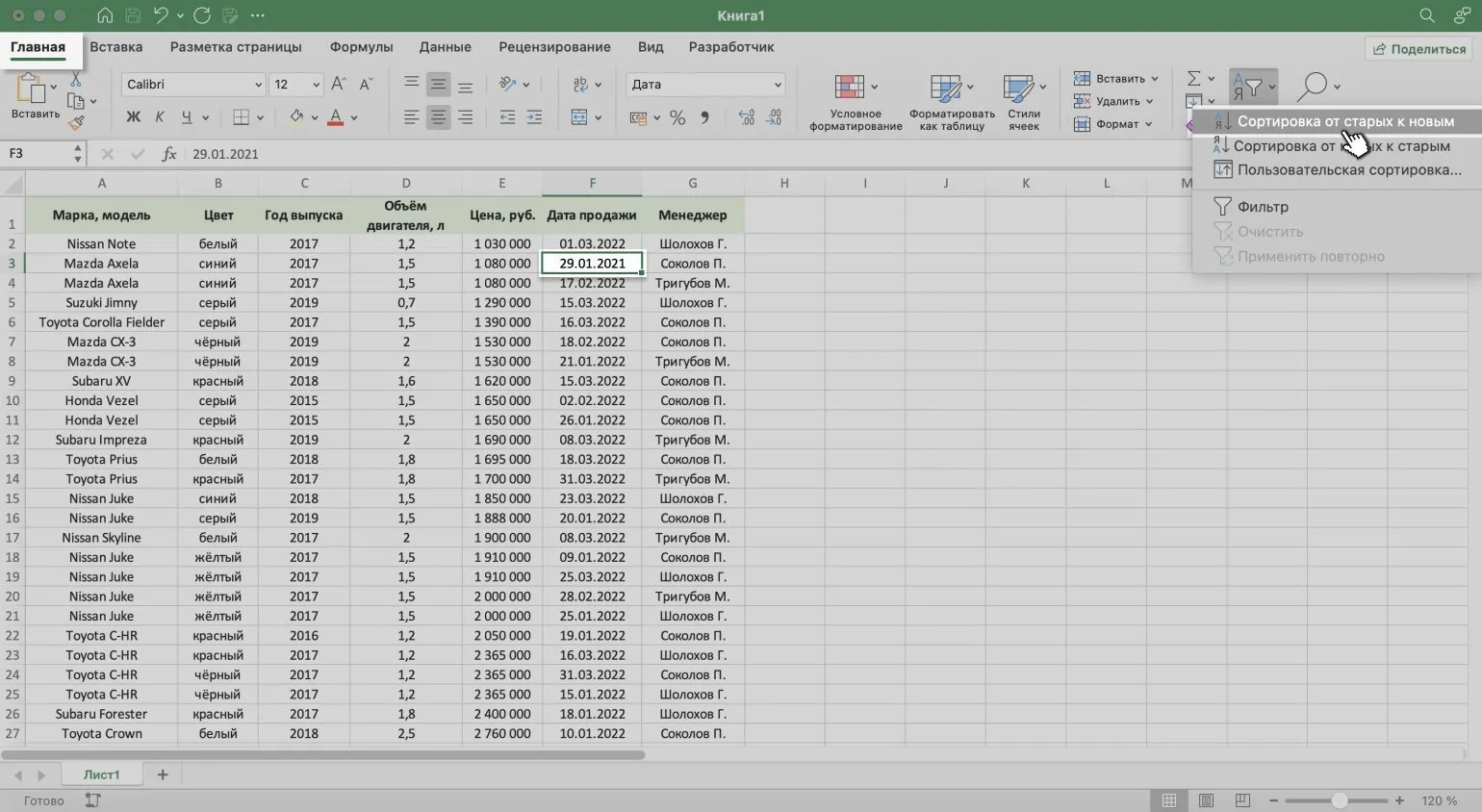
Dane zostały pomyślnie posortowane według daty sprzedaży, zaczynając od najstarszej i kończąc na najnowszej. Dzięki temu podejściu można łatwo analizować dynamikę sprzedaży i identyfikować trendy w czasie.
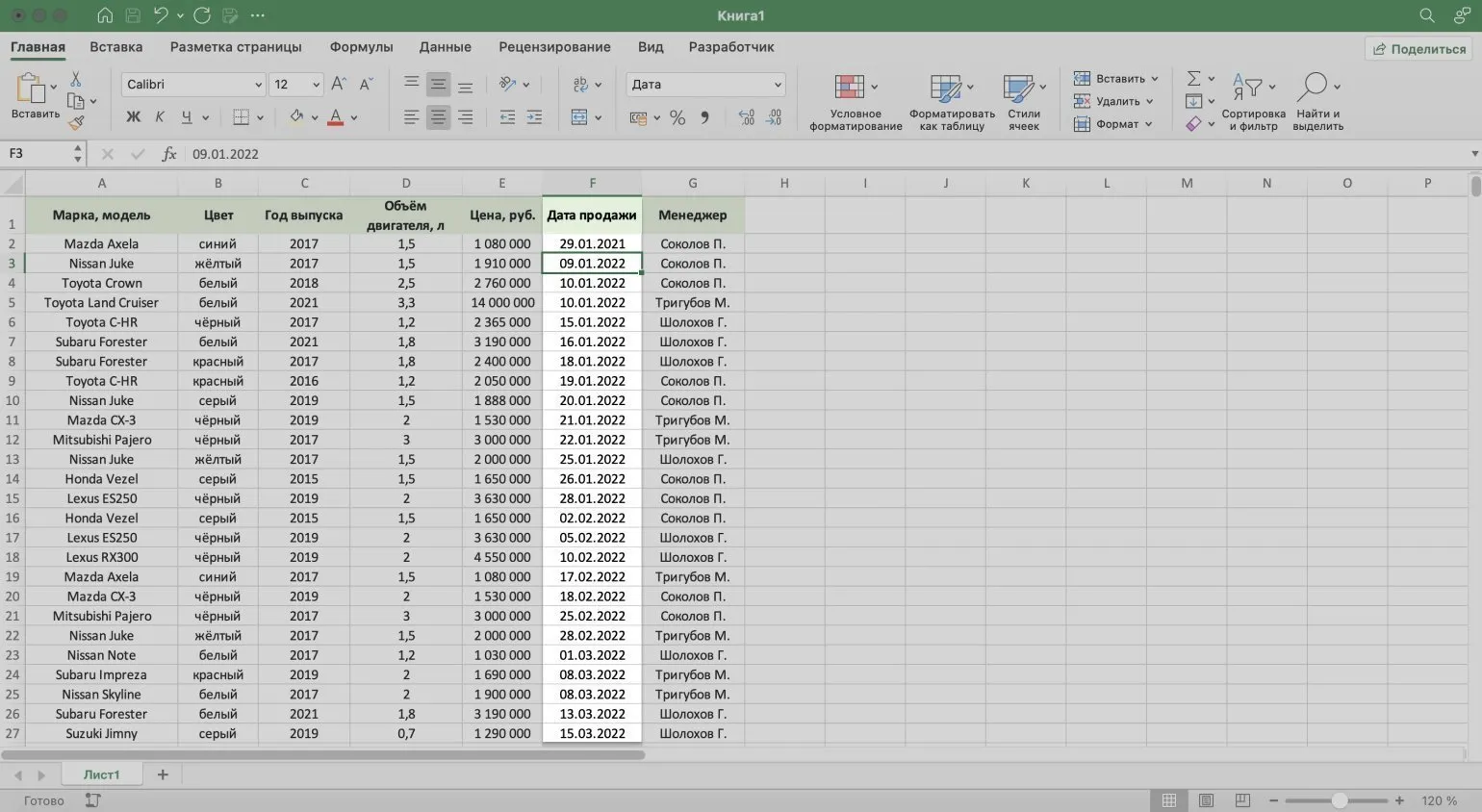
Omówmy teraz sortowanie danych według nazwisk menedżerów. Aby to zrobić, zaznacz komórkę w kolumnie „Menedżer”, a następnie kliknij przycisk „Sortuj i filtruj” i wybierz „Sortuj od A do Z”. Spowoduje to posortowanie rekordów alfabetycznie, co znacznie ułatwi znalezienie potrzebnych informacji i poprawi użyteczność danych. Sortowanie według nazwiska pomaga szybko znaleźć odpowiednich menedżerów i przeanalizować ich wyniki.

Dane zostały pomyślnie posortowane według nazwisk menedżerów, co znacznie upraszcza ich analizę. Teraz informacje są prezentowane w bardziej ustrukturyzowanej formie, co pozwala na szybkie znalezienie potrzebnych informacji i skuteczniejszą ocenę pracy zespołu.
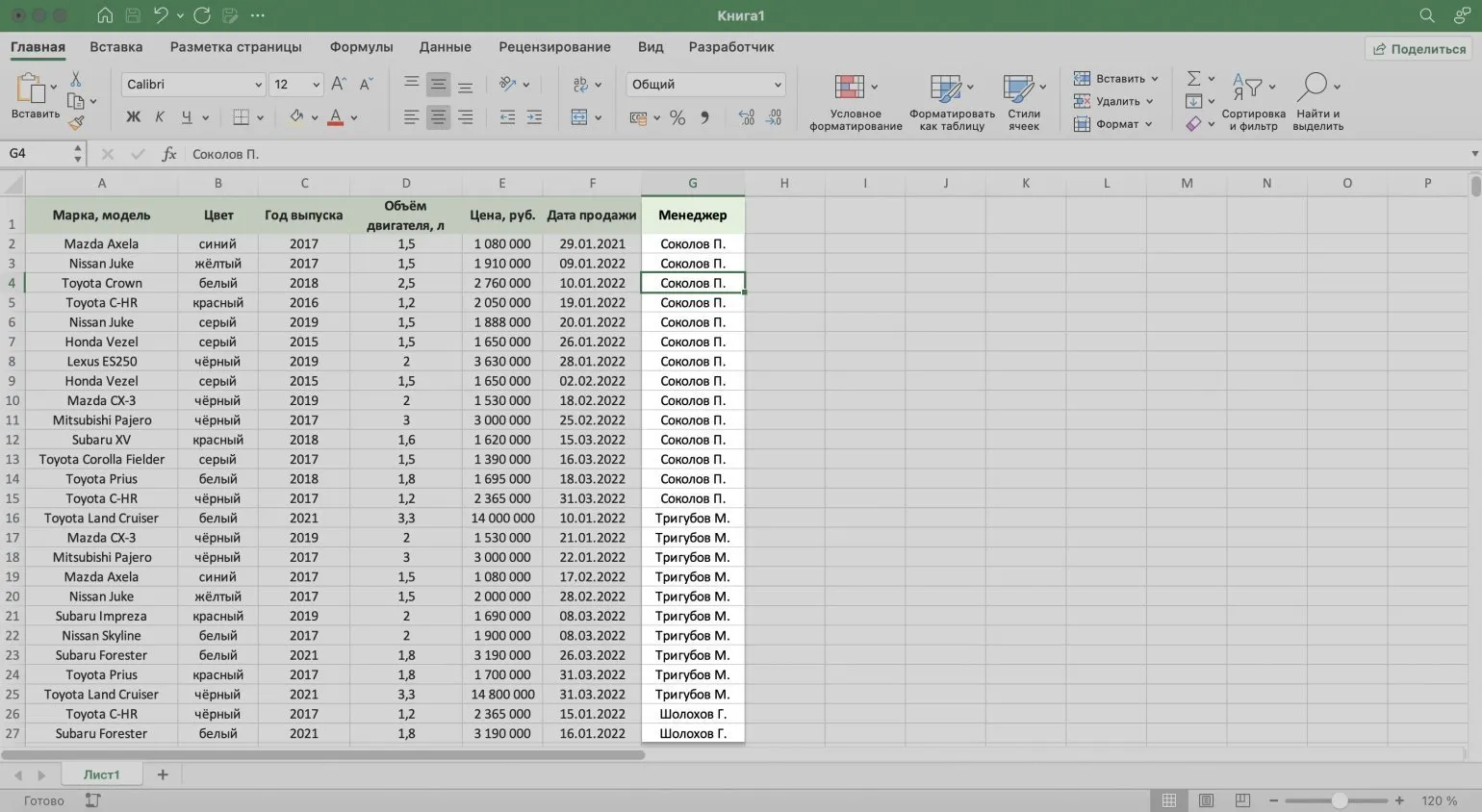
Efektywne sortowanie danych w programie Excel według różnych kryteriów znacznie upraszcza pracę z tabelami i pomaga szybko znaleźć potrzebne informacje. Wykonując proste kroki, można optymalnie uporządkować dane. Aby uzyskać szczegółowe informacje na temat możliwości programu Excel, odwiedź oficjalną witrynę firmy Microsoft.
Efektywne sortowanie w programie Excel: Jak sortować dane według wielu kolumn
Sortowanie danych w programie Excel to kluczowe narzędzie do analizy informacji. Wcześniej omówiliśmy sortowanie według pojedynczej kolumny. Jednak w praktyce często konieczne jest sortowanie tabel według kilku kryteriów jednocześnie. Sortowanie wielokryterialne pozwala dokładniej organizować i analizować dane, co znacznie upraszcza proces podejmowania decyzji i identyfikacji wzorców. Prawidłowe sortowanie danych w programie Excel pomaga ulepszyć wizualizację informacji i zwiększyć wydajność pracy z arkuszami kalkulacyjnymi.
W tym artykule szczegółowo wyjaśnimy, jak sortować dane w programie Excel według dwóch kryteriów. To znacznie uprości przetwarzanie danych i poprawi wydajność pracy z arkuszami kalkulacyjnymi. Sortowanie według wielu kryteriów w programie Excel pomaga uporządkować informacje, czyniąc analizę danych wygodniejszą i szybszą. Przedstawimy instrukcje krok po kroku, które pomogą Ci opanować tę funkcję i zoptymalizować przepływy pracy.
Masz tabelę z raportami sprzedaży i musisz ją posortować według dwóch kluczowych parametrów: cen samochodów w kolejności rosnącej oraz nazwisk sprzedawców. Takie podejście pozwoli Ci szybko i efektywnie analizować dane, poprawiając zrozumienie dynamiki sprzedaży i identyfikując kluczowych specjalistów. Prawidłowe sortowanie danych nie tylko optymalizuje proces analizy, ale także pomaga podejmować bardziej świadome decyzje w celu poprawy efektywności sprzedaży.
Aby rozpocząć, zaznacz dowolną komórkę w tabeli. Następnie przejdź do zakładki „Dane” i kliknij przycisk „Sortuj”. Umożliwi to uporządkowanie danych w tabeli według wybranego kryterium, co znacznie uprości pracę z informacjami. Sortowanie pozwala szybko znaleźć potrzebne dane i je przeanalizować.
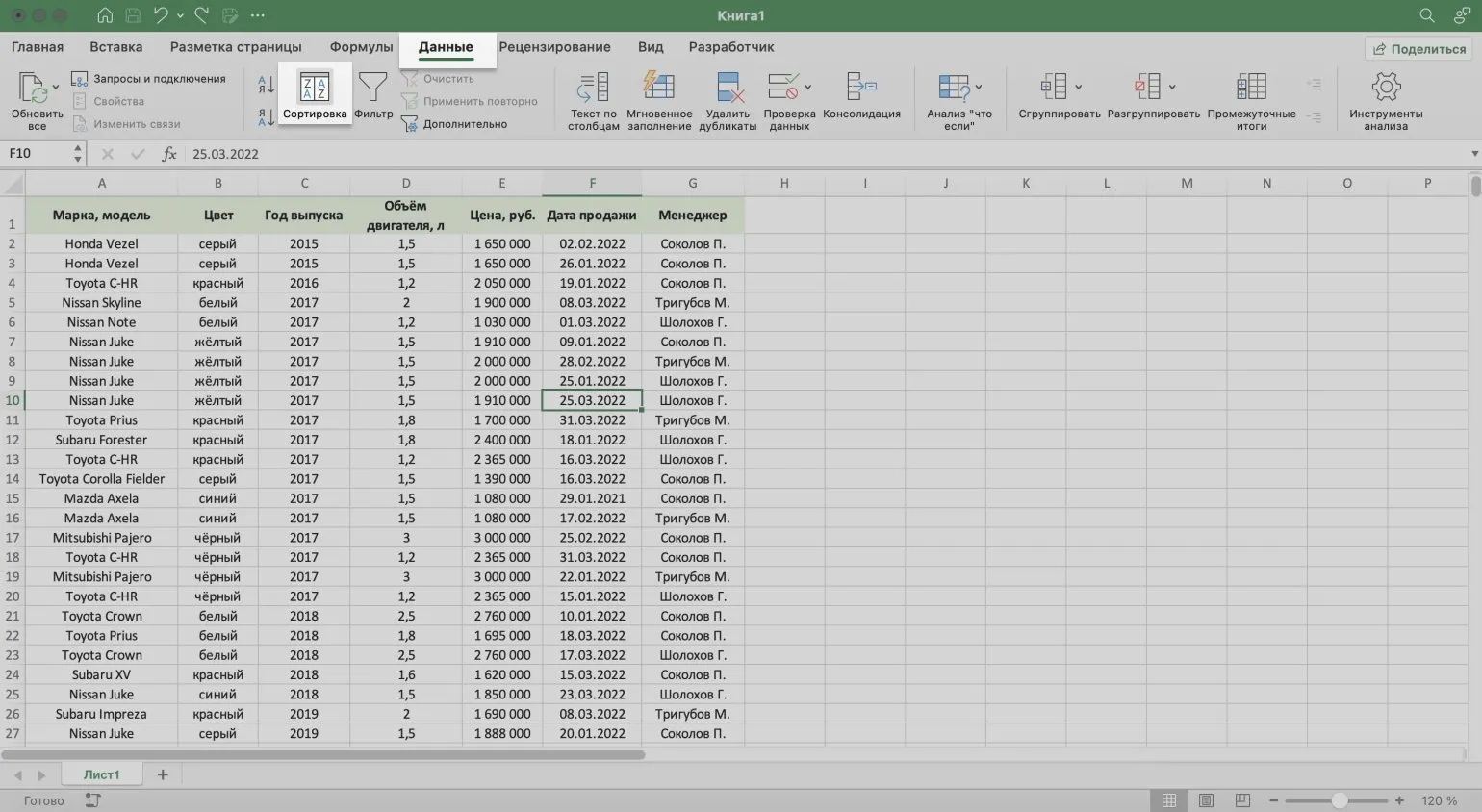
W oknie, które zostanie otwarte, dostępne są funkcje umożliwiające dodawanie kryteriów sortowania. Aby to zrobić, kliknij przycisk „+”.
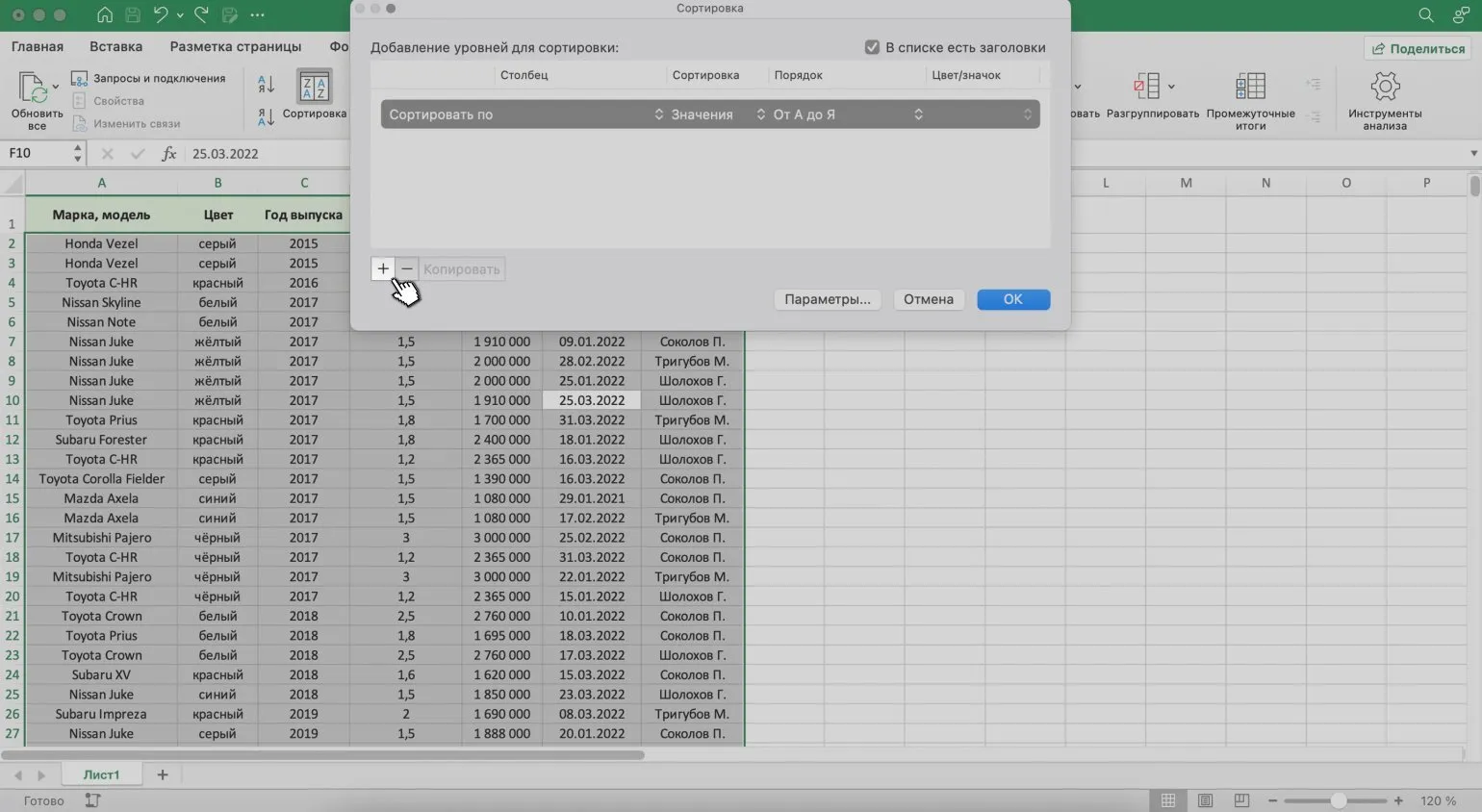
Aby zoptymalizować dane, zacznij od sortowania według nazwisk menedżerów. Następnie sortuj rosnąco według cen samochodów. Taka kolejność sortowania ułatwi dostęp do potrzebnych informacji i uprości analizę danych.
Aby to zrobić, kliknij strzałki pod „Kolumna” i wybierz „Menedżer”. W sekcji „Kolejność” wybierz „Od A do Z”, aby posortować dane alfabetycznie. Pomoże Ci to uporządkować informacje i uprościć nawigację.

Kliknij przycisk „+”, aby dodać drugie kryterium filtrowania: „Cena, RUB” i ustaw parametr na „Rosnąco”. Następnie potwierdź zmiany, klikając przycisk „OK”.
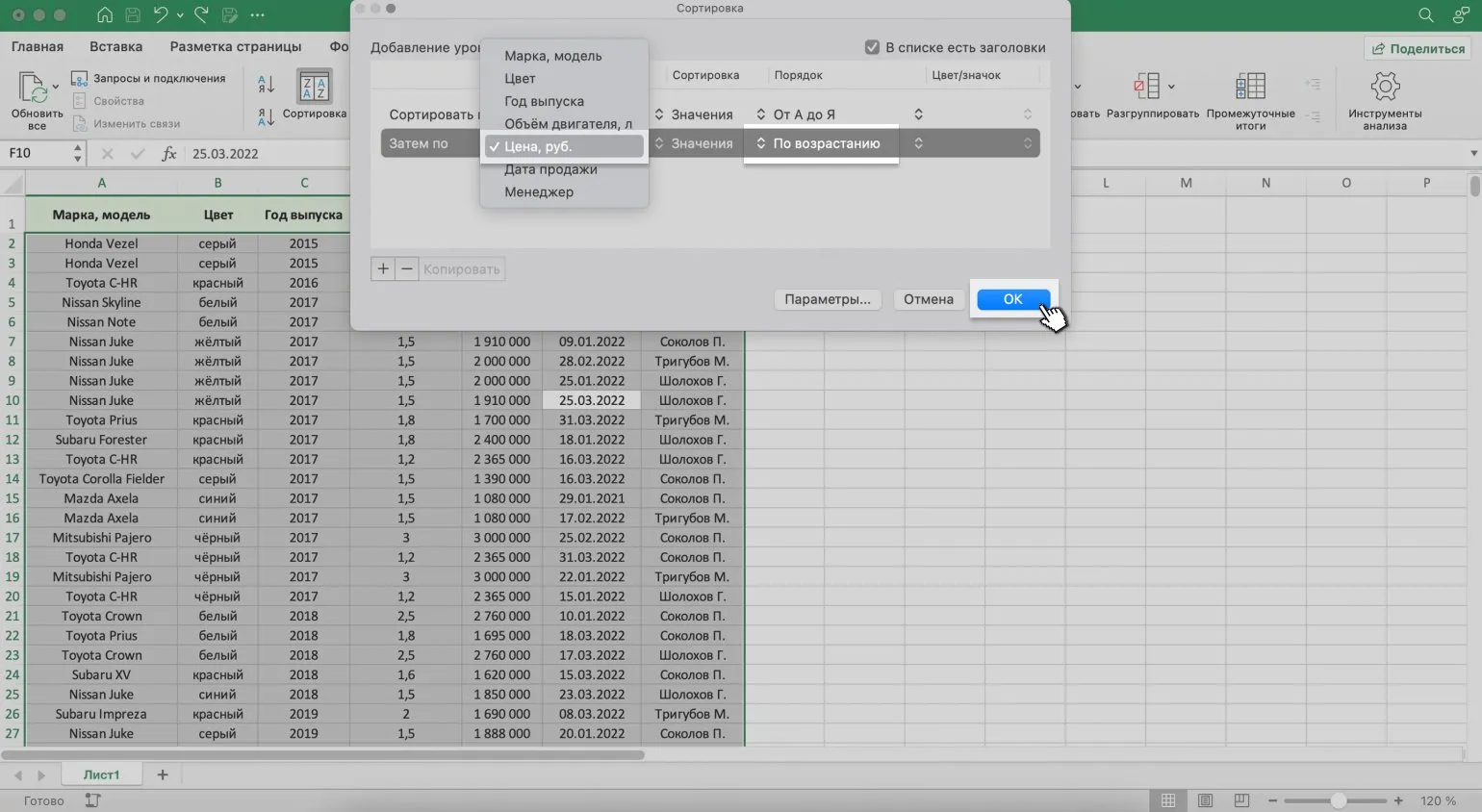
Gratulacje! Twoja tabela została pomyślnie posortowana według dwóch kryteriów: nazwisk menedżerów i rosnących cen samochodów. Umożliwi Ci to łatwą analizę danych i podejmowanie świadomych decyzji przy wyborze samochodu. Prawidłowe sortowanie danych znacznie upraszcza pracę z tabelami i poprawia efektywność analiz.
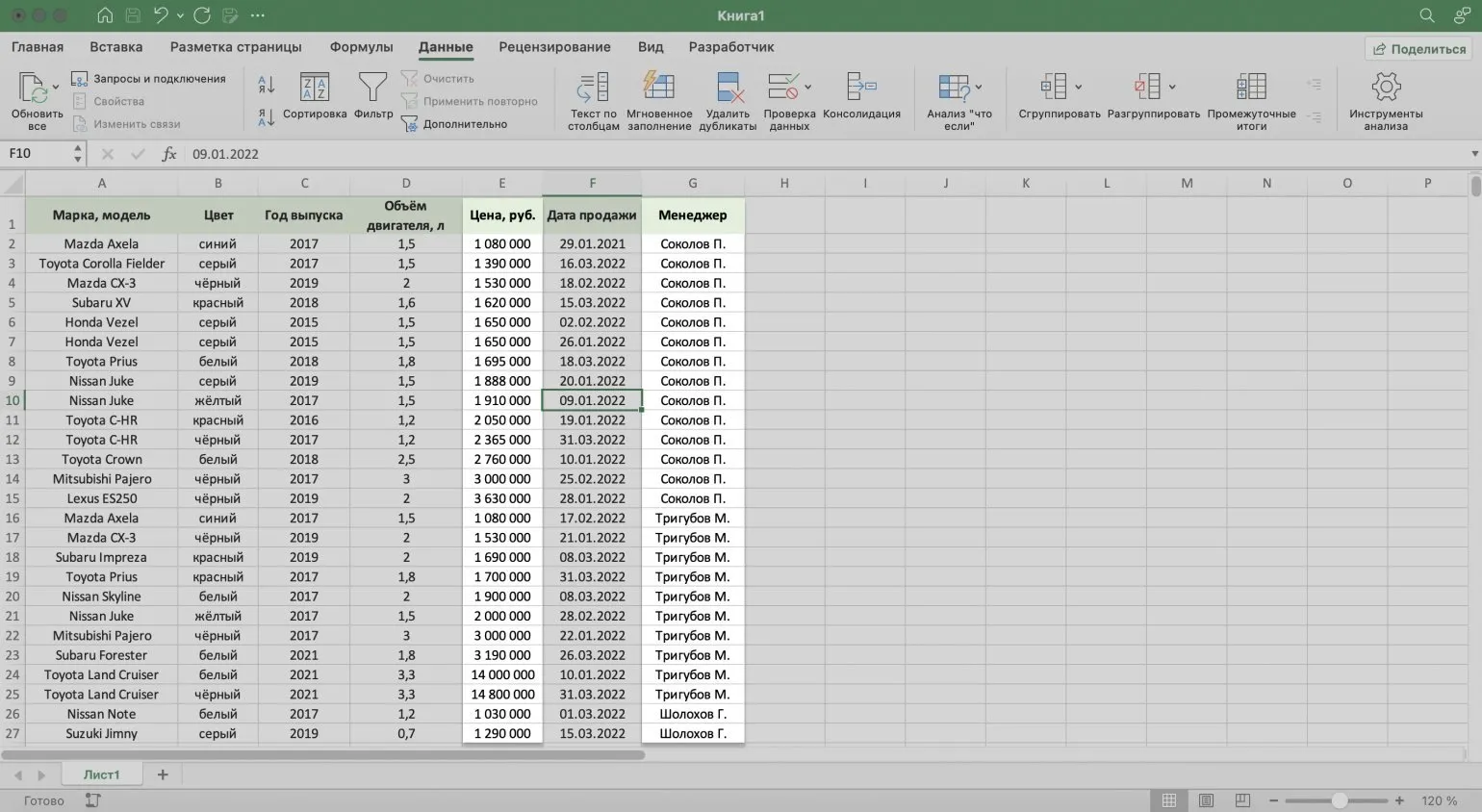
Korzystanie z funkcji sortowania w programie Excel pozwala efektywnie zarządzać dużymi ilościami danych i szybko znajdować potrzebne informacje. Funkcja ta zapewnia wygodny sposób porządkowania danych, co pomaga usprawnić analizę i wizualizację informacji. Sortowanie danych w programie Excel pomaga użytkownikom usprawnić przepływ pracy, upraszczając dostęp do ważnych informacji i zwiększając ogólną produktywność podczas pracy z arkuszami kalkulacyjnymi.
Aby uzyskać bardziej szczegółowe informacje na temat pracy z programem Excel, zdecydowanie zalecamy zapoznanie się z oficjalną dokumentacją firmy Microsoft w witrynie pomocy technicznej firmy Microsoft. Znajdziesz tam przydatne przewodniki, wskazówki i rozwiązania, które pomogą Ci rozwinąć umiejętności obsługi tego programu.
Jak wykonać niestandardowe sortowanie w programie Excel
Współcześni użytkownicy programu Excel często stają przed zadaniem sortowania danych według niestandardowych kryteriów. Standardowe funkcje sortowania pozwalają na uporządkowanie danych w kolejności rosnącej, malejącej, alfabetycznej lub według daty, ale czasami wymagane są bardziej elastyczne metody. W takich sytuacjach z pomocą przychodzi funkcja sortowania niestandardowego, umożliwiająca dostosowanie kolejności sortowania do konkretnych wymagań. Funkcja ta jest szczególnie przydatna podczas pracy z dużymi ilościami danych, gdzie ważne jest nie tylko prawidłowe sortowanie, ale także możliwość wyróżnienia określonych kategorii lub wartości. Korzystając z sortowania niestandardowego, można tworzyć indywidualne listy i ustawiać priorytety, co znacznie upraszcza analizę i przetwarzanie danych w programie Excel.
Sortowanie niestandardowe umożliwia sortowanie danych według indywidualnie zdefiniowanych kryteriów, które nie są dostępne w ustawieniach standardowych. Może to obejmować sortowanie danych według stanowisk pracowników lub nazw działów, co znacznie ułatwia analizę informacji. Skonfigurowanie sortowania niestandardowego pozwala na dokładniejszą organizację danych, poprawiając ich percepcję i ułatwiając podejmowanie decyzji na podstawie analizy. Korzystanie z tej funkcji może zwiększyć efektywność pracy z informacjami i zapewnić głębsze zrozumienie struktury danych.
Proces sortowania niestandardowego w programie Excel obejmuje kilka prostych kroków. Najpierw otwórz arkusz zawierający dane, które chcesz posortować. Następnie zaznacz zakres komórek, które chcesz posortować. Na karcie Dane wybierz opcję „Sortuj”. W otwartym oknie określ kolumnę, według której chcesz sortować, i wybierz kolejność – rosnącą lub malejącą. W razie potrzeby możesz dodać dodatkowe poziomy sortowania dla bardziej złożonych danych. Po zakończeniu ustawień kliknij przycisk „OK”, aby zastosować sortowanie. Prawidłowe sortowanie danych w programie Excel pomaga poprawić odbiór informacji i ułatwia analizę danych.
- Utwórz nową listę do sortowania i wprowadź wartości kolumn w żądanej kolejności.
- Użyj standardowych narzędzi sortowania, aby zastosować ustawienia.
Przyjrzyjmy się przykładowi opartemu na tabeli z modelami samochodów. Zaczniemy od utworzenia nowej listy, która umożliwi użytkownikom sortowanie danych zgodnie z ich preferencjami.
W przypadku użytkowników systemu macOS proces rozpoczyna się od wybrania karty „Excel” w górnym menu, a następnie kliknięcia „Opcje...”. Ta czynność otwiera dostęp do ustawień, umożliwiając optymalizację korzystania z aplikacji i dostosowanie jej do indywidualnych potrzeb.
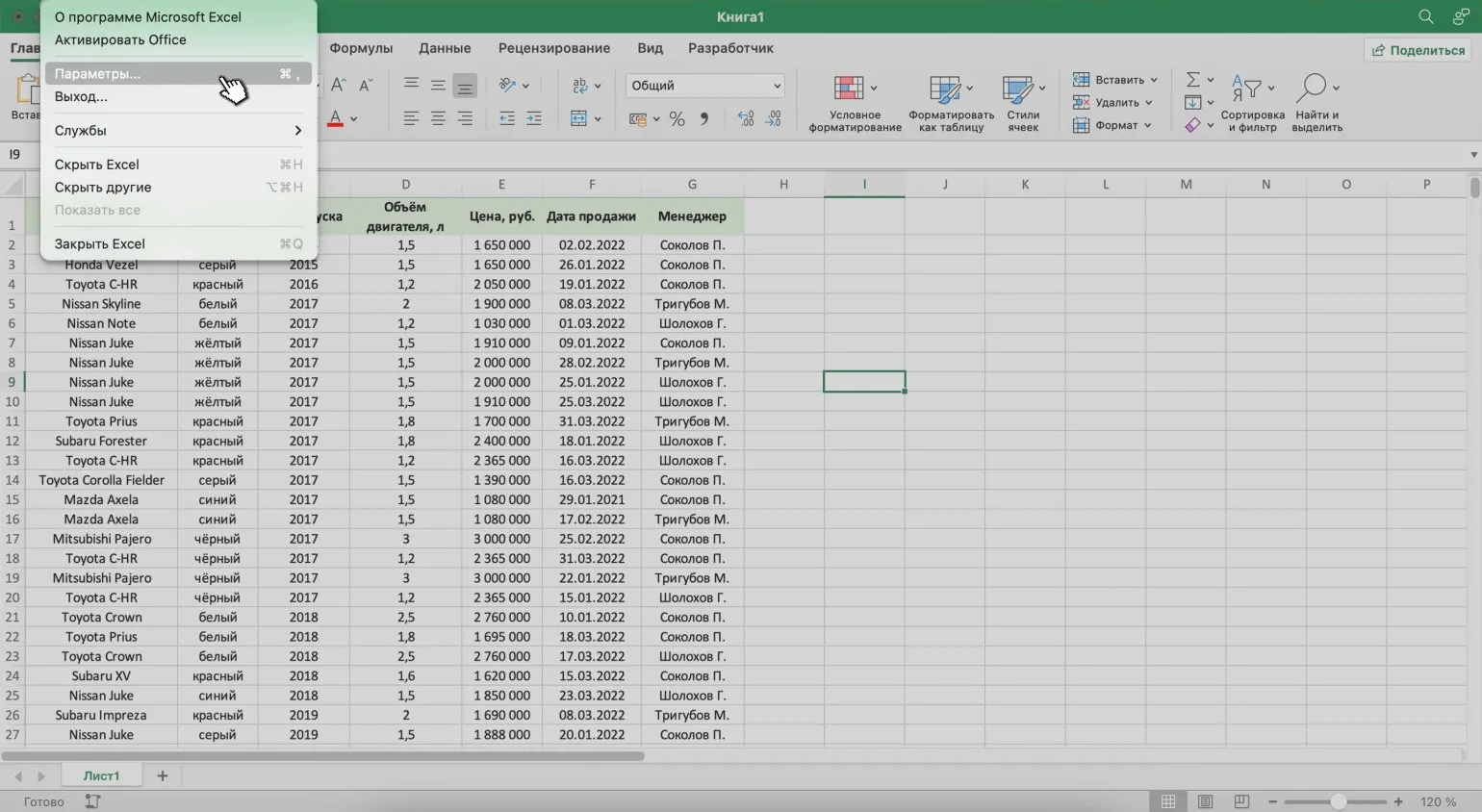
W wyświetlonym oknie wybierz przycisk „Listy”.

W prawym panelu wybierz opcję „NOWA LISTA” w sekcji „Listy niestandardowe”. Następnie w lewym panelu wprowadź elementy listy w żądanej kolejności. Ten proces pozwoli Ci skutecznie uporządkować Twoje treści i poprawić ich odbiór.

Elementy listy można dodawać na dwa główne sposoby. Pierwsza metoda polega na użyciu standardowych tagów HTML, takich jak <ul> dla list nieuporządkowanych i <ol> dla list uporządkowanych. Druga metoda polega na dynamicznym tworzeniu list za pomocą JavaScript, co pozwala na bardziej elastyczną kontrolę nad treścią i interakcją z użytkownikiem. Prawidłowe użycie tych technik może znacznie poprawić strukturę i czytelność treści, a także poprawić jej optymalizację SEO.
- Ręczne wprowadzanie wartości.
- Importowanie z istniejącej tabeli i dostosowywanie jej.
Rozważmy drugą opcję. Umieść kursor w wierszu „Importuj listę z komórek” i wybierz zakres kolumn, według których chcesz sortować. W tym przypadku jest to kolumna „Marka, Model”. Prawidłowe posortowanie danych w tabeli pomoże uporządkować informacje i ułatwi ich analizę.
Następnie należy kliknąć przycisk „Importuj”.
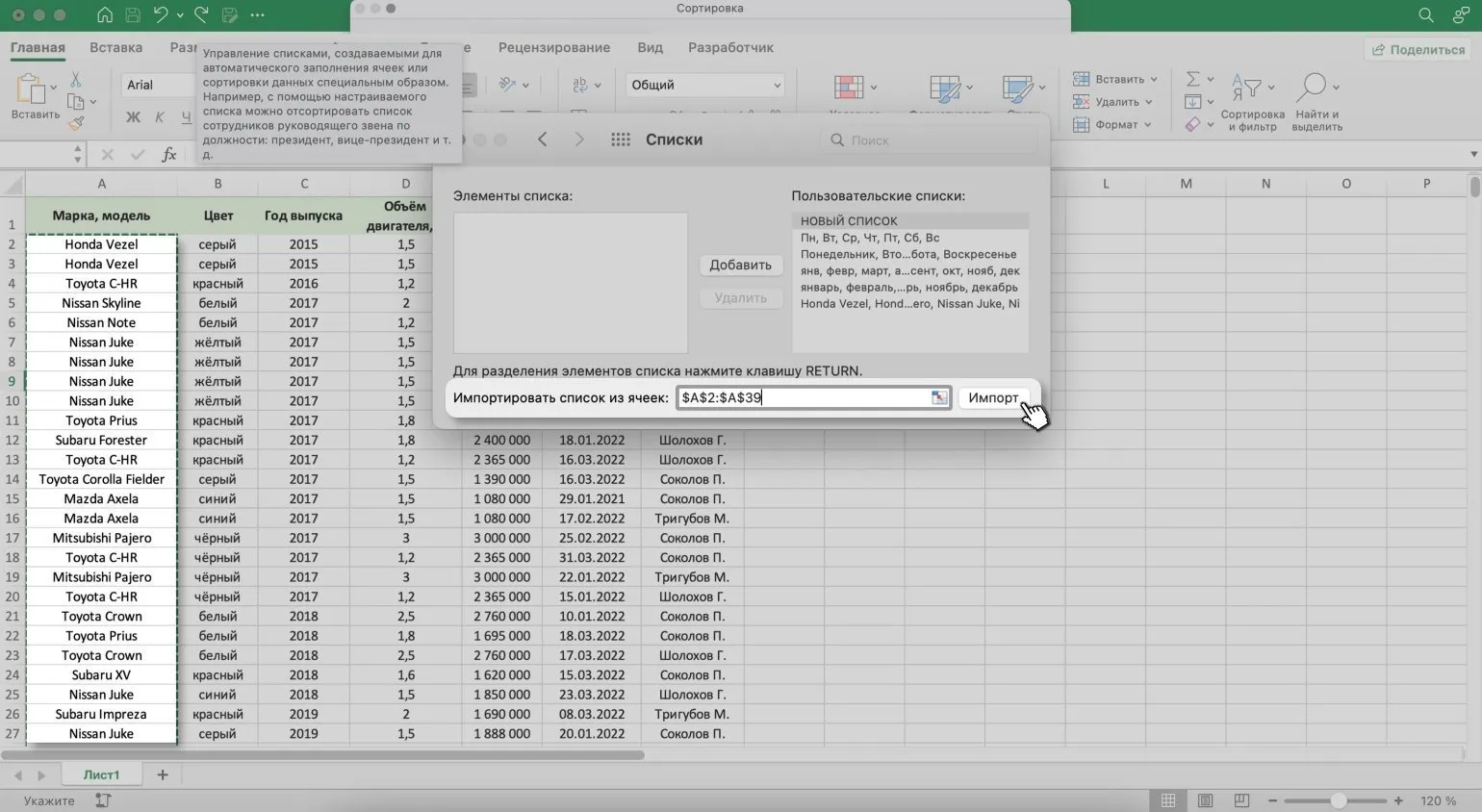
Excel automatycznie importuje wszystkie wartości z kolumny, łącznie z duplikatami. Może to prowadzić do niepożądanych sytuacji, zwłaszcza podczas analizy danych. Aby uniknąć importowania duplikatów wartości, rozważ użycie funkcji programu Excel do czyszczenia danych przed importowaniem. Funkcje takie jak „Usuń duplikaty” lub filtry mogą pomóc w wyodrębnieniu unikatowych wartości i poprawie jakości analizy. Prawidłowa obsługa danych w programie Excel jest niezbędna do uzyskania dokładnych i wiarygodnych wyników.
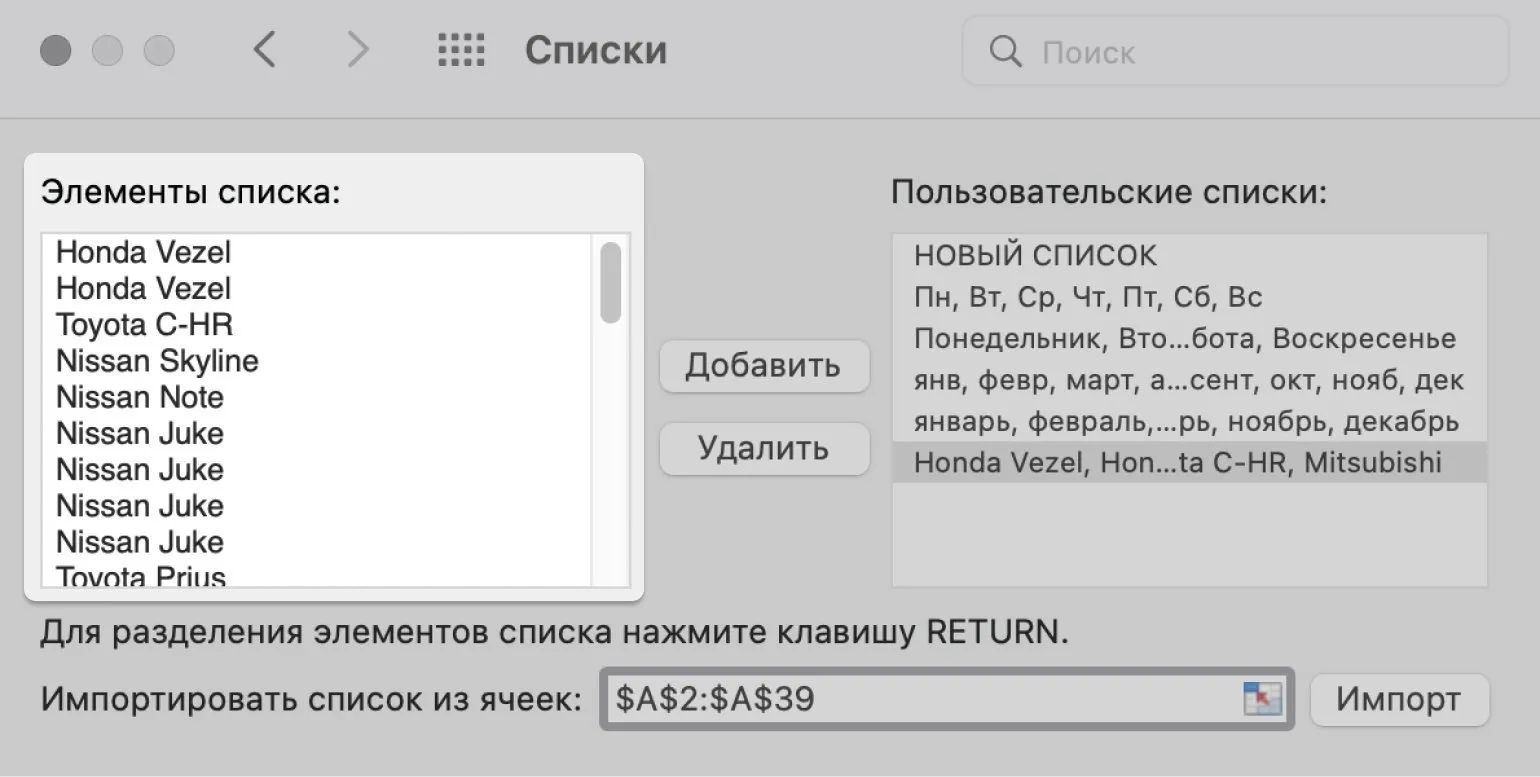
Teraz ważne jest usunięcie zduplikowanych wartości i uporządkowanie ich w pożądanej kolejności. Na przykład, można użyć algorytmów sortowania lub wbudowanych funkcji języka programowania, aby zautomatyzować ten proces. Usuwanie zduplikowanych elementów nie tylko upraszcza analizę danych, ale także poprawia ich zrozumienie. Prawidłowe sortowanie i unikatowość wartości pomagają osiągnąć większą efektywność pracy z danymi, co jest szczególnie ważne w zadaniach związanych z przetwarzaniem i analizowaniem informacji.
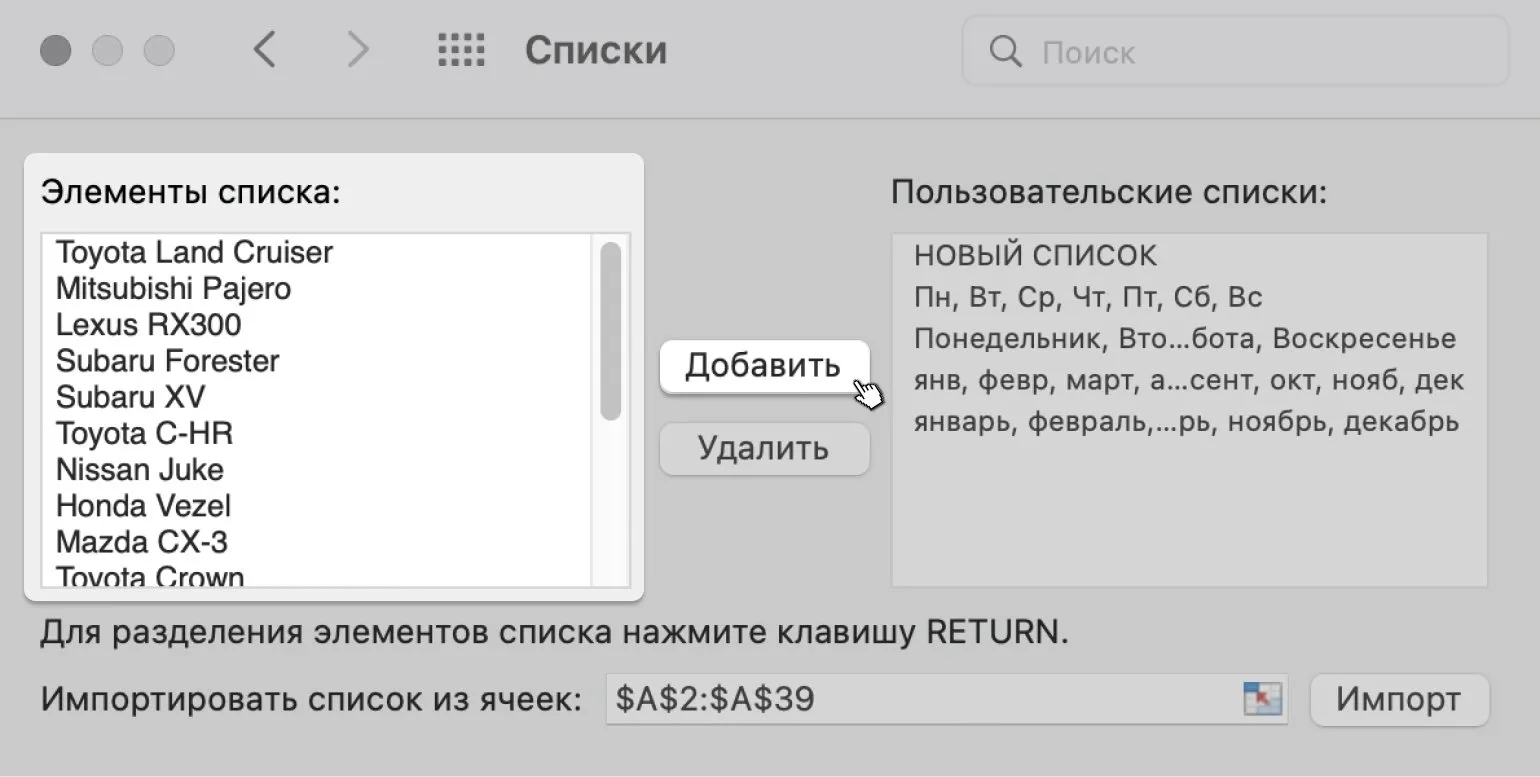
Kliknij przycisk „Dodaj”, aby utworzyć nową listę, która pojawi się w panelu „Listy niestandardowe”. Następnie zamknij okno.

Proces edycji list jest inny dla użytkowników systemu Windows. Należy przejść do sekcji „Plik”, następnie wybrać „Opcje”, „Zaawansowane”, a następnie „Ogólne”. Następnie należy wybrać opcję „Edytuj listy”. Wszystkie kolejne kroki są podobne do opisanych wcześniej.
Teraz można posortować tabelę według utworzonej listy. Aby to zrobić, zaznacz dowolną komórkę w tabeli i kliknij przycisk „Sortuj” na karcie „Dane”. Umożliwi to uporządkowanie danych w tabeli, co znacznie ułatwi analizę i pracę z nimi.
W otwartym oknie, w sekcji „Kolumna”, wybierz kolumnę, którą chcesz posortować. W tym przypadku będzie to „Marka, Model”. Pamiętaj, że odpowiednie sortowanie danych pomoże Ci skuteczniej analizować informacje.
W sekcji „Kolejność” wybierz listę sortowania utworzoną wcześniej, aby zoptymalizować prezentację danych.
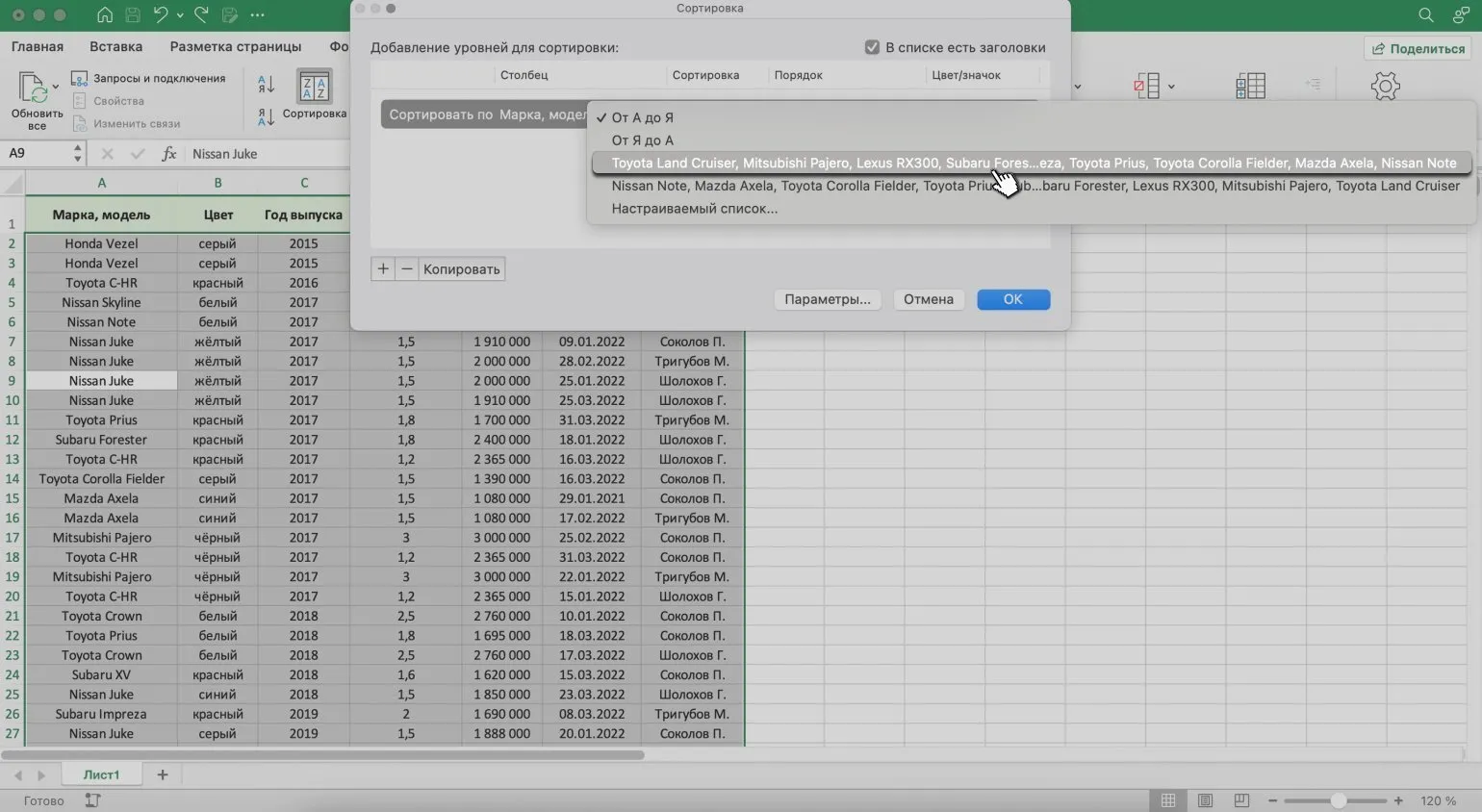
Kliknij przycisk „OK”, aby potwierdzić działanie.

Tabela jest teraz posortowana według Twoich kryteriów. Wartości w kolumnie „Marka, Model” są uporządkowane zgodnie z kolejnością ustawioną dla nowej listy. Ułatwia to wyszukiwanie potrzebnych informacji i sprawia, że praca z danymi jest wygodniejsza i wydajniejsza.
Dodatkowe zasoby Excela od Skillbox Media
Skillbox Media oferuje różnorodne zasoby Excela, które pomogą Ci doskonalić umiejętności korzystania z niego. Nasza kolekcja obejmuje materiały szkoleniowe, kursy wideo i ćwiczenia praktyczne obejmujące wszystkie aspekty Excela, od podstawowych funkcji po złożone narzędzia analityczne. Zasoby te są odpowiednie zarówno dla początkujących, jak i doświadczonych użytkowników, którzy chcą poszerzyć swoją wiedzę i zwiększyć produktywność. Zapoznaj się z naszymi materiałami i zostań ekspertem Excela dzięki Skillbox Media.
- Instrukcje: Jak scalać komórki i dane w programie Excel
- Przewodnik: Jak używać funkcji WYSZUKAJ.PIONOWO w programie Excel do przesyłania danych między tabelami
- Instrukcje: Jak zamrażać wiersze i kolumny w programie Excel
- Przewodnik po tworzeniu list rozwijanych w programie Excel w celu uproszczenia wprowadzania powtarzających się danych
- Instrukcje: Jak tworzyć i dostosowywać wykresy w programie Excel
Excel i Arkusze Google: 7 kroków do poziomu PRO
Chcesz zostać mistrzem Excela i Arkuszy Google? Poznaj 7 kluczowych umiejętności, które pozwolą Ci zautomatyzować pracę i szybko generować raporty!
Dowiedz się więcej