
Spis treści:

Excel i Arkusze Google: Bezpłatny kurs dla początkujących
Dowiedz się więcejJak zamrozić wiersze w Tabela
Zamrażanie wierszy w tabeli to ważna funkcja, która pozwala użytkownikom zawsze widzieć nagłówki kolumn, nawet podczas przewijania danych w dół. Jest to szczególnie przydatne podczas pracy z dużą ilością informacji, ponieważ pomaga zachować kontekst i ułatwia analizę danych. W tym artykule szczegółowo omówimy, jak zamrozić górny wiersz lub wiersze w tabeli, zwiększając wydajność i porządek pracy. Dowiedz się, jak korzystać z tej funkcji, aby usprawnić przepływ pracy i zwiększyć produktywność.
- Zaznacz dowolną komórkę w tabeli.
- Kliknij kartę Widok.
- Na pasku narzędzi wybierz opcję Okno, a następnie Zablokuj górny wiersz.
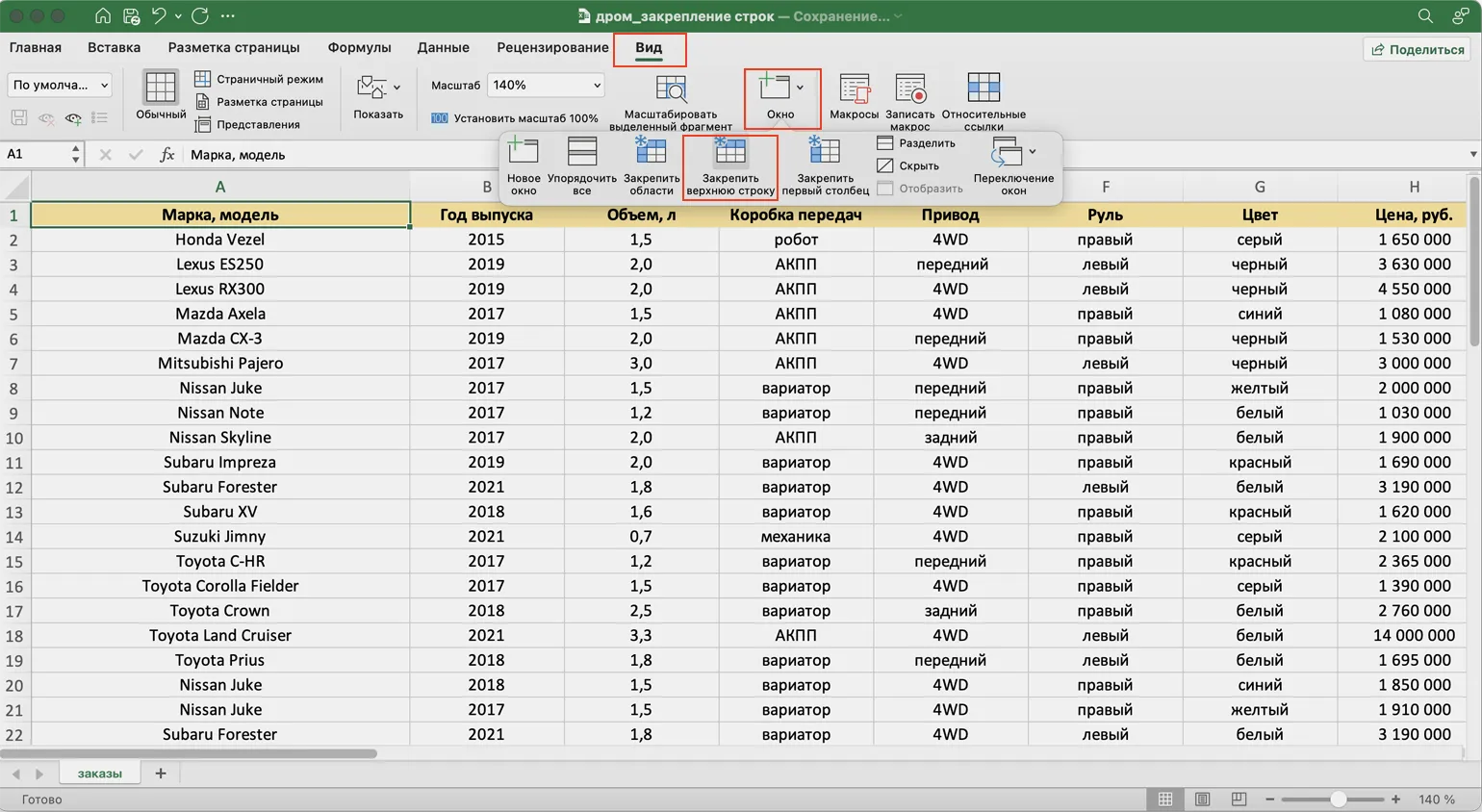
Po wykonaniu tych kroków pod pierwszym wierszem pojawi się obramowanie, dzięki któremu nagłówki kolumn będą widoczne z dowolnego miejsca na arkuszu. Jest to szczególnie skuteczne podczas pracy z długimi tabelami, ponieważ umożliwia użytkownikowi łatwą nawigację po danych i poprawia odbiór informacji.
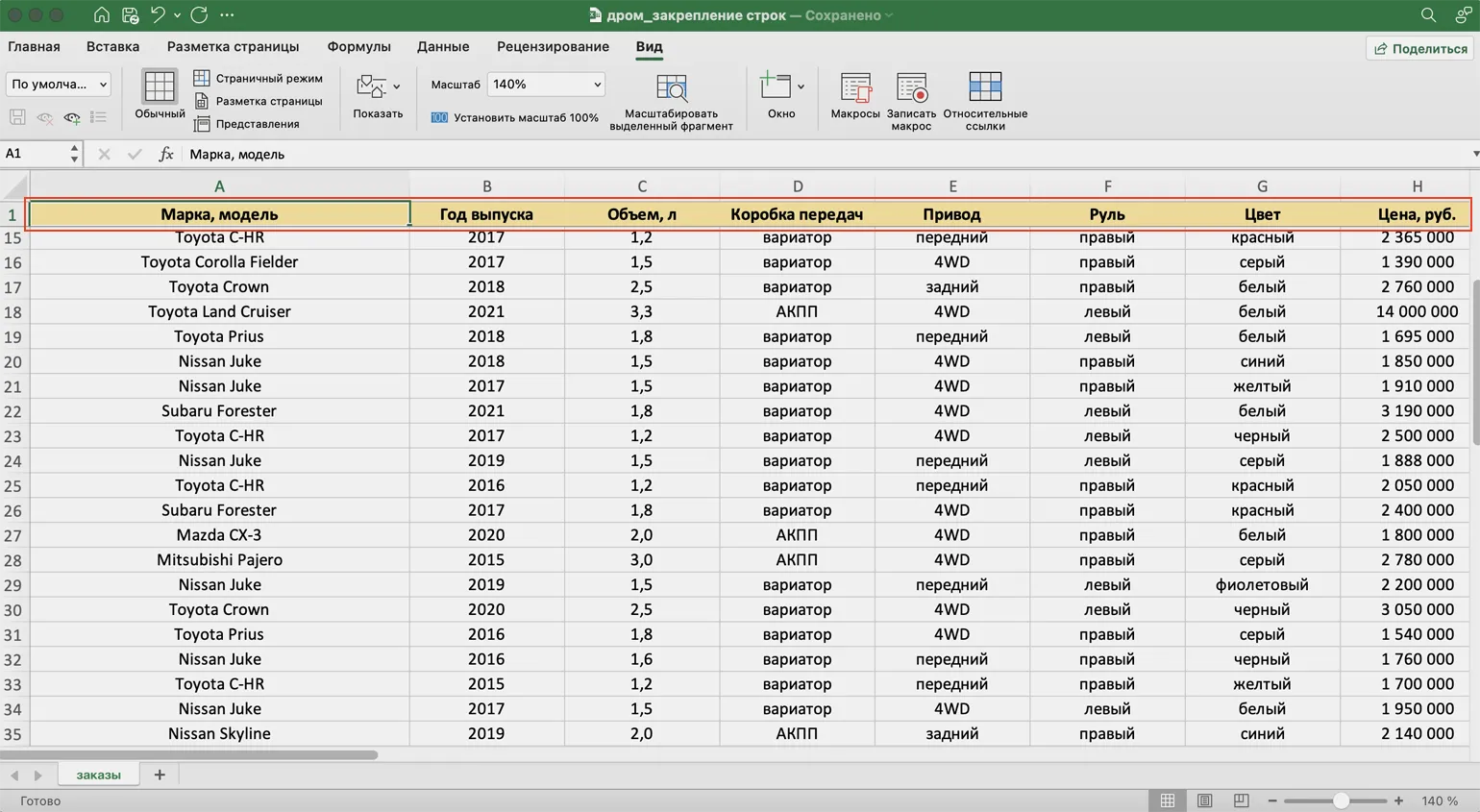
Jeśli chcesz zamrozić nie tylko nagłówek, ale także kilka wierszy tekstu, jest to jak najbardziej możliwe. Zacznijmy od zaznaczenia pierwszych trzech wierszy, aby ułatwić nawigację i późniejszą edycję. Takie podejście zapewnia bardziej uporządkowany i zrozumiały format informacji, co poprawia komfort użytkowania i ułatwia odbiór treści.
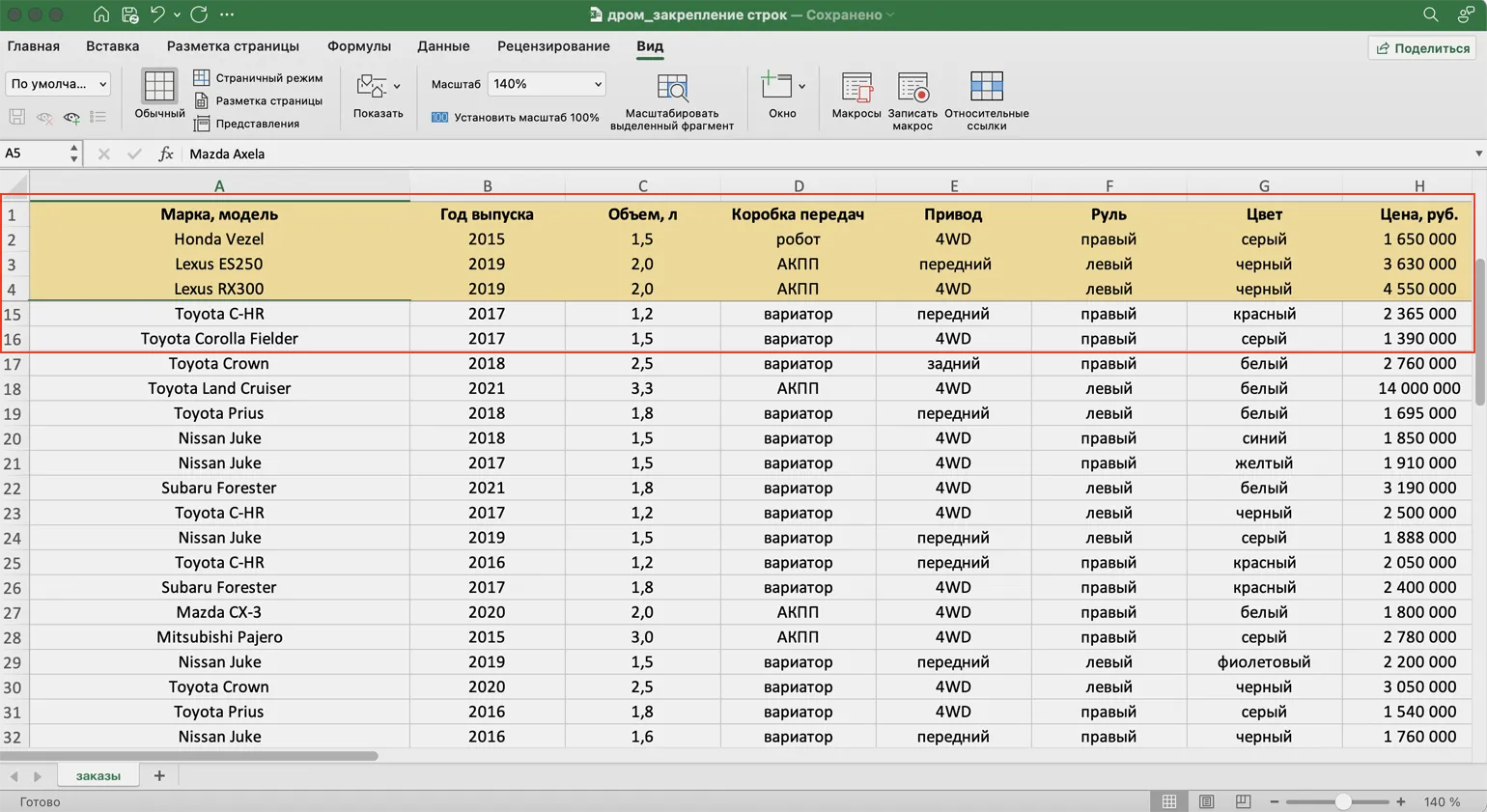
Aby zamrozić wiele wierszy w tabeli, najpierw zaznacz komórkę poniżej wierszy, które chcesz zamrozić. W tym przypadku może to być dowolna komórka w piątym wierszu.
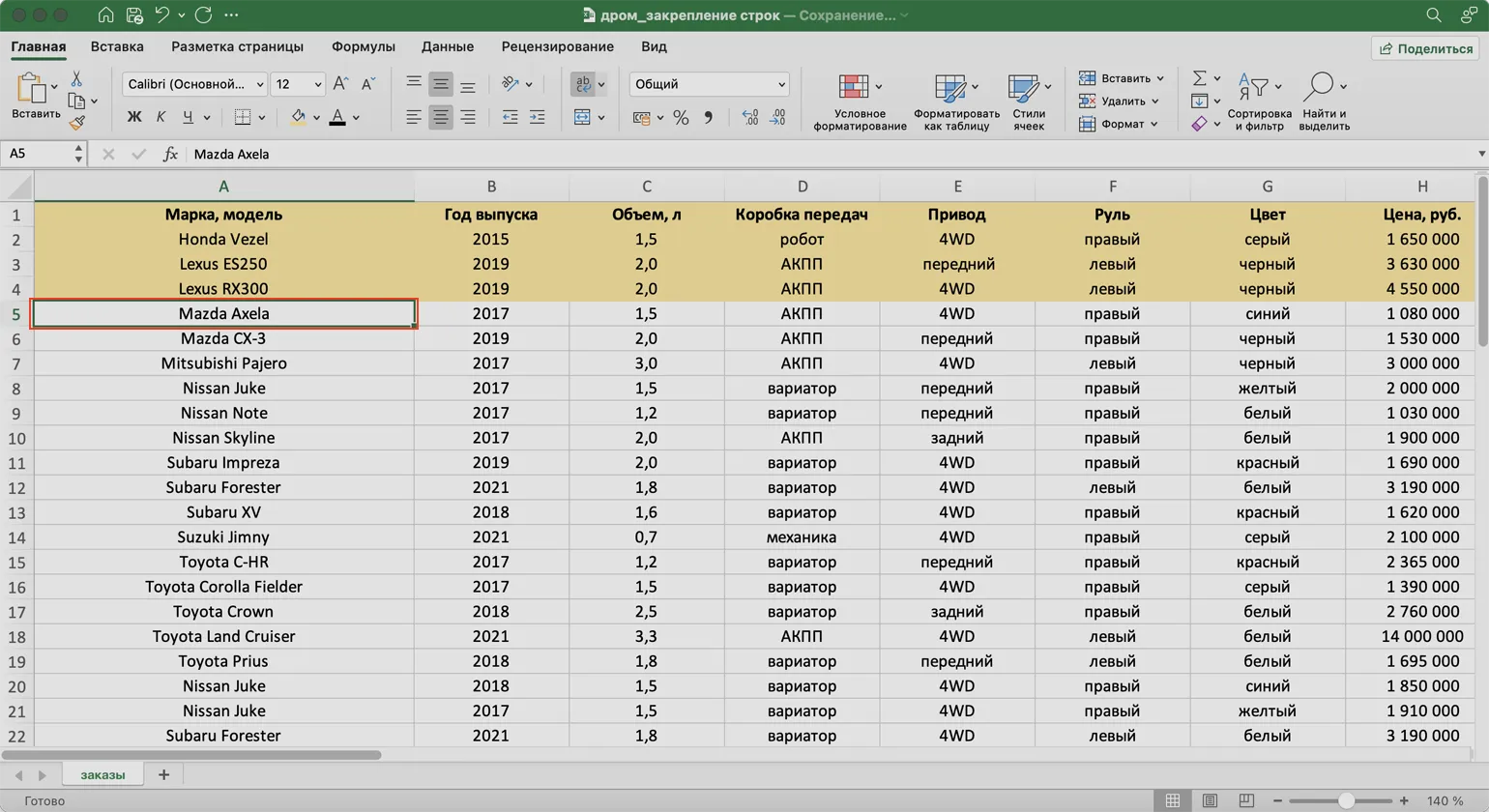
Przejdź do zakładki „Widok” w swojej aplikacji, a następnie kliknij przycisk „Okno” i wybierz „Zamroź panele”. Ta funkcja umożliwia jednoczesne zamrożenie wielu wierszy, ułatwiając pracę z dużymi tabelami i danymi. Zamrożenie paneli jest przydatne do łatwego przeglądania nagłówków i ważnych danych, zapewniając efektywną interakcję z informacjami podczas pracy.
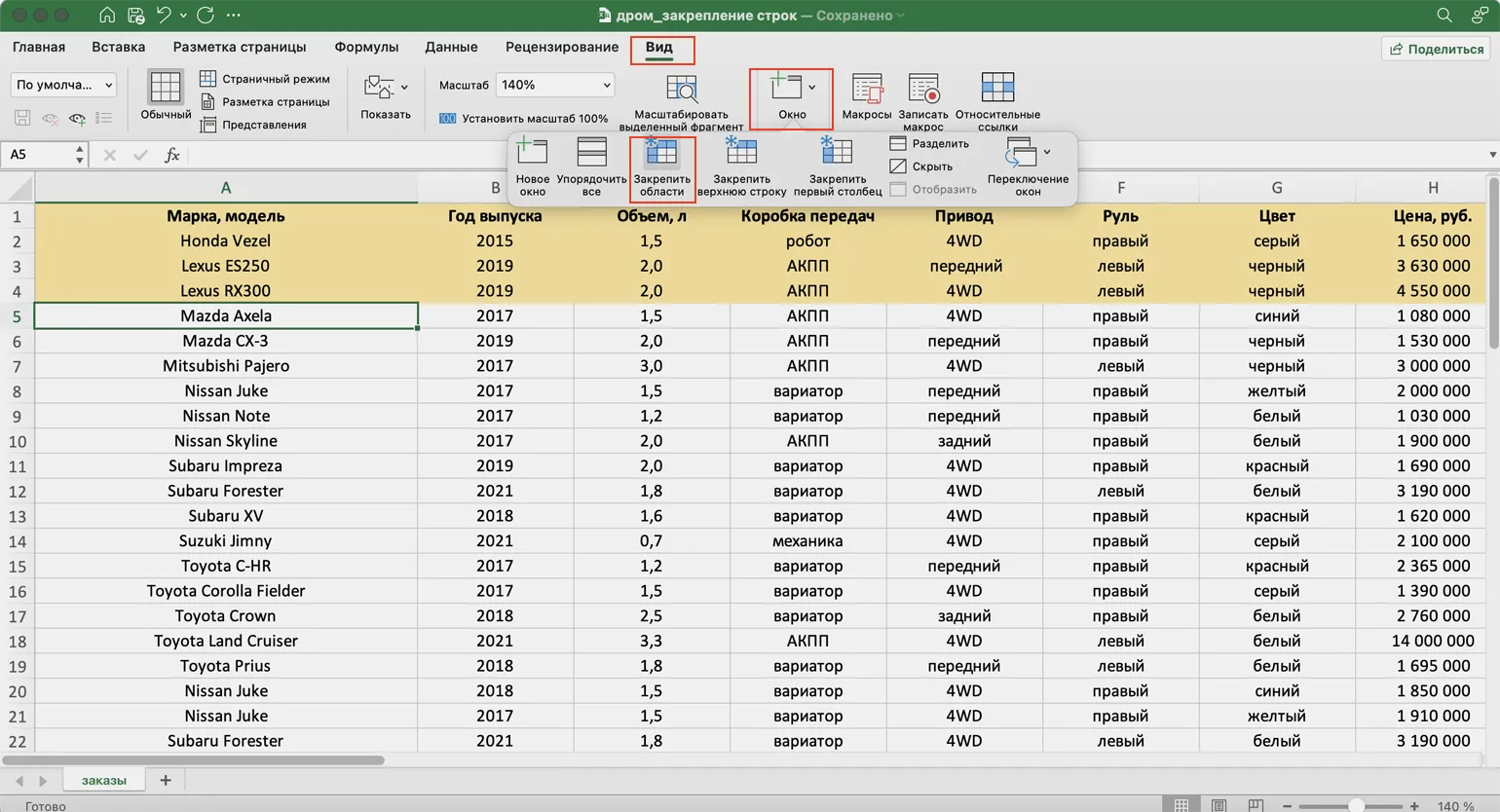
Teraz pod czwartym wierszem tabeli znajduje się obramowanie, dzięki któremu zablokowane wiersze pozostają widoczne podczas przewijania. To znacznie upraszcza nawigację po tabeli i poprawia zrozumienie informacji, zwłaszcza podczas pracy z dużymi ilościami danych. Użytkownicy będą mogli szybciej znaleźć potrzebne im dane, nie tracąc z oczu ważnych nagłówków.
Jak zamrozić kolumny w programie Excel
Zamrażanie kolumn w programie Excel to ważna funkcja, która pozwala zachować kluczowe informacje na ekranie, nawet podczas przewijania arkusza kalkulacyjnego. Funkcja ta jest szczególnie przydatna podczas pracy z dużymi ilościami danych, gdy konieczne jest ciągłe wyświetlanie nagłówków lub ważnych kategorii informacji. Na przykład pierwsza kolumna z nazwami marek i modeli samochodów, zaznaczona na żółto na obrazku, powinna zawsze pozostać widoczna. Ułatwia to analizę danych i zwiększa wydajność pracy z tabelami w programie Excel.
- Zaznacz dowolną komórkę w tabeli.
- Przejdź do zakładki „Widok”.
- Kliknij przycisk „Okno” i wybierz opcję „Zamroź pierwszą kolumnę”.
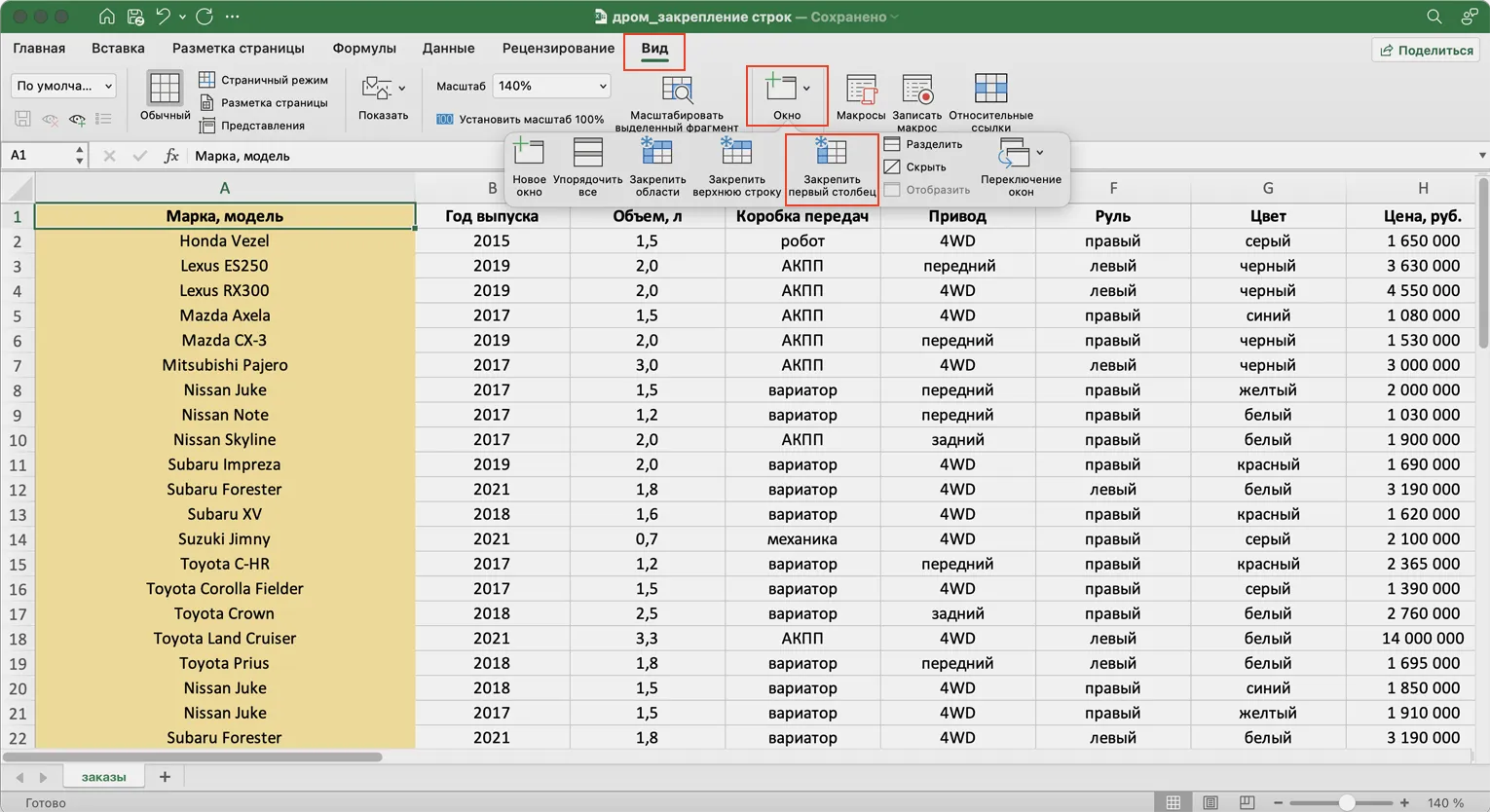
Po wykonaniu tych kroków po prawej stronie pierwszej kolumny zostanie dodana ramka. Dzięki temu marka i model samochodów będą widoczne podczas przewijania w poziomie, co znacznie ułatwi pracę z danymi i poprawi odbiór informacji.
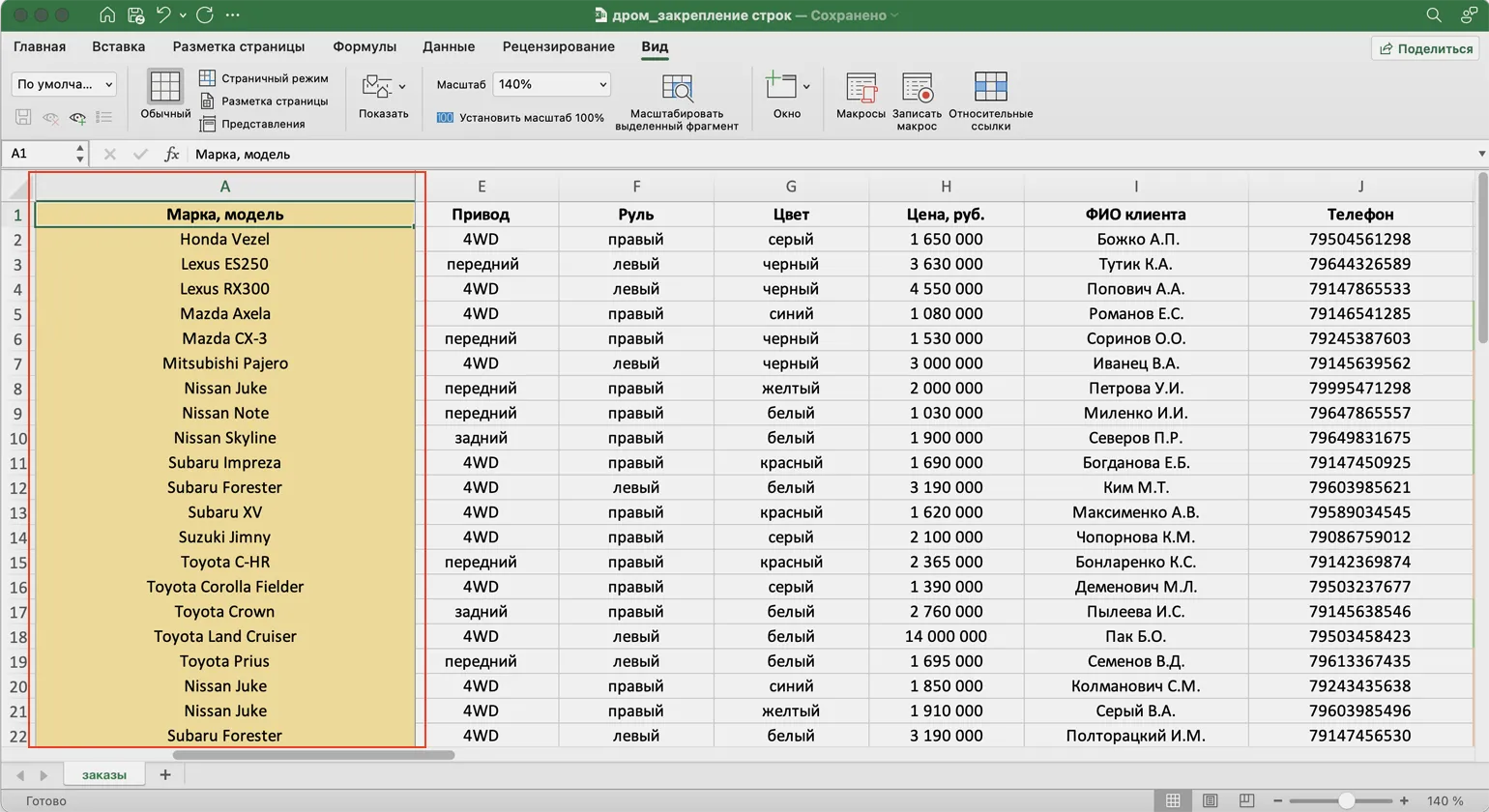
Jeśli chcesz zamrozić informacje z pierwszych dwóch kolumn, aby ułatwić sobie pracę, możesz to zrobić w zaledwie dwóch prostych krokach. Pozwoli Ci to efektywnie uporządkować dane i usprawnić interakcję z tabelą.
Najpierw zaznacz pierwszą komórkę w kolumnie po prawej stronie kolumn, które chcesz zamrozić. W tym przypadku jest to komórka w pierwszym wierszu kolumny C.
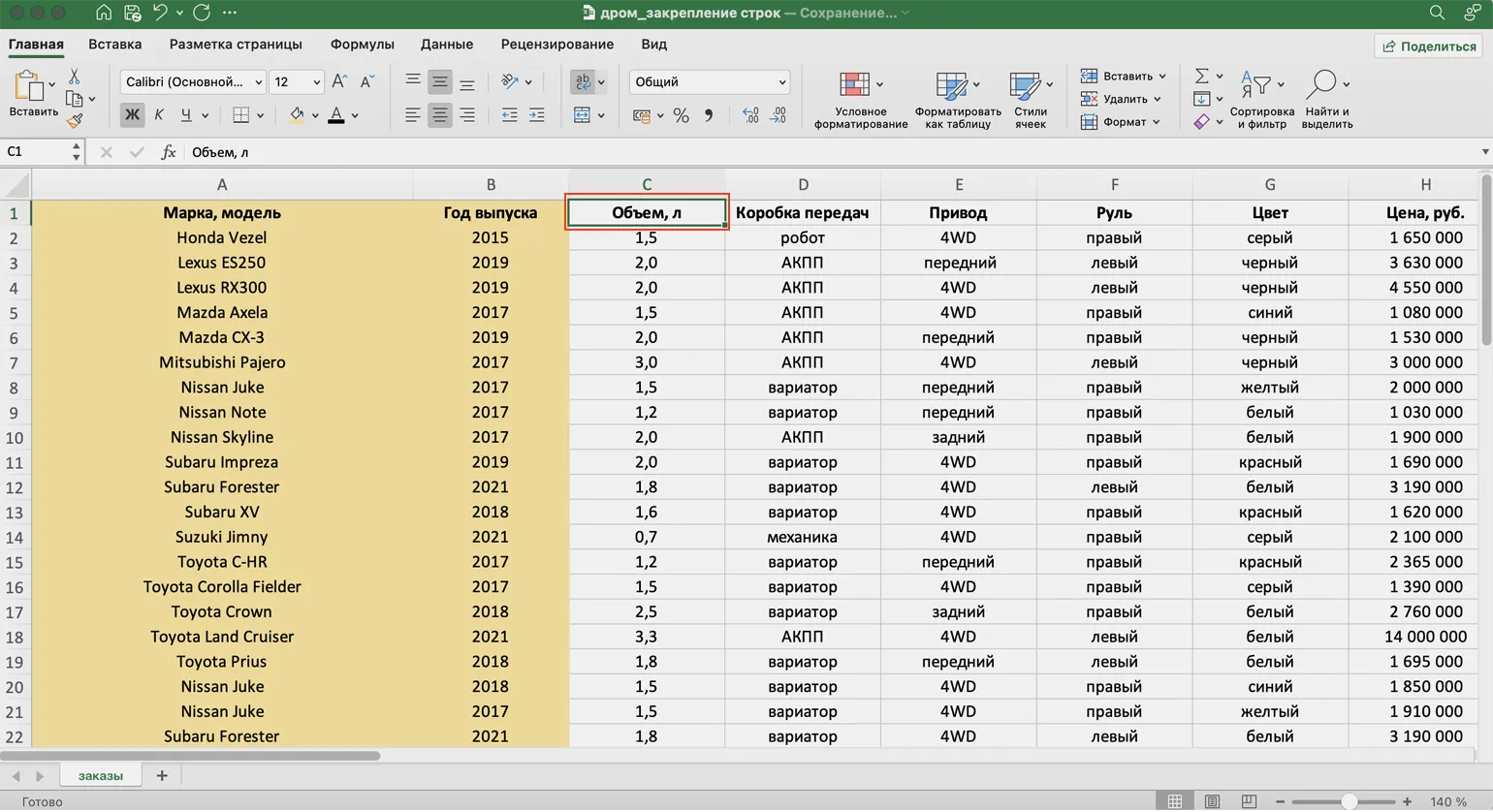
Przejdź do karty Widok, kliknij przycisk Okno i wybierz opcję Zablokuj panele. Spowoduje to zablokowanie wybranych paneli w dokumencie, ułatwiając edycję i przeglądanie danych. Zamrażanie paneli ułatwia nawigację w długich tabelach i pozwala skupić się na ważnych danych bez tracenia z oczu nagłówków i kluczowych informacji.
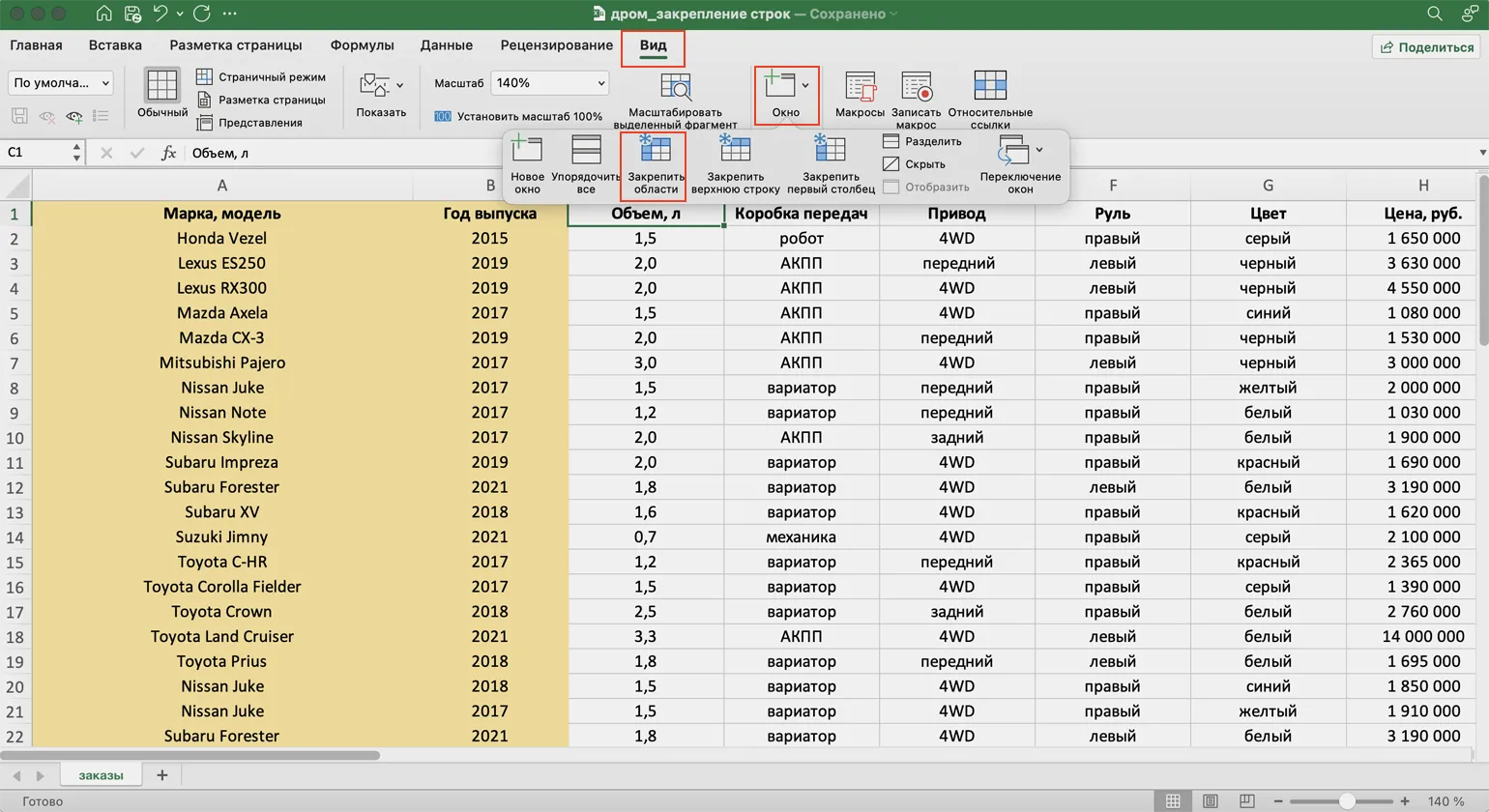
Po wykonaniu określonych czynności obramowanie zostanie wyświetlone po prawej stronie drugiej kolumny. Teraz w dowolnej części tabeli można łatwo wyświetlić marki i modele samochodów, a także ich rok produkcji, co znacznie ułatwia pracę z danymi i zwiększa efektywność analizy informacji.
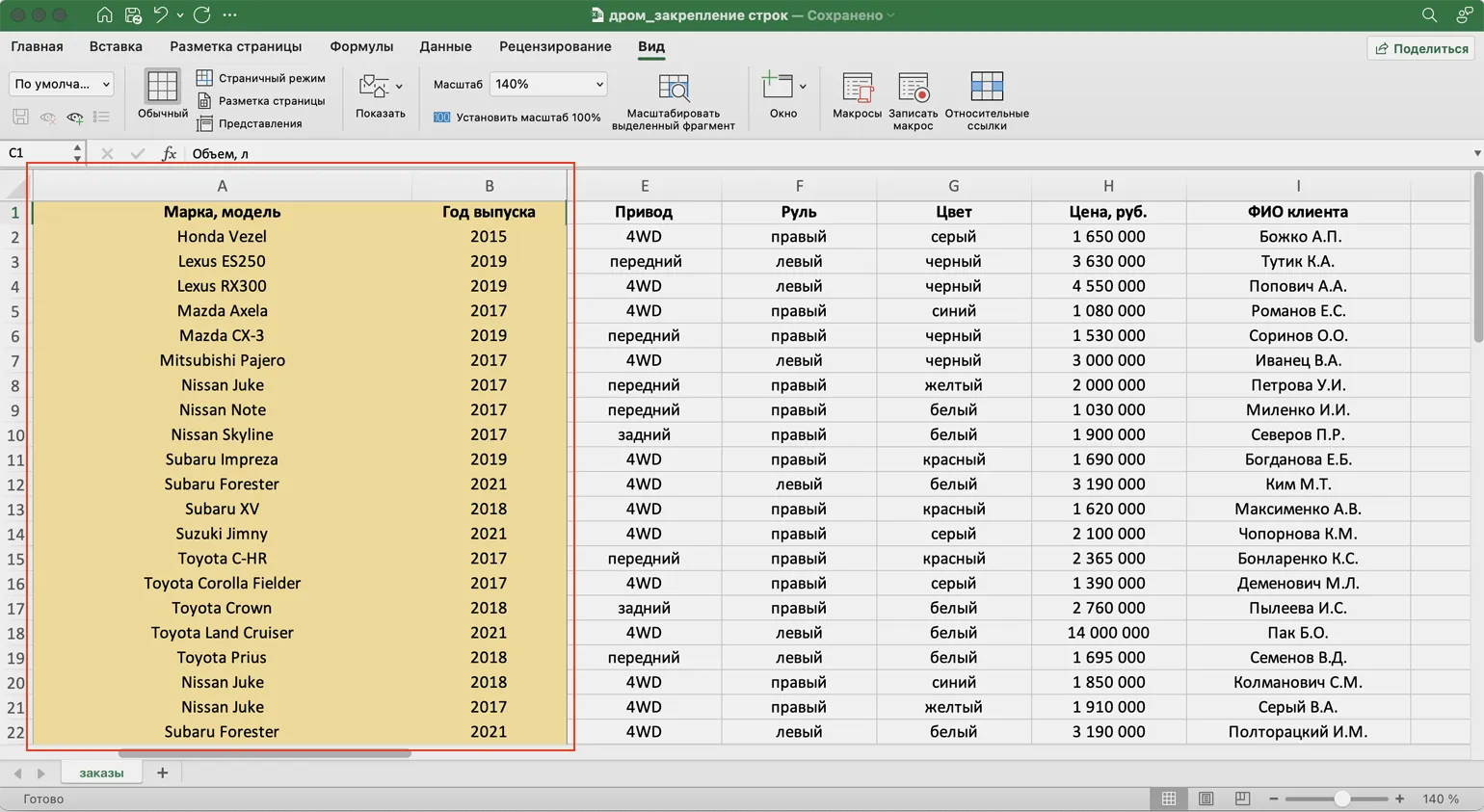
Jak zamrozić wiersze i kolumny w programie Excel
Praca z dużymi tabelami w programie Excel może być trudna, zwłaszcza gdy nagłówki i kluczowe informacje muszą być zawsze widoczne. Na przykład, być może chcesz, aby nagłówek tabeli i dwie pierwsze kolumny z markami samochodów i latami były zawsze widoczne na ekranie. W tym artykule szczegółowo omówimy, jak zamrozić pierwszy wiersz i dwie pierwsze kolumny jednocześnie, co znacznie uprości pracę z danymi w programie Excel. Zamrożenie tych elementów pozwoli Ci łatwo poruszać się po tabeli bez utraty widoczności ważnych danych.
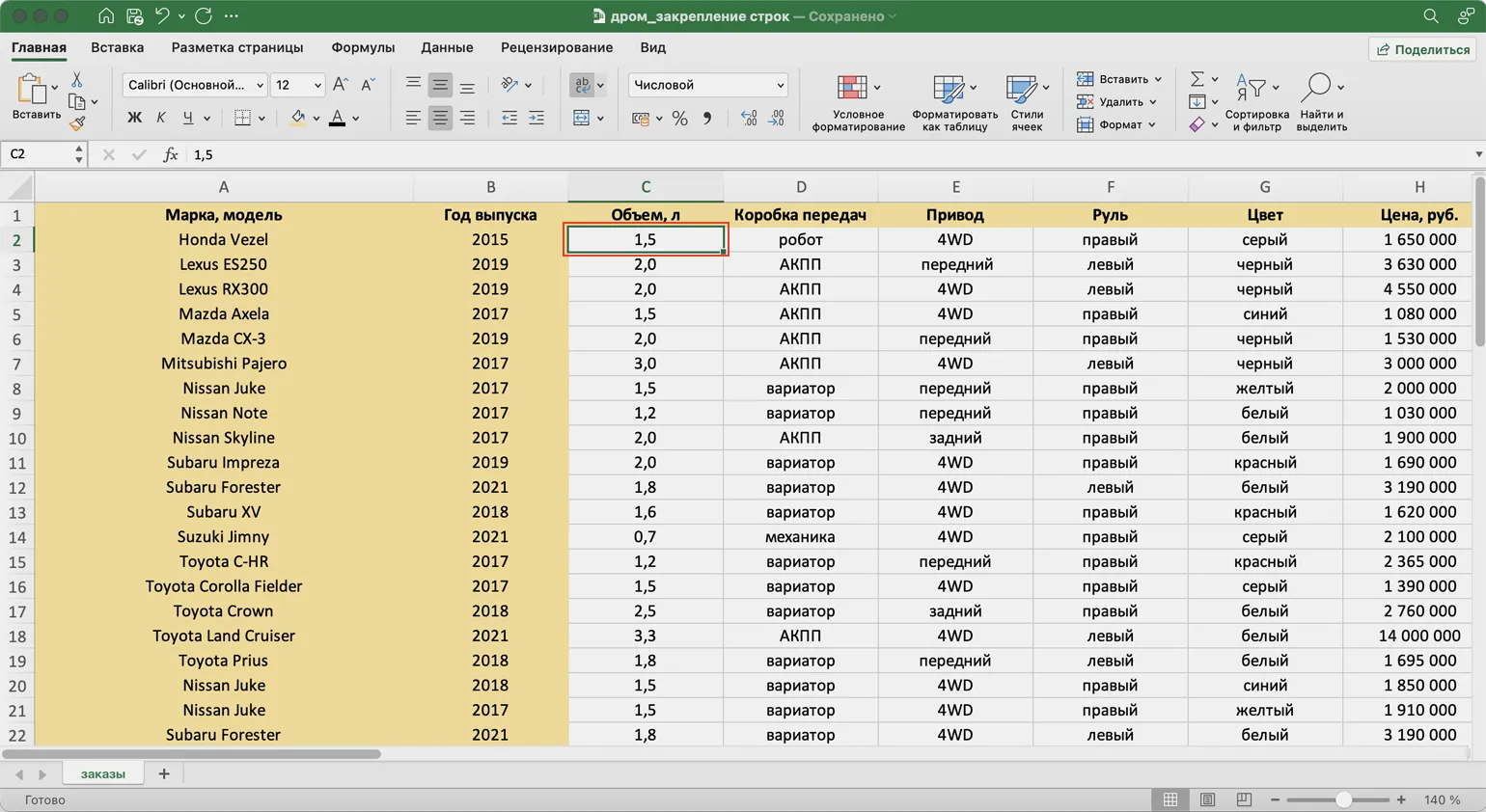
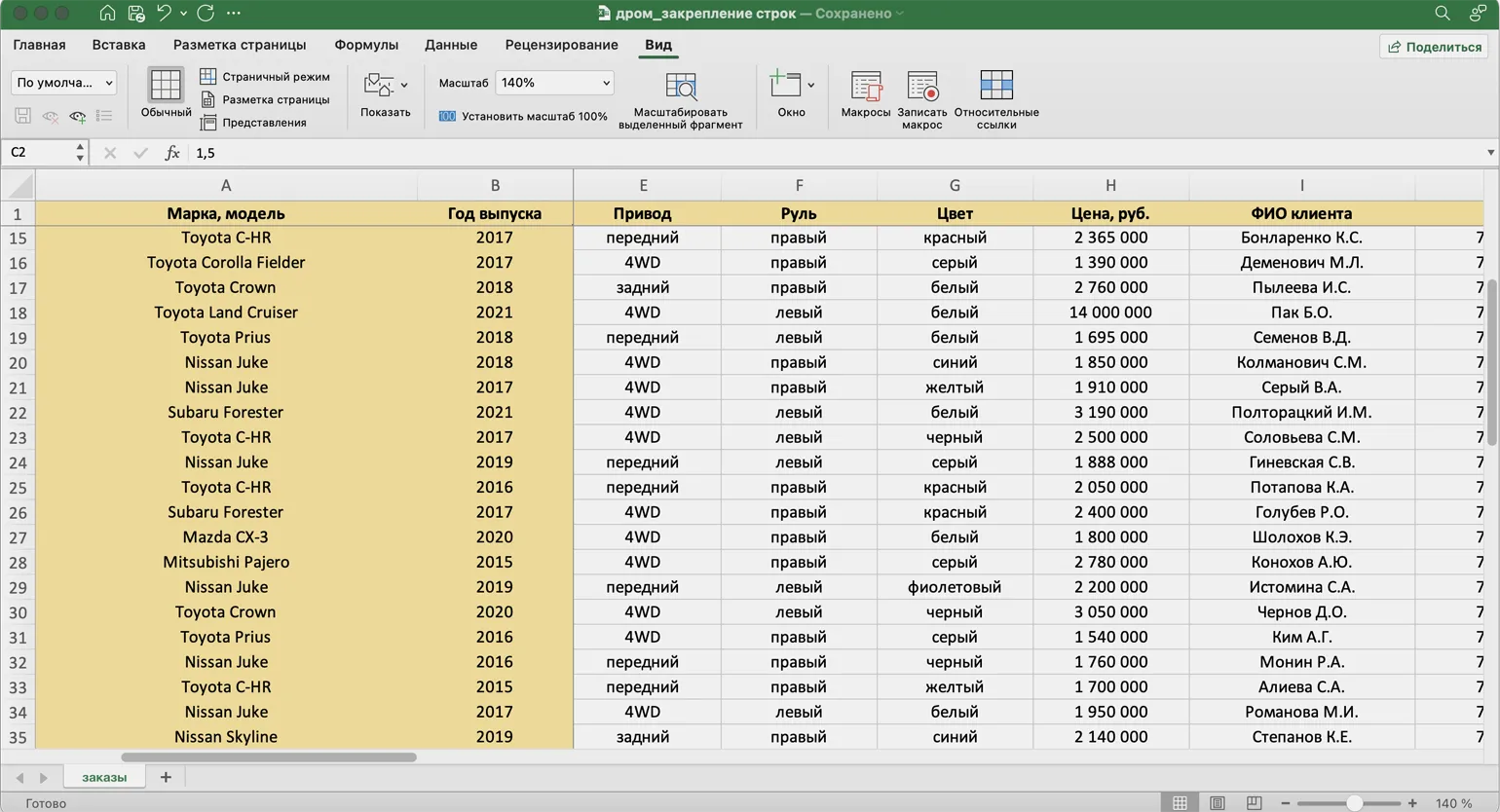
Aby zamrozić obszary komórek w tabeli, zacznij od aktywowania komórki znajdującej się na przecięciu wierszy i kolumn, które chcesz zachować widoczności. W tym przypadku jest to komórka C2. Ten krok jest kluczowy, bo określa obszar, który pozostanie na ekranie podczas przewijania tabeli. Prawidłowe skonfigurowanie zamrożonych komórek poprawia percepcję danych i ułatwia pracę z dużymi tabelami.
Kliknij kartę „Widok” na górnym pasku narzędzi. Następnie kliknij przycisk „Okno” i wybierz „Zablokuj okienka”. Ten proces pomoże programowi Excel określić, które dane powinny pozostać widoczne na ekranie, usprawniając przepływ pracy z dużą ilością informacji.
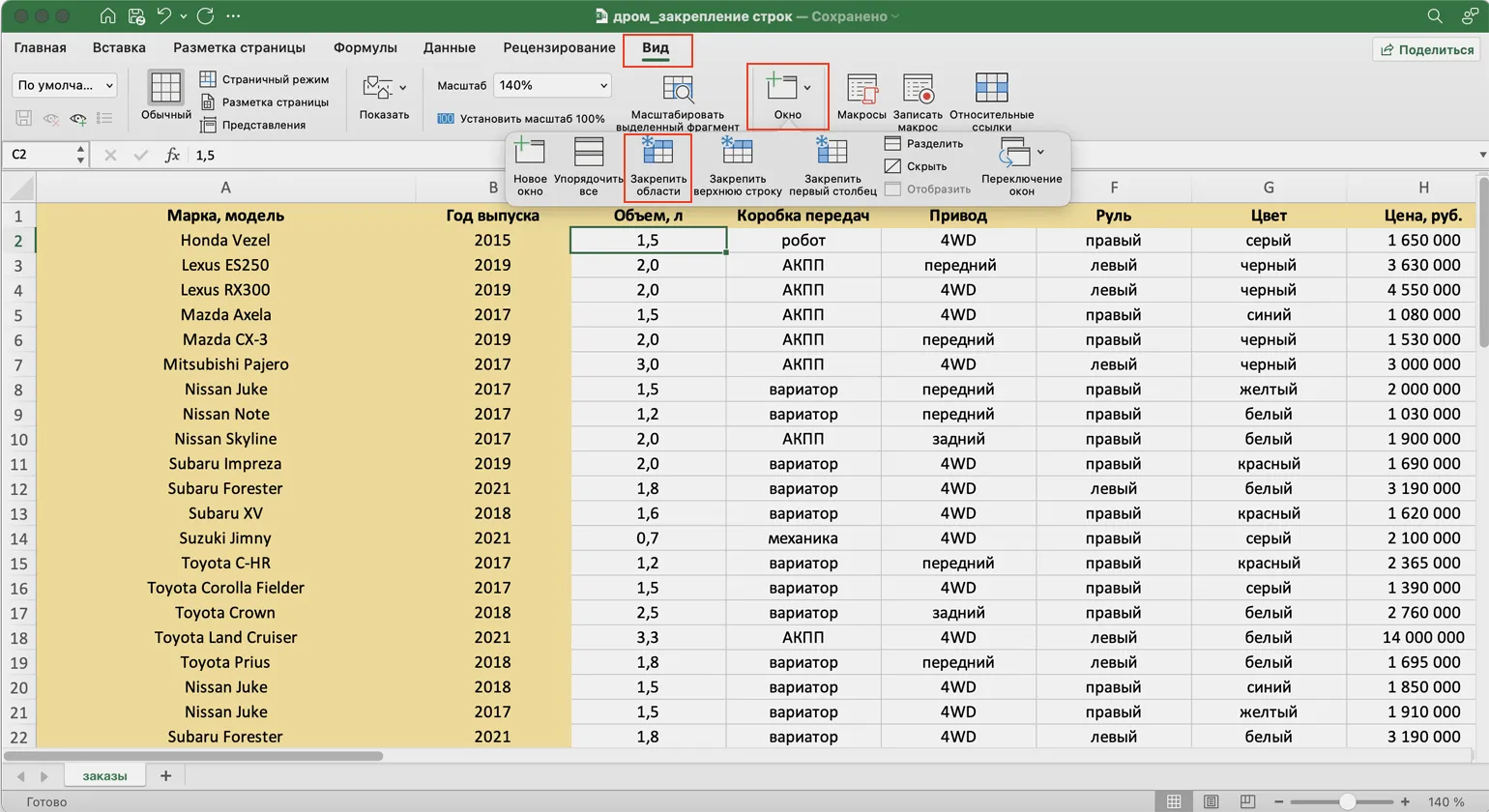
Po wykonaniu tych kroków zauważysz, że ramki zamrożonego stanu pojawiają się po prawej stronie drugiej kolumny i pod pierwszym wierszem. Oznacza to, że możesz teraz przewijać tabelę, zachowując widoczność kluczowych nagłówków i informacji o markach, modelach i latach produkcji samochodów. Zamrożenie kolumn i wierszy znacznie ułatwia nawigację po danych, umożliwiając szybkie znalezienie potrzebnych informacji.
Jak odblokować panele w tabelach
Aby odblokować zablokowane panele w tabelach, wykonaj kilka prostych kroków. Przejdź do zakładki „Widok”, a następnie kliknij przycisk „Okno” i wybierz „Odblokuj panele”. Ta akcja przywróci tabelę do standardowego widoku danych, co umożliwi łatwe przeglądanie i edycję wszystkich informacji.
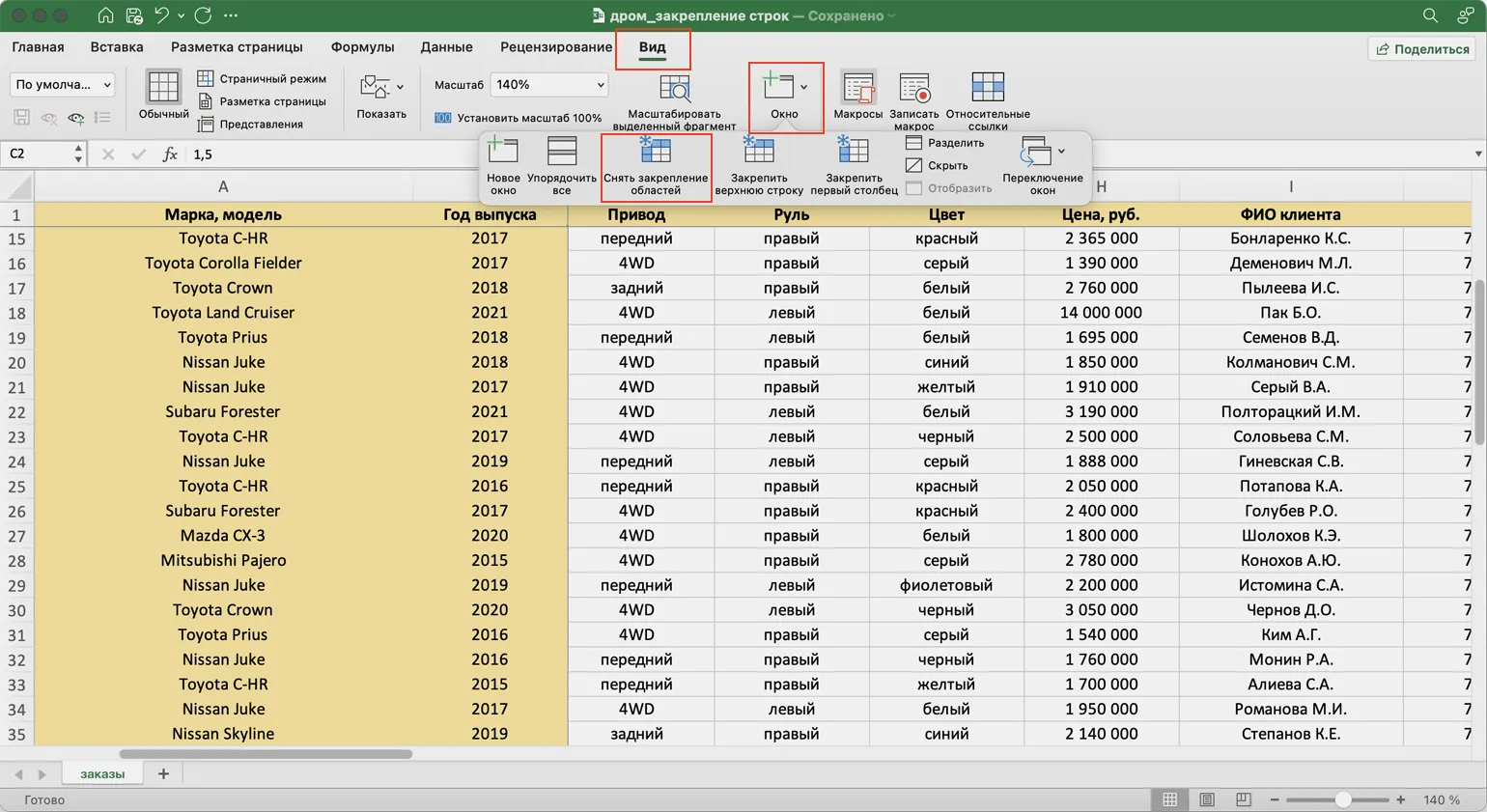
Po wykonaniu tych kroków wszystkie zablokowane obszary tabeli zostaną pomyślnie odblokowane. Możesz teraz edytować tabelę w jej oryginalnym formacie. W razie potrzeby możesz również zablokować inne wiersze i kolumny, aby usprawnić zarządzanie danymi.
Skorzystaj z dodatkowych zasobów, które pomogą Ci rozwinąć umiejętności zarządzania i analizy. Te zasoby oferują cenne informacje i praktyczne porady, które pomogą Ci rozwijać się zawodowo i poprawiać wyniki.
- Wywiad z ekspertem: Kim jest analityk biznesowy i czym się zajmuje?
- Dziesięć nieoczywistych błędów popełnianych przez liderów zespołów zdalnych – dlaczego pracownicy odchodzą
- Dogłębna analiza: Czym jest zarządzanie zmianą w firmach?
- Słownik menedżera: Zrozumienie kluczowych terminów zarządzania
- Artykuł: Jakie są wady zespołowe Lencioniego i jak z nimi walczyć?
Excel i Arkusze Google: od poziomu początkującego do PROFESJONALISTĘ w 30 dni
Chcesz zautomatyzować swoją pracę za pomocą arkuszy kalkulacyjnych? Dowiedz się, jak szybko i sprawnie opanować Excela i Arkusze Google!
Dowiedz się więcej