Spis treści:
Blender.Design: 7 kroków do mistrzostwa w modelowaniu
Dowiedz się więcejTworzenie piłki z podstawową teksturą w Blenderze
Blender to potężne oprogramowanie do modelowania 3D, które umożliwia użytkownikom tworzenie animacji i wizualizacji. W tym samouczku przyjrzymy się procesowi animowania pasiastej piłki z wykorzystaniem różnych tekstur i modyfikatorów. Nauczysz się korzystać z różnych narzędzi Blendera, aby osiągnąć pożądany efekt, a także opanujesz podstawowe techniki animacji i teksturowania obiektów.
Uruchom Blendera i usuń wszystkie obiekty z bieżącej sceny, aby zacząć od czystej karty. Pozwoli Ci to skupić się na tworzeniu nowego projektu bez zbędnych elementów i pomoże uniknąć zamieszania. Czysta scena zapewni lepsze postrzeganie i łatwość obsługi narzędzi Blendera.
Naciśnij Shift + A, aby dodać nowy obiekt do aplikacji 3D. W otwartym menu wybierz sekcję Siatka, a następnie Kula Iko. Spowoduje to utworzenie nowego obiektu w kształcie dwudziestosfery, który można wykorzystać do różnych celów w modelu.
Wybierz nowy kształt i naciśnij klawisz Tab, aby przejść do trybu edycji. Kliknij prawym przyciskiem myszy i wybierz Podziel. W prawym dolnym rogu otwórz kartę „Podział” i ustaw liczbę cięć na 10, a gładkość na 1. Te ustawienia pomogą Ci uzyskać bardziej szczegółową i gładką powierzchnię modelu.
Aby powrócić do trybu obiektu, naciśnij ponownie klawisz Tab. Następnie kliknij prawym przyciskiem myszy i wybierz opcję „Automatyczne wygładzanie”. Pomoże to poprawić jakość wyświetlania powierzchni obiektu.
Wybierz płaszczyznę z teksturą i przejdź do ustawień modyfikatora. Kliknij przycisk „Dodaj modyfikator” i wpisz „Powierzchnia podziału” w pasku wyszukiwania, aby dodać ten modyfikator. Spowoduje to wygładzenie powierzchni obiektu i poprawę jego właściwości wizualnych.
W górnym panelu wybierz tryb podglądu, aby obserwować zmiany w czasie rzeczywistym. Aby zwiększyć obszar roboczy, przeciągnij górną krawędź dolnego panelu. Następnie zmień tryb na „Edytor cieniowania”, zastępując „Oś czasu”. Umożliwi to wydajniejszą pracę z shaderami i teksturami, poprawiając jakość wizualną projektu.
Najedź kursorem na granicę między Edytorem materiałów a sceną. Kursor zmieni się w krzyżyk. W otwartym oknie wybierz Oś czasu. Następnie w menu Widok odznacz opcję Tylko klatki kluczowe z wybranych kanałów. Upewnij się, że suwak jest ustawiony na klatkę zero i wpisz 120 w polu Koniec.
Aby dostosować ustawienia animacji, otwórz menu, naciskając klawisz F4 i wybierz Preferencje. W sekcji Animacja upewnij się, że opcja Domyślna interpolacja jest ustawiona na Liniowa. Jeśli nie jest, zmień ją na Liniowa, aby uzyskać oczekiwany efekt animacji. Prawidłowe ustawienie interpolacji poprawi płynność i naturalność animacji w projekcie.
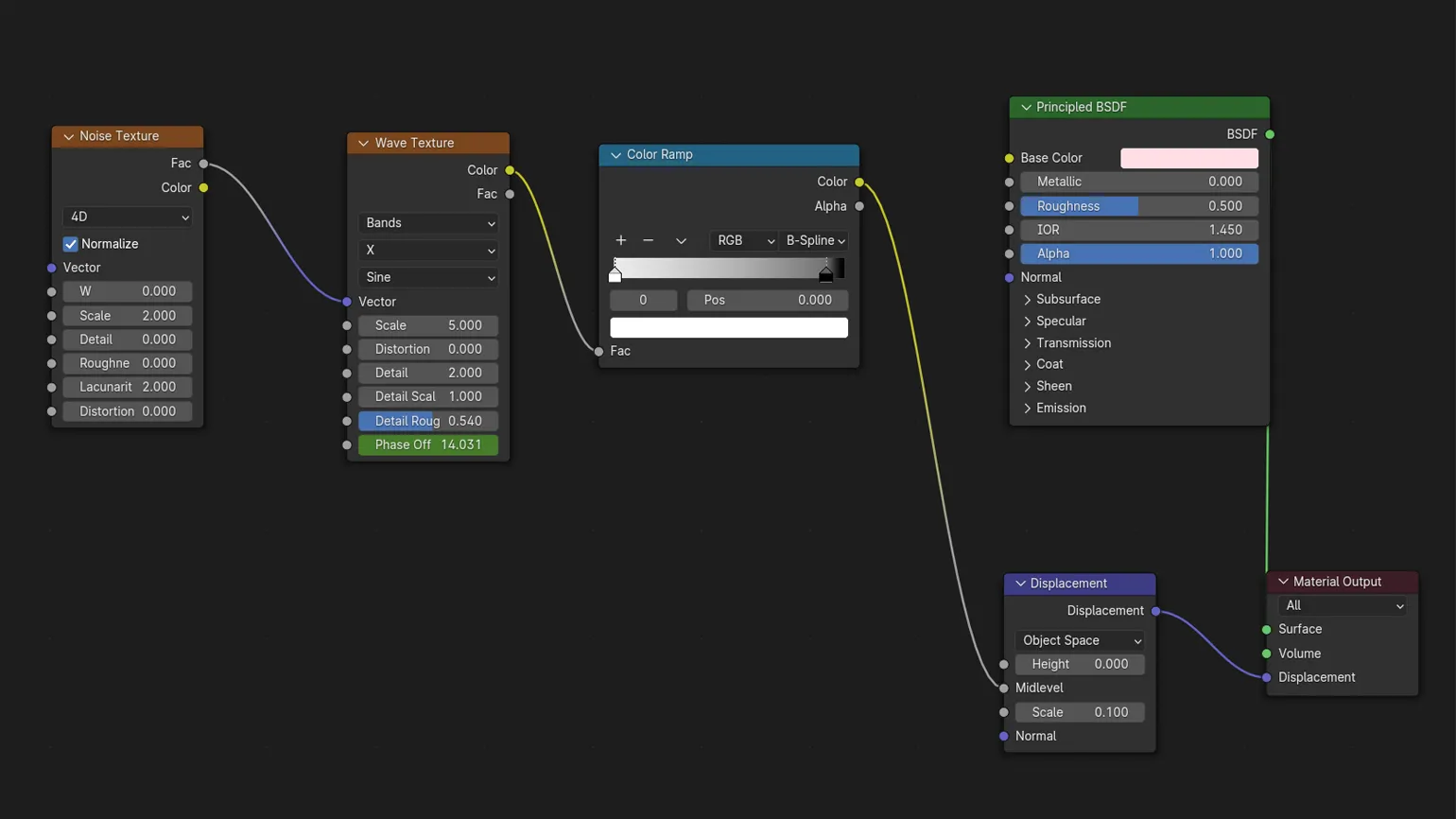
Naciśnij Shift + A, aby otworzyć menu Dodaj obiekty. Wprowadź parametr ColorRamp i połącz go, łącząc wyjście ColorRamp (Color) z wejściem (Base Color) węzła Principled BSDF.
Aby dodać teksturę Wave do projektu, użyj skrótu klawiaturowego Shift + A. Połącz teksturę w następujący sposób: wybierz teksturę Wave, a następnie połącz wyjście Color z wejściem Fac parametru ColorRamp.
W ustawieniach ColorRamp zmień parametr z „Liniowy” na „Stały” i przesuń biały suwak. Spowoduje to powstanie efektu pasków na kuli.
W ustawieniach materiału dla tekstury fali zmień parametr „Przesunięcie fazy”, aby dodać małą białą lub czarną plamkę na powierzchni kuli. Aby uzyskać bardziej precyzyjne ustawienia, przytrzymaj klawisz Shift. Pozwoli to uzyskać pożądany efekt i poprawić atrakcyjność wizualną modelu 3D.
Najedź kursorem na parametr „Przesunięcie fazy” i naciśnij klawisz I, aby dodać klatki kluczowe. Przesuń suwak do ostatniej klatki i zwiększ wartość „Przesunięcie fazy”, tak aby tekstura wykonała trzy pełne obroty, zanim powróci do pierwotnej pozycji. Spowoduje to utworzenie płynnej animacji, która doda dynamiki Twojemu projektowi.
W pierwszej klatce wartość „Przesunięcie fazy” wynosi 2,09, a w ostatniej osiąga 14,66. Ta zmiana pokazuje znaczną fluktuację parametru przesunięcia fazy podczas procesu analizy.
Kliknij przycisk odtwarzania, aby upewnić się, że animacja jest płynnie odtwarzana i wygląda estetycznie.
Tworzenie sceny i renderowanie w Blenderze
Pierwszym krokiem jest skonfigurowanie materiału. Uruchom ColorRamp i zmień typ gradientu z liniowego na B-Spline. Przesuń biały kolor na prawą krawędź gradientu, aby uzyskać płynniejsze przejście. Ten proces pomoże poprawić cechy wizualne materiału i stworzyć bardziej naturalną paletę kolorów.
Dodaj teksturę szumu za pomocą skrótu klawiaturowego Shift + A i połącz ją z teksturą fali. Połącz wyjście tekstury szumu (Fac) z wejściem tekstury fali (Vector). Ustaw następujące parametry tekstury szumu: Skala - 2, Szczegółowość - 0 i Chropowatość - 0. Następnie sprawdź animację i dostosuj ustawienia, jeśli to konieczne, aby uzyskać pożądany rezultat.
Następnym krokiem jest dodanie przemieszczenia. Połącz ColorRamp (Kolor) z poziomem średnim, a następnie połącz Displacement z Material Output. Spowoduje to utworzenie tekstury objętościowej dla obiektu, dodając głębi i realizmu.
Aby zobaczyć, jak model będzie wyglądał po renderowaniu, kliknij przycisk w prawym górnym rogu ekranu. Pojawienie się „wielokątnego jeża” jest normalne dla ustawień początkowych i nie powinno budzić obaw.
Aby poprawić jakość renderowania, ustaw wartość Skali w parametrze Displacement na 0,1. W modyfikatorze Subdivision Surface ustaw Viewport Levels na 2, a Render na 4. Te ustawienia pomogą wyeliminować artefakty, które mogą wystąpić podczas renderowania, i poprawią ogólną wizualizację modelu. Prawidłowe ustawienia renderowania są niezbędne do tworzenia wysokiej jakości obrazów i uzyskiwania bardziej realistycznych rezultatów.
Usuń połączenie między ColorRamp (Kolor) a kolorem bazowym w węźle Principled BSDF, przeciągając je w puste miejsce w panelu. Twoja piłka powinna teraz być biała.
Aby zoptymalizować przepływ pracy, zalecamy skorzystanie z poniższego układu materiałów. Uporządkuje on informacje i uprości dostęp do niezbędnych danych, co z kolei przełoży się na poprawę wydajności. Dzięki temu układowi z łatwością znajdziesz potrzebne materiały i szybko je przetworzysz. Pamiętaj, że przejrzysta organizacja treści jest kluczem do zwiększenia produktywności i łatwości użytkowania.
Utwórz płaszczyznę tła, wybierając Shift + A, a następnie Siatka i Płaszczyzna. Zwiększ rozmiar płaszczyzny, naciskając S, a następnie wpisz 5 i naciśnij Enter. Następnie użyj kombinacji klawiszy Ctrl (lub ⌘ na Macu) + A, aby zastosować skalę. Pozwoli to na przygotowanie tła do dalszej pracy w edytorze 3D.
Dodaj nową płaszczyznę, naciskając klawisze Shift + A i ustaw kąt obrotu wzdłuż osi X na 90 stopni. Przesuń płaszczyznę wzdłuż osi Y, aby poprawnie ustawić ją względem kuli.
Wybierz oś Y lub -Y, tak aby kula nachodziła na płaszczyznę i tworzyła pożądany efekt wizualny. Prawidłowy wybór osi pozwala uzyskać harmonijne postrzeganie elementów kompozycji.
Aby dodać kamerę do sceny, użyj kombinacji klawiszy Shift + A i wybierz opcję Kamera. Dostosuj jej położenie zgodnie z preferencjami wyświetlania sceny, a następnie użyj polecenia Widok → Wyrównaj widok → Wyrównaj aktywną kamerę do widoku. Spowoduje to automatyczne dopasowanie kamery do aktualnej pozycji widzenia.
Jeśli nie jesteś zadowolony z aktualnej pozycji kamery, użyj klawisza G, aby przesunąć kamerę wzdłuż osi. Użyj kółka myszy, aby zmienić skalę sceny. Aby przywrócić domyślny widok kamery, naciśnij 0 na klawiaturze numerycznej.
Przejdź do prawego panelu i otwórz ustawienia aparatu. Ustaw wartość ogniskowej na 85, aby uzyskać bardziej wyrazisty i ostry kadr. Pomoże to poprawić kompozycję obrazu i podkreślić szczegóły obiektu.
Wybierz płaszczyznę i powiększ ją tak, aby całkowicie wypełniła kadr, pełniąc funkcję tła. Stworzy to efekt głębi w scenie i poprawi odbiór kompozycji. Prawidłowe wykorzystanie tła pomaga skupić uwagę na głównych elementach i nadaje obrazowi większy wpływ.
Przejdź do ustawień renderowania i wybierz silnik Cycles zamiast Eevee. Dostosuj parametry próbkowania, ustawiając wartość „Max Samples” na 10 dla podglądu (View) i na 60 dla renderowania końcowego (Render). Zaleca się również obniżenie progu szumu do 0,2, co przyspieszy proces renderowania i poprawi jakość obrazu poprzez redukcję szumów.
Dodaj źródło światła do sceny za pomocą skrótu klawiaturowego Shift + A, a następnie wybierz opcję „Światło i obszar”. Umieść źródło tak, aby skutecznie oświetlało piłkę. W ustawieniach obiektu zwiększ moc światła do 250 W, aby uzyskać pożądany poziom jasności.
Utwórz duplikaty źródła światła, naciskając Shift + D i umieść je w różnych rogach sceny. Pomoże Ci to uzyskać ciekawą i dynamiczną kompozycję, a także poprawi oświetlenie i atmosferę projektu. Użycie wielu źródeł światła podkreśli kluczowe detale i stworzy głębsze cienie, co sprawi, że cały obraz będzie bardziej wyrazisty. Eksperymentuj z intensywnością i kierunkiem światła, aby uzyskać pożądany efekt.
Upewnij się, że kolor kuli jest ustawiony w ustawieniach materiału. Następnie wybierz płaszczyznę i zastosuj ten sam kolor do jej materiału, aby uzyskać harmonię w scenie. Pozwoli to uzyskać bardziej spójny i estetyczny efekt wizualny.
Przejdź do sekcji „Wyjście” i wybierz FFmpeg zamiast PNG, aby zapisać animację. Aby zmienić ścieżkę zapisu, kliknij wiersz oznaczony jako „temp”. Umożliwi to określenie żądanego katalogu dla zapisanego pliku i zoptymalizowanie procesu eksportu animacji.
Przed renderowaniem całej animacji zaleca się przetestowanie jednej klatki. W tym celu użyj polecenia Renderuj → Renderuj obraz. Pomoże to oszacować czas potrzebny na renderowanie całego projektu. Takie podejście pomoże uniknąć nieoczekiwanych opóźnień i zoptymalizować proces.
Aby poprawić wydajność renderowania, zalecamy zmniejszenie liczby próbek i eksperymentowanie z parametrami kafelków. Pozwoli to zoptymalizować czas renderowania i poprawić ogólną wydajność.
W animacji jakość poszczególnych klatek jest ważniejsza niż w obrazach statycznych. Użycie 50 lub więcej próbek jest dopuszczalne, jeśli daje zadowalający rezultat. Kluczem jest osiągnięcie pożądanego efektu, a nie dążenie do idealnej jakości w każdej klatce.
Aby uzyskać bardziej szczegółowe informacje na temat ustawień renderowania w Blenderze, zalecamy przeczytanie osobnego przewodnika. Ten przewodnik dostarczy Ci wszystkich niezbędnych informacji, które pomogą Ci zoptymalizować proces renderowania i osiągnąć najlepsze rezultaty w Twoich projektach.
Aby osiągnąć sukces w pracy, ważne jest, aby wziąć pod uwagę kilka kluczowych aspektów. Przede wszystkim należy jasno określić cele i zadania, które sobie wyznaczysz. Zrozumienie efektu końcowego pomoże Ci skierować swoje wysiłki we właściwym kierunku.
Drugim ważnym elementem jest planowanie. Stworzenie szczegółowego planu działania pozwoli Ci usystematyzować proces i uniknąć niepotrzebnego marnowania czasu i zasobów. Nie zapominaj o znaczeniu analizowania i monitorowania wyników pośrednich; pomoże Ci to w odpowiednim czasie wprowadzać zmiany w strategii.
Warto również zwrócić uwagę na jakość wykonywanej pracy. Wysoki standard realizacji zadań nie tylko wzmocni Twoją reputację, ale także zwiększy szanse na pomyślne zakończenie projektu. Nie zapominaj o konieczności ciągłego samokształcenia i rozwoju zawodowego; pomoże Ci to utrzymać konkurencyjność w branży.
Ważne jest również nawiązanie efektywnej współpracy z kolegami i partnerami. Praca zespołowa i dzielenie się doświadczeniami mogą znacznie przyspieszyć proces osiągania wspólnych celów. Biorąc pod uwagę wszystkie te aspekty, możesz znacząco poprawić swoją wydajność pracy i osiągnąć upragniony sukces.
Blender: 5 kroków do mistrzostwa w grafice 3D
Chcesz opanować Blendera i tworzyć oszałamiającą grafikę? Poznaj 5 kroków do sukcesu w projektowaniu 3D!
Dowiedz się więcej