Spis treści:
- Czym jest Notion i jakie korzyści Ci daje?
- 1. Zainstaluj aplikację, załóż konto i zarejestruj nazwę domeny
- 2. Zobacz, co jest w środku
- 3. Szablon szybkiej notatki: funkcje tekstowe, lista zadań i biblioteka referencyjna
- 4. Szablon listy lektur: okładka strony, tekst wklejony i biblioteka multimediów
- 5. Szablon listy zadań: śledzenie zadań i karty zadań
- 6. Skopiuj gotowy szablon do swojego obszaru roboczego
- 7. Udostępnij swoją stronę Notion

Kurs z zatrudnieniem: „Graphic Designer PRO”
Dowiedz się więcejBałagan w notatkach i kartach przeglądarki wywołuje poczucie niepokoju i chaosu, utrudniając pracę. Aby mieć pewność, że Twoje pomysły i ważne linki nie zgubią się w zapisanych materiałach i aby Twoja praca była bardziej produktywna, zalecamy zapoznanie się z Notion. To wszechstronne narzędzie do organizacji informacji pozwala na strukturyzowanie notatek, tworzenie baz danych i zarządzanie projektami. Korzystając z Notion, możesz skutecznie zapisywać i porządkować swoje pomysły, znacznie upraszczając dostęp do potrzebnych informacji i zwiększając swoją produktywność.
Notion to wszechstronne narzędzie do porządkowania informacji, planowania zadań i śledzenia postępów. Dla projektantów jest to niezbędne narzędzie do zarządzania projektami i zobowiązaniami, a także do strukturyzowania baz wiedzy, instrukcji i odnośników. Dzięki intuicyjnym, wbudowanym szablonom, Notion jest szybki i łatwy w nauce, co pozwala efektywnie zarządzać zadaniami i czasem. Korzystanie z Notion nie tylko pomaga organizować przepływy pracy, ale także zwiększa produktywność, co jest szczególnie ważne w dynamicznej branży projektowania. Notion to wszechstronne narzędzie do organizacji pracy i zarządzania projektami, które umożliwia tworzenie notatek, baz danych i dokumentów w jednym miejscu. Oferuje szeroki zakres funkcji, w tym współpracę, dzięki czemu idealnie nadaje się dla zespołów i osób indywidualnych. W tym artykule przyjrzymy się, jak efektywnie korzystać z Notion w ramach darmowego planu. Darmowy plan Notion zapewnia dostęp do wszystkich podstawowych funkcji, w tym nieograniczonej liczby stron i bloków. Użytkownicy mogą łatwo organizować informacje, tworząc struktury hierarchiczne, dodając tabele, listy i kalendarze. Ta funkcjonalność pozwala dostosować Notion do dowolnych potrzeb, niezależnie od tego, czy chodzi o projekty osobiste, naukę, czy pracę zespołową.
Aby rozpocząć korzystanie z Notion w ramach darmowego planu, należy zarejestrować się na stronie internetowej i założyć konto. Interfejs jest intuicyjny i pozwala szybko opanować podstawowe funkcje. Użytkownicy mogą dodawać i edytować treści za pomocą różnych typów bloków – tekstu, obrazów, filmów i wielu innych.
Jedną z zalet Notion jest możliwość integracji z innymi usługami, co pozwala na rozszerzenie jego funkcjonalności. Ponadto, darmowy plan jest odpowiedni dla małych zespołów, ponieważ pozwala wielu użytkownikom pracować nad jednym projektem jednocześnie.
Podsumowując, Notion w darmowym planie to potężne narzędzie do porządkowania informacji i zarządzania projektami. Jest odpowiedni zarówno dla użytkowników indywidualnych, jak i małych zespołów, umożliwiając efektywną pracę nad zadaniami i projektami.
W tym materiale znajdziesz informacje na temat kluczowych aspektów tematu. Szczegółowo omówimy główne punkty, które pomogą Ci lepiej zrozumieć temat. Ten tekst jest przeznaczony dla osób, które chcą pogłębić swoją wiedzę i otrzymać praktyczne wskazówki. Dowiesz się o ważnych czynnikach wpływających na temat, a także otrzymasz wskazówki, jak zastosować zdobytą wiedzę w praktyce. Przygotuj się na przydatne spostrzeżenia i zalecenia, które pomogą Ci w dalszej nauce tematu.
- Jak i dlaczego stworzyć własną nazwę domeny;
- Dlaczego warto zacząć korzystać z szablonów;
- Jak poprawnie dodawać nagłówki, edytować tekst i zapisywać linki;
- Jak wizualnie zaprojektować notatkę w Notion;
- Jak prowadzić rejestr zadań;
- Gdzie znaleźć gotowe szablony, aby nie tracić czasu na zbieranie układów;
- Jak udostępnić link do swojej notatki w Notion.
Czym jest Notion i jakie ma zalety?
Notion to uniwersalna aplikacja łącząca funkcje kilku usług, oferująca użytkownikom potężne narzędzie do organizacji pracy i życia. Dzięki Notion możesz skutecznie zarządzać projektami, robić notatki, prowadzić bazy danych i planować wydarzenia. Ta aplikacja nadaje się zarówno do użytku indywidualnego, jak i do pracy zespołowej, umożliwiając edycję i udostępnianie informacji. Warto zauważyć, że Notion umożliwia tworzenie konfigurowalnych przestrzeni roboczych, co czyni ją idealnym rozwiązaniem dla użytkowników o różnych potrzebach.
- Notatnik do notatek,
- Planer zadań i budżetu,
- Narzędzie do przejrzystego zarządzania projektami – niezależnie od tego, czy podróżujesz z dużą grupą, czy pracujesz nad interfejsem internetowym.
Notion został zaprojektowany, aby zwiększyć produktywność użytkowników, uprościć wyszukiwanie informacji i zoptymalizować organizację zadań. To wielofunkcyjne narzędzie pozwala skutecznie zarządzać projektami, tworzyć notatki i organizować dane, stając się niezastąpionym asystentem w życiu codziennym i pracy zawodowej. Dzięki intuicyjnemu interfejsowi i rozbudowanym opcjom personalizacji Notion pomaga użytkownikom szybciej i wydajniej osiągać cele.
Przyjrzymy się kluczowym funkcjom i komponentom Notion, które pozwalają stworzyć spersonalizowaną podstawę dla zwiększenia efektywności pracy. Notion oferuje elastyczne narzędzia do organizowania danych, zarządzania projektami i współpracy, co czyni go idealnym rozwiązaniem dla użytkowników, którzy chcą usprawnić swoje procesy. Korzystając z możliwości Notion, możesz dostosować bazę danych do swoich potrzeb, integrując notatki tekstowe, tabele, listy zadań i inne elementy. Pozwala to usprawnić zarządzanie czasem i zasobami, a także zwiększyć produktywność w pracy.
1. Zainstaluj aplikację, załóż konto i zarejestruj nazwę domeny
Przycisk „Wypróbuj Notion za darmo” na stronie Notion służy do rejestracji nowych użytkowników. Umożliwia on łatwe utworzenie konta i rozpoczęcie korzystania z platformy Notion bez ponoszenia kosztów początkowych. Ta sekcja upraszcza proces logowania i pozwala użytkownikom zapoznać się z funkcjonalnością aplikacji, oferując im bezpłatny dostęp do jej funkcji.
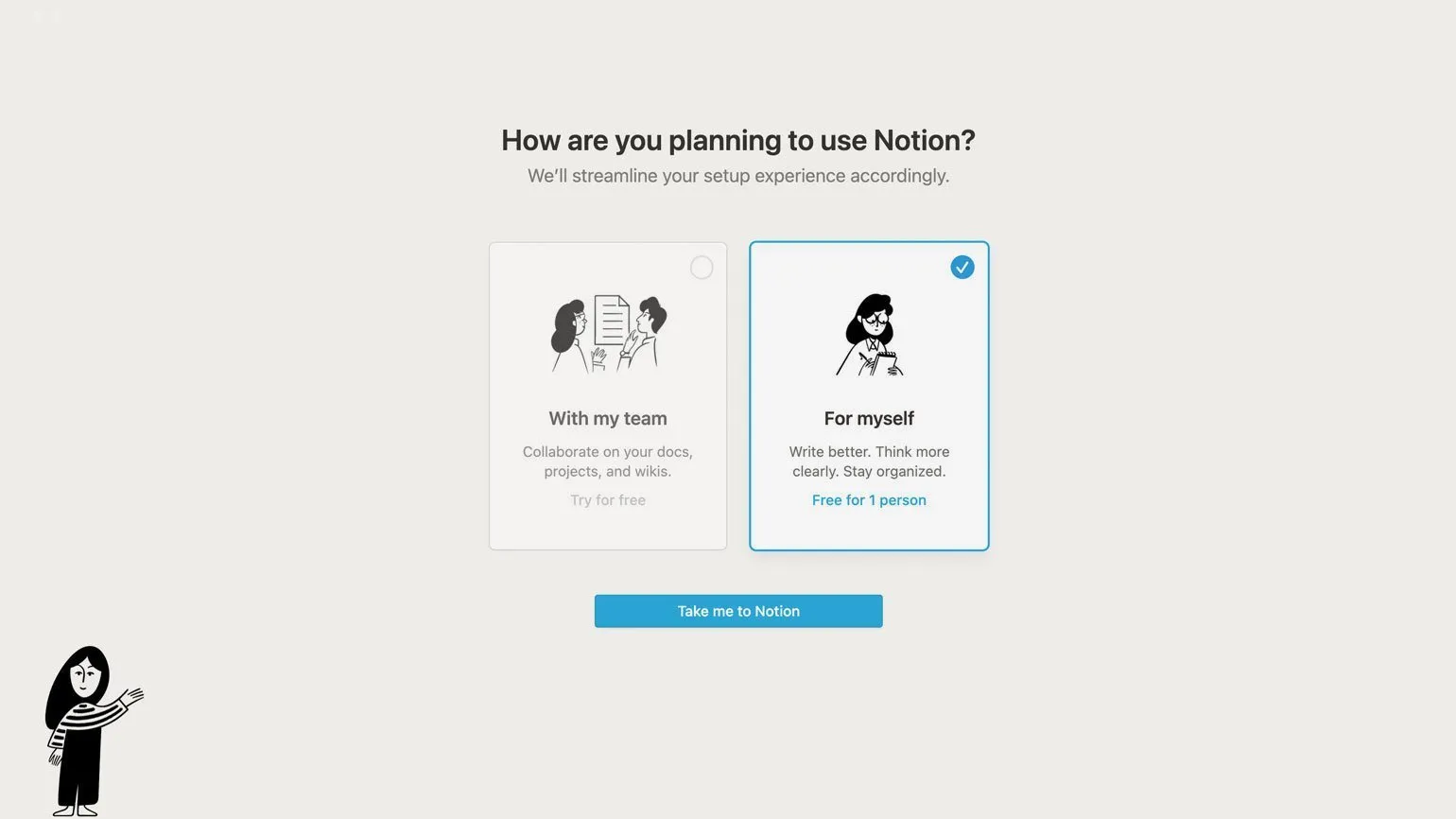
Po rejestracji zostaną Ci zaoferowane dwie opcje konta: do użytku zespołowego (Z moim zespołem) i do użytku osobistego (Dla mnie). Zalecamy wybranie opcji Dla mnie, ponieważ jest ona bezpłatna i zapewnia dostęp do wszystkich niezbędnych funkcji. Dzięki temu będziesz mógł efektywnie korzystać ze wszystkich funkcji platformy bez dodatkowych kosztów.
- Możesz zaprosić maksymalnie pięciu gości do edycji stron.
- Będziesz mógł bezpłatnie korzystać z dowolnego typu bloków, tablic Kanban, galerii i baz danych, a także przesyłać pliki o rozmiarze do 5 MB.
Zainstaluj aplikację Notion na komputerze i urządzeniach mobilnych. Zalecamy pobranie jej na wszystkie urządzenia, aby móc natychmiast zapisywać cenne pomysły i nigdy niczego nie przegapić. Takie podejście zapewni Ci dostęp do notatek w dowolnym miejscu i czasie, co znacznie zwiększy Twoją produktywność i organizację.
Notion jest dostępny do użytku w przeglądarce, ale wiąże się to z ryzykiem częstego gubienia karty aplikacji. Aby zoptymalizować działanie Notion, zalecamy zainstalowanie aplikacji na komputer lub klienta mobilnego. Pozwoli Ci to zachować dostęp do ważnych informacji i zwiększyć produktywność.
Wszystkie aplikacje i wersja przeglądarkowa zapewniają szybką synchronizację. Dzięki temu użytkownicy mają łatwy i bezproblemowy dostęp do swoich danych i aktualizacji na różnych urządzeniach. Szybka synchronizacja gwarantuje, że informacje są zawsze aktualne, co jest szczególnie ważne dla zwiększenia produktywności i użyteczności.
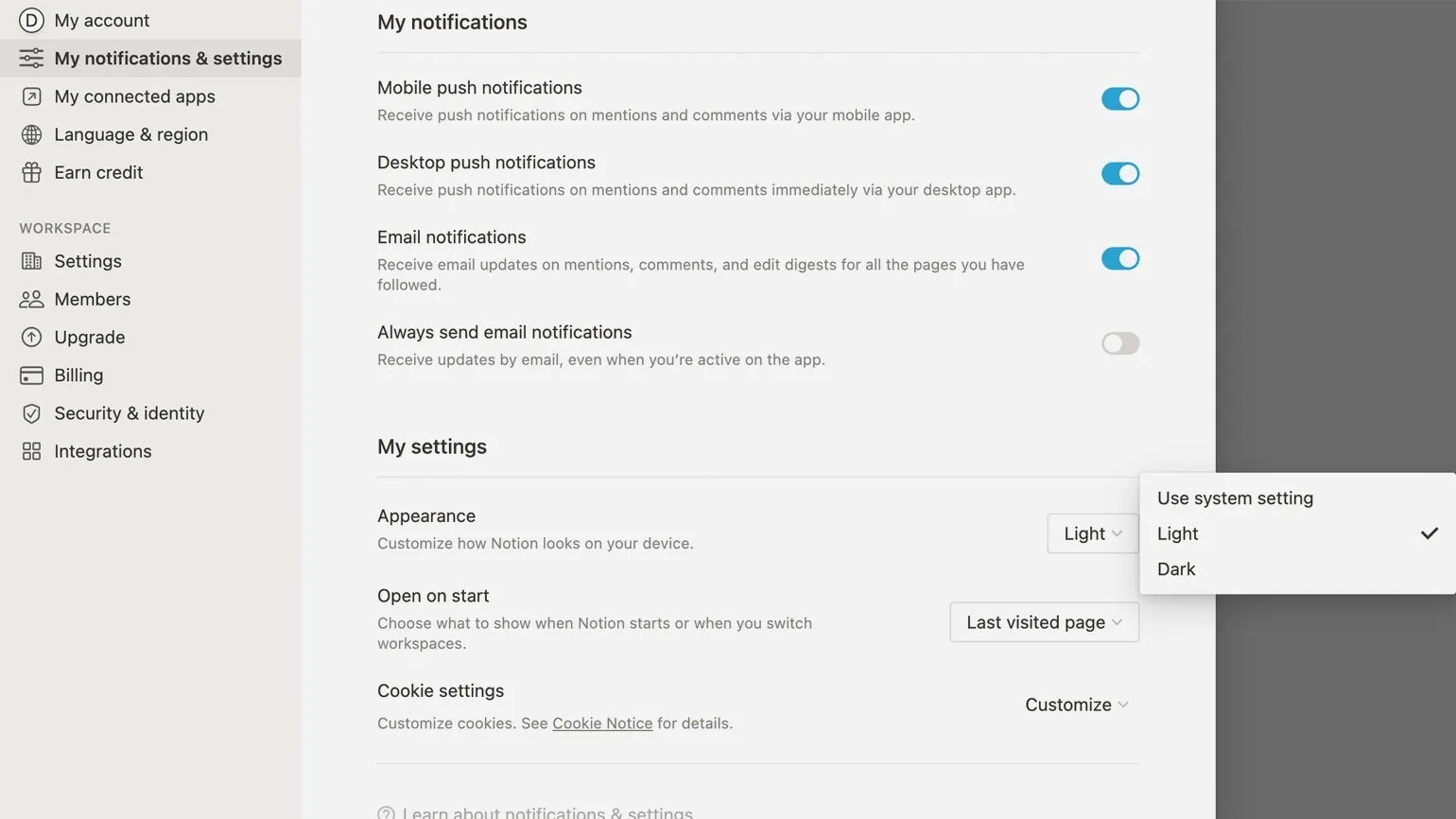
W sekcji „Ustawienia i uczestnicy” dostosuj podstawowe ustawienia do swoich preferencji.
- Zdecyduj, które powiadomienia chcesz otrzymywać i gdzie;
- Dostosuj motyw wyglądu;
- Opcjonalnie połącz konto GitHub, Jira lub Slack z Notion;
- Wybierz język — domyślnie używany jest angielski, ale dostępne są również koreański i japoński.
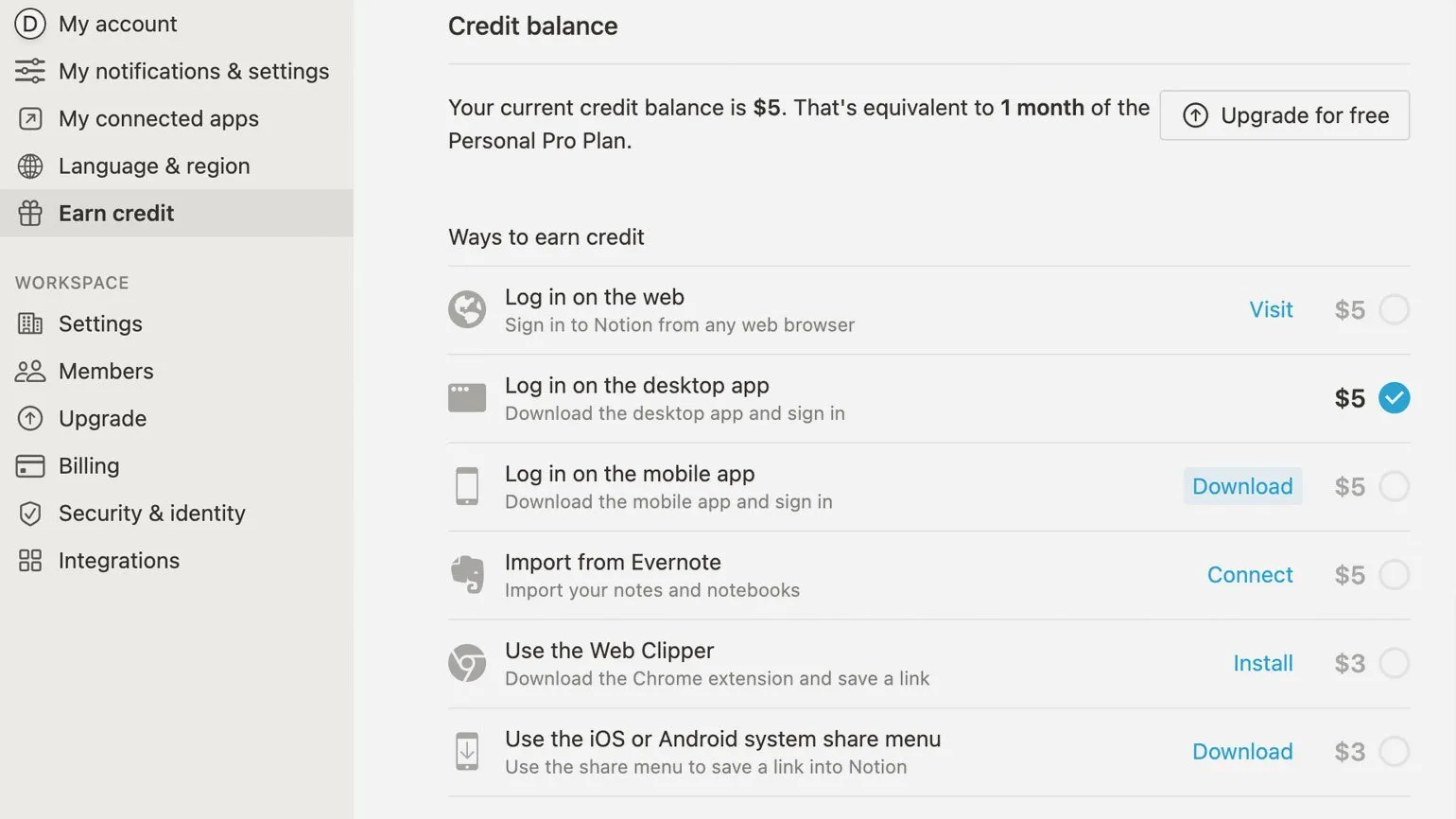
Sprawdź sekcję „Zdobądź punkty” w Notion. Za wykonanie określonych czynności na platformie możesz zdobyć „punkty” w wysokości od 3 do 5 dolarów. Ważne, aby nie mylić tej opcji z programem poleceń, który przyznaje punkty bonusowe za instalowanie aplikacji, rozszerzeń lub integrację z Evernote. Skorzystaj z funkcji Notion, aby zarobić dodatkowe pieniądze, przestrzegając zasad i wytycznych platformy.
Zarejestruj swoją nazwę domeny. To ważny krok w tworzeniu i promowaniu swojej witryny. Wybór odpowiedniej nazwy domeny nie tylko pomaga w budowaniu marki, ale także poprawia widoczność w wyszukiwarkach. Upewnij się, że nazwa domeny jest łatwa do zapamiętania i odzwierciedla istotę Twojej firmy. Rejestracja nazwy domeny chroni ją również przed wykorzystaniem przez konkurencję, co jest kluczem do udanej obecności w Internecie.
W sekcji „Ustawienia” w obszarze roboczym prześlij awatar lub wybierz emoji, które go reprezentuje. Określ unikalną nazwę domeny dla swojego obszaru roboczego. Pamiętaj, że domyślnie nazwa Twojej domeny zostanie wygenerowana z losowych słów.
Wszystkie strony Notion można publikować online bezpłatnie, udostępniając do nich bezpośrednie linki. Adresy URL będą miały następujący format: twojadomena.notion.so/cyfry i litery. To wygodny sposób udostępniania informacji i treści szerokiemu gronu odbiorców bez ponoszenia dodatkowych kosztów hostingu lub tworzenia witryny.
2. Zobacz, co jest w środku
Strona startowa Notion to krótki przewodnik w języku angielskim. Pasek boczny zawiera kilka popularnych szablonów, które pomogą użytkownikom skutecznie zorganizować pracę i zwiększyć produktywność. Te szablony obejmują szeroki zakres zastosowań, od zarządzania projektami po robienie notatek, dzięki czemu Notion jest wszechstronnym narzędziem dla użytkowników.
- Szybka notatka — format krótkiej notatki;
- Strona główna — strona do organizowania obowiązków domowych i rozrywki;
- Lista zadań — miejsce do rejestrowania i śledzenia zadań do wykonania;
- Dziennik — sekcja na wpisy do pamiętnika;
- Lista lektur — szablon biblioteki książek i innych treści.
Przycisk „Dodaj stronę” otwiera pustą białą kartkę z migającym kursorem, gotową do wprowadzenia tekstu. Ta funkcjonalność pozwala użytkownikom rozpocząć tworzenie nowej treści od podstaw, zapewniając pełną kontrolę nad formatowaniem i treścią.
Zalecamy rozpoczęcie od szablonów. Pozwoli to na zapoznanie się z różnymi funkcjami i dostosowanie ich do własnych potrzeb. Tworzenie notatki lub biblioteki od podstaw może być przyjemnym procesem, ale zajmie więcej czasu, ponieważ będziesz musiał samodzielnie ustalić wiele drobnych i nie zawsze istotnych ustawień. Korzystanie z szablonów pomoże Ci szybciej opanować platformę i skupić się na tworzeniu wysokiej jakości treści.
Przyjrzymy się trzem popularnym szablonom i przeanalizujemy ich główne funkcje.
3. Szablon szybkiej notatki: funkcje tekstowe, lista zadań i biblioteka linków
Szybka notatka jest odpowiednia dla użytkowników, którzy potrzebują szybko zapisywać pomysły, zadania lub notatki. To narzędzie jest idealne dla studentów, profesjonalistów i każdego, kto ceni sobie wydajność i organizację w codziennym życiu. Szybka notatka pomaga uporządkować myśli, zwiększyć produktywność i mieć ważne informacje pod ręką. Dzięki niemu możesz szybko robić notatki w dowolnym czasie i miejscu, co czyni go niezastąpionym asystentem dla tych, którzy dążą do optymalizacji swojego czasu i zasobów.
- robienie notatek ze spotkań z klientami,
- zbieranie wszystkich informacji na temat projektu.
W tym artykule przyjrzymy się, jak efektywnie wykorzystywać kluczowe bloki funkcjonalne, takie jak tytuł, nagłówki, tekst i listy. Elementy te odgrywają ważną rolę w strukturze treści i jej odbiorze przez użytkowników. Prawidłowo sformatowane nagłówki pomagają poprawić czytelność tekstu i ułatwiają lepsze zrozumienie informacji. Omówimy również, jak optymalizować tekst i listy, aby uzyskać wysokie pozycje w wyszukiwarkach.
Stwórz unikalny tytuł strony, który dokładnie odzwierciedla jej treść i zawiera słowa kluczowe dla optymalizacji pod kątem wyszukiwarek. Upewnij się, że tytuł przyciąga uwagę i jest zrozumiały dla grupy docelowej. Dobrze dobrany tytuł pomoże poprawić widoczność strony w wyszukiwarkach i zwiększy prawdopodobieństwo konwersji użytkowników.
Górne pole tekstowe w Notion zawsze zawiera tytuł strony. Jeśli to pole pozostanie puste, strona pojawi się jako „Bez tytułu” w menu po lewej stronie. Należy pamiętać, że nie można zmienić rozmiaru czcionki tytułu ani przenieść go w inne miejsce na stronie. Użycie jasnego i opisowego tytułu strony usprawnia nawigację i zrozumienie informacji w Notion.
Strukturyzacja dokumentu za pomocą nagłówków i bloków tekstu jest ważnym aspektem tworzenia wysokiej jakości treści. Prawidłowa struktura pomaga poprawić zrozumienie treści przez użytkownika i sprzyja optymalizacji pod kątem wyszukiwarek.
Nagłówki odgrywają kluczową rolę w organizacji tekstu. Podkreślają główne i podtematy, ułatwiając czytanie treści. Użycie hierarchii nagłówków (H1, H2, H3 itd.) pomaga zarówno użytkownikom, jak i wyszukiwarkom zrozumieć strukturę dokumentu.
Każdy blok tekstu powinien być sformułowany jasno i zawierać istotne informacje. To nie tylko poprawia komfort użytkowania, ale także zwiększa prawdopodobieństwo pojawienia się w wynikach wyszukiwania. Ważne jest, aby używać słów kluczowych związanych z tematem, ale robić to w naturalny sposób, aby nie utrudniać czytelności tekstu.
Zwróć również uwagę na długość akapitów. Krótkie i zwięzłe bloki tekstu są łatwiejsze do zrozumienia i pomagają użytkownikom szybciej znaleźć potrzebne informacje.
Optymalizacja obrazów i linkowanie wewnętrzne są również ważne dla SEO. Dodaj podpisy do obrazów i twórz linki do innych istotnych stron w witrynie, co pomoże wydłużyć czas spędzany przez użytkowników na stronie.
Dlatego struktura dokumentu z nagłówkami i blokami tekstu stanowi podstawę skutecznej treści, która spełnia potrzeby zarówno użytkowników, jak i wyszukiwarek.
- Aby utworzyć nagłówek, naciśnij Enter po dowolnym akapicie lub nagłówku – pojawi się puste pole tekstowe. Następnie wpisz na klawiaturze / – ten znak otworzy menu formatów tekstu i treści. Wybierz Nagłówek 1, Nagłówek 2 lub Nagłówek 3 – nagłówek pierwszego, drugiego lub trzeciego poziomu. Innym sposobem na otwarcie tego samego menu formatu jest kliknięcie ikony + po lewej stronie pustego pola.
- Pod nowym nagłówkiem utwórz pole tekstowe: naciśnij Enter, następnie / lub + i zacznij pisać. Możesz zmienić styl tekstu (pogrubienie lub kursywę) i kolor — w tym celu wystarczy zaznaczyć żądany zestaw słów, a nad nim pojawi się menu edycji.
- Aby oddzielić nagłówek od tekstu linią, tak jak w szablonie, naciśnij Enter na końcu nagłówka, wpisz / i wybierz opcję Rozdzielacz w menu formatowania.
Stworzenie listy zadań to ważny krok w kierunku zwiększenia produktywności i zarządzania czasem. Stworzenie przejrzystej i uporządkowanej listy zadań nie tylko pomaga utrzymać się na właściwej drodze, ale także zmniejsza stres. Zacznij od ustalenia priorytetów: zaznacz najważniejsze i najpilniejsze zadania. Zapisz wszystko, co trzeba zrobić, i w razie potrzeby posegreguj je. Korzystaj z narzędzi takich jak aplikacje do planowania lub proste notatniki, aby łatwo zarządzać listą. Regularnie aktualizuj i poprawiaj listę, aby była aktualna i zgodna z Twoimi celami. Systematyczne podejście do tworzenia listy zadań pomoże Ci skutecznie zorganizować pracę i osiągnąć lepsze rezultaty.
- Szablon Szybkiej Notatki zawiera szablon listy zadań. Aby kontynuować, naciśnij Enter na końcu ostatniego elementu.
- Aby utworzyć osobną listę, wybierz opcję Lista zadań z menu formatowania.
- Listę zadań można przekształcić w listę punktowaną. Aby to zrobić, zaznacz wszystkie elementy, kliknij ikonę ⋮⋮ po lewej stronie i kliknij „Zamień na”. Otworzy się menu ze wszystkimi formatami, do których możesz przekonwertować wybrany blok.
W Notion wszystkie formaty tekstu można łatwo konwertować na inne za pomocą funkcji „Zamień na”. Funkcja ta pozwala użytkownikom zmieniać typ treści, ułatwiając organizowanie i formatowanie informacji. Za pomocą funkcji „Zamień na” możesz szybko dostosować bloki tekstu do swoich potrzeb, dzięki czemu praca w Notion jest bardziej wydajna i wygodna.
Utwórz bibliotekę linków, aby ułatwić dostęp do ważnych zasobów. Pomoże to uporządkować informacje i uprościć proces wyszukiwania potrzebnych materiałów. Używaj kategorii i tagów, aby kategoryzować linki, dzięki czemu użytkownicy mogą szybko znaleźć to, czego potrzebują. Regularnie aktualizuj bibliotekę, dodając nowe zasoby i usuwając nieaktualne. To nie tylko zwiększy Twoją wydajność, ale także poprawi komfort użytkowania. Optymalizacja struktury i zawartości biblioteki linków sprzyja lepszemu indeksowaniu w wyszukiwarkach, co może przyciągnąć dodatkowy ruch.
Notion pozwala dodać zdjęcie w tle i opis strony do notatki, podobnie jak udostępniasz link w Telegramie. Aby to zrobić, wpisz / w pustym polu i przewiń do sekcji „Multimedia” w wyświetlonym menu. Tam wybierz „Zakładka internetowa” i wklej wybrany link. W ciągu kilku sekund link zostanie przekształcony w kartę ze zdjęciem na okładce i krótkim opisem, dzięki czemu Twoje notatki staną się bardziej informacyjne i atrakcyjne wizualnie.
Rozszerzenie Notion Web Clipper umożliwia zapisywanie linków do stron internetowych na koncie Notion bezpośrednio z przeglądarek Chrome, Safari i Firefox. To poręczne narzędzie do porządkowania informacji i zwiększania produktywności, pozwalające na szybkie dodawanie ważnych zasobów i materiałów do stron Notion. Za pomocą Notion Web Clipper można łatwo gromadzić i organizować informacje na potrzeby przyszłych projektów lub badań.
4. Szablon listy lektur: okładka strony, tekst wklejony i biblioteka multimediów
Lista lektur jest idealna dla osób, które chcą uporządkować i usystematyzować swoje preferencje czytelnicze. To narzędzie pozwala użytkownikom zapisywać książki, artykuły i inne materiały, które zamierzają przeczytać w przyszłości. Jest szczególnie przydatne dla studentów, badaczy i miłośników literatury, którzy chcą poszerzyć swoją wiedzę i pogłębić zrozumienie różnych tematów. Dzięki usłudze Reading List możesz łatwo śledzić swoje lektury, ustalać priorytety i planować czas na czytanie. To narzędzie promuje efektywne zarządzanie czasem i pomaga uniknąć pominięcia ważnych dzieł i artykułów.
- Gromadź książki, artykuły, filmy, podcasty i wpisy na blogu.
- Śledź, czego jeszcze nie przeczytałeś lub nie obejrzałeś.
W tym artykule dowiesz się, jak używać szablonu Reading List do utworzenia strony w Notion i efektywnego uporządkowania treści. Szablon Reading List pozwala uporządkować informacje o przeczytanych książkach, artykułach i innych źródłach, co czyni go idealnym narzędziem do tworzenia osobistej biblioteki. Dzięki odpowiedniemu projektowi i organizacji możesz łatwo znaleźć potrzebne materiały i śledzić postępy w czytaniu.
Prześlij okładkę i ikonę do swojego projektu. Wybór odpowiedniej okładki i ikony może znacząco wpłynąć na odbiór Twoich treści. Okładka przyciąga uwagę, a ikona pomaga zapewnić rozpoznawalność. Upewnij się, że obrazy są wysokiej jakości i odnoszą się do tematu Twojego projektu. Postępuj zgodnie z zaleceniami dotyczącymi rozmiaru i formatu, aby zoptymalizować ładowanie i wyświetlanie na różnych urządzeniach.
- Najedź kursorem na górną jedną trzecią strony, nad tytułem. Gdy pojawi się pole „Dodaj okładkę”, kliknij je. Załaduje się losowy obraz z biblioteki Notion.
- Zastąp losową okładkę własną: najedź kursorem na dolną część obrazu i kliknij pole „Zmień okładkę”, które się pojawi. Możesz wybrać kolor lub gradient tła, zdjęcie lub reprodukcję z biblioteki obrazów albo przesłać własną ilustrację. To menu zawiera również dostęp do stockowych zdjęć Unsplash.
- Obraz na okładce można przesuwać, ale tylko w określonych granicach — służy do tego przycisk Zmień położenie.
- Zmień ikonę strony, klikając emoji szablonu.
Formatowanie bloku tekstu jako ramki pozwala wyróżnić ważne informacje i uczynić je bardziej zauważalnymi dla czytelnika. Ramki mogą zawierać kluczowe dane, cytaty lub krótkie wskazówki, co poprawia zrozumienie tekstu i pomaga skupić się na najważniejszych punktach. Użycie ramek w treści przyczynia się do lepszego SEO, ponieważ można je zoptymalizować pod kątem słów kluczowych, przyciągając więcej uwagi wyszukiwarek. Prawidłowo zaprojektowana ramka nie tylko poprawia czytelność, ale także zwiększa ogólną wartość strony, co jest ważne dla skutecznej promocji online. Dodawanie objaśnień w blokach tekstu ułatwia użytkownikom szybkie znalezienie potrzebnych informacji i sprawia, że treść staje się bardziej angażująca.
- Aby utworzyć objaśnienie, zaznacz jeden lub więcej bloków tekstu, kliknij ikonę ⋮⋮ i wybierz opcję Zamień na.
- Z menu rozwijanego wybierz opcję Wyjaśnienie.
- Uwaga: każdy akapit zostanie wyróżniony jako osobne objaśnienie. Jeśli potrzebujesz ramki z kilku akapitów, oddziel je poleceniem Shift + Enter, a nie tylko Enter.
Utwórz swoją bibliotekę multimediów. To przestrzeń, w której możesz przechowywać, organizować i zarządzać wszystkimi swoimi plikami multimedialnymi. Biblioteka multimediów pozwoli Ci łatwo znaleźć potrzebne obrazy, filmy i pliki audio, znacznie upraszczając proces tworzenia treści. Pomyśl o strukturze przechowywania danych, używaj kategorii i tagów, aby uzyskać szybki dostęp do plików multimedialnych. Poświęcenie czasu na stworzenie wysokiej jakości biblioteki multimediów pomoże zwiększyć wydajność pracy i poprawić jakość treści.
Lista czytelnicza zawiera wygodną tabelę do porządkowania treści multimedialnych. Filtr „Artykuły” jest domyślnie włączony. Każdy filtr w tej bazie danych oferuje unikalny format wyświetlania: siatkę, kolumnę lub tabelę, umożliwiając użytkownikowi optymalne zarządzanie informacjami i ich przeglądanie.
- Aby wyświetlić pełną bibliotekę, kliknij pole po prawej stronie słowa „Multimedia” – otworzy się menu wyboru filtrów. Kliknij opcję Wszystkie.
- Ta tabela szablonu ma wiele pól: jeśli nie potrzebujesz ich wszystkich, usuń te, których nie potrzebujesz, lub zmień ich nazwy.
- Ważnym polem w bazie danych treści jest pierwsze pole – Typ. Wypełnij je dla każdego linku do filmów, podcastów lub książek.
Dodawanie treści do biblioteki jest również możliwe za pomocą filtrów. W tym przypadku należy wypełnić karty stron, a nie wiersze tabeli. Ta metoda pozwala na efektywniejszą organizację i strukturę informacji, ułatwiając dostęp do potrzebnych danych.
5. Szablon listy zadań: śledzenie zadań i karty zadań
Lista zadań idealnie nadaje się do organizacji zadań i zarządzania projektami. Pozwala skutecznie śledzić zadania, ustalać priorytety i wyznaczać terminy. Dzięki Liście zadań możesz zwiększyć swoją produktywność, porządkując przepływ pracy i minimalizując ryzyko zapomnienia o ważnych zadaniach. Ta aplikacja stanie się niezbędnym narzędziem w pracy zespołowej, umożliwiając wszystkim uczestnikom projektu śledzenie aktualnego statusu zadań i wprowadzanie w nich zmian. Lista zadań nadaje się również do użytku osobistego, pomagając w zarządzaniu codziennymi obowiązkami i osiąganiu celów.
- Śledzenie zadań i zadań — osobistych lub służbowych,
- Ustawianie terminów,
- Śledzenie postępów.
W tym artykule dowiesz się, jak zmienić wygląd tabeli i wprowadzać dane do kart, korzystając z szablonu Listy zadań jako przykładu. Dowiesz się, jak dostosować strukturę tabeli do swoich potrzeb i skutecznie zarządzać informacjami na kartach. Pomoże to ulepszyć wizualizację zadań i zwiększyć wygodę pracy z nimi.
- Możesz nadać stronie własną nazwę, dodać zdjęcie w tle, ikonę i opis, postępując zgodnie z powyższymi instrukcjami.
- Aby zmienić nazwę kolumny, kliknij ją, wpisz tekst i zapisz go, klikając przycisk Gotowe.
- Dodaj nowe zadanie: kliknij + Nowy i wpisz jego skróconą nazwę.
- Aby usunąć zadanie, kliknij przycisk ? po prawej stronie jego nazwy i wybierz Usuń z menu.
- Kartę z zadaniem można łatwo przenosić między kolumnami: kliknij ją, przytrzymaj kursorem i „upuść” w wybranym miejscu.
- Wybierz dogodny widok tablicy: tabela, galeria, oś czasu. Aby to zrobić, kliknij pole z napisem „Widok” po lewej stronie nad tabelą. W otwartym menu kliknij przycisk + Dodaj widok, aby zobaczyć wszystkie opcje i wybrać odpowiednią.
Aby dodać szczegóły i informacje do zadania, wystarczy je kliknąć: otworzy się karta z niezbędnymi danymi.
- Najpierw dodaj niezbędne pola dla różnych typów danych: opis tekstowy, termin, plik. Aby to zrobić, kliknij przycisk „Dodaj właściwość”, najedź kursorem na „Tekst” w otwartym menu i wybierz z listy typów zawartości.
- Wybierz żądany typ, na przykład Pliki i Multimedia.
- Teraz na liście pól karty znajduje się dodatkowy wiersz — kliknij go i prześlij plik.
6. Skopiuj gotowy szablon do swojego obszaru roboczego.
Notion oferuje obszerne archiwum darmowych szablonów odpowiednich do różnych zadań. Użyj tych szablonów, aby znacznie zaoszczędzić czas i wysiłek w organizacji pracy. Każdy szablon został zaprojektowany z myślą o potrzebach użytkowników, dzięki czemu jest idealnym narzędziem do zwiększania produktywności.
- Szablony Notion znajdują się w sekcji Szablony i są podzielone na dziesięć kategorii. Rozwiń jedną z nich i kliknij interesującą Cię stronę — na przykład CV w sekcji Osobiste.
- Aby skopiować szablon do swojego konta Notion, kliknij „Użyj tego szablonu”. Strona pojawi się po lewej stronie w menu bocznym, obok innych szablonów.
- Teraz możesz ją dostosować: zmienić tekst, projekt, dodać i usunąć bloki.
Jeśli otworzyłeś stronę w Notion za pośrednictwem przeglądarki i chcesz skopiować ją do obszaru roboczego, kliknij przycisk „Duplikuj”. Jeśli w prawym górnym rogu nie ma takiego przycisku, oznacza to, że autor strony ograniczył możliwość jej kopiowania.
7. Udostępnij swoją stronę Notion
Darmowy Plan Osobisty umożliwia publikowanie stron publicznie. Ten plan jest idealny dla użytkowników, którzy chcą udostępniać swoje treści szerokiemu gronu odbiorców bez żadnych kosztów. Publikowanie stron za pomocą Planu osobistego jest proste i wygodne, umożliwiając łatwe prezentowanie pomysłów i dzieł.
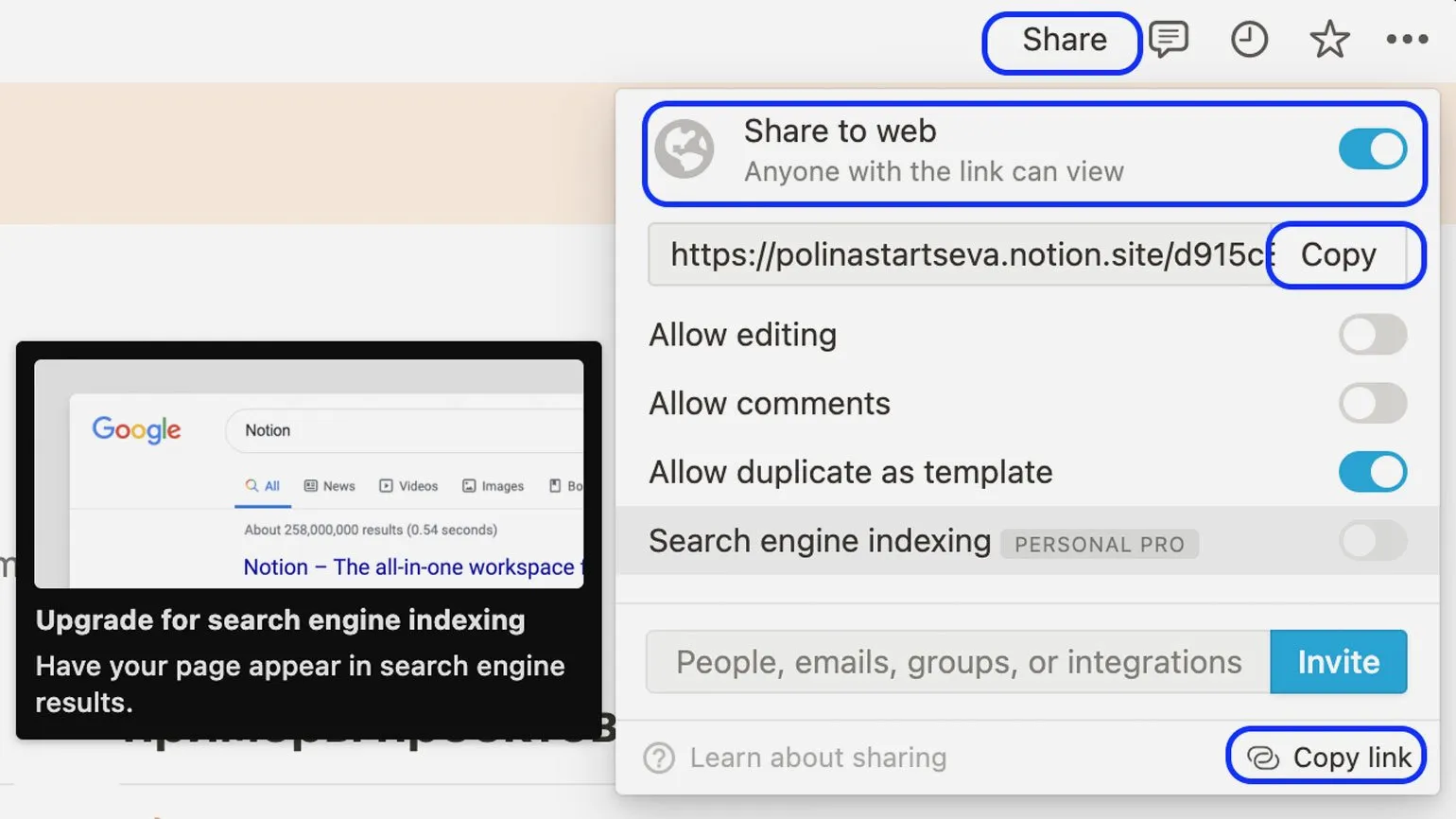
- Kliknij przycisk Udostępnij i przesuń przełącznik Udostępnij w sieci.
- Do strony będzie można uzyskać dostęp w Internecie wyłącznie za pośrednictwem bezpośredniego połączenia. Link: proszę pamiętać, że należy go skopiować z tego menu, a nie z paska przeglądarki.
- Darmowy plan pozwala na otwarcie sekcji edycji strony lub komentowania — jest to przydatne, jeśli używasz Notion jako edytora tekstu i na przykład chcesz przesłać wpis na bloga do edycji.
Indeksowanie w wyszukiwarkach nie jest dostępne w darmowym planie indywidualnym.
Efektywność osobista jest kluczowym aspektem osiągania sukcesu w życiu i karierze. Obejmuje ona umiejętność zarządzania czasem, wyznaczania i osiągania celów oraz znajdowania równowagi między pracą a życiem osobistym. Aby poprawić swoją efektywność osobistą, ważne jest rozwijanie umiejętności planowania, priorytetyzowania zadań i samodyscypliny.
Stworzenie jasnego planu działania, stosowanie różnych technik zarządzania czasem i regularna samoocena pomogą Ci zwiększyć produktywność i osiągnąć cele. Warto również zwrócić uwagę na rozwijanie inteligencji emocjonalnej, która sprzyja lepszej interakcji z innymi i pomaga radzić sobie ze stresem.
Studiowanie literatury na temat efektywności osobistej i udział w szkoleniach może znacząco poprawić Twoje umiejętności. Pamiętaj, że ciągły samorozwój i chęć poprawy swoich wyników to klucz do sukcesu w każdej dziedzinie życia.
- Baza wiedzy projektanta: narzędzia, kariera i książki
- Cztery pomidory i żaba: zarządzanie czasem dla projektanta
- Palące terminy: zarządzanie czasem w zespole projektowym
- Nienawistna siódemka: klienci, z którymi nie powinieneś mieć do czynienia
- Wejdź do strefy komfortu: jak prawidłowo komunikować się z klientem
- „Nie chcę nic robić”: 7 oznak wypalenia zawodowego
Dowiedz się więcej o projektowaniu, subskrybując nasz kanał na Telegramie. Tutaj znajdziesz przydatne materiały, wskazówki i inspiracje do tworzenia unikalnych projektów. Nie przegap okazji, aby być na bieżąco z najnowszymi trendami w świecie designu.
Zawód: Projektant Graficzny PRO
Nauczysz się, jak tworzyć elementy identyfikacji wizualnej i grafikę dla firm. Stworzysz portfolio odzwierciedlające Twój styl i potwierdzające Twoje umiejętności projektowe. Możesz rozpocząć karierę w studiu lub jako freelancer.
Dowiedz się więcej