Spis treści:
Blender: 5 kroków do mistrzostwa w projektowaniu
Dowiedz się więcejTworzenie prezentu 3D w Blenderze
Uruchom Blendera i usuń standardowe obiekty, w tym światło i kamerę, aby skupić się na tworzeniu prezentu. Pozwoli Ci to maksymalnie efektywnie wykorzystać przestrzeń i zasoby programu do realizacji zadań twórczych.
Aby zaznaczyć sześcian, naciśnij klawisz Tab, aby przejść do trybu edycji. Aby aktywować narzędzie Wytnij pętlę, użyj skrótu klawiaturowego Ctrl + R. Utwórz poziomy podział, ustawiając linię cięcia tak, aby górna część sześcianu była 2-3 razy mniejsza od dolnej. Ten proces pomoże Ci uzyskać pożądany kształt i proporcje podczas modelowania w aplikacjach 3D.
Wejdź w tryb zaznaczania wielokątów, naciskając klawisz 3. Zaznacz górną część sześcianu i aktywuj narzędzie Wyciągnij ściany wzdłuż normalnych, używając skrótu klawiaturowego Alt + E. Przesuń kursor w górę, przytrzymując klawisz S, aby zachować prostokątny kształt. Ten proces pozwala na precyzyjne kształtowanie obiektów 3D, co jest ważnym krokiem w modelowaniu. Prawidłowe użycie narzędzi zaznaczania i wytłaczania pomoże Ci osiągnąć pożądane rezultaty w pracach graficznych 3D.
Po ustawieniu pokrywy na pożądany rozmiar zakończ proces, klikając prawym przyciskiem myszy.
Aby utworzyć pionowy szew, użyj skrótu klawiaturowego Ctrl + R, aby podzielić sześcian na środku. Podczas gdy ścieżka jest nadal zaznaczona, naciśnij klawisz P i wybierz opcję Zaznaczenie, aby oddzielić ją od sześcianu. Ten proces pomoże Ci sprawnie zorganizować elementy projektu i poprawić ich atrakcyjność wizualną. Prawidłowe utworzenie pionowych szwów przyczyni się do schludniejszego i bardziej profesjonalnego wyglądu Twojego projektu.
Aby usunąć pozostały szew, przytrzymaj klawisz Alt, kliknij ścieżkę i naciśnij Ctrl + X. Następnie naciśnij klawisz Tab, aby wyjść z trybu edycji.
W panelu Warstwy zaznacz utworzoną ścieżkę i wróć do trybu edycji. Ustaw współrzędne X lub Y w zależności od położenia ścieżki, tak aby wyglądała jak obrys. Pozwoli Ci to dopracować wygląd elementu graficznego, poprawiając jego atrakcyjność wizualną i spójność z projektem. Prawidłowe umiejscowienie ścieżki pomoże stworzyć harmonijny i profesjonalny wygląd Twojego projektu.
Zaznacz całą ścieżkę za pomocą narzędzia A i powiększ ją, naciskając klawisz S. Pozwoli Ci to na dokładniejszą edycję i pracę ze ścieżką. Upewnij się, że ścieżka została poprawnie wybrana przed zmianą jej rozmiaru, aby uzyskać najlepszy rezultat.
Wejdź w tryb edycji punktów, naciskając klawisz 1. Zaznacz punkty znajdujące się pod pokrywą i przesuń je w dół za pomocą narzędzia do przesuwania, aby uniknąć ich przecięcia z polem. Pomoże Ci to dopracować elementy projektu i poprawić percepcję wizualną.
Aby wygładzić rogi, zaznacz całą ścieżkę (A), a następnie naciśnij klawisze Ctrl + Shift + B i przesuń kursor w lewo lub w prawo, aby dostosować promień narożnika. Aby dodać dodatkowy punkt do narożnika, użyj kółka myszy, przewijając w górę. Ta metoda pozwala dopracować kształt i poprawić ogólny wygląd projektu.
Powiel ścieżkę, naciskając klawisze Ctrl + D lub klikając prawym przyciskiem myszy. Obróć duplikat o 90 stopni, używając funkcji Obróć. Po zakończeniu edycji wyjdź z trybu, naciskając klawisz Tab.
Masz teraz kształt składający się z dwóch przecinających się ścieżek. Kształt ten może być używany w różnych projektach artystycznych i graficznych, a także w projektowaniu. Przecinające się ścieżki tworzą interesujące efekty wizualne, które można zastosować zarówno w sztuce cyfrowej, jak i tradycyjnej. Rozważ użycie takich kształtów, aby stworzyć unikalne kompozycje i przyciągnąć uwagę do swojej pracy.
Utwórz płaszczyznę w programie 3D, naciskając Shift + A i wybierając Siatka → Płaszczyzna. Następnie przesuń płaszczyznę w żądane miejsce. Aby przekształcić ją w krzywą, użyj polecenia Konwertuj na i wybierz opcję Krzywa. Umożliwi to edycję płaszczyzny za pomocą narzędzi do krzywych, co zapewni większą elastyczność modelowania.
Wybierz skrzyżowaną ścieżkę i przejdź do prawego panelu, wybierając kartę Geometria. Używając narzędzia kroplomierza, zaznacz kwadratową ścieżkę i aktywuj opcję Wypełnij, aby ją wypełnić. To ustawienie poprawi wizualny odbiór projektu, zapewniając schludne i gładkie linie.
Użyj narzędzia Skala, aby przeskalować kwadratową ścieżkę w dół wzdłuż osi X i Y, tworząc wstęgę owijającą się wokół pola. Następnie wygładź wstęgę, naciskając Ctrl + 2 i wybierając opcję Wygładzanie cieniowania. Ten proces pomoże uzyskać bardziej naturalny i schludny wygląd obiektu.
W razie potrzeby dostosuj rozmiary ścieżki lub zmniejsz grubość wstęgi, aby uzyskać najlepszy rezultat.
Utwórz nową ścieżkę, wybierając Krzywa → Ścieżka i umieść ją na górze pola. Następnie przejdź do trybu edycji i wyśrodkuj ścieżkę, aby uzyskać precyzyjne położenie.
Edytuj punkty, aby utworzyć kokardę za pomocą narzędzia Przesuń. Aby dodać więcej punktów, zaznacz dwa sąsiednie punkty, kliknij prawym przyciskiem myszy i wybierz opcję Podziel. Pozwoli to na precyzyjne dostrojenie kształtu kokardy i uzyskanie pożądanego rezultatu. Użycie tych narzędzi znacznie uprości proces modelowania i pomoże Ci uzyskać projekt wyższej jakości.
Po zakończeniu edycji wróć do trybu obiektu, aby powtórzyć poprzednie kroki z nowym obrysem. Ukrycie kwadratowego konturu pomoże uniknąć nieporozumień i ułatwi pracę nad projektem.
Zaznacz węzeł kokardki i wybierz opcję „Ustaw początek → Początek na kursor 3D”. Następnie użyj narzędzia „Obróć”, aby obrócić węzeł i wypełnić puste rogi. Powiel węzeł, powtarzając tę procedurę, aby uzyskać symetryczny i schludny efekt.
Dodaj sferę UV, wybierając „Sfera UV” z menu „Siatka”. Zmniejsz rozmiar sfery i umieść ją na środku węzła. Aby uzyskać optymalną jakość obrazu, zastosuj ustawienie „Wygładzanie cienia”. Dzięki temu model będzie wyglądał gładszy i bardziej realistyczny.
Zaznacz pole, a następnie przejdź do ustawień materiału i utwórz nowy materiał, ustawiając „Połysk” na 0,4 i „Chropowatość” na 0,6. Te ustawienia pomogą Ci uzyskać pożądany efekt wizualny i poprawić wygląd obiektu.
Utwórz nowy materiał dla węzła, ustawiając parametry: Metaliczny na 0,5 i Chropowatość na 0,3. Wybierz kolor odpowiadający Twoim potrzebom, na przykład czerwony. Takie podejście zapewni realistyczne wyświetlanie materiału w projekcie.
Skopiuj materiały do pozostałych sekcji wstążki, zaznaczając je. Następnie wybierz opcję transferu danych, przechodząc do menu Obiekt i wybierając Połącz / Transfer danych, a następnie klikając Połącz materiały.
Utwórz nową kolekcję, łącząc wszystkie elementy prezentu. Aby to zrobić, zaznacz potrzebne elementy i naciśnij klawisz M, a następnie wybierz opcję „Nowa kolekcja”.
Twój prezent 3D jest gotowy do użycia! Można go skutecznie używać do tworzenia ikon wolumetrycznych, dodając Twojemu projektowi wyjątkowości i stylu.
Tworzenie choinki 3D
Uruchom Blendera i stwórz walec, który będzie podstawą choinki. Aby to zrobić, naciśnij Shift + A i wybierz Siatka → Walec. Zmniejsz jego rozmiar klawiszem S. Następnie naciśnij Tab, zaznacz górną część walca i unieś go, aby utworzyć wydłużony walec, który stanie się podstawą choinki. Nie zapomnij dostosować parametrów obiektu, aby uzyskać pożądany efekt i uczynić model bardziej realistycznym.
Utwórz okrąg, który będzie stanowił wierzchołek drzewa. Aby to zrobić, naciśnij Shift + A i wybierz Siatka → Okrąg. Przesuń okrąg na górę walca, umieszczając go nieco niżej. Dzięki temu drzewo będzie miało skończony wygląd i naturalny efekt drewna. Wejdź w tryb edycji za pomocą klawisza Tab. Następnie zaznacz wszystkie wierzchołki okręgu za pomocą klawisza A i naciśnij F, aby utworzyć płaską powierzchnię. Ten proces pomoże Ci skutecznie przekonwertować okrąg do formatu 2D, co znacznie ułatwi dalszą pracę z obiektem. Teraz naciśnij klawisz E i przeciągnij kursor w górę, aby utworzyć szeroki walec. Następnie, nie odznaczając walca, naciśnij S, aby zwęzić górną część walca. Najpierw aktywuj tryb zaznaczania wielokątów, naciskając 3. Następnie kliknij górną powierzchnię ostatniego walca. Aby utworzyć kopię, użyj skrótu klawiaturowego Ctrl + D, a następnie kliknij prawym przyciskiem myszy. Powiększ kopię, naciskając klawisz S i powtórz poprzednie kroki, aby uzyskać dalsze możliwości manipulacji.
Utwórz dodatkowy fragment w kształcie stożka, postępując zgodnie z tą samą procedurą.
Jeśli nie jesteś zadowolony z położenia cylindra, przytrzymaj klawisz Alt i kliknij żądany cylinder, aby go zaznaczyć. Możesz go następnie przesunąć za pomocą narzędzia Przesuń.
Aby dodać skosy do obiektu, wyjdź z trybu edycji. W prawym panelu przejdź do ustawień modyfikatora, kliknij przycisk „Dodaj modyfikator” i wybierz modyfikator „Skos”. Ustaw parametry: Wartość – 0,1 i Segmenty – 2. Następnie naciśnij Ctrl + 2, kliknij prawym przyciskiem myszy kształt i wybierz opcję „Wygładzanie cienia”, aby wygładzić powierzchnię.
Aby uzyskać bardziej zaokrąglony kształt walców, możesz skorzystać z trybu zaznaczania wielokątów. Zaznacz wszystkie dolne płaszczyzny walca, a następnie naciśnij klawisz I i przesuń kursor w lewo. Ta czynność pozwoli Ci dodać dodatkowy rząd wielokątów, co sprawi, że walce będą gładsze i bardziej estetyczne.
Bez odznaczania, użyj funkcji „Przesuń”, aby przesunąć wszystkie dolne okręgi w dół. Ta czynność pomoże Ci uporządkować elementy na stronie i poprawić wizualny odbiór treści. Narzędzie Przesuń umożliwia szybką i sprawną zmianę położenia obiektów, co jest szczególnie przydatne podczas pracy z interfejsami graficznymi.
Aby dodać gwiazdę na szczycie drzewa, naciśnij Shift + A i wybierz Siatka → Dodatki → Prosta gwiazda. Następnie zmniejsz rozmiar gwiazdy i umieść ją na samym szczycie drzewa. W ustawieniach modyfikatora dodaj efekt fazowania, używając tych samych parametrów co poprzednio.
Aby podświetlić stożki drzewa, przejdź do ustawień materiału i wybierz opcję +Nowy. Ustaw kolor na #E2E4FF, a wartość Metaliczny na 0,6. Stworzy to efekt lodu, nadając drzewu bardziej realistyczny i atrakcyjny wygląd.
W przypadku pnia drzewa zalecamy użycie materiału o wartości Metaliczny 0,2 i wartości Chropowatość 0,6. Te ustawienia pomogą uzyskać realistyczną fakturę drewna, dzięki czemu projekt będzie bardziej atrakcyjny i naturalny. Wybór odpowiednich ustawień materiału jest kluczowym krokiem w modelowaniu 3D, zwłaszcza podczas tworzenia naturalnych obiektów, takich jak choinki.
Aby uzyskać efekt świecenia gwiazdy na czubku choinki, zwróć na to szczególną uwagę. Ustaw wartość „Moc emisji” na 2,2 i wybierz biel, aby uzyskać jasne i przytulne światło. Odpowiednie ustawienia podkreślą piękno choinki i stworzą świąteczną atmosferę.
Możesz stworzyć wiele mini choinek, używając tej samej metody, co w przypadku choinki głównej. Główna różnica tkwi w materiałach: w przypadku mini choinek wybierz świecący materiał na gwiazdę, podobnie jak w przypadku wstążki do pakowania. Doda to Twoim mini choinkom niepowtarzalności i blasku, tworząc harmonijną całość z choinką główną.
Organizowanie obiektów w kolekcję to ważny krok w kierunku efektywnej kontroli i aranżacji elementów. Aby zoptymalizować pracę z elementami, zaznacz wszystkie obiekty powiązane z drzewem i naciśnij klawisz M, a następnie wybierz opcję „Nowa kolekcja”. Umożliwi to uproszczenie zarządzania i ulepszenie ogólnej struktury projektu.
Kompozycja i renderowanie w Blenderze
Aby rozpocząć, aktywuj tryb dodawania obiektów, naciskając Shift + A. W menu wybierz Siatka, a następnie Cylinder. Zwiększ rozmiar cylindra za pomocą polecenia S. Następnie przejdź do trybu edycji, naciskając Tab. Zaznacz górną część cylindra, naciśnij E i przeciągnij kursor w górę, aby utworzyć czapkę. Umożliwi to utworzenie podstawowego kształtu obiektu, który można później wykorzystać w różnych projektach 3D.
Wybierz wielokąty czapki, a następnie naciśnij klawisz P i wybierz opcję „Zaznaczenie” z menu, które się otworzy. Następnie wyjdź z trybu edycji, aby zapisać zmiany.
Wybierz czapkę cylindra i przejdź do ustawień modyfikatora w prawym panelu. Kliknij przycisk „Dodaj modyfikator” i wybierz „Sfazowanie”, aby dodać fazowanie. Ustaw parametry na „Ilość” – 0,01 i „Segmenty” – 5. Następnie kliknij kształt prawym przyciskiem myszy i wybierz „Wygładź cieniowanie”, aby wygładzić powierzchnię. Dzięki temu model będzie wyglądał bardziej naturalnie i profesjonalnie.
Wybierz cylinder, a następnie pokrywę i przejdź do menu Obiekt. Wybierz opcję Połącz/Przenieś dane, a następnie kliknij Kopiuj modyfikatory, aby skopiować modyfikatory. Umożliwi to przeniesienie ustawień i modyfikacji z jednego obiektu do drugiego, co znacznie uprości proces edycji.
Wybierz mały cylinder, a następnie naciśnij klawisz Tab, a następnie klawisze A i F. Powtórz te same kroki dla większego cylindra. Użyj narzędzia do przesuwania, aby nieco je obniżyć, aby zapewnić wyraźne oddzielenie obiektów.
Wybierz jeden z cylindrów i w ustawieniach materiału w prawym panelu kliknij przycisk „Dodaj nowy”. Ustaw kolor za pomocą kodu #8C80E7. Następnie skopiuj utworzony materiał do drugiego cylindra, aby uzyskać jednolity wygląd.
Dostosuj tło swojego świata, wybierając kolor #0E0035. Pomoże to stworzyć wyjątkową atmosferę i poprawić percepcję wizualną.
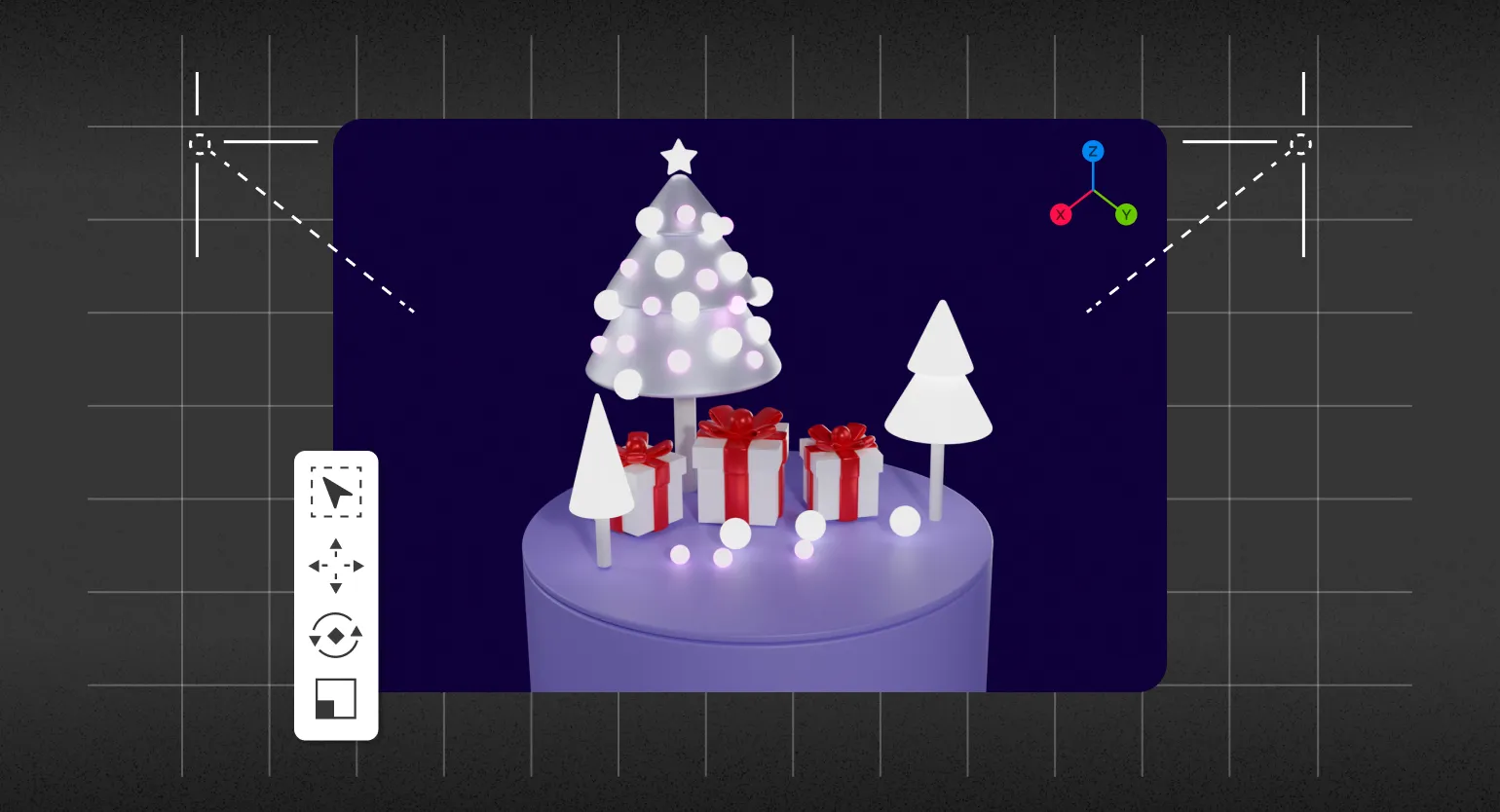
Udekoruj postument choinkami i prezentami, układając je tak, jak chcesz. Stworzy to świąteczną atmosferę i sprawi, że Twoja przestrzeń będzie bardziej zachęcająca. Prawidłowe ułożenie choinek i prezentów pomoże podkreślić styl Twojej dekoracji i zwrócić uwagę na główne akcenty.
Aby dodać źródło światła do sceny, naciśnij Shift + A, a następnie wybierz Światło i obszar. Przesuń źródło światła przed kompozycję za pomocą narzędzia Przesuń. Zwiększ obszar światła, naciskając klawisz S i przeciągając kursor w górę. W ustawieniach obiektu ustaw wartość Moc na 1000 W i skopiuj to źródło światła poza granice kompozycji. Stworzy to bardziej realistyczne oświetlenie i poprawi ogólną atmosferę Twojej sceny 3D.
Aby udekorować kompozycję, użyj świecących kul. W tym celu naciśnij Shift + A, wybierz Siatka, a następnie Sfera UV. Kliknij prawym przyciskiem myszy utworzoną sferę i wybierz Cień wygładzający, aby uzyskać gładką powierzchnię. Skopiuj materiał użyty do świecącej gwiazdy, zmniejsz rozmiar kuli i powiel ją kilka razy, aby stworzyć spektakularną ozdobę głównej choinki. To doda wizualnej atrakcyjności i stworzy przytulną atmosferę w Twojej scenie.
Aby dodać kamerę do renderowania, użyj skrótu klawiszowego Shift + A. Następnie dostosuj jej położenie, aby zapewnić optymalny widok sceny. Aby automatycznie wyrównać kamerę w żądanym kierunku, wybierz opcję „Wyrównaj widok” z menu „Widok”, a następnie „Wyrównaj aktywną kamerę do widoku”.
Jeśli nie jesteś zadowolony z aktualnej pozycji kamery, użyj klawisza G, aby przesunąć ją w dowolnym kierunku. Użyj kółka myszy, aby zmienić powiększenie. Pomoże Ci to dostosować widok i poprawić odbiór sceny.
Aby powrócić do trybu kamery, naciśnij klawisz 0 na klawiaturze numerycznej.
Przed renderowaniem w Blenderze zmień ustawienia renderera z Eevee na Cycles. Ustaw wartość „Max Samples” na 10 w sekcji „Widok” i na 128 w sekcji „Render”. Więcej zaleceń dotyczących renderowania w programie Blender znajdziesz w specjalistycznych przewodnikach, które pomogą Ci zoptymalizować proces i uzyskać wysoką jakość obrazu.
Aby wyświetlić podgląd wyniku, kliknij odpowiedni przycisk na pasku górnym. Dostosuj oświetlenie i rozmieszczenie obiektów, aby uzyskać optymalne rezultaty.
Wynik:

Blender: 5 kroków do mistrzostwa w grafice 3D
Chcesz opanować Blendera i tworzyć oszałamiające sceny? Dowiedz się, jak zacząć zarabiać na grafice 3D!
Dowiedz się więcej