Spis treści:
Kurs z zatrudnieniem: „Zawód metodyka od podstaw do PRO”
Dowiedz się więcej
Kto pomógł nam zrozumieć:
Ekspert w dziedzinie cyfrowych narzędzi edukacyjnych i technologii pedagogicznych, specjalizujący się w nauczaniu hybrydowym. Jestem trenerem korporacyjnym w Center-Game i ekspertem w Edutainment Community. Moja praca koncentruje się na wprowadzaniu innowacyjnych metod nauczania i wykorzystywaniu nowoczesnych technologii w celu poprawy efektywności procesu edukacyjnego.
Czym jest SpatialChat
W ostatnich latach, wraz z ograniczeniem komunikacji twarzą w twarz, ludzie zaczęli aktywnie korzystać z różnych platform do organizacji wydarzeń online. Popularne opcje obejmują wideorozmowy w Zoom, Microsoft Teams i Google Meet, rozmowy audio w Discordzie, wykłady w Clubhouse oraz współpracę na interaktywnych tablicach, takich jak Miro i Padlet. Każde z tych narzędzi ma swoje zalety i skutecznie osiąga zamierzone cele. Jednak, według Anny Babiny, żadna inna usługa nie zapewnia tak realistycznego poczucia obecności jak SpatialChat. To narzędzie pozwala uczestnikom wydarzeń poczuć się, jakby byli w tym samym pomieszczeniu, co znacznie poprawia interakcję i komunikację.
SpatialChat pozwala użytkownikom stworzyć wirtualną przestrzeń, w której mogą swobodnie się poruszać, kontrolując swoje awatary. Jedną z kluczowych funkcji platformy jest dynamiczna regulacja głośności w zależności od odległości między awatarem a źródłem dźwięku, niezależnie od tego, czy jest to film, czy awatar innego użytkownika. Funkcja ta znacząco poprawia jakość interakcji online i tworzy bardziej naturalną atmosferę komunikacji. Użytkownicy mogą łatwo się odnajdywać, uczestniczyć w dyskusjach i wymieniać się opiniami, dzięki czemu SpatialChat jest idealnym narzędziem do wirtualnych spotkań i współpracy.

SpatialChat nie wymaga zestawu słuchawkowego VR: słuchawki z mikrofonem i kamerą internetową wystarczą do pełnej komunikacji z innymi użytkownikami. Instalacja nie jest wymagana — usługa jest dostępna bezpośrednio w przeglądarce. Zalecane są przeglądarki Google Chrome lub Firefox, ponieważ SpatialChat działa w nich bezproblemowo. Aby korzystać z usługi komfortowo, potrzebny jest laptop lub komputer stacjonarny, ponieważ funkcjonalność SpatialChat jest znacznie ograniczona na smartfonach i tabletach. Nie będzie można oglądać filmów, dołączać plików multimedialnych ani udostępniać ekranu na urządzeniach mobilnych. Wybór odpowiedniego urządzenia zapewni najlepsze wrażenia ze SpatialChat.
Usługa jest bezpłatna, ale z pewnymi ograniczeniami. Twoja przestrzeń może pomieścić do trzech oddzielnych obszarów, zwanych pokojami, i maksymalnie 50 uczestników. Takie warunki są odpowiednie dla wydarzeń z klasą lub grupą uczniów. Osoby planujące większe wydarzenia, takie jak imprezy firmowe, mogą odpłatnie usunąć ograniczenia. Plany taryfowe zaczynają się od 49,99 USD miesięcznie.
Twórcy planują zaktualizować usługę do końca roku. Planują zmienić warunki cenowe, ulepszyć ustawienia bezpieczeństwa i wprowadzić nowe funkcje. Zalecamy śledzenie naszych aktualizacji, aby być na bieżąco ze wszystkimi zmianami i korzystać z nowych funkcji usługi.
Do czego można wykorzystać SpatialChat
SpatialChat może być przydatny w różnych scenariuszach edukacyjnych, zarówno dla dzieci, jak i dorosłych. Platforma tworzy wirtualne środowisko, w którym uczestnicy mogą ze sobą wchodzić w interakcje w czasie rzeczywistym. Jest to szczególnie istotne dla instytucji edukacyjnych, które chcą zintegrować naukę na odległość ze swoimi programami.
Korzystanie ze SpatialChat umożliwia organizowanie interaktywnych lekcji, dyskusji grupowych i warsztatów, co sprzyja głębszemu zaangażowaniu uczniów. Nauczyciele mogą łatwo udostępniać materiały, prowadzić prezentacje i organizować projekty zespołowe, znacznie usprawniając proces nauki.
Ponadto SpatialChat może być przydatny na kursach doskonalenia zawodowego dla dorosłych. Platforma zapewnia komfortową atmosferę komunikacji, co jest szczególnie ważne w nauczaniu dorosłych, którzy mogą być bardziej krytyczni wobec tradycyjnych metod nauczania. Wykorzystanie wirtualnych pokojów do dyskusji na tematy i dzielenia się doświadczeniami między uczestnikami sprawia, że proces uczenia się jest bardziej efektywny i angażujący.
Dzięki temu SpatialChat jest cennym narzędziem do wdrażania programów edukacyjnych, ułatwiającym efektywną interakcję i naukę zarówno dzieciom, jak i dorosłym.
Poruszanie się po przestrzeni za pomocą awatara to jedna z głównych funkcji SpatialChat. Wykorzystaj tę funkcję na swoich zajęciach, aby skutecznie przekazywać nowe informacje uczniom. Wybierz odpowiednie tła dla wirtualnych pokojów, utwórz oś czasu lub zaplanuj trasę, dodając tematyczne obrazy i filmy w kluczowych momentach. Dzięki temu Twoja prezentacja na tematy takie jak tło powstania dekabrystów czy ewolucja prostych organizmów może być bardziej angażująca i interaktywna. Takie podejście przyciągnie uwagę odbiorców i zwiększy ich zaangażowanie w porównaniu z tradycyjnymi metodami, takimi jak statyczna prezentacja.
SpatialChat oferuje rozbudowaną funkcjonalność tworzenia interaktywnych lekcji, umożliwiając integrację statycznych obrazów, plików GIF, filmów, a nawet kart przeglądarki we wspólnej przestrzeni. Dzięki temu platforma idealnie nadaje się do organizacji wydarzeń edukacyjnych i zadań. Możesz wykorzystać swoją wyobraźnię, aby zrealizować różne scenariusze. Na przykład, zorganizuj zadanie, w którym każdy pokój zawiera minitest lub zagadkę, a poprawna odpowiedź służy jako hasło do przejścia do następnego obszaru. Takie podejście nie tylko angażuje uczestników, ale także sprzyja efektywnej nauce.
Indywidualne tła w SpatialChat pozwalają stworzyć unikalną atmosferę na różne wydarzenia. Możesz przekształcić swój wirtualny pokój w salę posiedzeń parlamentu, sklep spożywczy lub lobby hotelowe. To idealne rozwiązanie do ćwiczenia dialogów w językach obcych, prowadzenia debat w ramach szkolenia z wystąpień publicznych, symulowanych rund negocjacyjnych dla sprzedawców lub symulowanych rozpraw sądowych dla studentów prawa. Aby skorzystać z tych teł, wystarczy znaleźć odpowiedni obraz online i przesłać go jako tło. Zalecamy dodanie słowa kluczowego „3D”, aby odkryć interesujące i unikalne opcje. Korzystanie z niestandardowych teł nie tylko wzbogaca doświadczenie uczestników, ale także sprawia, że każda sesja jest bardziej angażująca i produktywna.
W SpatialChat użytkownicy mogą ustawić planszę do gry jako tło, przesyłać obrazy kart i rozdawać je uczestnikom lub umieszczać je na wirtualnym stole do gry. Platforma oferuje różnorodne mechanizmy gier zespołowych i quizów, dzięki czemu idealnie nadaje się do organizacji angażujących wydarzeń. Gry, w których zespoły omawiają swoje strategie, nie słysząc się nawzajem, stają się szczególnie ekscytujące. Przebywanie w tej samej wirtualnej przestrzeni dodaje element ekscytacji i wzmacnia interakcję między uczestnikami, czyniąc rozgrywkę jeszcze bardziej interesującą.
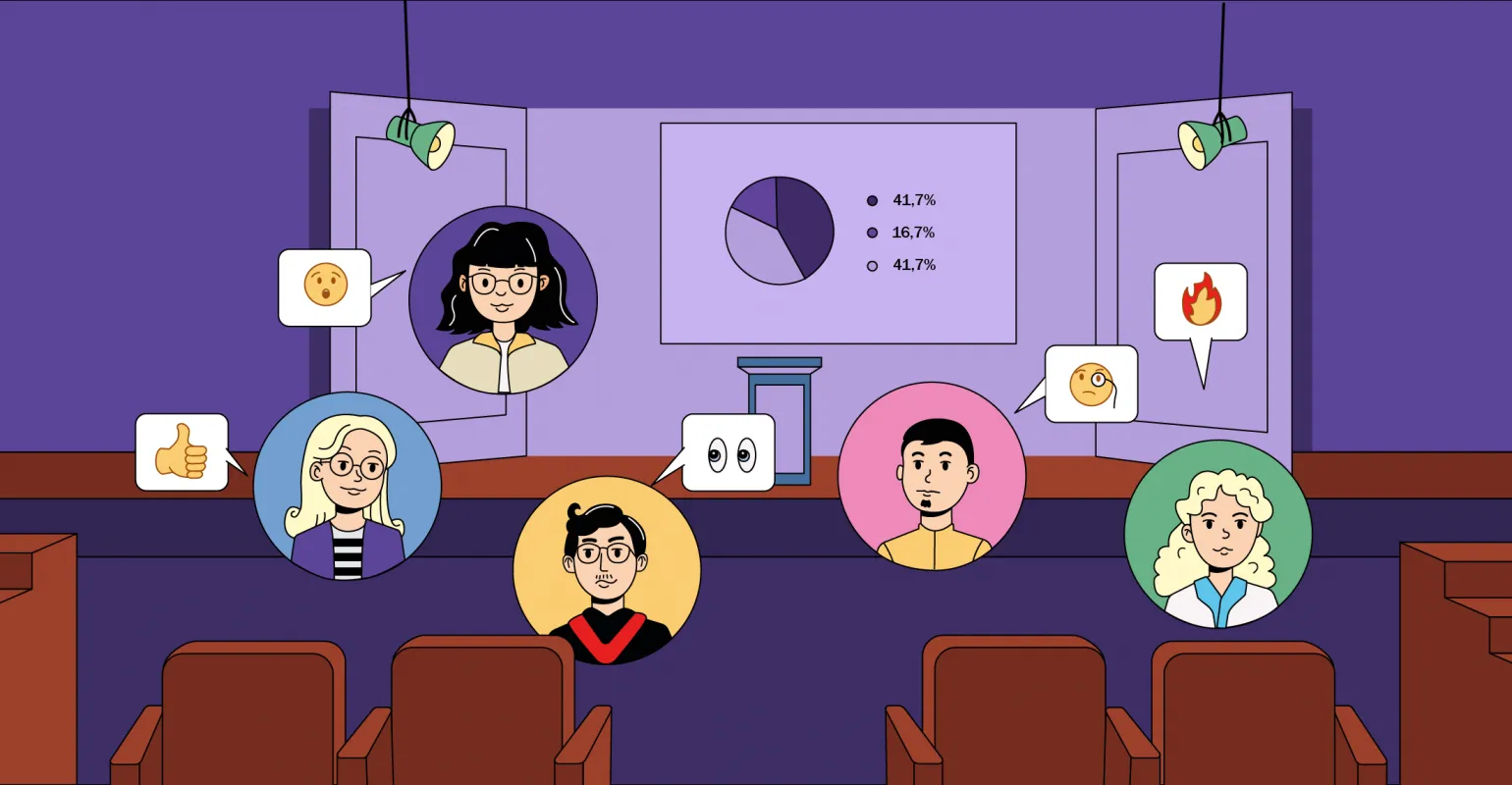
SpatialChat to idealna platforma do prowadzenia prezentacji online, w tym prelekcji i prezentacji. Prelegenci mogą z łatwością wejść na wirtualną scenę, udostępniając swój ekran i wyświetlając różnorodne treści multimedialne. Uczestnicy mogą zadawać pytania, tworząc interaktywną atmosferę i promując głębsze zaangażowanie. Dzięki przyjaznemu dla użytkownika interfejsowi i funkcjonalności, SpatialChat umożliwia wysokiej jakości komunikację i prezentacje online.
W tym scenariuszu przydatna jest funkcja transmisji, która pozwala mówcy być widocznym na pełnym ekranie, a nie w małym kręgu, a jego głos jest słyszalny w całej przestrzeni. Jest to szczególnie ważne, jeśli celem jest przećwiczenie prezentacji i gestów. Mówca nie będzie słyszał uczestników, ale będzie mógł zobaczyć ich reakcje emoji, co jest również doskonałym narzędziem do ćwiczenia wystąpień publicznych. Korzystanie z funkcji transmisji sprzyja skuteczniejszej interakcji z publicznością i pomaga rozwijać umiejętności publicznego przemawiania.
W przestrzeni SpatialChat publikowanie linków do YouTube umożliwia uczestnikom oglądanie filmów offline, dając każdemu możliwość kontrolowania odtwarzania, wstrzymywania i przewijania niezależnie od innych widzów. Możliwe jest również organizowanie wspólnego oglądania, tworząc atmosferę „siedzenia przed telewizorem” do dyskusji na temat treści w czasie rzeczywistym. Jest to szczególnie przydatne w przypadku grupowego oglądania wystąpień TED, wykładów naukowych, filmów dokumentalnych i innych materiałów, co sprzyja głębszej analizie i wymianie myśli.
Biorąc pod uwagę trwające ograniczenia epidemiologiczne, ważne jest znalezienie nowych form interakcji. Stworzenie wspólnej wirtualnej przestrzeni dla każdego wydziału umożliwia przeprowadzenie sesji informacyjnej, podczas której studenci pierwszego roku mogą uzyskać niezbędne informacje. Następnie studenci mogą zostać podzieleni na grupy i udostępnieni w oddzielnych pomieszczeniach, aby mogli głębiej zapoznać się z wydziałami i specjalnościami. Takie podejście nie tylko respektuje środki bezpieczeństwa, ale także sprzyja efektywniejszej interakcji między studentami a wykładowcami.
Oczywiście, chętnie pomogę w redagowaniu tekstu. Podaj tekst, który chcesz zmienić.
Uniwersytet Nauk Stosowanych Fontys (Holandia) wdrożył w SpatialChat spersonalizowane tła, aby organizować internetowe wycieczki po kampusie dla studentów pierwszego roku i przyszłych. Tła przedstawiają prawdziwe wnętrza uniwersyteckie: korytarze, bibliotekę, sale wykładowe i stołówkę. Dzięki temu nowicjusze mogą nie tylko poznać się nawzajem i swoich wykładowców, ale także zorientować się, gdzie będą studiować po zniesieniu obostrzeń związanych z COVID-19 i powrocie zajęć stacjonarnych. Wykorzystanie takich technologii pomaga stworzyć komfortową i pouczającą atmosferę, dzięki czemu proces wdrażania studentów pierwszego roku przebiega sprawniej i przyjemniej.
SpatialChat to idealne rozwiązanie dla osób zmęczonych tradycyjnymi rozmowami wideo. Usługa ta ułatwia komunikację z kolegami poza pracą lub organizację wirtualnego przyjęcia herbacianego ze studentami. Wybór tła, które tworzy swobodną atmosferę, na przykład przytulnej kawiarni, pomaga stworzyć odpowiedni nastrój. Dodanie strumienia muzyki z YouTube tworzy niepowtarzalny klimat. Użytkownicy mogą poruszać się po wirtualnej przestrzeni, czatować z różnymi uczestnikami i udostępniać zdjęcia swoich zwierząt domowych. Wszystko to sprawia, że interakcja przypomina prawdziwą imprezę, dodając element zabawy i nieformalności do komunikacji online.
Pierwsze kroki ze SpatialChat
Nie sposób omówić wszystkich aspektów i niuansów korzystania z tej platformy w jednym artykule. Skupimy się na kluczowych krokach i podstawowych funkcjach, abyś zrozumiał, jak stworzyć i skonfigurować swoją pierwszą przestrzeń. Jeśli masz dodatkowe pytania, na które nie znalazłeś odpowiedzi w tym artykule, skontaktuj się z działem pomocy technicznej na oficjalnej stronie internetowej lub odwiedź kanał YouTube z filmami instruktażowymi.
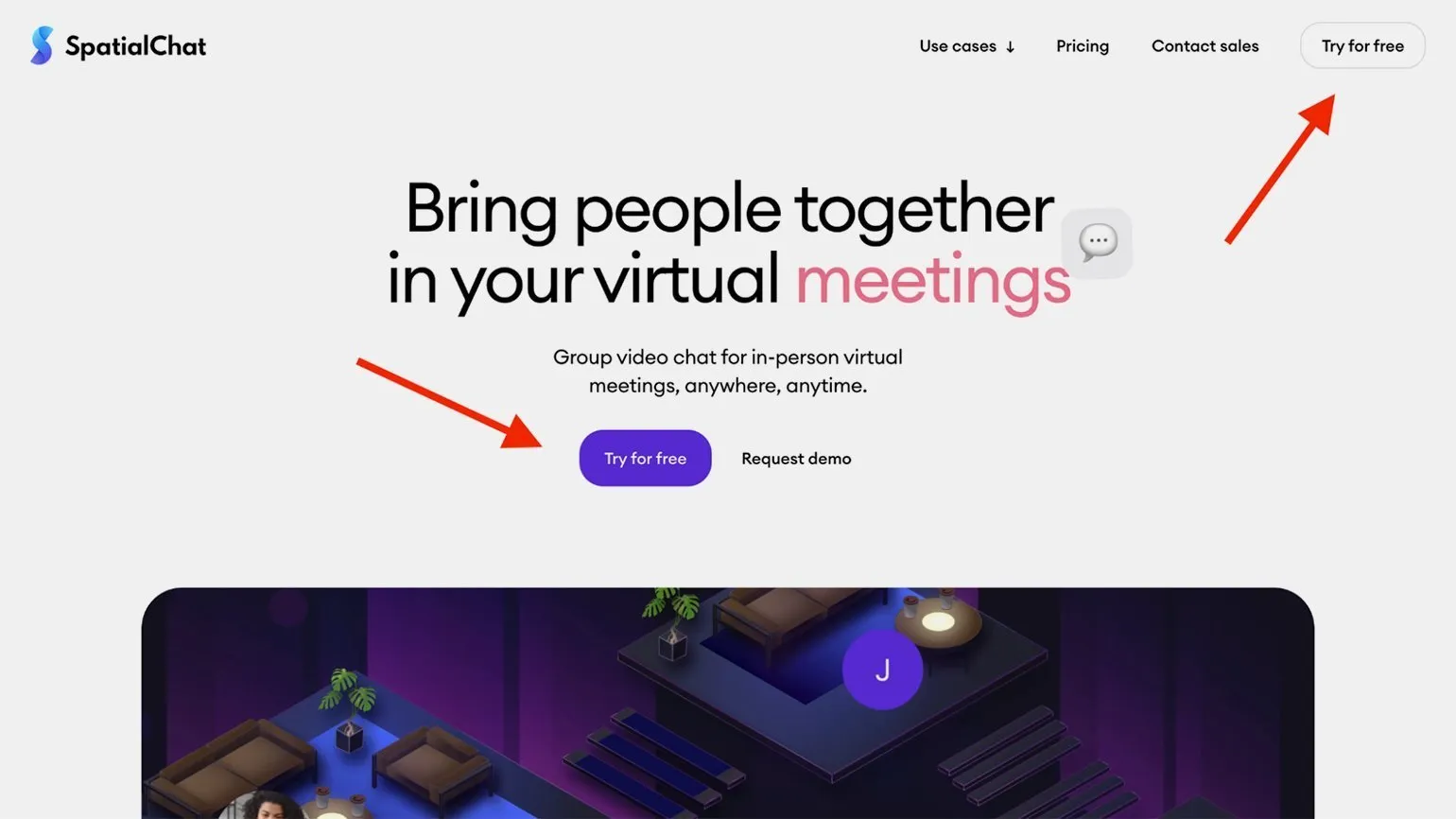
Aby rozpocząć, przejdź na stronę SpatialChat i kliknij przycisk „Wypróbuj za darmo”, który znajduje się na środku lub w prawym górnym rogu strony.
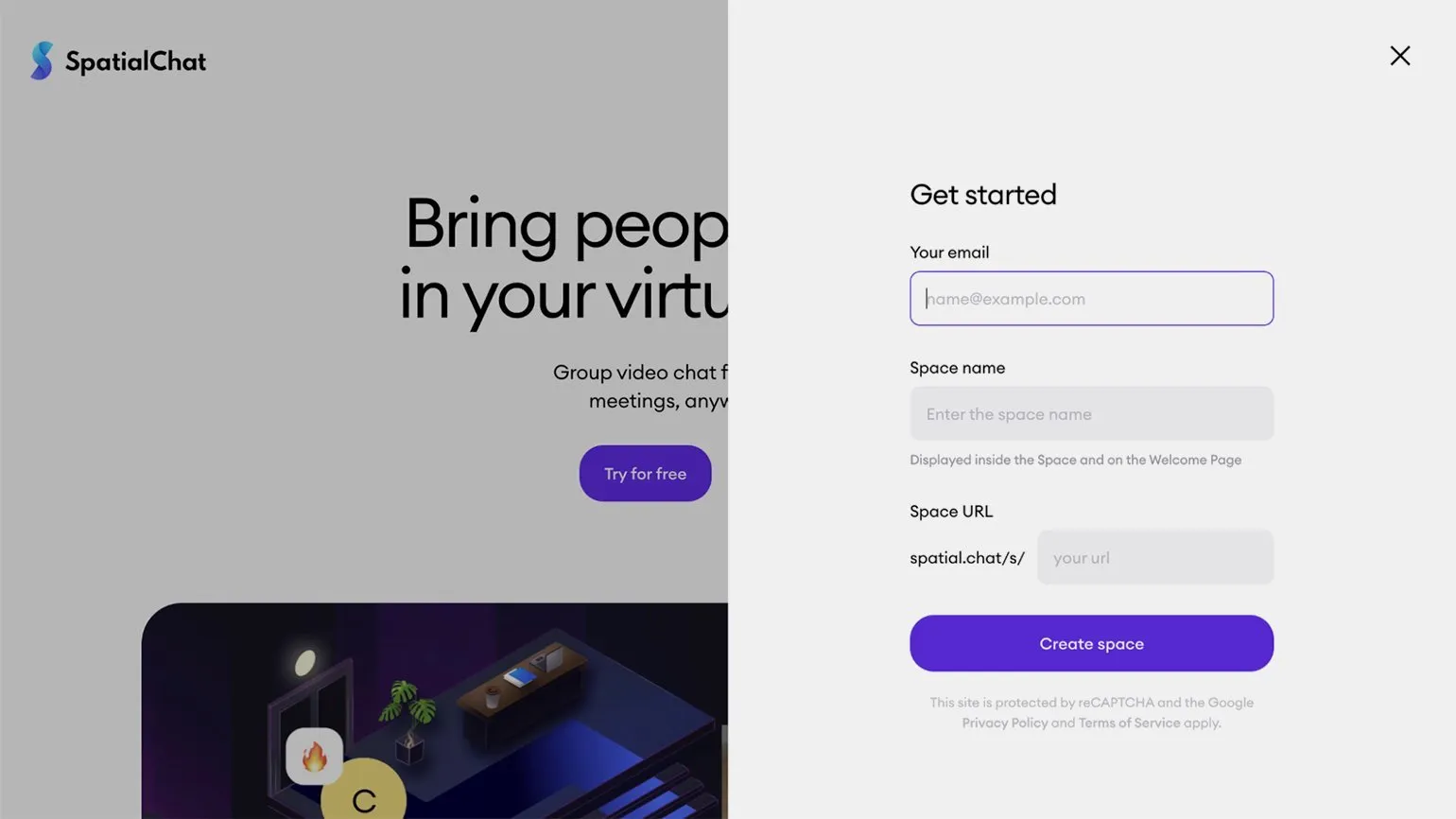
Otworzy się okno z trzema wymaganymi polami: Twoim aktualnym adresem e-mail, nazwą przestrzeni (np. „Foreign Literature Quest”) oraz unikalnym adresem URL. Ten adres URL umożliwi innym członkom dostęp do Twojej przestrzeni. Musi mieć co najmniej pięć znaków, zawierać litery łacińskie i łączniki oraz zaczynać się i kończyć wyłącznie literami.
W przyszłości będziesz mieć możliwość zmiany zarówno nazwy, jak i adresu URL w ustawieniach przestrzeni. Dzięki temu możesz dostosować treść i uczynić ją bardziej przyjazną dla użytkownika.
Na adres e-mail podany podczas rejestracji zostanie wysłana wiadomość e-mail. W wiadomości znajdziesz link w formacie https://spatial.chat/s/ваше_простатство oraz wygenerowane hasło. Otrzymasz również link administratora: https://spatial.chat/s/ваше_простатство?password=12345. Upewnij się, że sprawdziłeś swoją skrzynkę odbiorczą, aby uzyskać dostęp do swojej przestrzeni i korzystać ze wszystkich jej funkcji.
Nie udostępniaj swojego hasła ani linku, który je zawiera, zwykłym użytkownikom. Uprawnienia administratora pozwalają Ci wybrać plan cenowy (jeśli zdecydujesz się na plan płatny), zmienić ustawienia przestrzeni, zarządzać dostępem członków i decydować o ich działaniach. Aby zaprosić użytkowników, skorzystaj z pierwszego linku, który zawiera tylko adres URL Twojej przestrzeni. Zapewni to bezpieczeństwo i kontrolę dostępu do ważnych informacji.
Kliknij podany link i wpisz swoje hasło. Otworzy się okno z wymaganym polem do wpisania imienia i nazwiska. Możesz również przesłać awatar, klikając ikonę portretu, i dodać informacje o sobie. Wszystkie te dane będą dostępne do przeglądania przez innych uczestników.
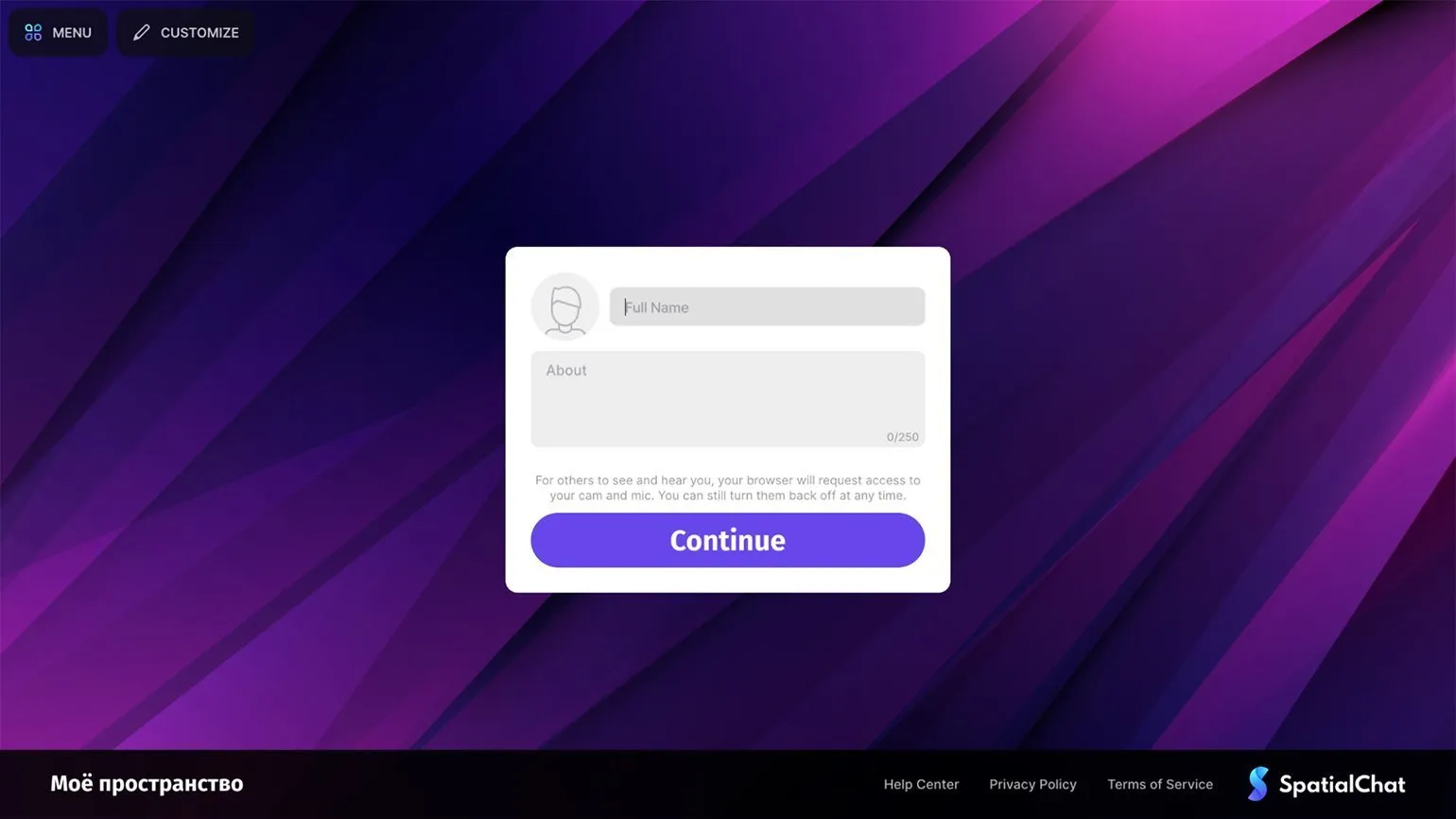
Kliknięcie przycisku „Kontynuuj” spowoduje przejście do następnego ekranu, gdzie SpatialChat poprosi o pozwolenie na użycie kamery i mikrofonu. Następnie kliknij przycisk „Dołącz do pokoju”, a znajdziesz się w pierwszym pokoju. Teraz musisz przygotować przestrzeń dla innych uczestników.
SpatialChat oferuje trzy rodzaje pokoi.
- Pokój grupowy. Pomimo swobodnej nazwy, jest to w rzeczywistości główna przestrzeń robocza. Uczestnicy mogą poruszać się po pokoju, udostępniać multimedia i ekrany, prowadzić wideorozmowy i czatować – chyba że wyłączono te funkcje w ustawieniach. Ten pokój pomieści tylko 50 uczestników – choć w planie darmowym nie można zaprosić więcej osób.
- Pokój sceniczny. Zaprojektowany z myślą o wystąpieniach przed dużą publicznością, pokój pozwala maksymalnie sześciu osobom udostępniać treści i korzystać z mikrofonu, podczas gdy inni użytkownicy mogą jedynie słuchać prelegentów, wysyłać reakcje emoji i czatować. Plany płatne mogą pomieścić do trzech tysięcy osób. Audio Room – nazwa sama w sobie mówi sama za siebie. Kamery są wyłączone, a w rozmowach może uczestniczyć maksymalnie 17 osób jednocześnie. Podobnie jak Stage Room, może pomieścić do trzech tysięcy osób, ale dotyczy to również planów płatnych.
Skupimy się na Breakout Room, ponieważ to właśnie ten aspekt nas najbardziej interesuje.
Domyślnie nasz pokój wygląda tak:
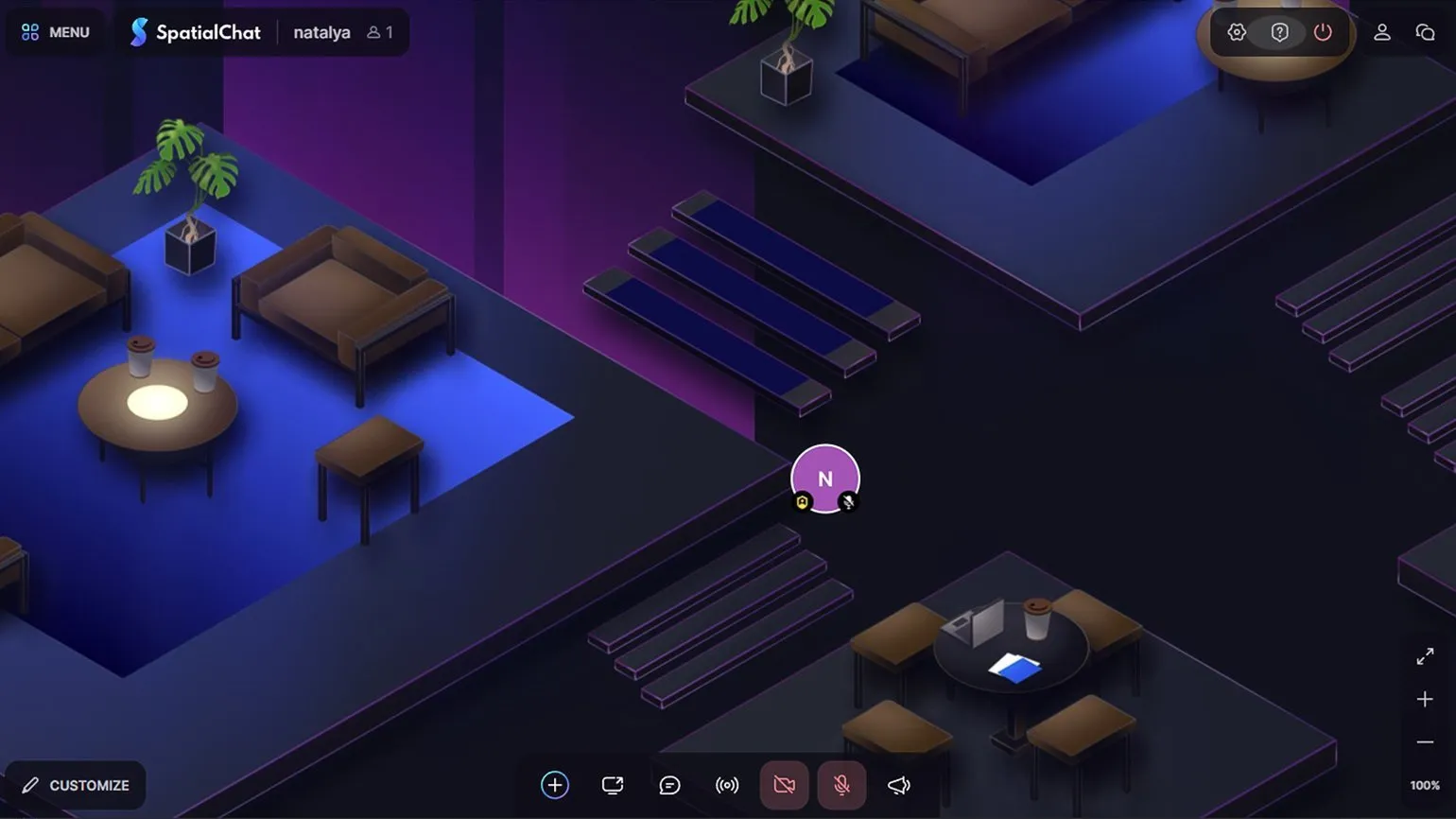
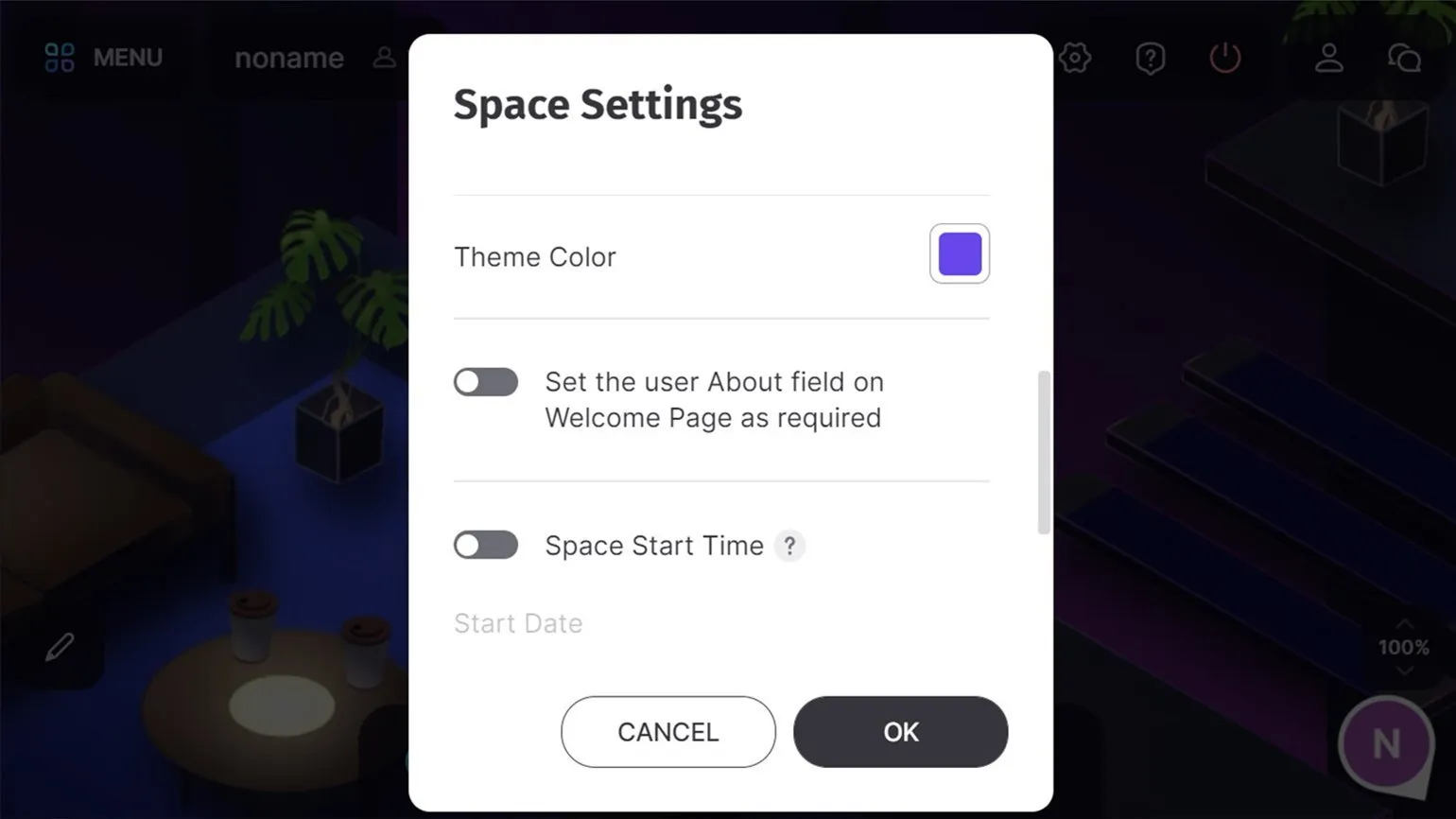
W lewym górnym rogu znajduje się przycisk Menu. Po jego kliknięciu otwiera się lista zawierająca znane okno edycji profilu oraz link do planów cenowych. Poniżej znajduje się sekcja Ustawienia przestrzeni, w której można zmienić nazwę, adres URL przestrzeni oraz kolor elementów interfejsu. Można również ustawić pole „O mnie” jako obowiązkowe dla wszystkich członków. Można również ustawić datę i godzinę otwarcia przestrzeni dla użytkowników. Jeśli ta opcja jest wyłączona, uczestnicy będą mogli uzyskać dostęp do linku w dowolnym momencie.
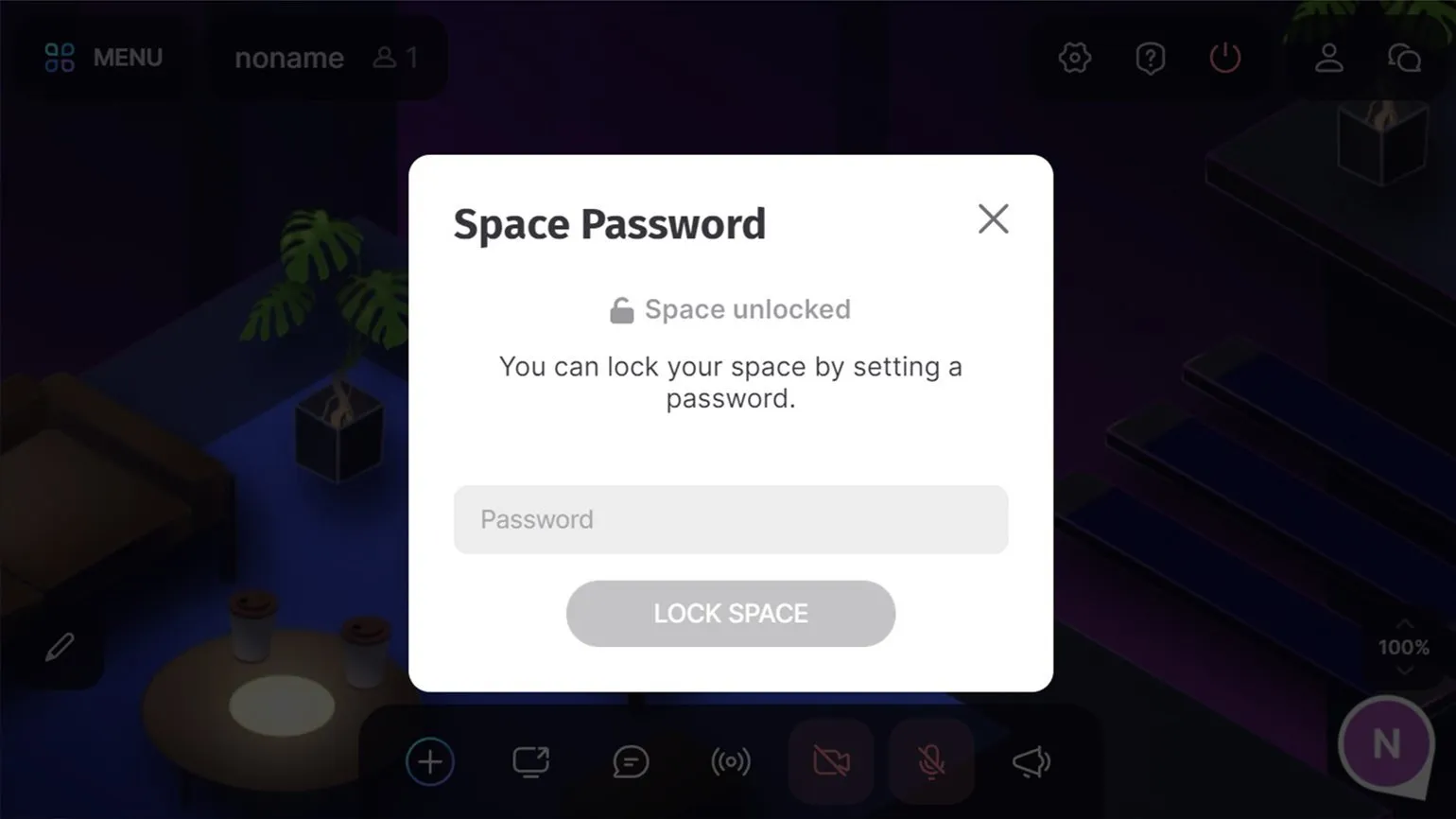
Domyślnie dostęp do Twojej przestrzeni ma każdy, kto ma adres URL. Jednak w menu głównym, w sekcji „Hasło dostępu do przestrzeni kosmicznej”, możesz ograniczyć dostęp, ustawiając hasło.
Sekcja menu „Uprawnienia do pokoju” jest kluczowym elementem kontroli dostępu w utworzonych pokojach. W tej sekcji można ustawić konkretne działania dozwolone dla uczestników w każdym pokoju. Zarządzanie uprawnieniami pozwala zapewnić niezbędny poziom kontroli i bezpieczeństwa, a także zoptymalizować interakcję uczestników na platformie. Prawidłowe ustawienie uprawnień sprzyja bardziej efektywnemu wykorzystaniu zasobów i poprawia komfort użytkowania.
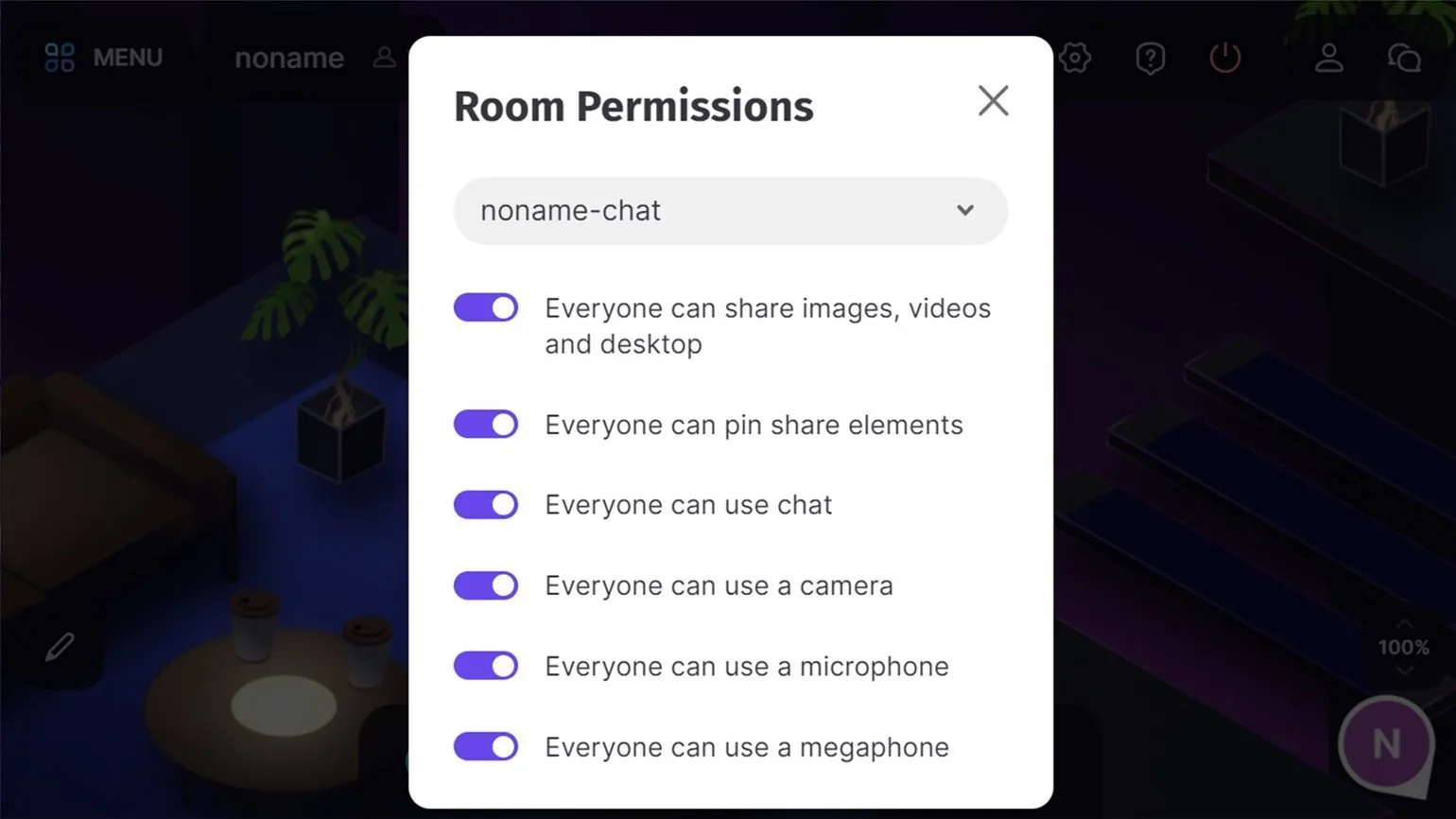
Wszyscy członkowie mają możliwość wykonania następujących czynności: domyślne:
- udostępnianie obrazów, filmów i udostępnianie ekranu;
- przypinanie opublikowanych przez nich elementów (przypięte obrazy, filmy lub wstawki ekranowe nie znikną, jeśli użytkownik, który je dodał, przejdzie do innego pokoju lub całkowicie opuści przestrzeń);
- pisanie wiadomości na czacie;
- włączanie kamery internetowej;
- mówienie przez mikrofon;
- korzystanie z „megafonu” (ta funkcja pozwala wszystkim uczestnikom w pokoju równie dobrze słyszeć mówcę, niezależnie od ich lokalizacji).
Konfigurowanie uprawnień w zależności od formatu i celów wydarzenia jest ważnym aspektem zarządzania. Każdemu pokojowi można przypisać unikalny zestaw uprawnień, co pozwala dostosować dostęp do zasobów do konkretnych potrzeb. Administrator ma również możliwość rozszerzania uprawnień poszczególnych użytkowników na bieżąco, co zapewnia elastyczność i kontrolę. W tym artykule przyjrzymy się bliżej możliwościom ustawiania uprawnień i ich wpływowi na efektywność wydarzeń.
Teraz dostosujmy wygląd i cechy swojego pokoju. Aby to zrobić, kliknij przycisk „Dostosuj” w prawym dolnym rogu ekranu. Po lewej stronie otworzy się lista dostępnych ustawień, gdzie możesz zmienić schemat kolorów, czcionki i inne elementy projektu.
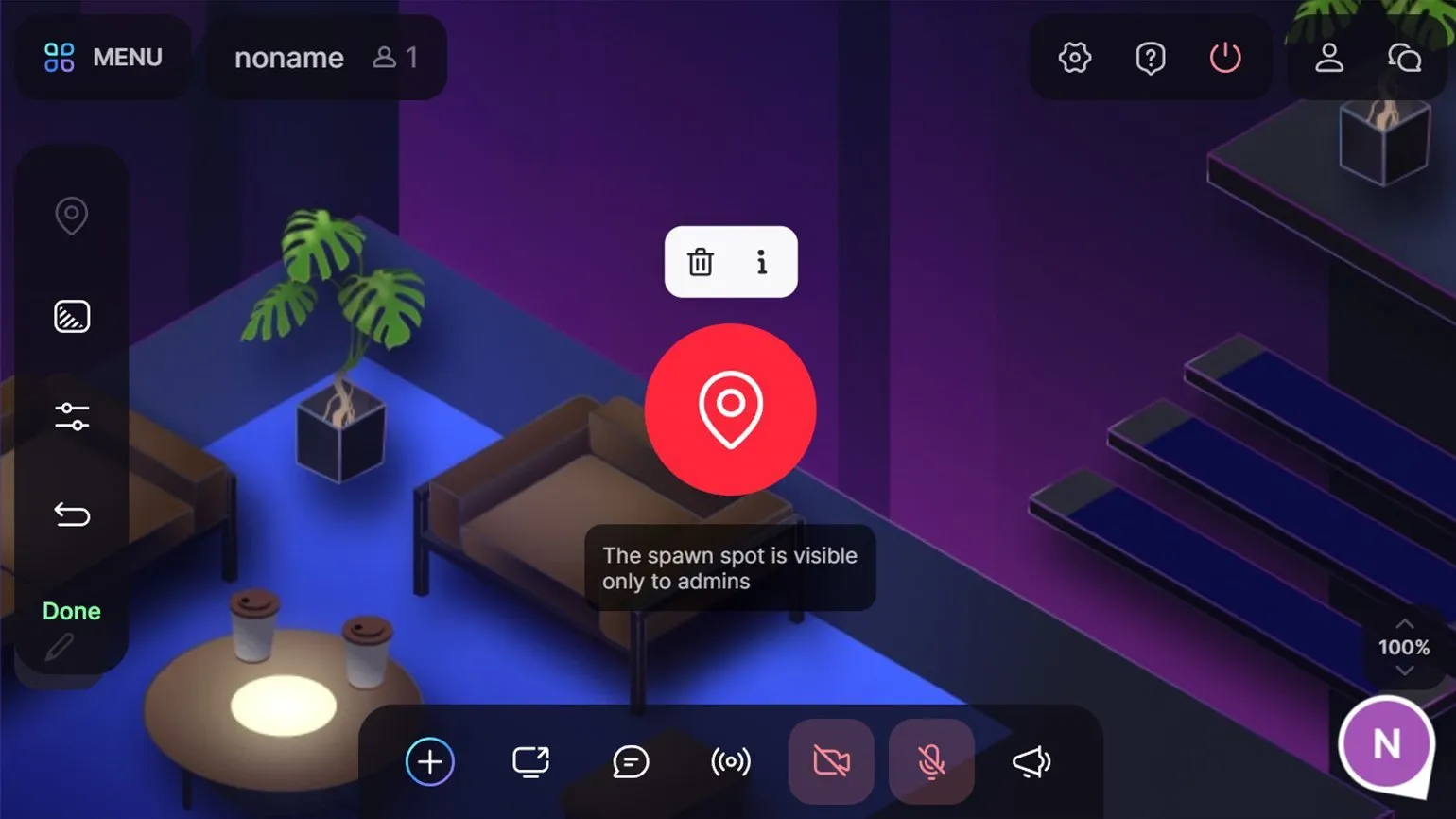
- Dodaj miejsce odrodzenia. Domyślnie uczestnicy są umieszczani w losowym miejscu w pokoju po dołączeniu. Jeśli nie chcesz, aby się zgubili lub chcesz, aby użytkownicy rozpoczęli zadanie w określonym miejscu, kliknij „Dodaj miejsce odrodzenia” i umieść czerwony znacznik w dowolnym miejscu. Tylko administrator może go zobaczyć. Aby usunąć tag, kliknij go, a następnie kliknij ikonę kosza.
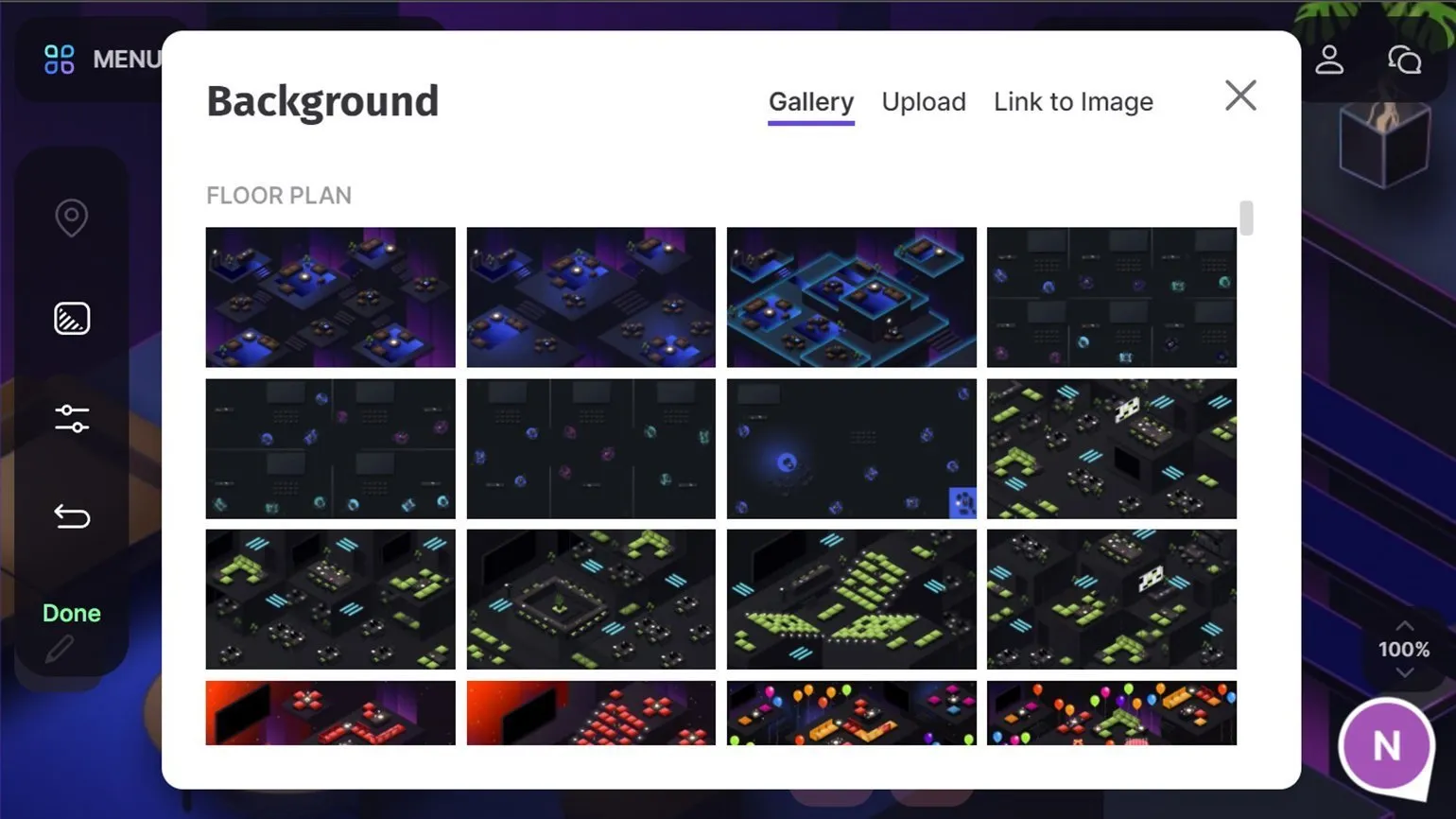
- Zmień tło — w tym miejscu możesz wybrać obraz z galerii, przesłać go ze swojego komputera lub dodać link do obrazu, który stanie się tłem pokoju. Zalecany rozmiar obrazu to 3200 na 1800 pikseli, a rozmiar pliku nie powinien przekraczać 10 megabajtów.
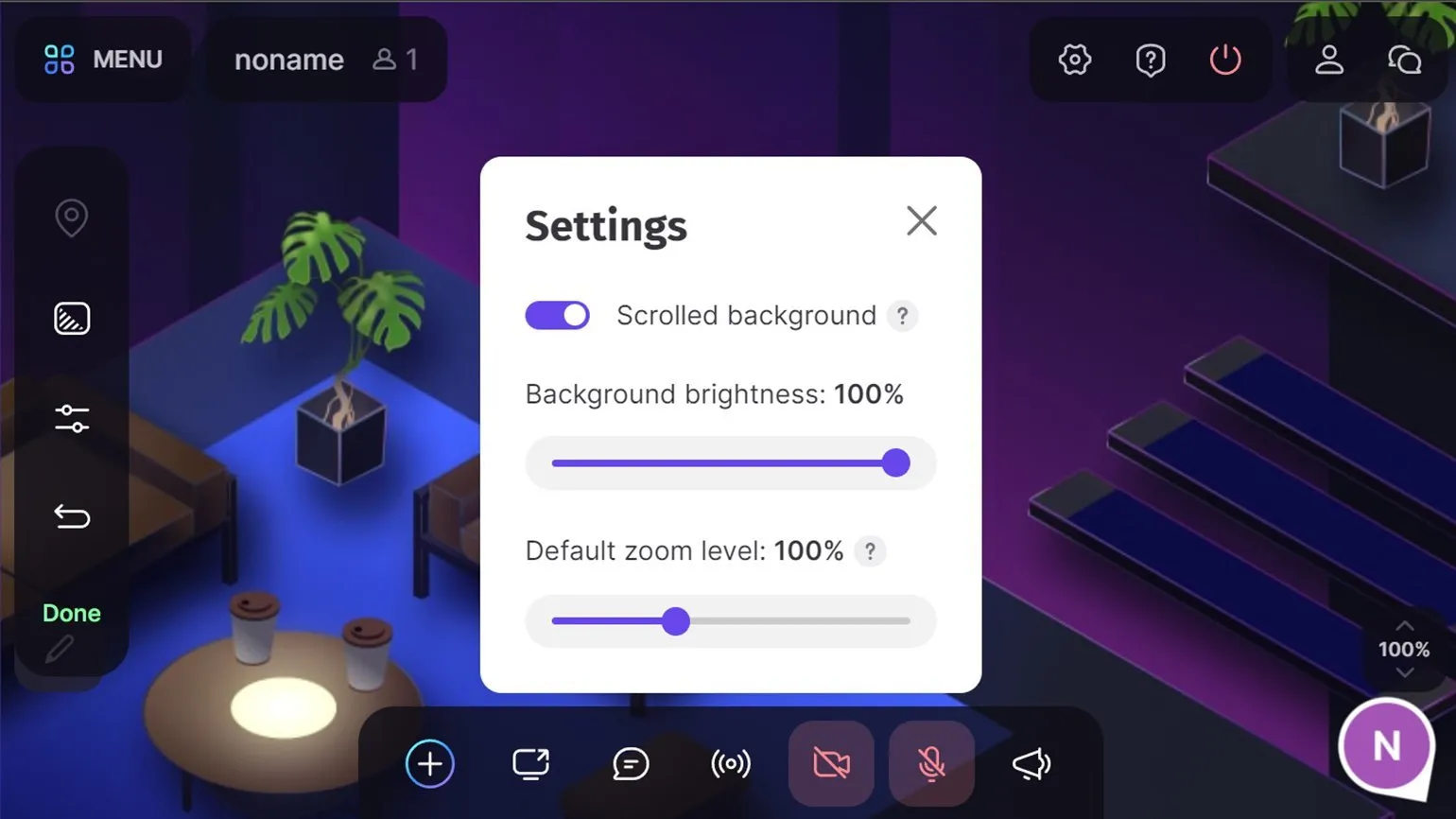
- Ustawienia. Tutaj widzimy przełącznik przewijania ekranu. Jeśli jest włączony, możesz przewijać tło w poziomie i w pionie, klikając i przytrzymując lewy przycisk myszy w dowolnym pustym miejscu. Jeśli przełącznik jest wyłączony, ta czynność spowoduje przesunięcie awatarów (tylko dla użytkownika; taki ruch nie wpływa na innych uczestników), podczas gdy obraz tła pozostanie statyczny. Możesz również dostosować jasność tła (na przykład ciemny pokój może być przydatny w misjach) i domyślną skalę ekranu dla wszystkich uczestników. Oczywiście każdy użytkownik może to później samodzielnie zmienić.
- Przywróć ustawienia domyślne. Jeśli eksperymentowałeś z ustawieniami personalizacji i chcesz przywrócić wszystko do stanu pierwotnego, ten przycisk będzie pomocny. Potwierdź tylko, że naprawdę chcesz przywrócić ustawienia domyślne. zmiany.
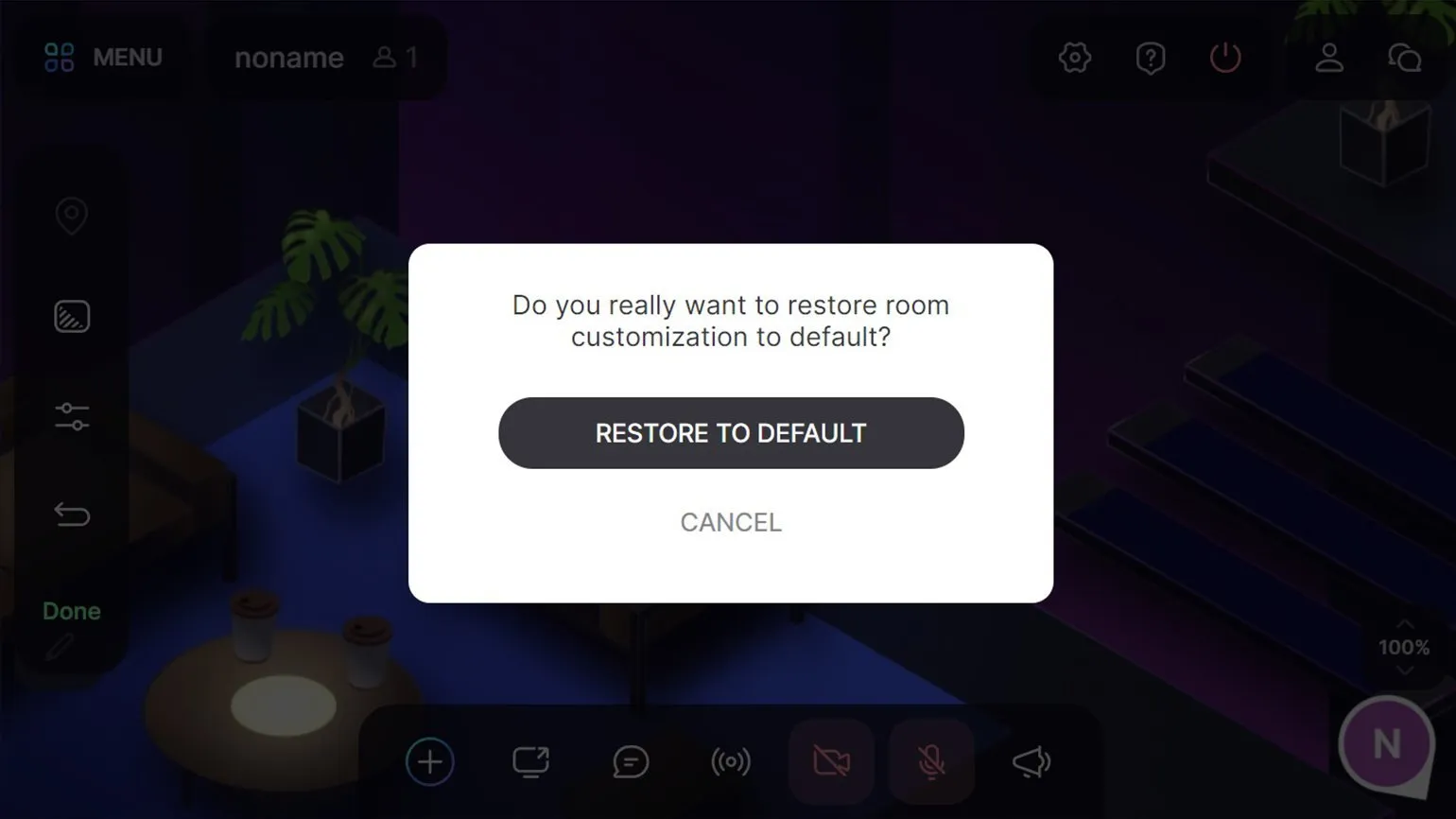
Po zakończeniu konfigurowania parametrów kliknij Kliknij przycisk „Gotowe”, aby zapisać zmiany.
Zanim zaczniesz dekorować swój pokój, warto zmienić rozmiar ekranu, aby ułatwić sobie przeglądanie. W tym celu użyj przycisków znajdujących się w prawym dolnym rogu. Dostępna jest również funkcja przełączenia na tryb pełnoekranowy, która usuwa zbędne elementy interfejsu i pozwala skupić się na procesie projektowania.
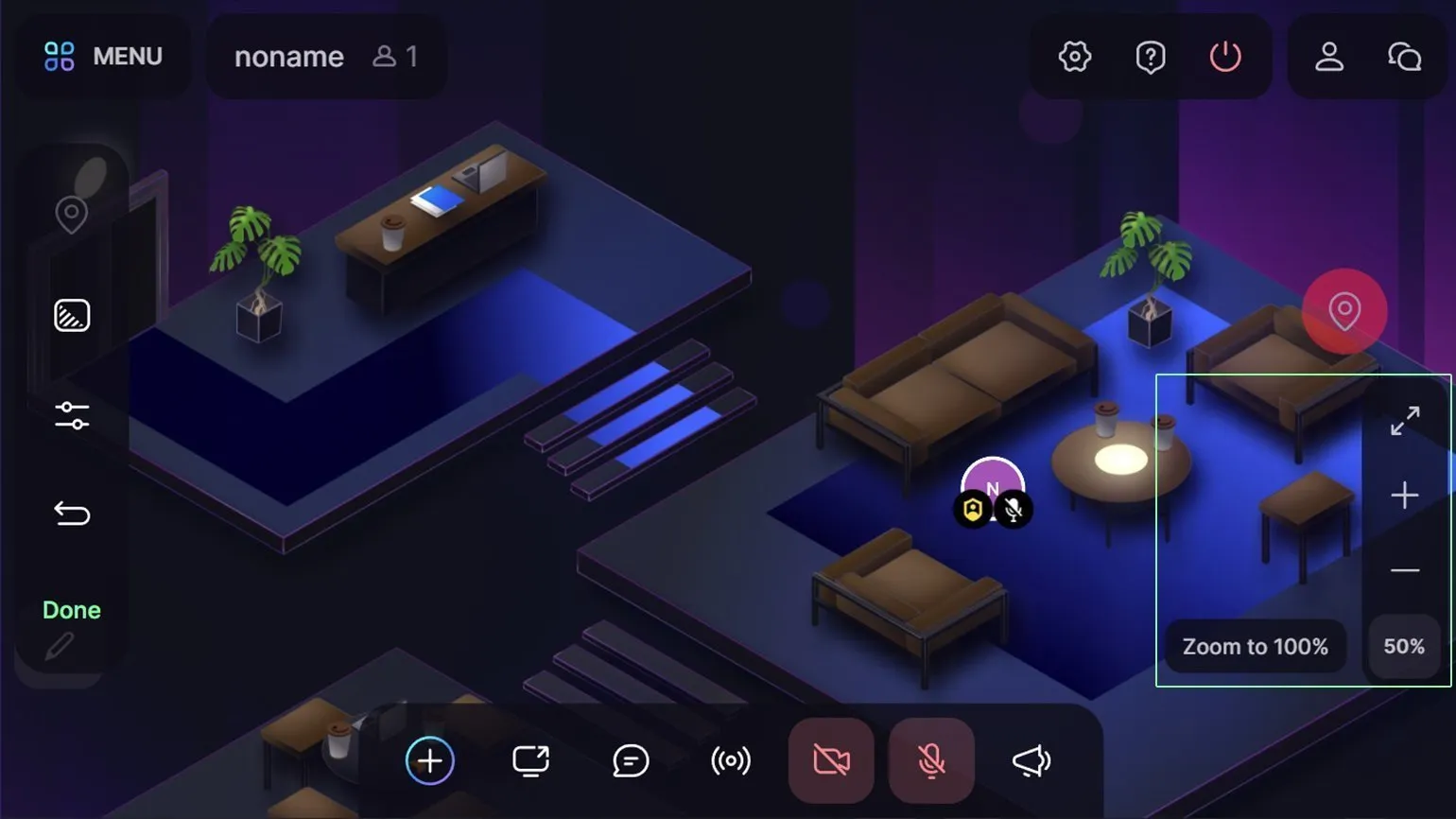
Aby wyświetlić wszystkie dostępne formaty treści, które można publikować w Twojej przestrzeni, kliknij przycisk plusa na dolnym pasku.
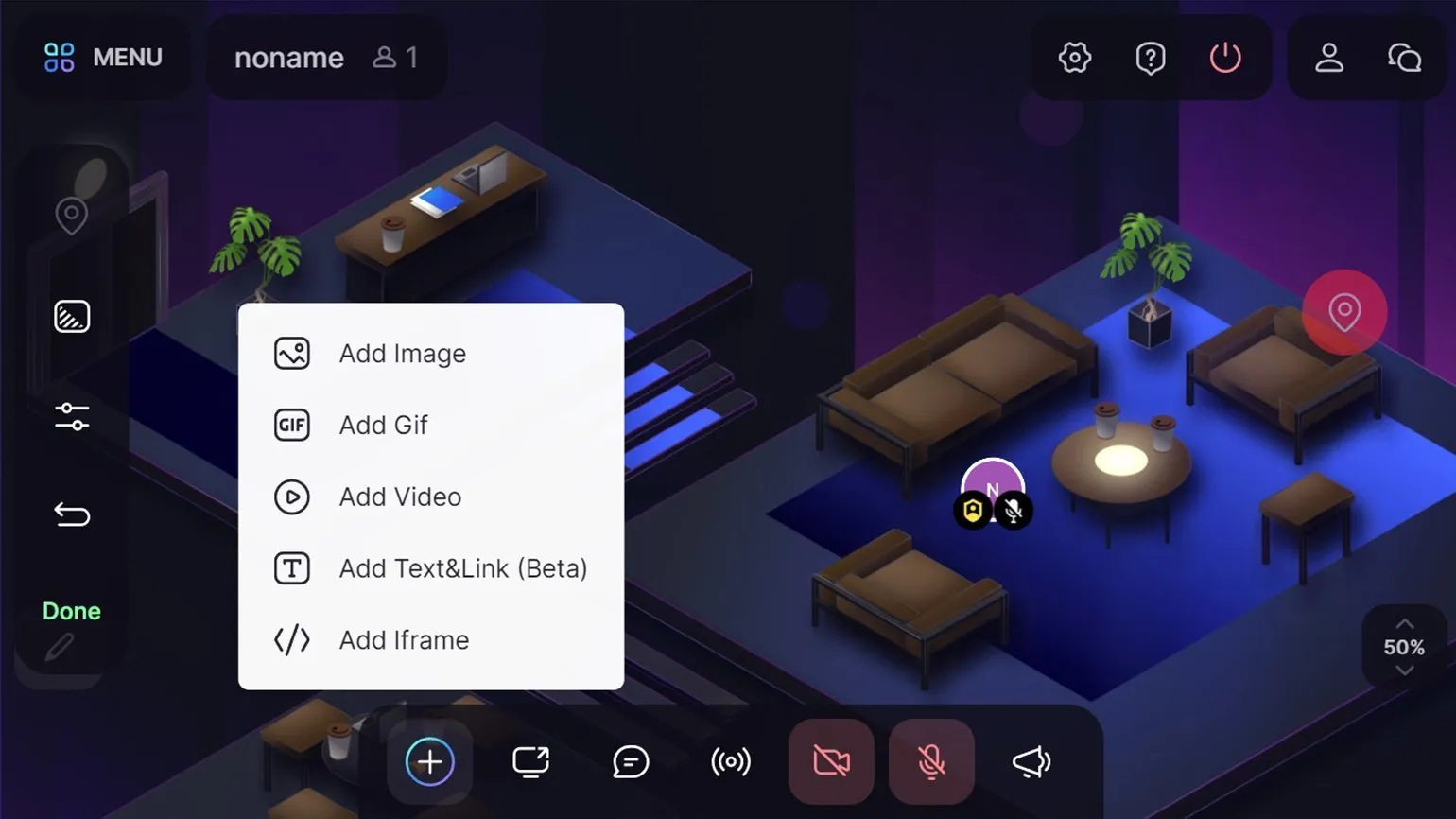
Wszystko jest tutaj całkiem proste.
- Dodaj obraz pozwala przesłać obraz z komputera lub załączyć go za pomocą linku.
- Dodaj GIF dodaje pliki GIF, animowane naklejki, emoji i podpisy z bazy danych usługi Giphy. Aby znaleźć odpowiedni plik GIF, wpisz zapytanie w języku angielskim w pasku wyszukiwania, na przykład „cześć” lub „śmieszny kot”.
- Dodaj wideo osadza film z YouTube, Vimeo lub transmisji Twitch. Nie ma wewnętrznej wyszukiwarki, więc musisz wcześniej znaleźć żądany film i skopiować link. Działają nie tylko filmy publicznie dostępne, ale także filmy z możliwością oglądania za pomocą linku. Możesz więc tworzyć własne filmy, prześlij je na prywatny kanał YouTube, a następnie udostępnij je uczestnikom w SpatialChat. Tylko administrator, gospodarz i gość, który dodał film, mogą kontrolować odtwarzanie — więcej o rolach użytkowników powiemy później. Odtwarzanie jest synchronizowane dla wszystkich w przestrzeni.
- Dodaj tekst i link pomaga dodać prosty podpis lub link do ekranu.
- Dodaj ramkę iframe osadza treść w przestrzeni, dzięki czemu każdy uczestnik może z nią niezależnie wchodzić w interakcję. Ta funkcja jest bardzo przydatna, jeśli chcesz przeprowadzić ankietę lub quiz za pośrednictwem Formularzy Google, dodać film do oglądania offline lub na przykład grę online. Kod do osadzenia dla typu można zazwyczaj znaleźć w różnych usługach za pośrednictwem menu Udostępnij/Wyślij → Osadź/<>.
Przejdź do dolnego panelu i znajdź przycisk Udostępnij ekran. Kliknięcie go otworzy okno, w którym możesz wybrać, którą część ekranu chcesz transmitować: cały ekran komputera, osobne okno (na przykład konkretny program) lub konkretną kartę przeglądarki. Aby zmniejszyć obciążenie komputera i urządzeń uczestników, zalecamy korzystanie z transmisji w oknie lub karcie. Przeglądarka Chrome oferuje możliwość transmisji dźwięku z wybranej karty. Aby to zrobić, wystarczy zaznaczyć pole wyboru obok opcji „Zapewnij dostęp do dźwięku na karcie”.
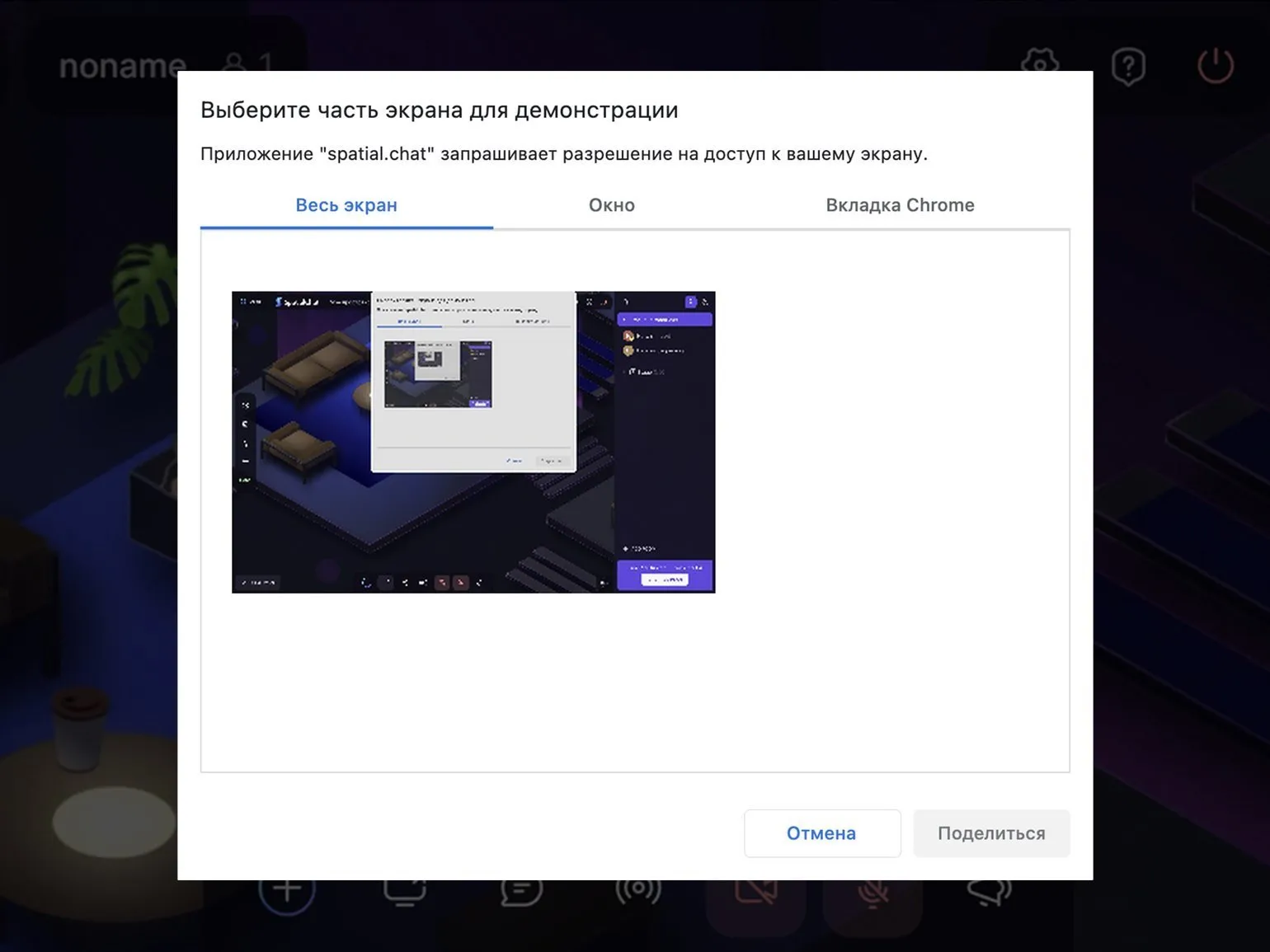
Ta funkcja otwiera dostęp do całego internetu. Możesz udostępniać prezentacje i materiały edukacyjne, a także korzystać z dodatkowych narzędzi. Na przykład, podczas zadania, możesz transmitować zakładkę z timerem, co pomoże zorganizować proces i uczynić go bardziej angażującym.
Podczas udostępniania ekranu należy pamiętać, że można sterować zawartością, taką jak przewijanie slajdów prezentacji, tylko w aktywnej karcie lub oknie. Aby bezpośrednio wchodzić w interakcję z zawartością w SpatialChat, należy skorzystać z funkcji osadzania iframe. Pozwala to na integrację różnych elementów i efektywniejsze zarządzanie nimi podczas komunikacji.
Wszystkie elementy umieszczone w przestrzeni można przesuwać myszką, zmieniać ich rozmiar i usuwać. Obrazy, filmy, pliki GIF i tekst można przypiąć, klikając lewym przyciskiem myszy obiekt, a następnie klikając odpowiednią ikonę. Przypięte obiekty pozostaną na swoim miejscu, nawet jeśli użytkownik, który je dodał, opuści pokój. Pamiętaj, że udostępniania ekranu nie można przypiąć.
Pomyślnie utworzyłeś i skonfigurowałeś swój pierwszy pokój. Teraz możesz zaprosić uczestników lub, jeśli wydarzenie tego wymaga, utworzyć dodatkowe pokoje dla wygodniejszej współpracy.
Aby uzyskać dostęp do panelu zarządzania pokojem, kliknij ikonę osoby w prawym górnym rogu ekranu. Następnie najedź kursorem na nazwę wybranego pokoju w otwartym menu i kliknij ikonę ołówka. Umożliwi to edycję ustawień pokoju.
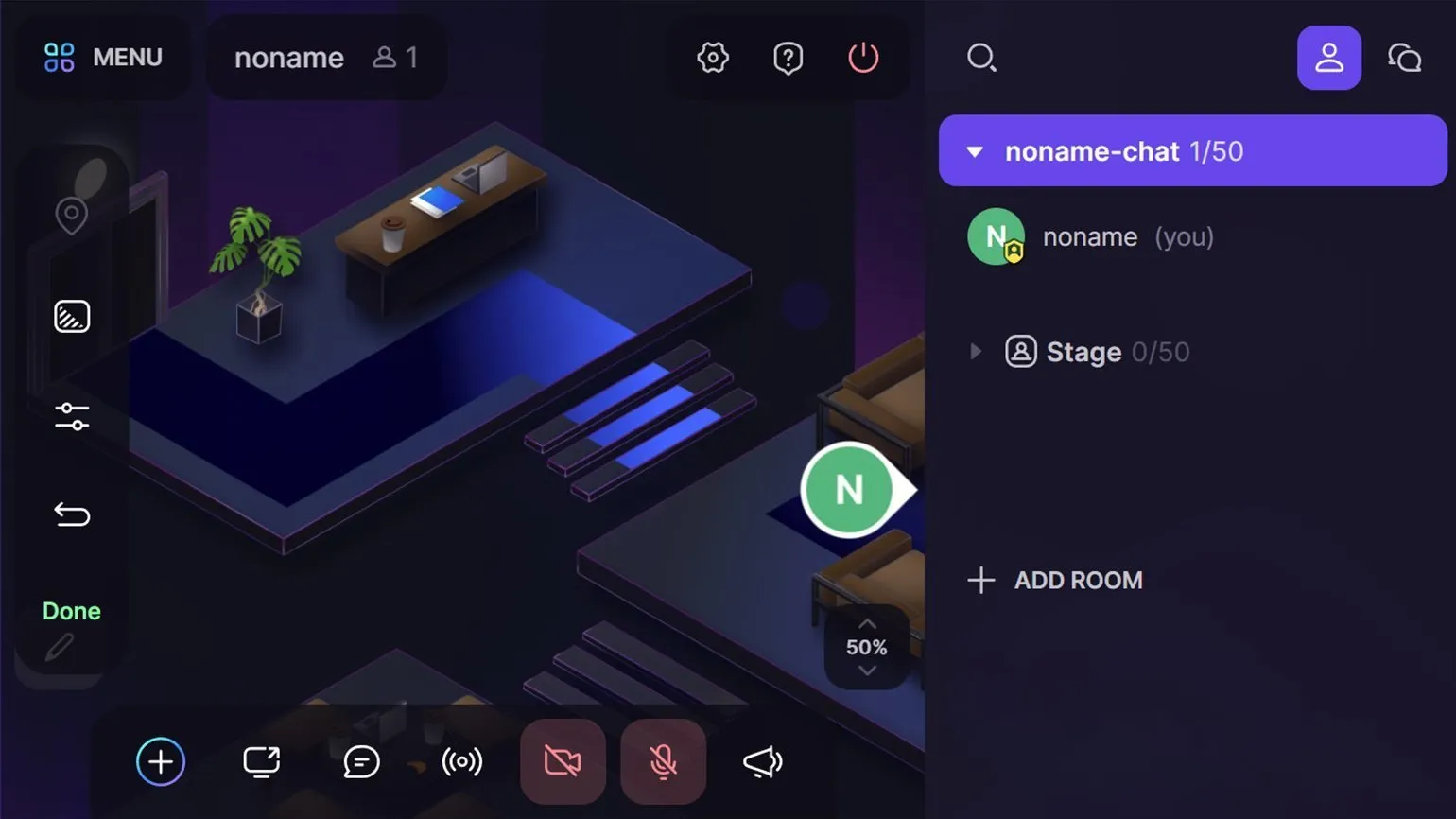
Ten panel umożliwia efektywne zarządzanie różnymi funkcjami. Zapewnia użytkownikom wygodny interfejs do dostosowywania parametrów, monitorowania stanu i uzyskiwania niezbędnych informacji. Parametry sterowania są intuicyjne, co pozwala nawet początkującym użytkownikom szybko opanować możliwości panelu. Co więcej, narzędzie to zapewnia wysoki stopień kontroli i automatyzacji procesów, znacznie upraszczając wykonywanie zadań. Użyj tego panelu, aby zoptymalizować swój przepływ pracy i zwiększyć produktywność.
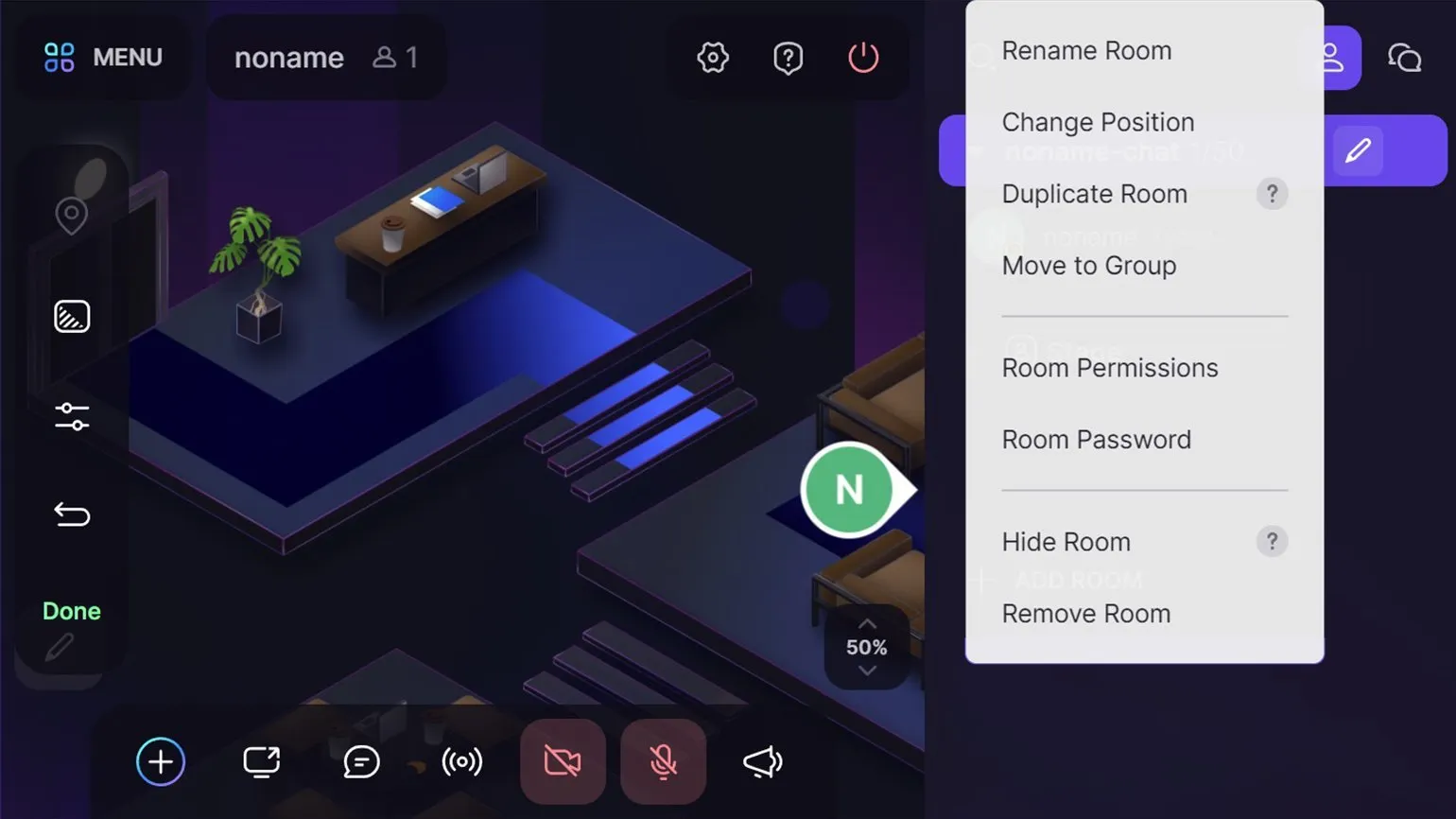
- zmień nazwę pokoju;
- zmień jego pozycję na liście kilku pokoi (domyślnie członkowie są umieszczani na górze);
- powiel pokój (ta funkcja powiela wszystkie ustawienia wyglądu, uprawnienia i dodane elementy);
- grupuj pokoje (może być przydatne w przypadku planów płatnych, jeśli tworzysz wiele pokoi);
- ustaw uprawnienia dla pojedynczego pokoju;
- ustaw hasło dostępu do pokoju (musisz zawsze mieć jeden otwarty pokój, do którego członkowie mają dostęp);
- ukryj pokój (członkowie bez rozszerzonych uprawnień gospodarza nie będą mogli go zobaczyć; nie można ukryć pojedynczego pokoju);
- usuń pokój (ale nie można też usunąć pojedynczego pokoju).
Na panelu poniżej znajduje się przycisk „+ DODAJ POKÓJ”. Aby utworzyć nowy pokój, kliknij go, wybierz typ pokoju: Breakout, Stage lub Audio i wpisz nazwę. Po wykonaniu tych kroków nowy pokój zostanie dodany do listy dostępnych pokoi.
Przełączając się do innego pokoju według nazwy z listy, pamiętaj, że udostępnianie ekranu w bieżącym pokoju zostanie przerwane, a wszystkie nieprzypięte obiekty znikną. SpatialChat wyświetla jednak okno dialogowe z ostrzeżeniem, które oferuje przypięcie elementów w pokoju przed przełączeniem. Zapobiega to utracie ważnych informacji i zapewnia komfortową interakcję w przestrzeni.
Przygotowania zakończone, teraz możesz zaprosić gości.
Aby zorganizować wspólne wydarzenie, wyślij uczestnikom link do swojej przestrzeni, który otrzymałeś w e-mailu rejestracyjnym. Możesz również przejść do wybranego pokoju i skopiować adres URL, który wygląda tak: https://spatial.chat/s/your_space?room=123456, z paska adresu przeglądarki. Umożliwi to uczestnikom natychmiastowy dostęp do wybranego pokoju.
Czas rozważyć poziomy dostępu i określić, co różne kategorie użytkowników mogą, a czego nie mogą robić w Twojej przestrzeni. Poziomy dostępu odgrywają kluczową rolę w zarządzaniu uprawnieniami użytkowników, zapewniając bezpieczeństwo i kontrolę nad funkcjonalnością. Zrozumienie tych poziomów pozwala zoptymalizować interakcję z platformą i dostosować ją do specyficznych potrzeb użytkowników. Prawidłowe przypisanie uprawnień dostępu zapewnia ochronę danych i upraszcza administrację. Na każdym poziomie dostępu użytkownicy mają własne, unikalne możliwości, co pozwala na efektywną współpracę i zarządzanie zasobami.
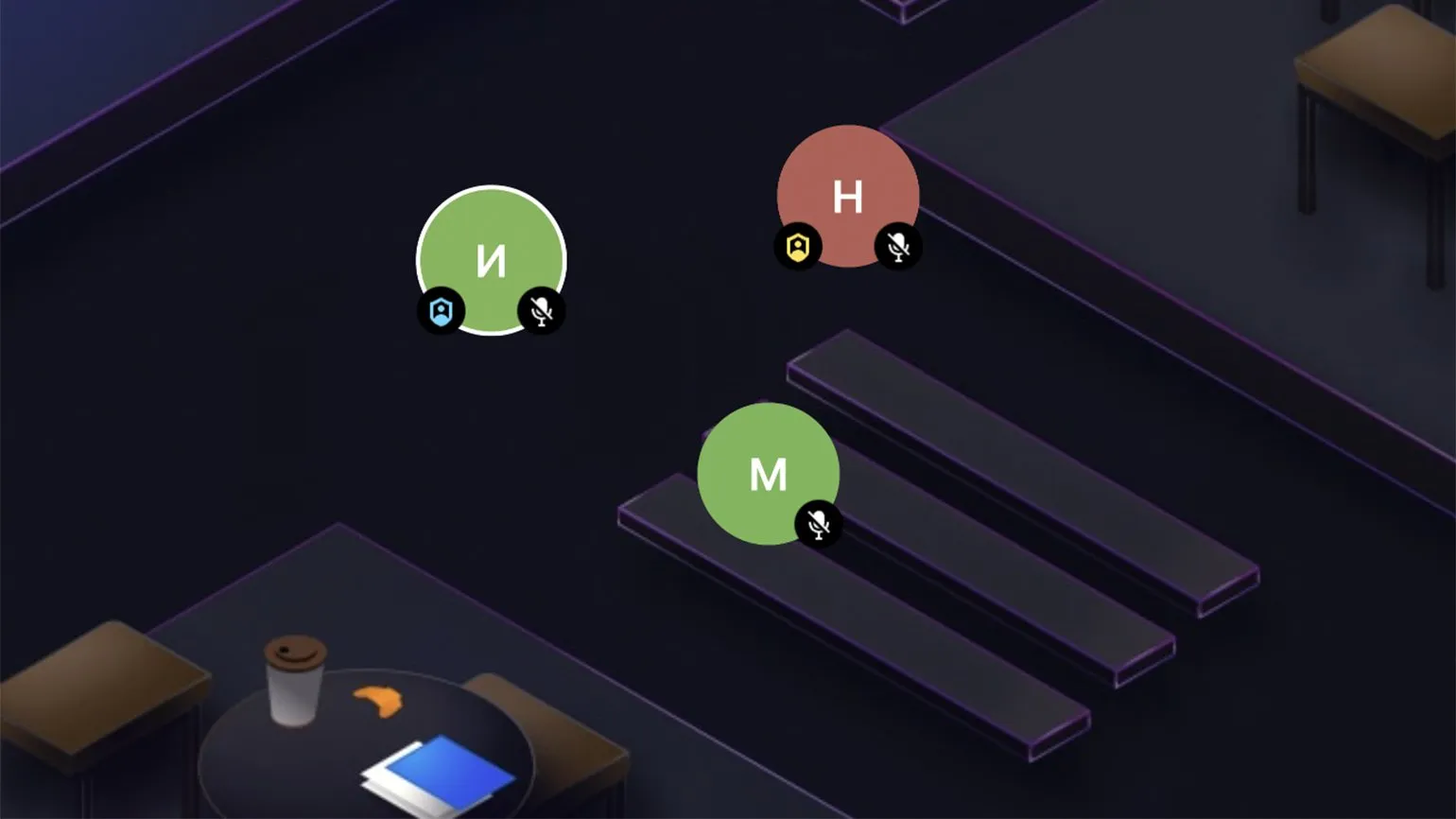
Goście Goście to zwykli uczestnicy, którzy mogą wchodzić do pokoi, ale muszą przestrzegać zasad ustalonych przez administratora — Ciebie. Możesz na przykład ograniczyć korzystanie z mikrofonu lub zakazać przypinania. Więcej informacji o uprawnieniach uczestników znajdziesz w poprzednich sekcjach.
Jako administrator możesz awansować dowolnego gościa na gospodarza, przypisując mu niebieską odznakę i przyznając rozszerzone uprawnienia. Gospodarze nie podlegają ograniczeniom dotyczącym pokoju ani przestrzeni, co pozwala im przenosić, przypinać i usuwać elementy utworzone przez innych uczestników, w tym Ciebie. Gospodarz ma również prawo wyciszyć kamery i mikrofony gości, a w razie potrzeby usunąć ich z przestrzeni. Należy pamiętać, że tylko gospodarz i administrator mają dostęp do funkcji transmisji, która działa jak „megafon” i umożliwia jednoczesne zwracanie się do wszystkich uczestników we wszystkich pokojach. Dzięki temu zarządzanie wydarzeniem jest bardziej efektywne i zorganizowane.
Administrator ma pełne uprawnienia do zarządzania przestrzenią. Może tworzyć nowe pokoje, zmieniać ustawienia i zarządzać uprawnieniami innych uczestników. Dodatkowo administrator ma możliwość przenoszenia, przypinania i usuwania obiektów dodanych przez innych użytkowników. Możesz delegować uprawnienia administratora współpracownikowi, wysyłając mu link z hasłem dostępu. Awatar administratora jest wizualnie wyróżniony żółtą plakietką, co ułatwia identyfikację jego roli w przestrzeni.
Przyjrzyjmy się narzędziom komunikacyjnym w SpatialChat. Oprócz kamery i mikrofonu, platforma oferuje funkcje reakcji i czatu tekstowego. Elementy te znacznie usprawniają interakcję z użytkownikiem, umożliwiając wymianę emocji i wiadomości w czasie rzeczywistym. Intuicyjny interfejs sprawia, że komunikacja jest wygodniejsza i efektywniejsza.
Okno reakcji znajduje się u dołu ekranu. Możesz wpisać wiadomość lub wybrać emoji, a następnie kliknąć przycisk „Wyślij”, aby wiadomość pojawiła się obok awatara. Należy pamiętać, że jeśli administrator wyłączył dostęp do czatu, użytkownicy nie będą mogli korzystać z reakcji.
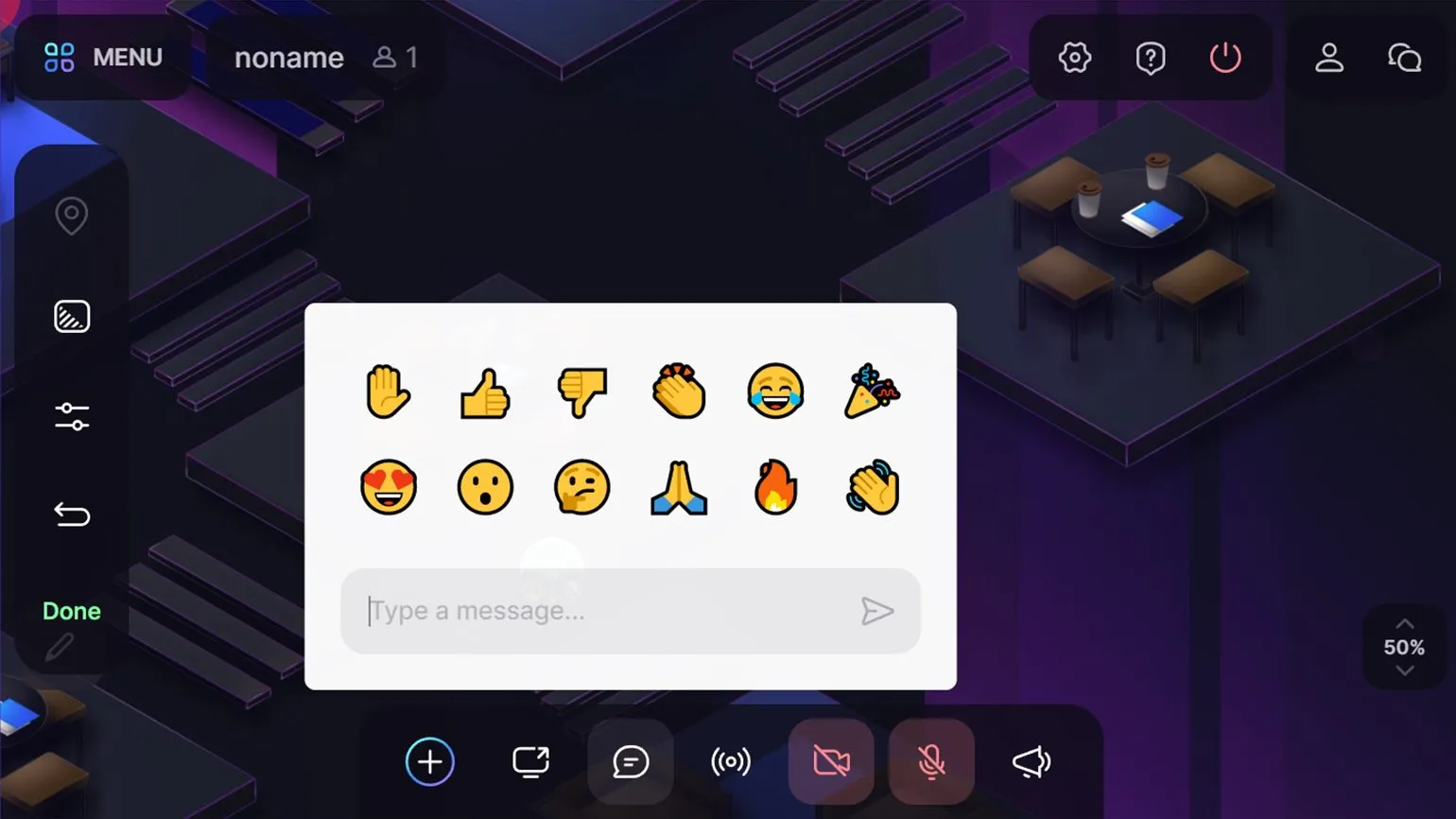
Okno Czat znajduje się w prawym górnym rogu, obok panelu ustawień pokoju. Aby go otworzyć, kliknij ikonę chmury. Każdy pokój ma własny czat, w którym użytkownicy mogą wymieniać się wiadomościami. Mogą wysyłać wiadomości do wszystkich uczestników pokoju w zakładce „Pokój” lub pisać prywatne wiadomości w zakładce „Bezpośrednio”. Ta funkcjonalność zapewnia wygodną interakcję i możliwość komunikacji zarówno w grupie, jak i indywidualnie. Poruszanie się po pokoju jest intuicyjne. Aby to zrobić, kliknij lewym przyciskiem myszy swój awatar, przytrzymaj go i przesuń. Jeśli się zgubisz, nie martw się. Rozwiń listę uczestników, klikając nazwę pokoju w prawym panelu, a następnie kliknij swoją nazwę. Ekran automatycznie przeniesie się do Twojego awatara. W ten sam sposób możesz wyszukiwać innych użytkowników. Jeśli lista uczestników jest zbyt długa, skorzystaj z paska wyszukiwania, aby szybko znaleźć potrzebną nazwę.
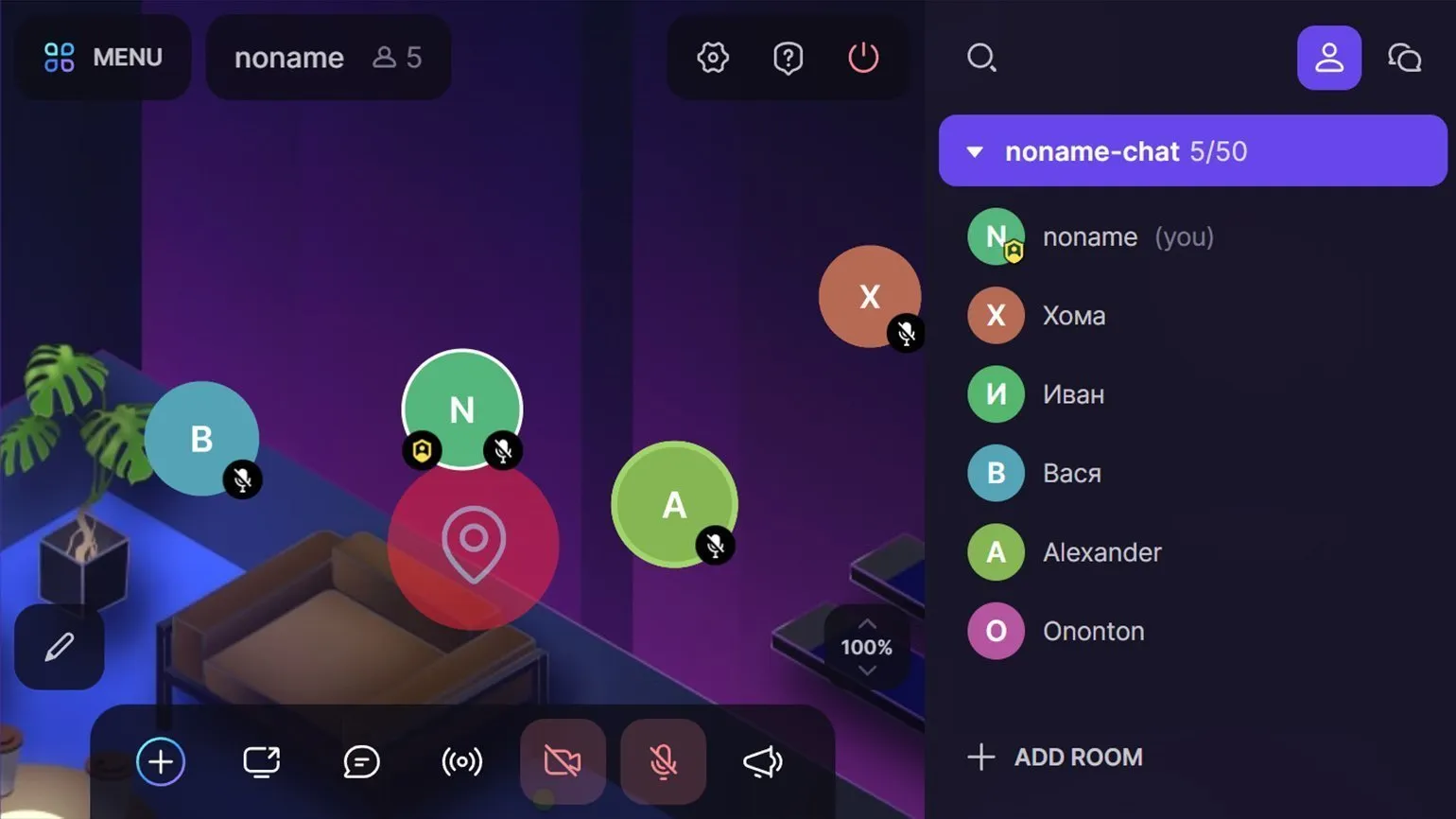
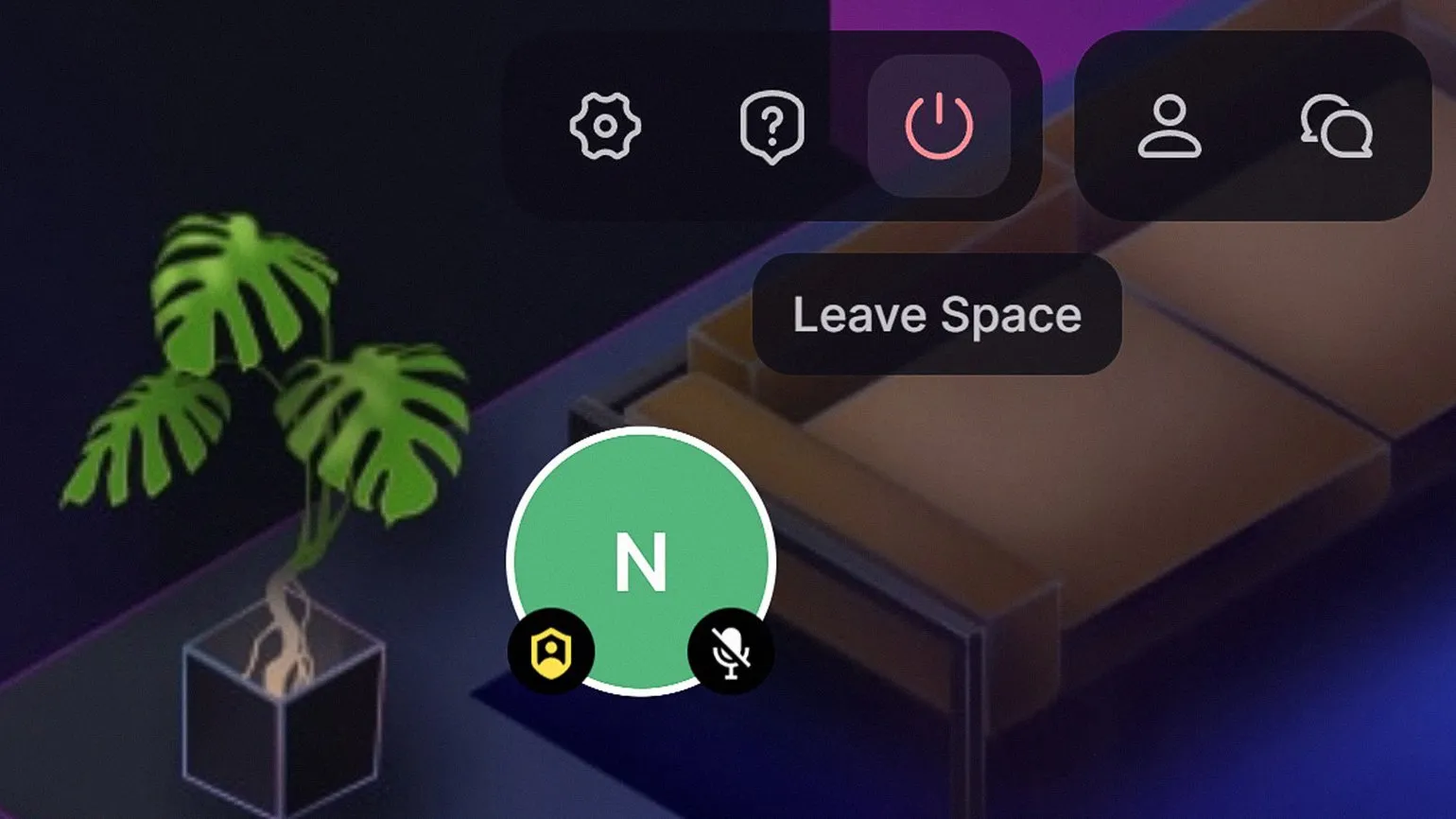
Aby opuścić pokój, kliknij czerwoną ikonę u góry ekranu lub zamknij kartę SpatialChat. Dzięki temu szybko i łatwo zakończysz sesję.
Teraz Jesteś gotowy do tworzenia pokoi i dodawania różnych elementów, konfigurowania uprawnień użytkowników, moderowania spotkań i odkrywania szerokich możliwości tej usługi. Życzymy udanych wydarzeń online!
Czytanie jest ważnym aspektem naszego życia, przyczyniającym się do rozwoju myślenia i poszerzania horyzontów. Pomaga poprawić umiejętności komunikacyjne i wzbogaca słownictwo. Ponadto czytanie pomaga redukować stres i poprawiać koncentrację. Regularne czytanie książek, artykułów i innych publikacji to doskonały sposób na podniesienie poziomu kultury i wykształcenia. Różnorodność gatunków i tematów pozwala każdemu znaleźć coś dla siebie. Poświęć czas na czytanie, aby wzbogacić swój wewnętrzny świat i poprawić jakość życia.
- Jak aplikacja Notion jest przydatna dla nauczycieli, edukatorów i metodyków
- 9 usług, które pomogą Ci stworzyć angażujący kurs online
- 6 przydatnych zasobów w języku angielskim dla projektantów edukacyjnych
- 12 narzędzi do edukacyjnych wydarzeń online